Ordner und Verknüpfungen in 23degrees erstellen und verwalten
In dieser Anleitung wird gezeigt, wie man Ordner und Ordnerverknüpfungen in der 23degrees-Anwendung erstellt.
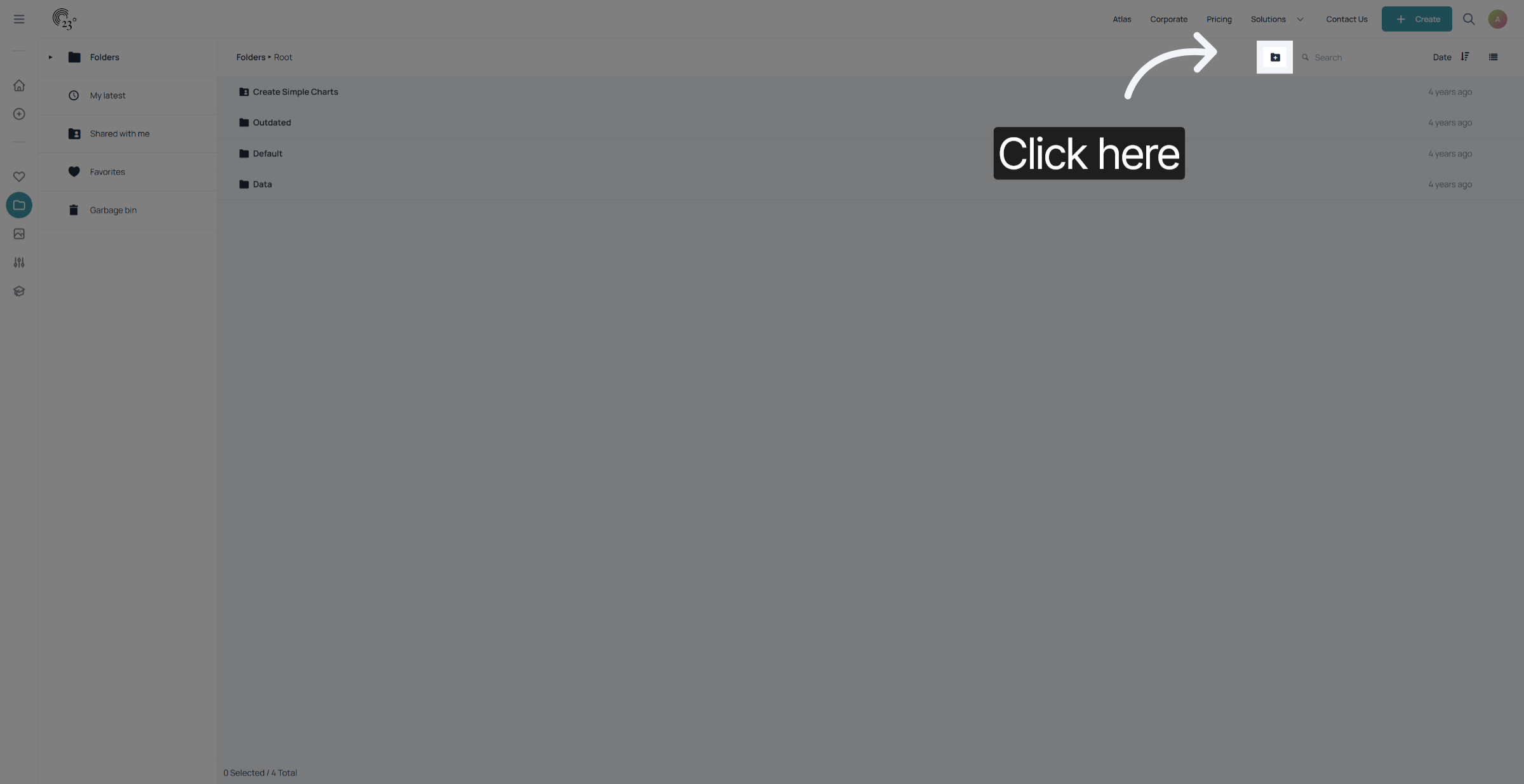
Um einen neuen Ordner zu erstellen, klicken Sie auf das Ordnersymbol in der oberen rechten Ecke Ihres Bildschirms.
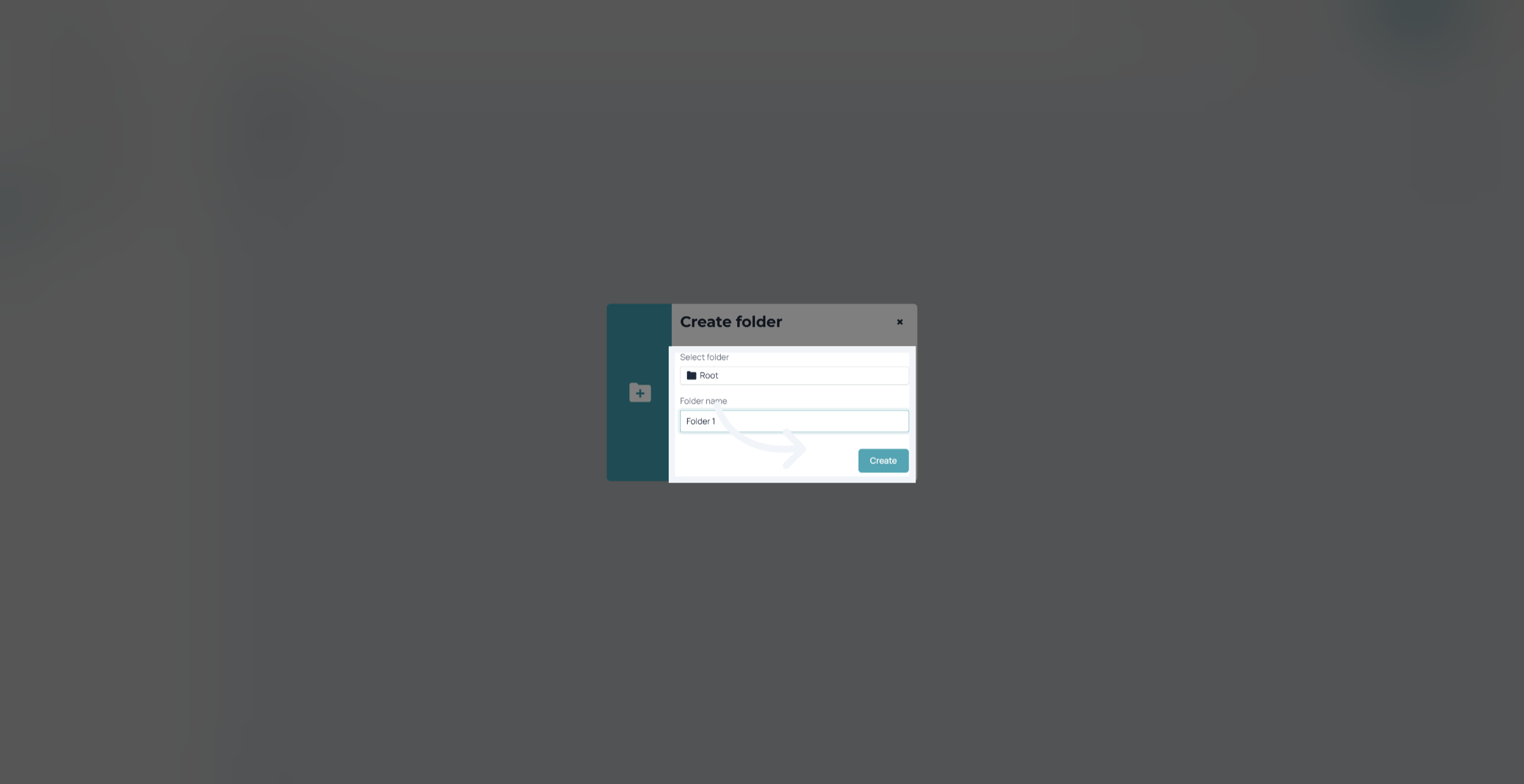
Wählen Sie den Speicherort für den Ordner aus und geben Sie ihm einen Namen.
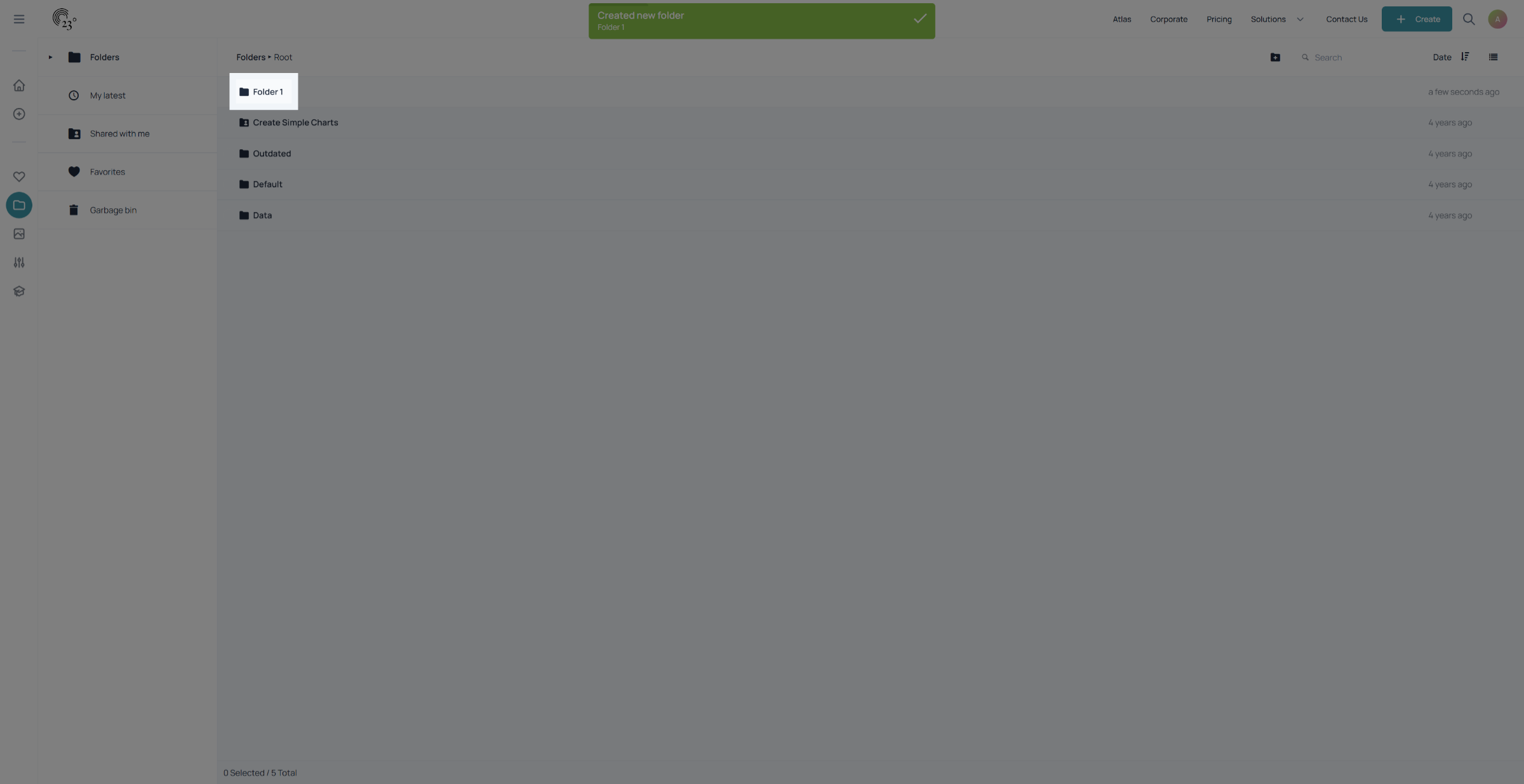
Ihr Ordner sollte nun im Ordner-Navigationsmenü angezeigt werden
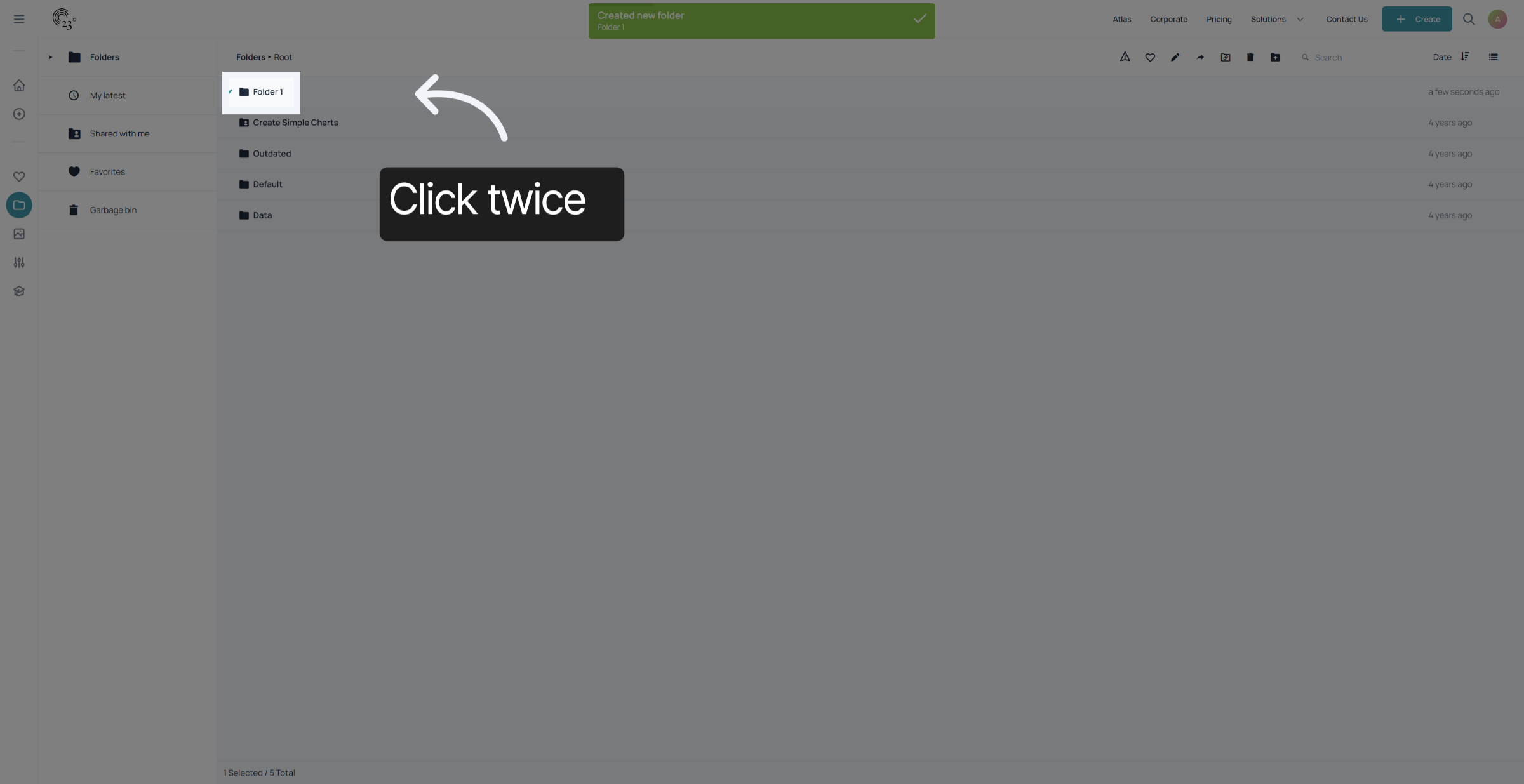
Jetzt zeige ich Ihnen, wie Sie eine Verknüpfung zu einem Ordner erstellen. Dazu müssen wir innerhalb des soeben erstellten Ordners einen untergeordneten Ordner anlegen. Klicken Sie dazu zweimal auf den Ordner.
Erstellen Sie einen weiteren Ordner, indem Sie den Vorgang wiederholen.
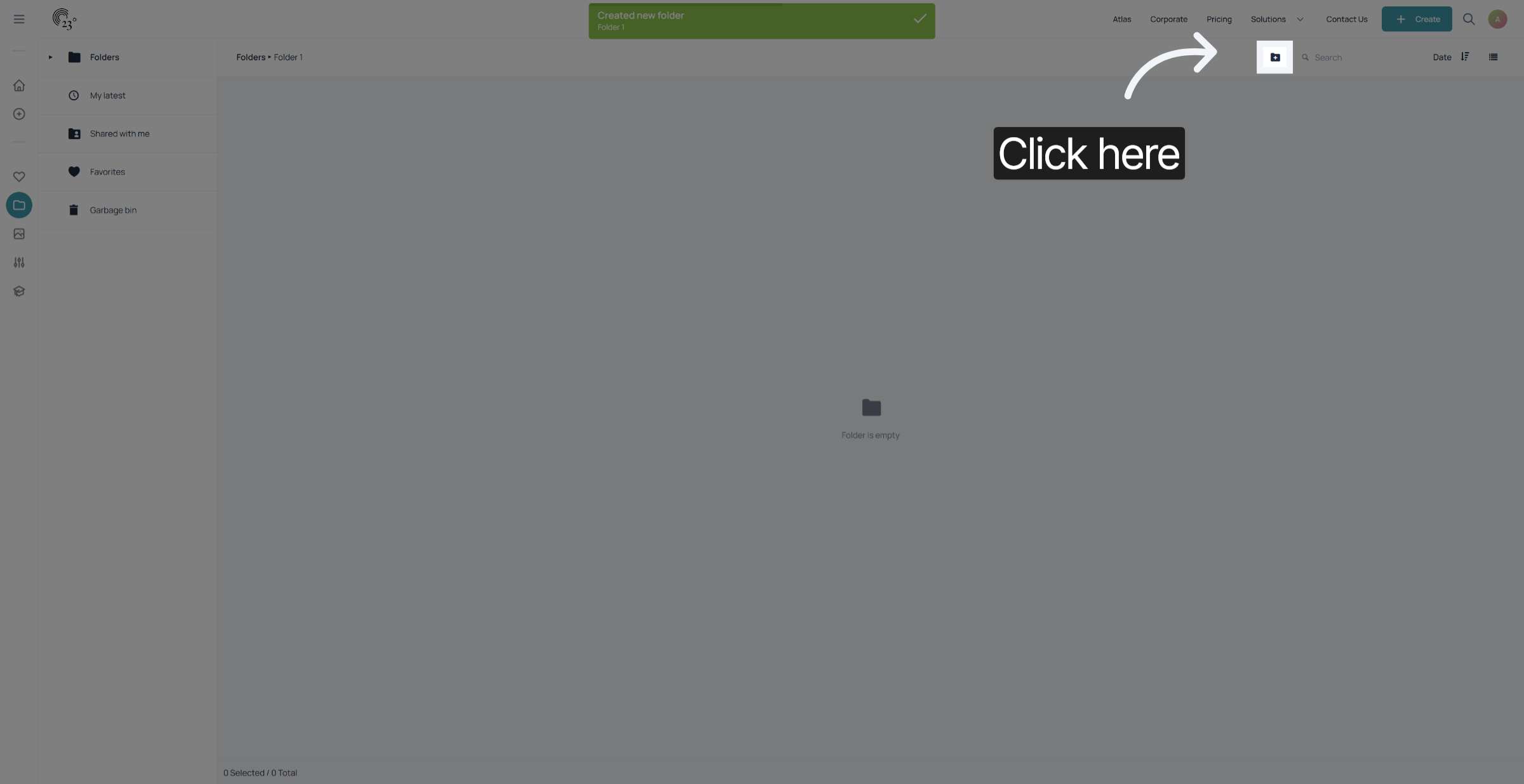
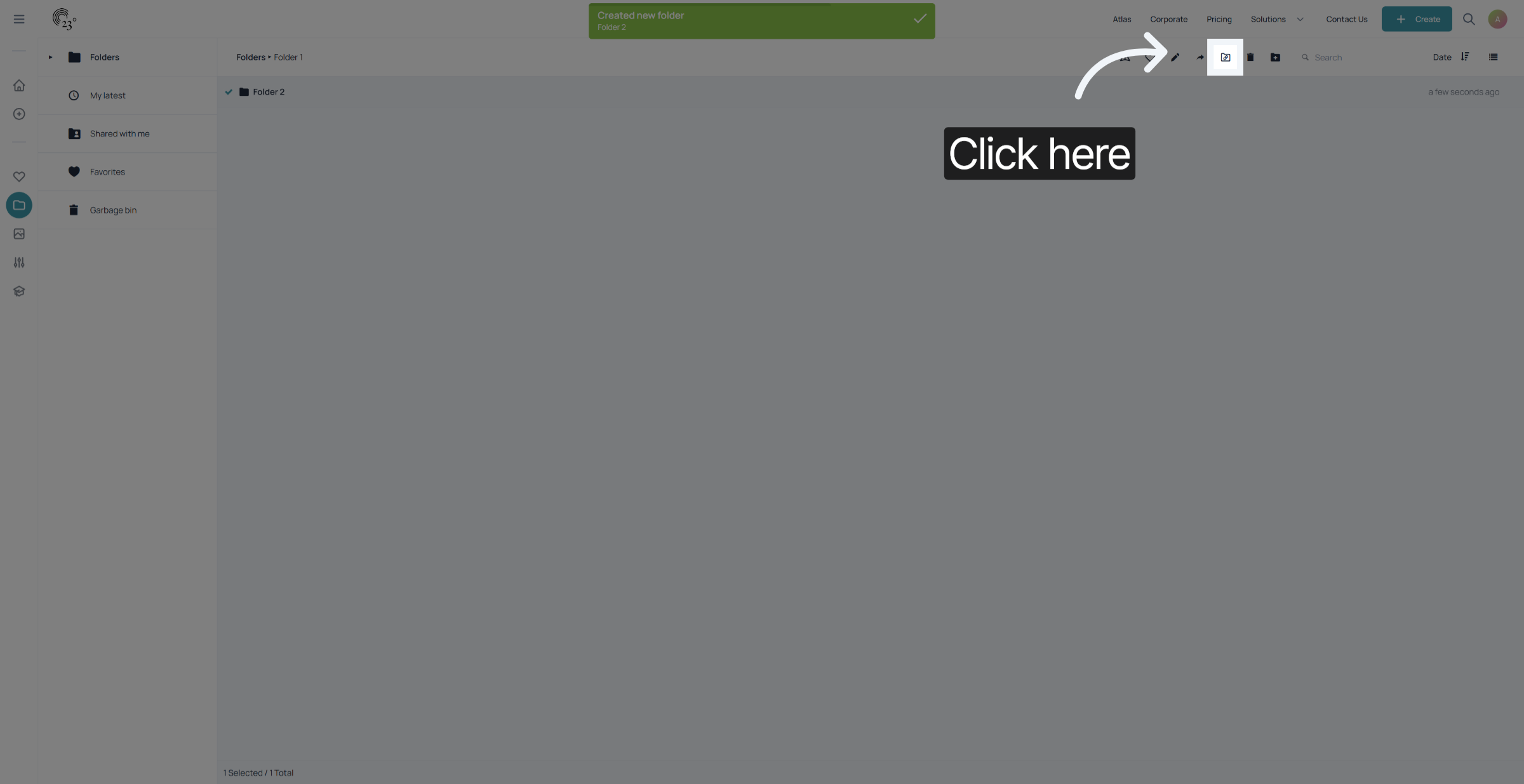
Um eine Verknüpfung zu erstellen, klicken Sie einmal auf den neu erstellten Ordner und anschließend auf das Verknüpfungssymbol in der oberen rechten Ecke des Bildschirms.
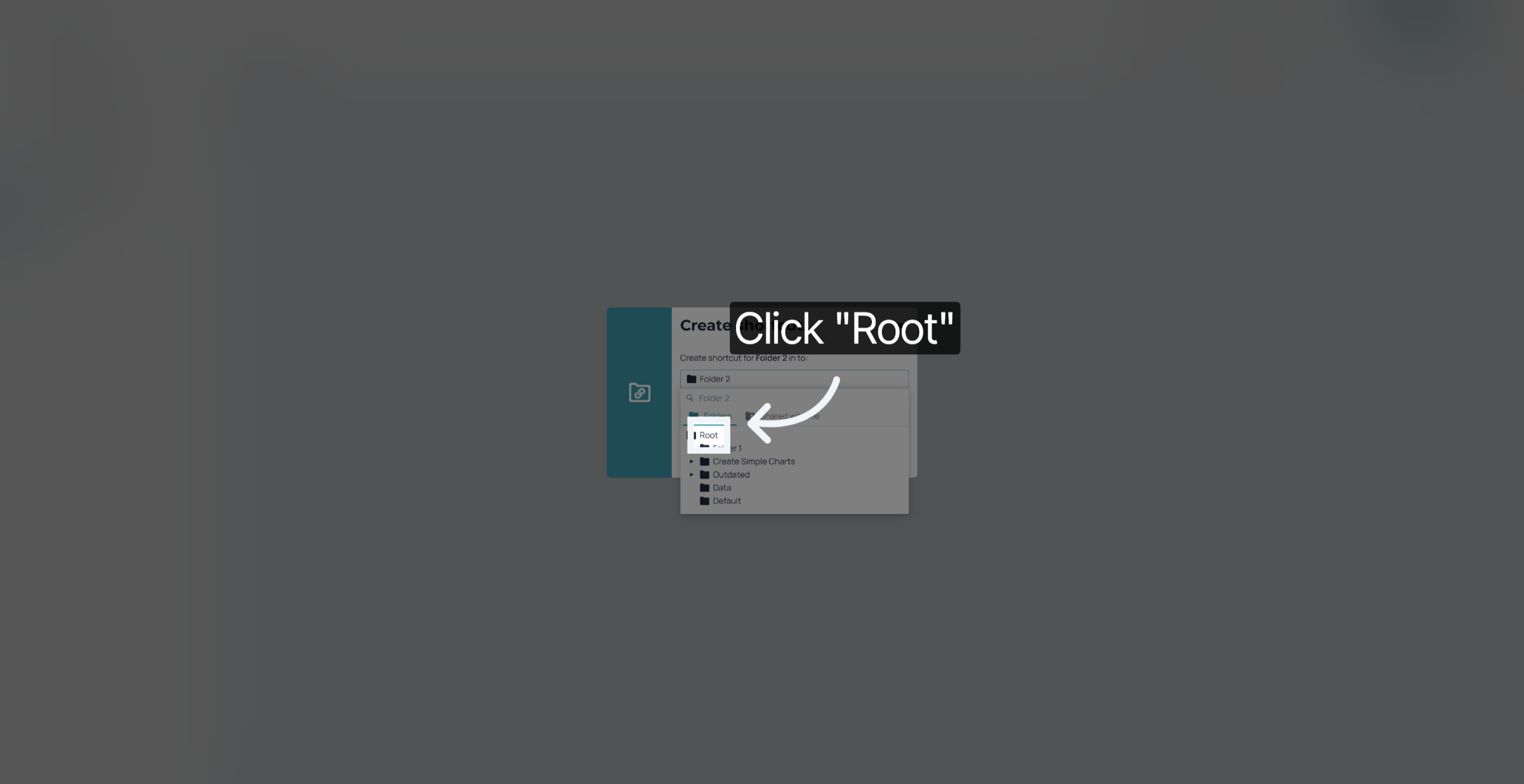
Wählen Sie den Ordner aus, in dem sich Ihre Verknüpfung befinden soll. Beachten Sie: Die Verknüpfung kann nur in einem Ordner abgelegt werden, der über dem aktuellen Ordner liegt. In diesem Beispiel verwenden wir den Stammordner.
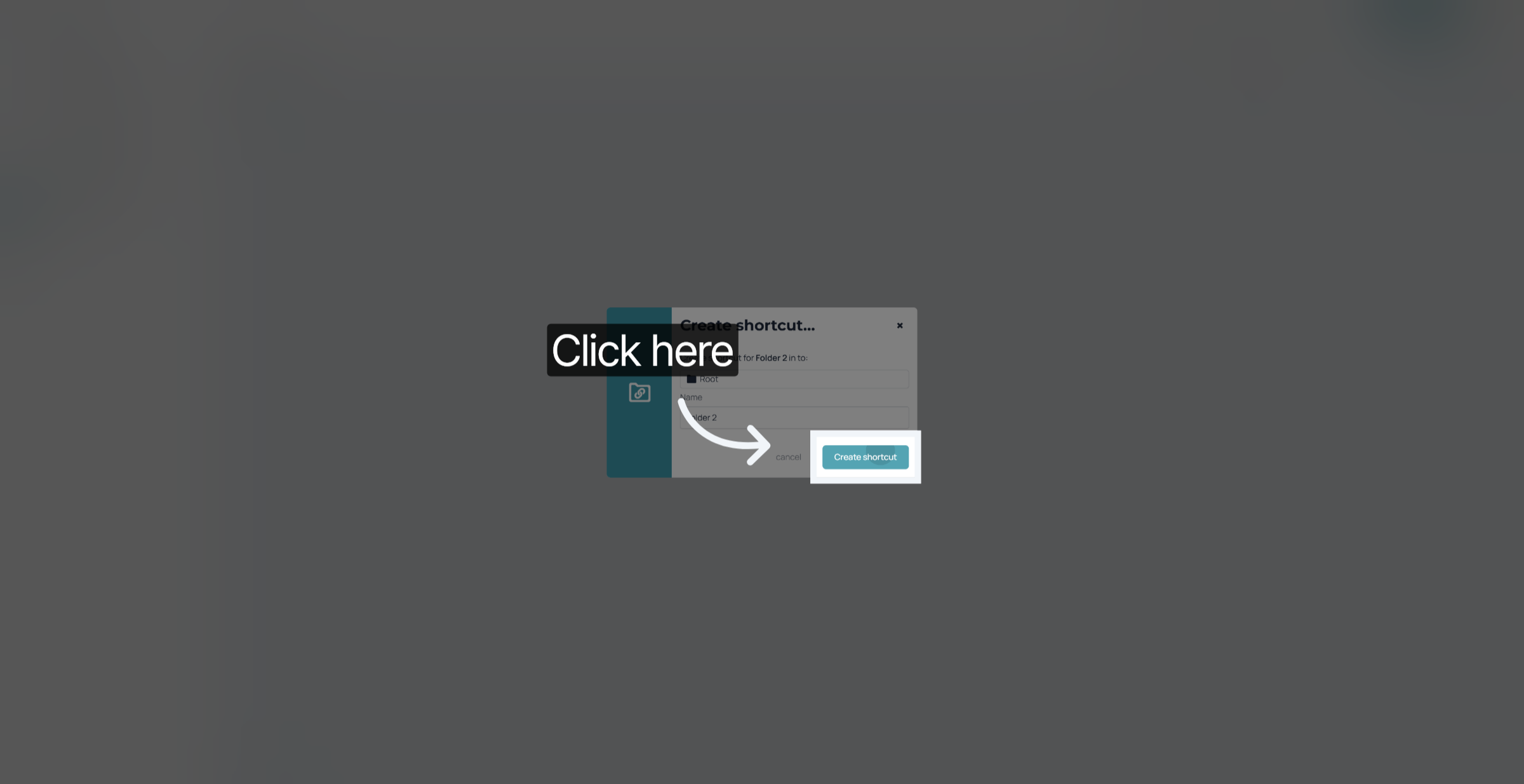
Klicken Sie auf „Verknüpfung erstellen“.
Wechseln Sie zur Ordneransicht.
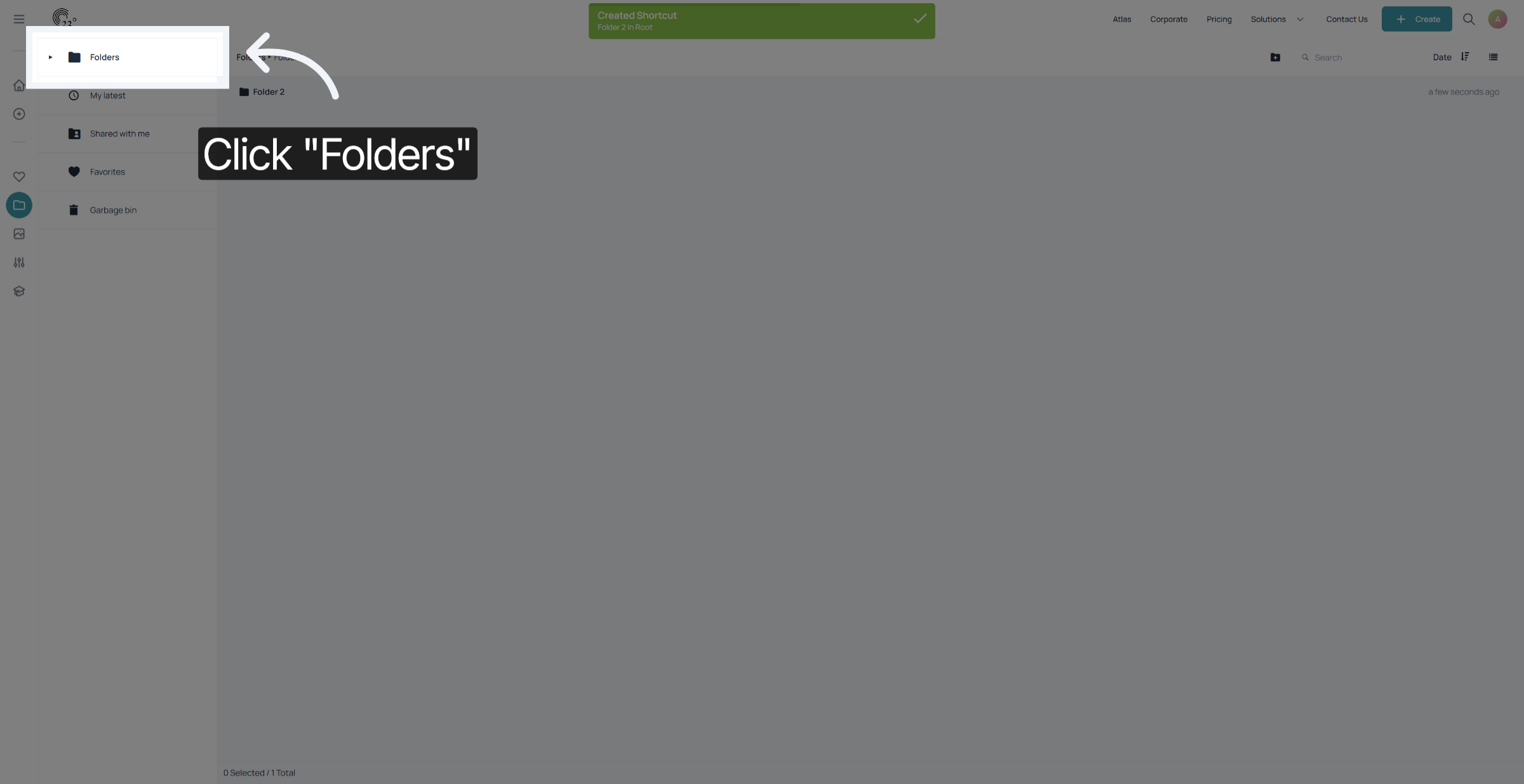
Ihre Verknüpfung ist nun im Stammordner sichtbar. Dies sollte Ihnen helfen, sich leichter in wichtigen Ordnern und bei wichtigen Inhalten zurechtzufinden, ohne mühsam durch viele verschiedene Ordner klicken zu müssen.
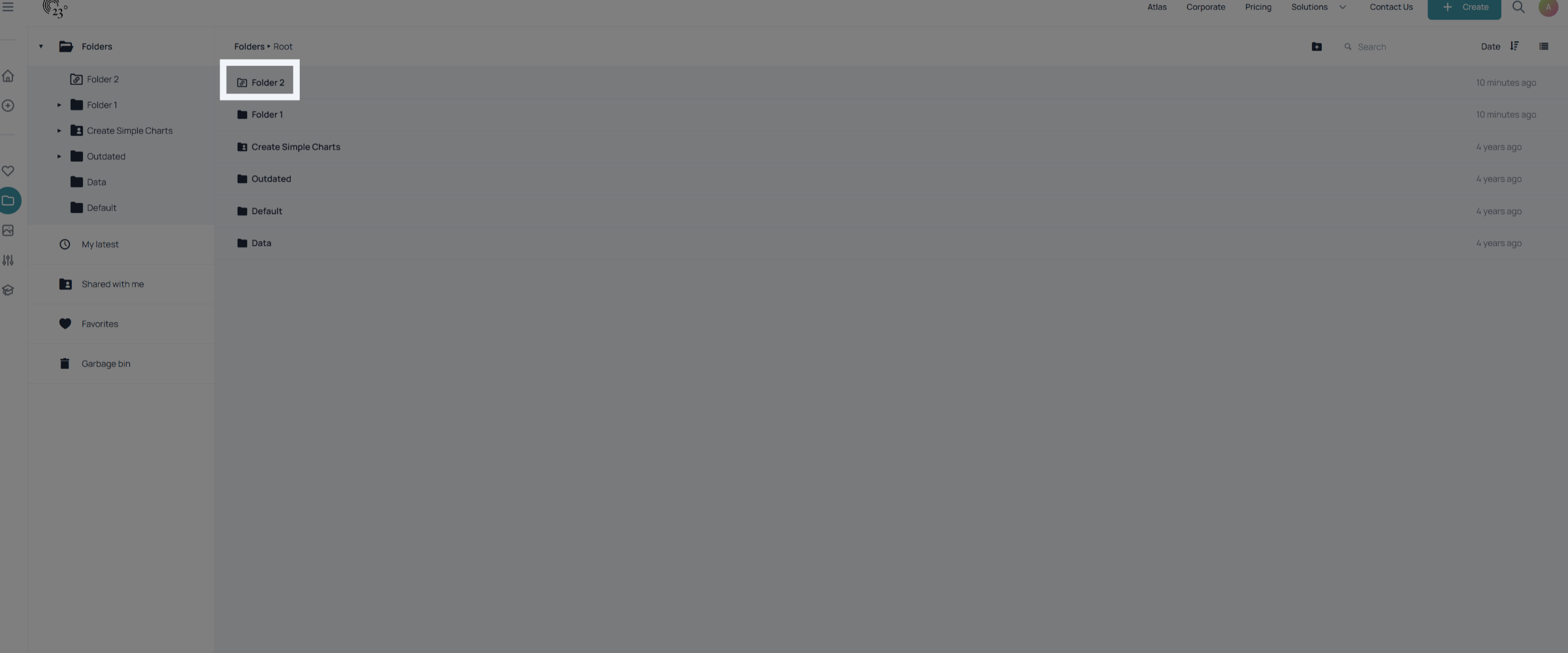
Sie haben in 23degrees erfolgreich Ordner und Ordnerverknüpfungen erstellt und können Ihren Arbeitsbereich nun besser organisieren.