Erstellen von Rasterkarten mithilfe der Layer-Konfiguration in 23degrees
Dieses Tutorial führt Sie durch die Erstellung einer Rasterkarte mit der Anwendung „23degrees“.
Um Ihren Rasterdatensatz zu einer Multikarte hinzuzufügen, klicken Sie auf „Ebene hinzufügen“.
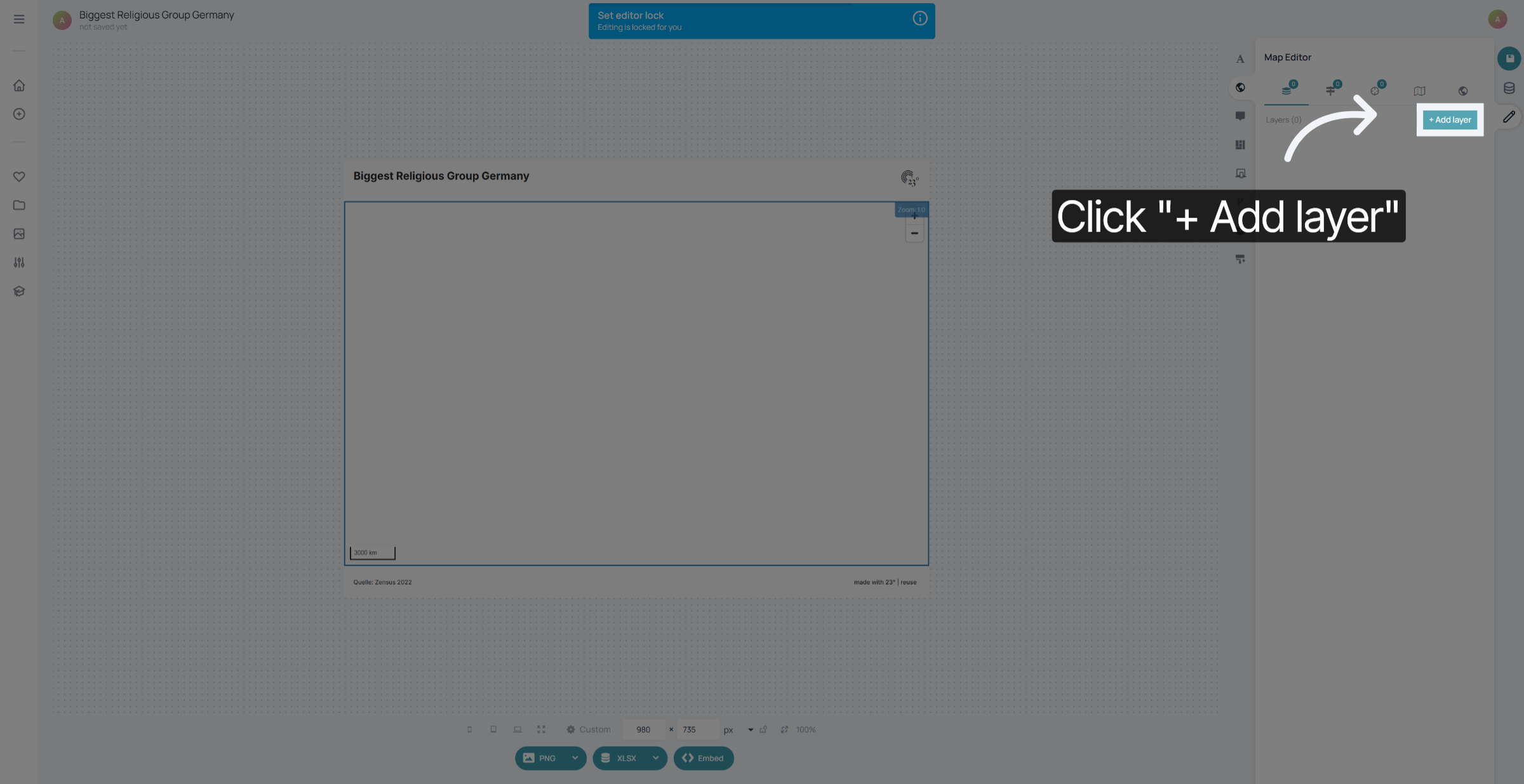
Wählen Sie den Datensatz aus
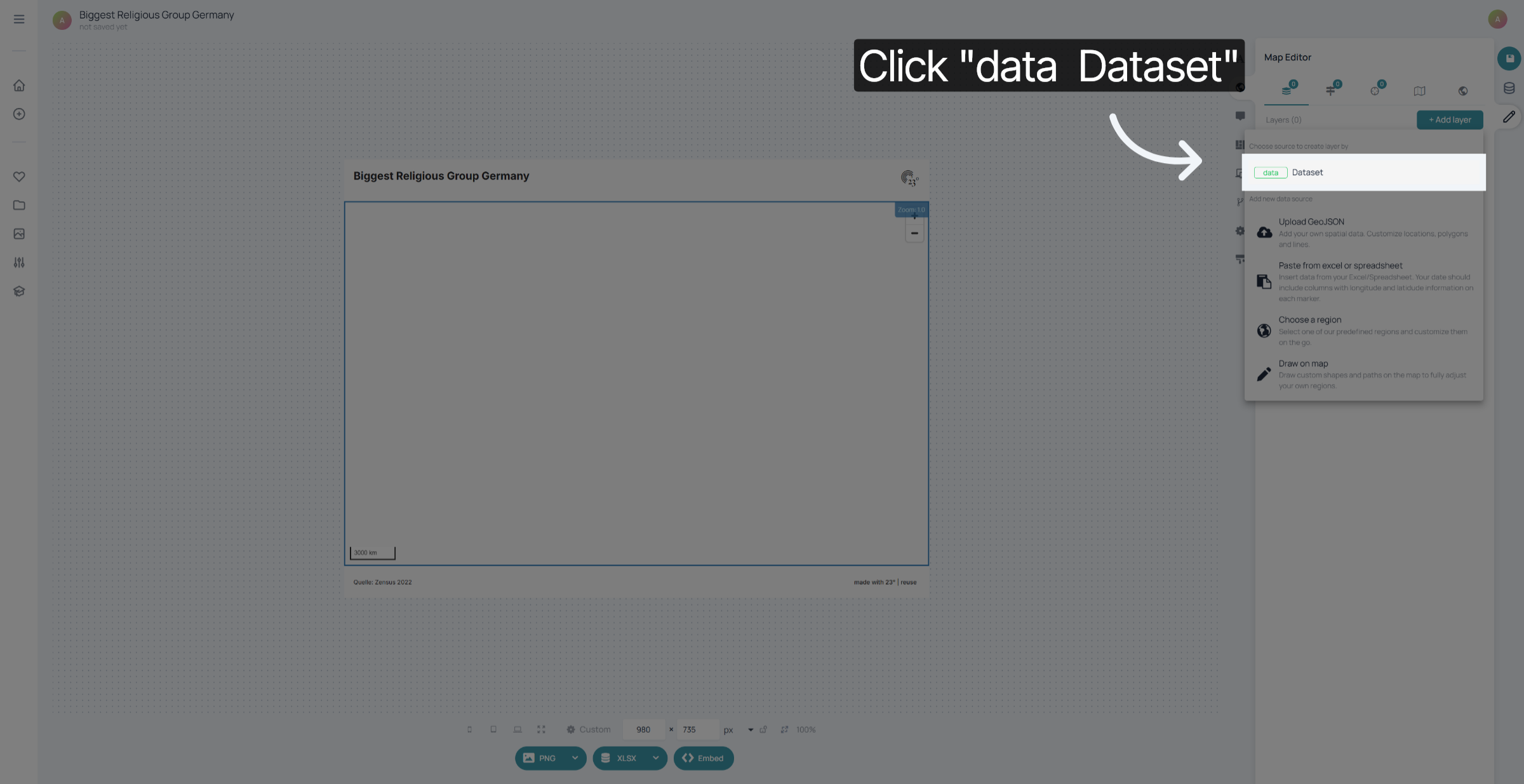
Wählen Sie „Big Data“ aus
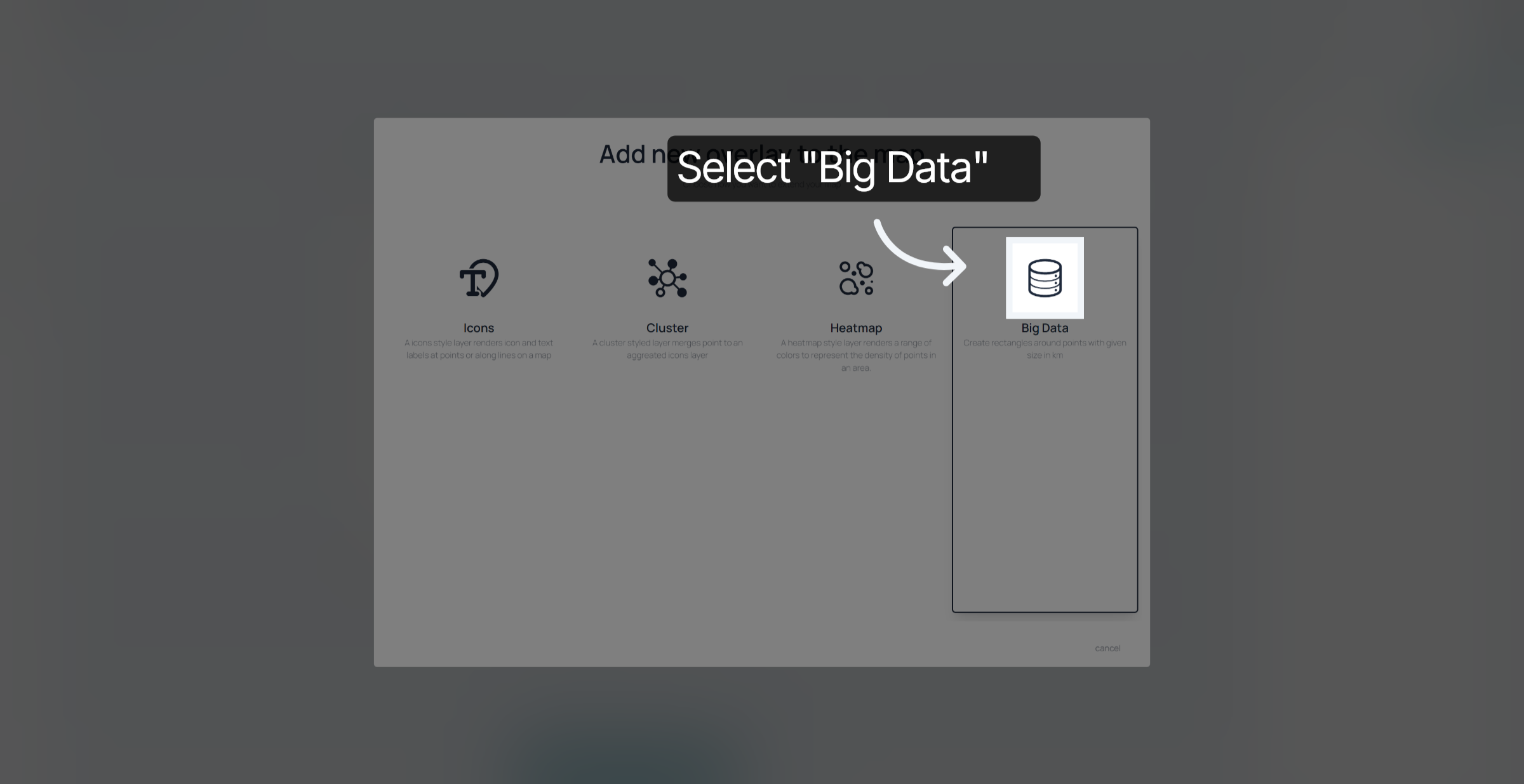
Wählen Sie „Punkte zu Polygon“ aus
Fügen Sie die Rasterzellen in Ihren Ansichtsbereich ein
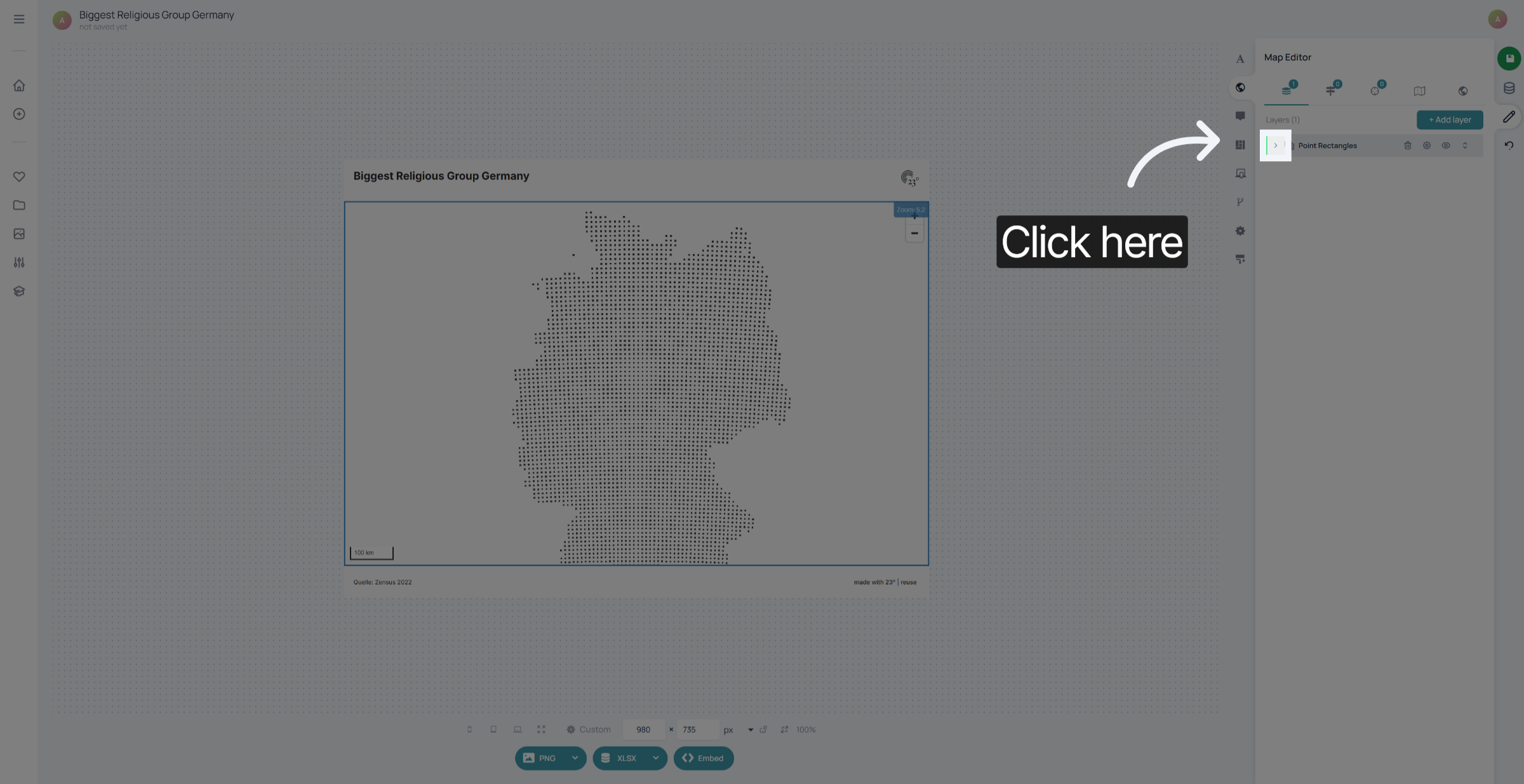
In diesem Beispiel verwenden wir Rasterzellen mit einer Größe von 10 × 10 km. Um die Ausdehnung der Rasterzellen korrekt darzustellen, klicken Sie auf „Punktrechtecke“, um die Stil-Einstellungen aufzurufen.
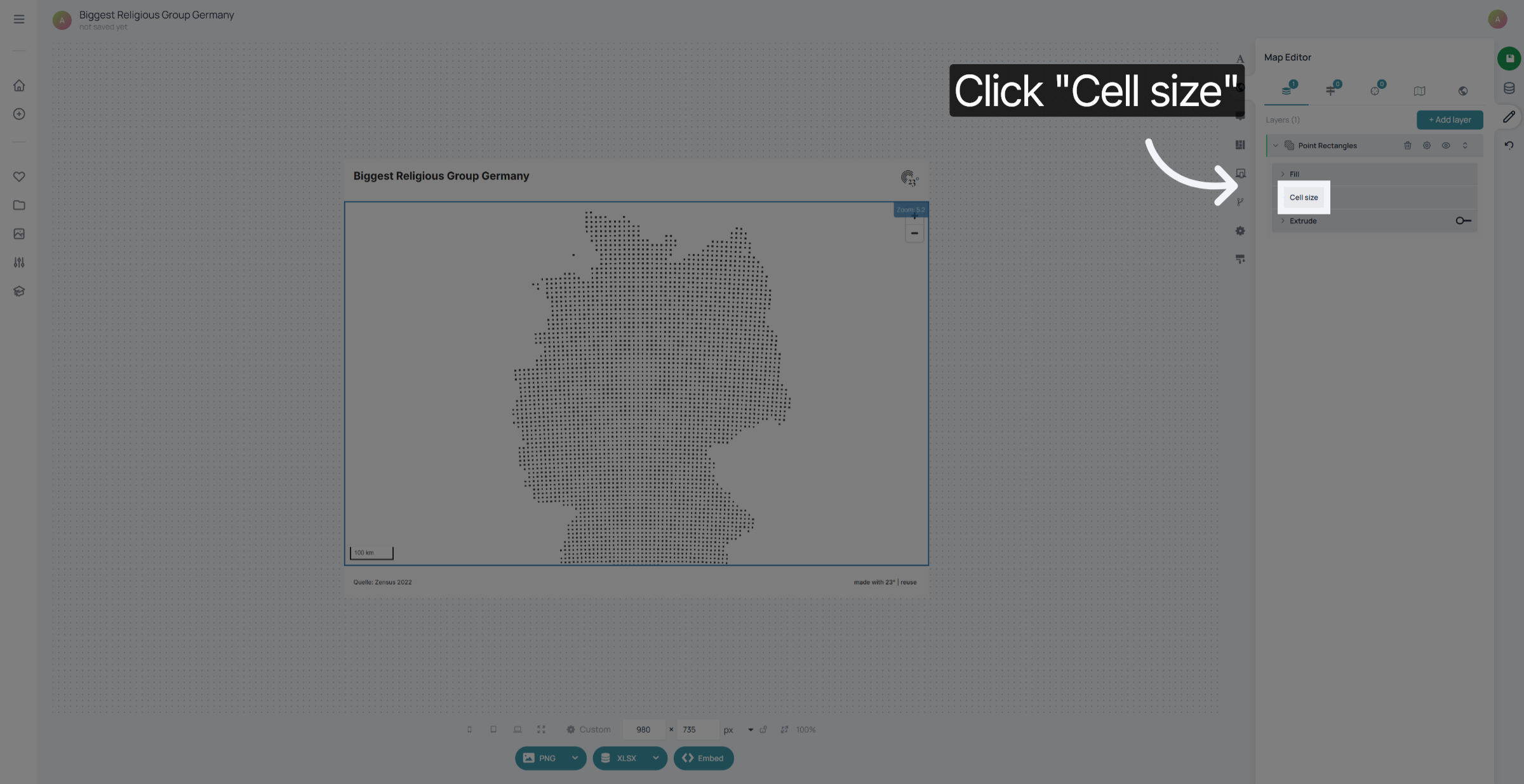
Klicken Sie auf „Zellgröße“, um die Größe der einzelnen Zellen im Raster festzulegen.
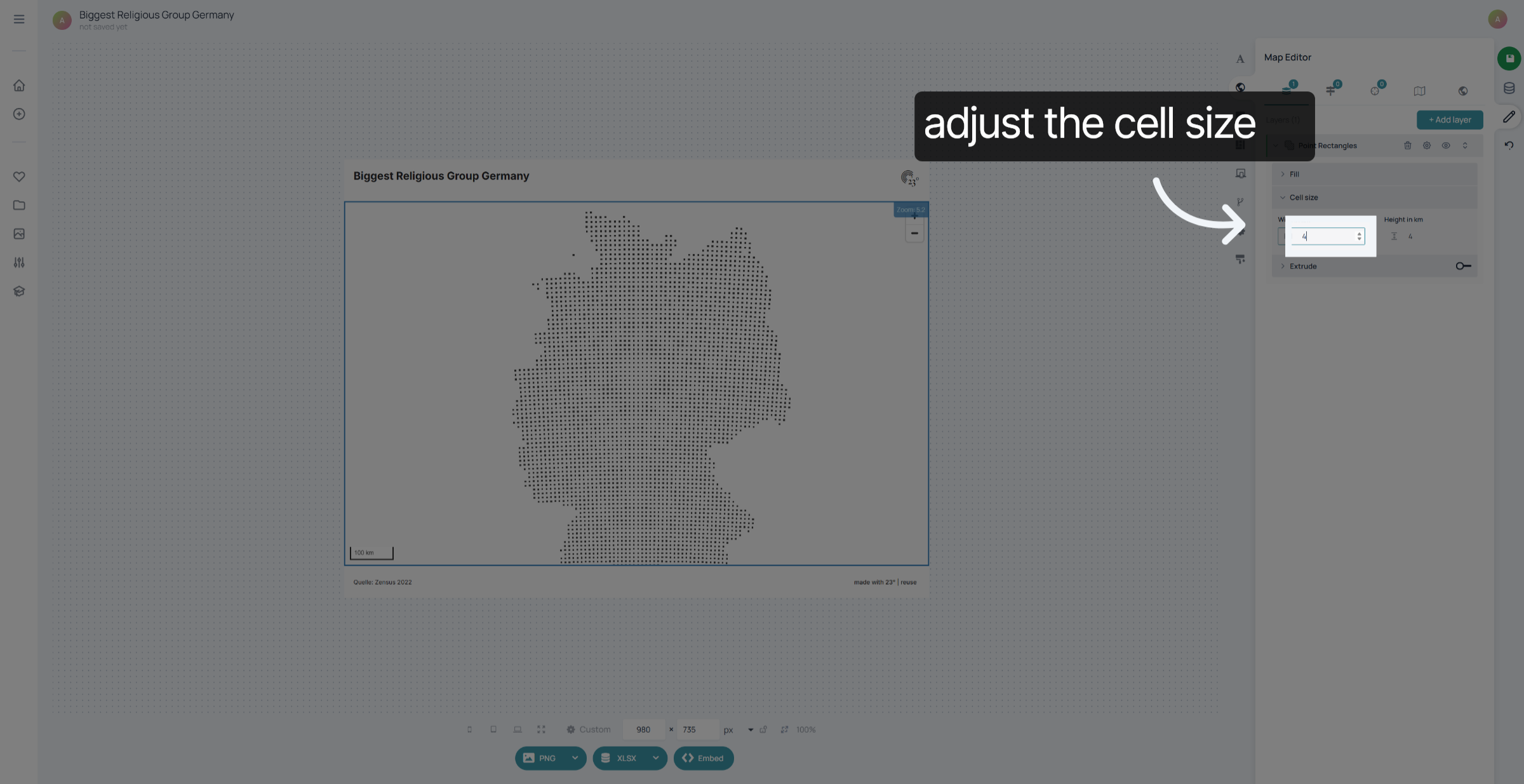
Passen Sie die Höhe und Breite der Rasterzellen an. Die Werte werden in Kilometern angezeigt.
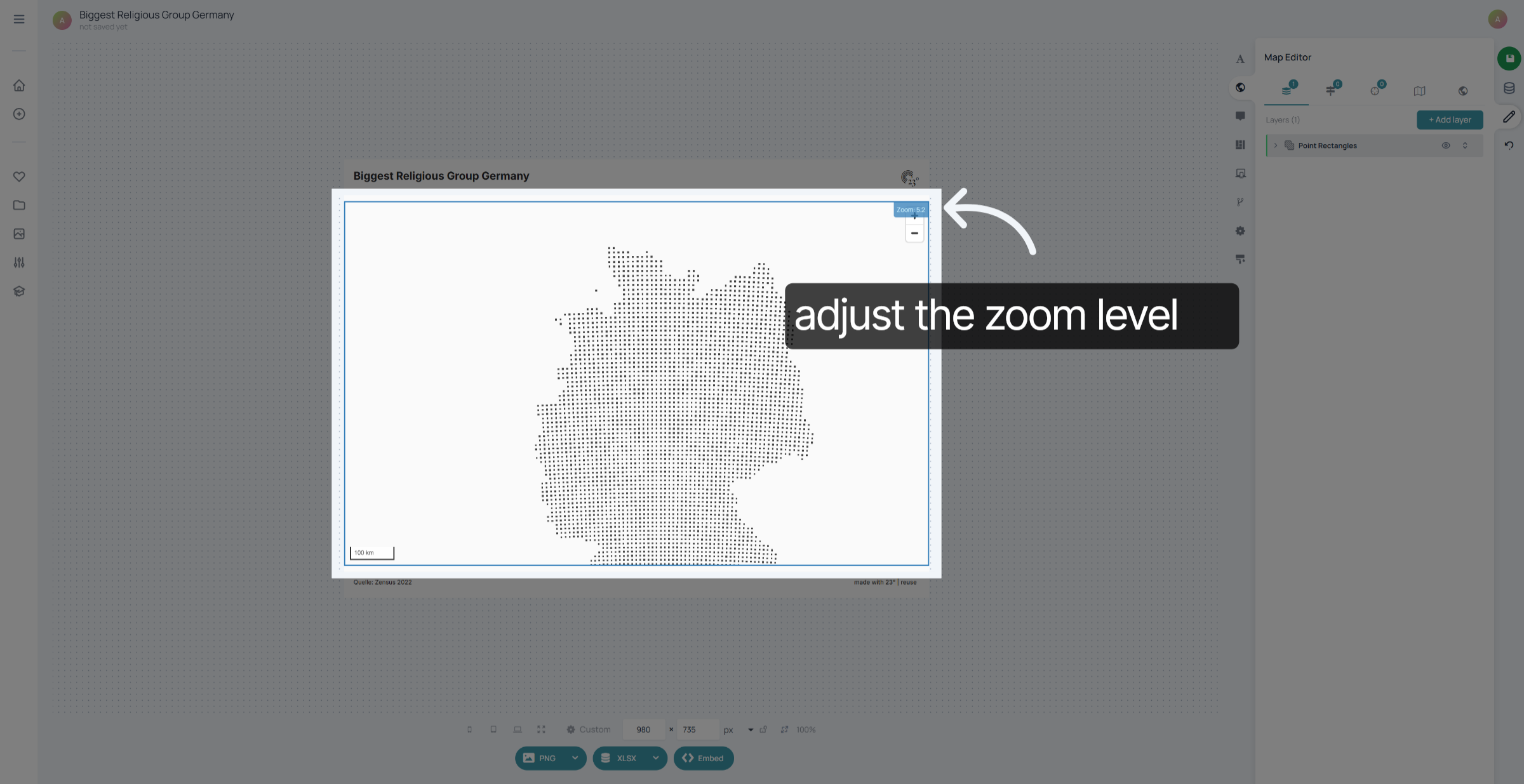
Da wir nun sehen, dass die Rasterzellen das gesamte Gebiet Deutschlands gut abdecken, können wir mit der Einfärbung der Karte fortfahren. In diesem Beispiel verfügen wir über einen Datensatz, der die größte Religionsgruppe pro Rasterzelle angibt.
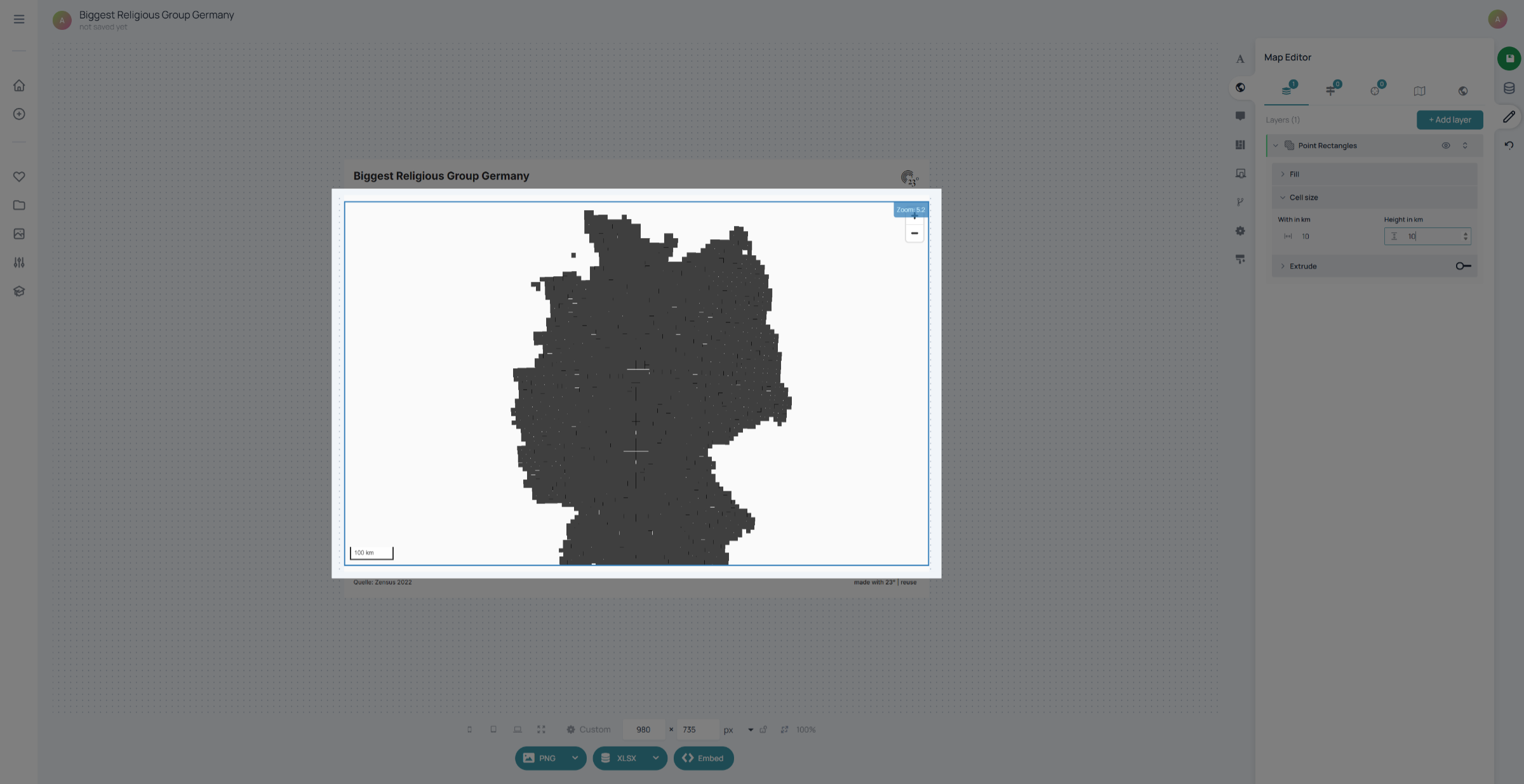
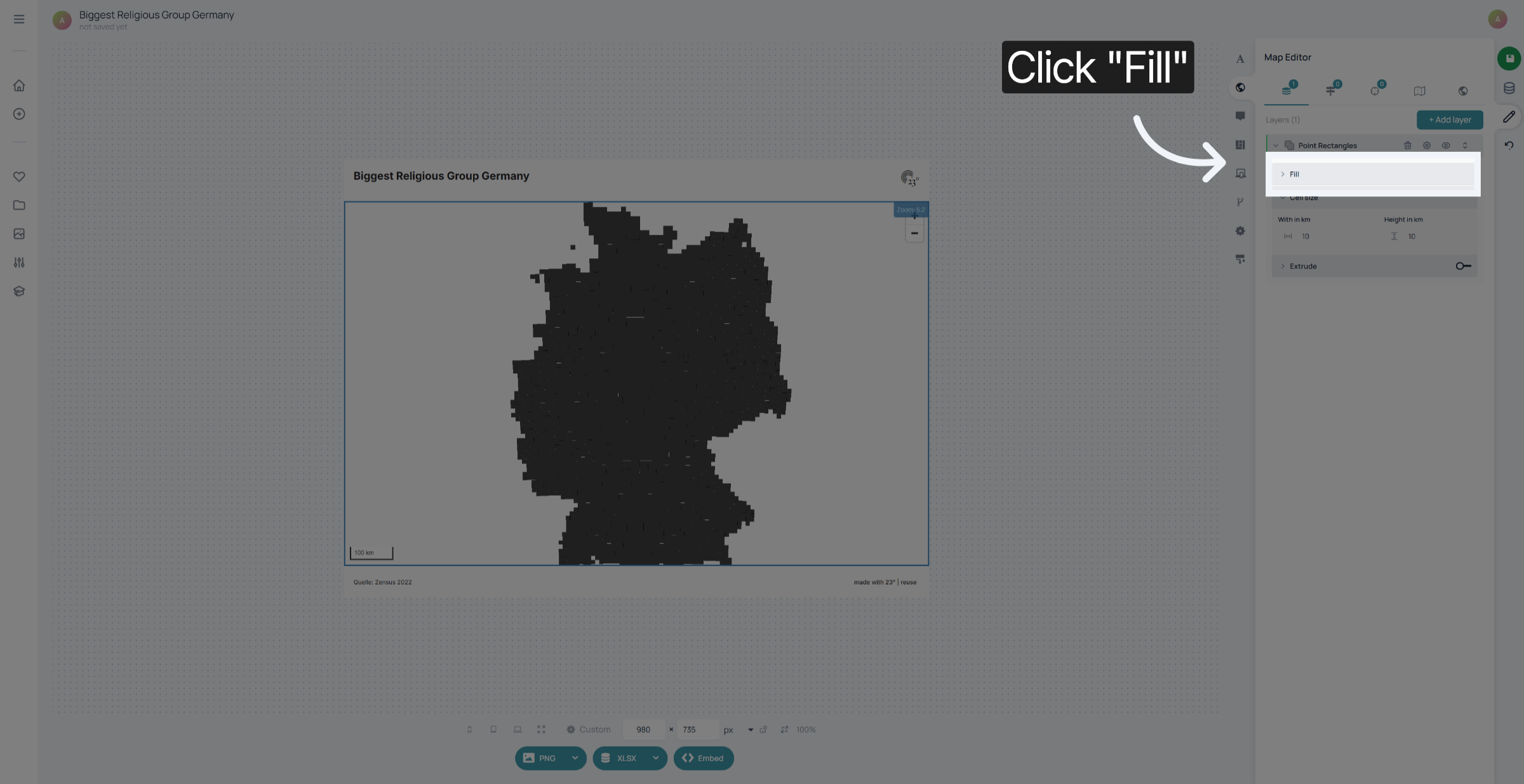
Um die Zellen entsprechend der jeweiligen Religionsgruppe einzufärben, müssen wir in den Gestaltungsoptionen für Punktrechtecke die Option „Füllung“ auswählen.
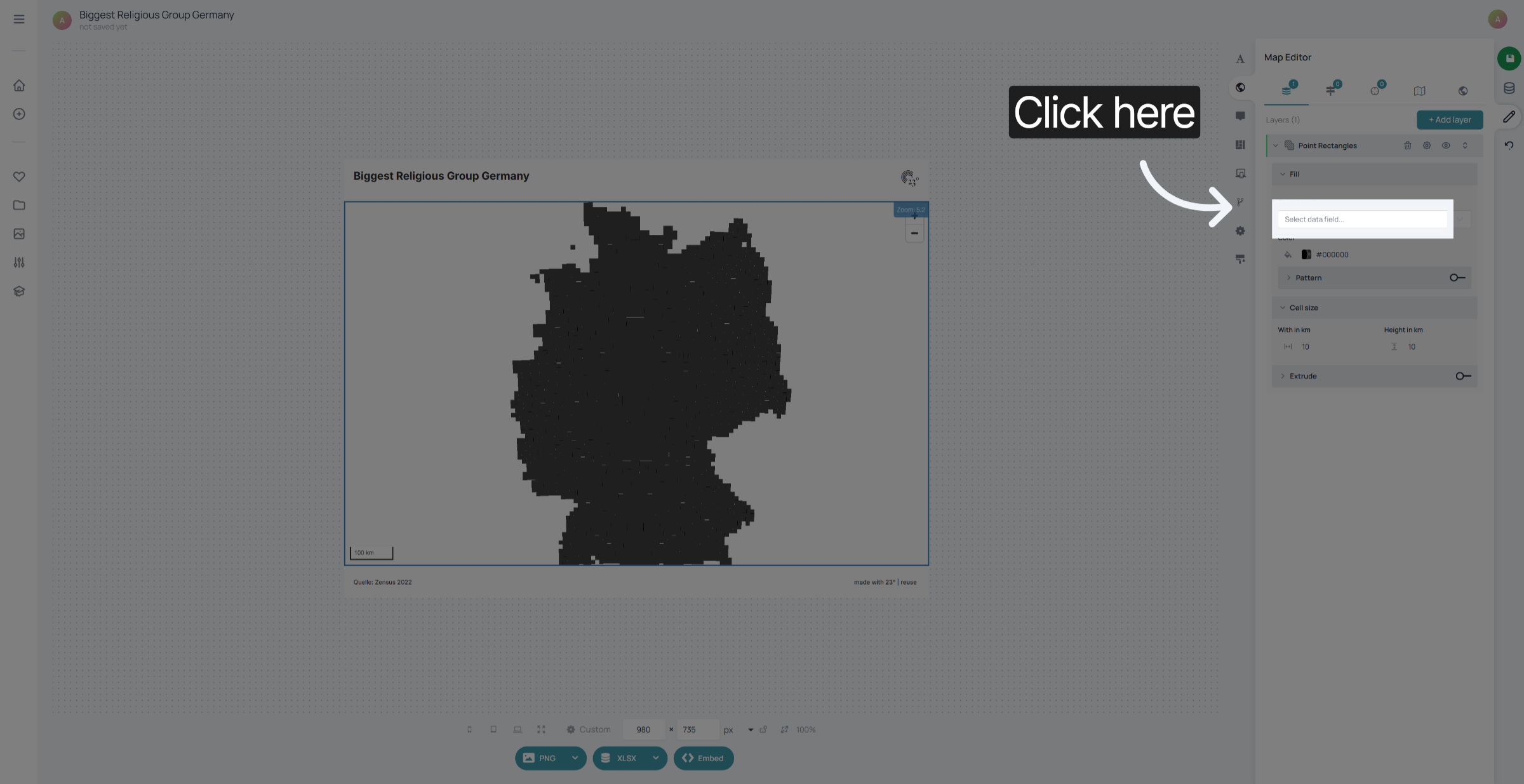
Hier müssen wir eine Spalte und eine Bezeichnung auswählen, die wir einfärben möchten
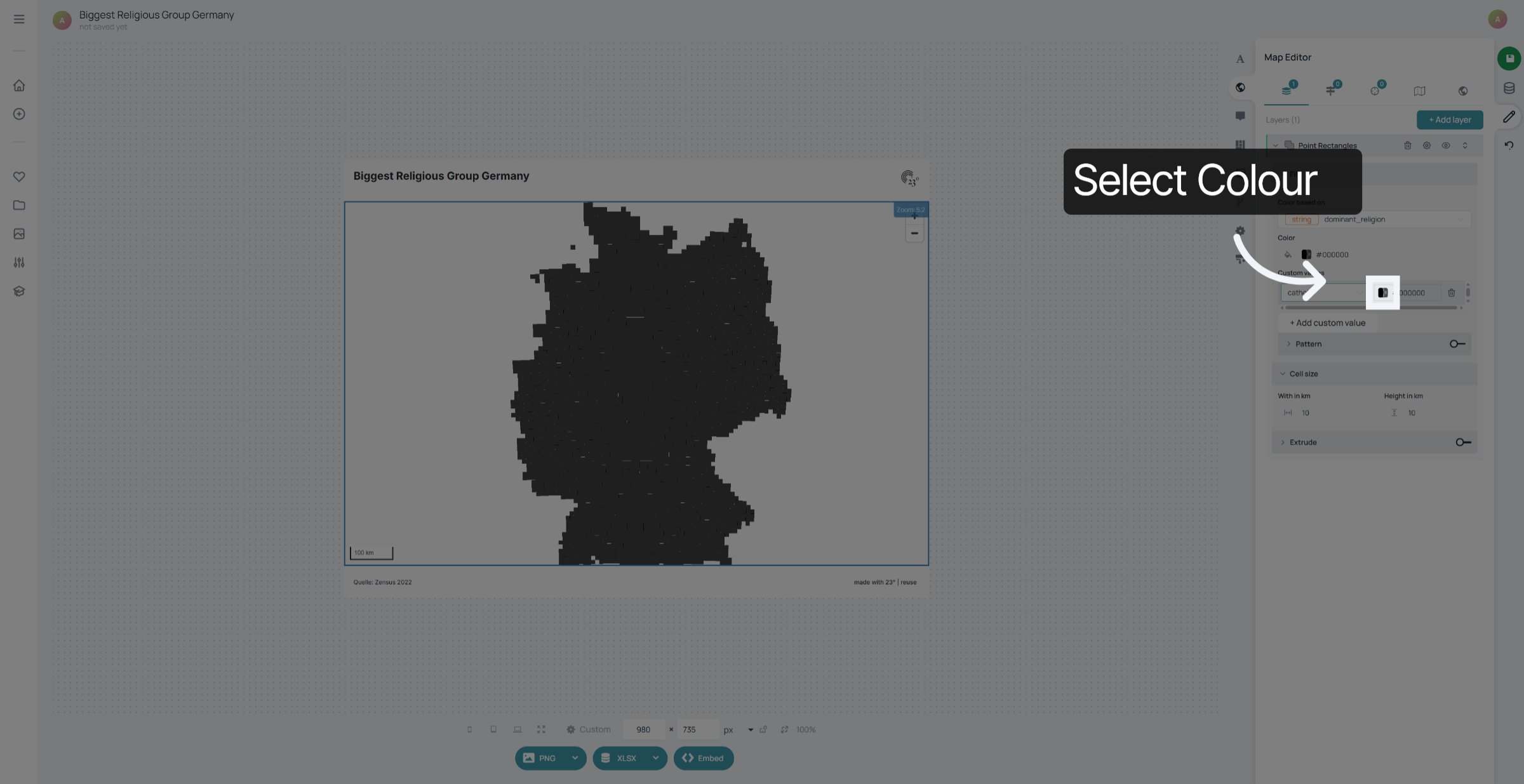
Klicken Sie auf die Bezeichnung, die Sie einfärben möchten
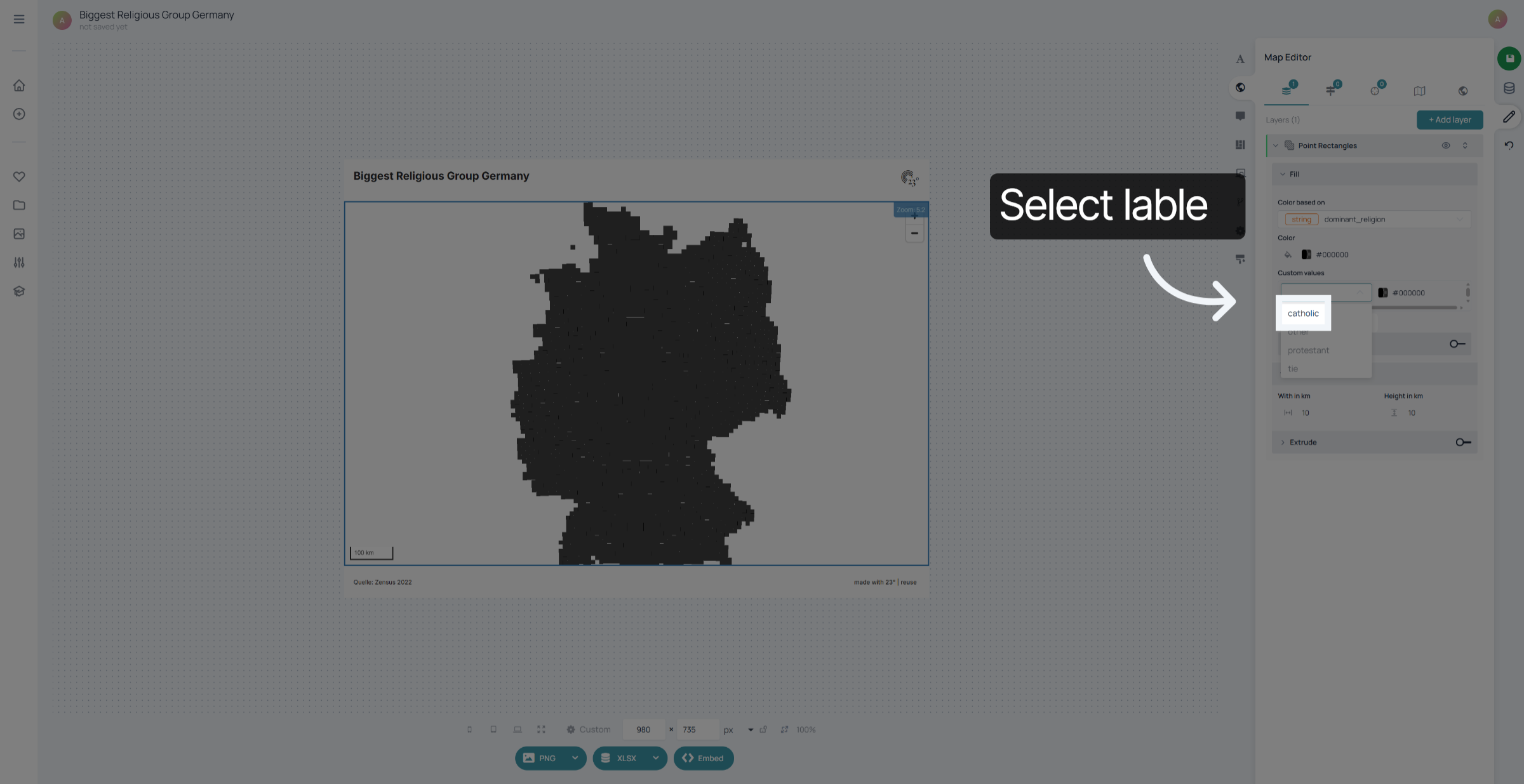
und wählen Sie eine Farbe aus. Wiederholen Sie diesen Schritt unbedingt für jede Kategorie, die Sie einfärben möchten.
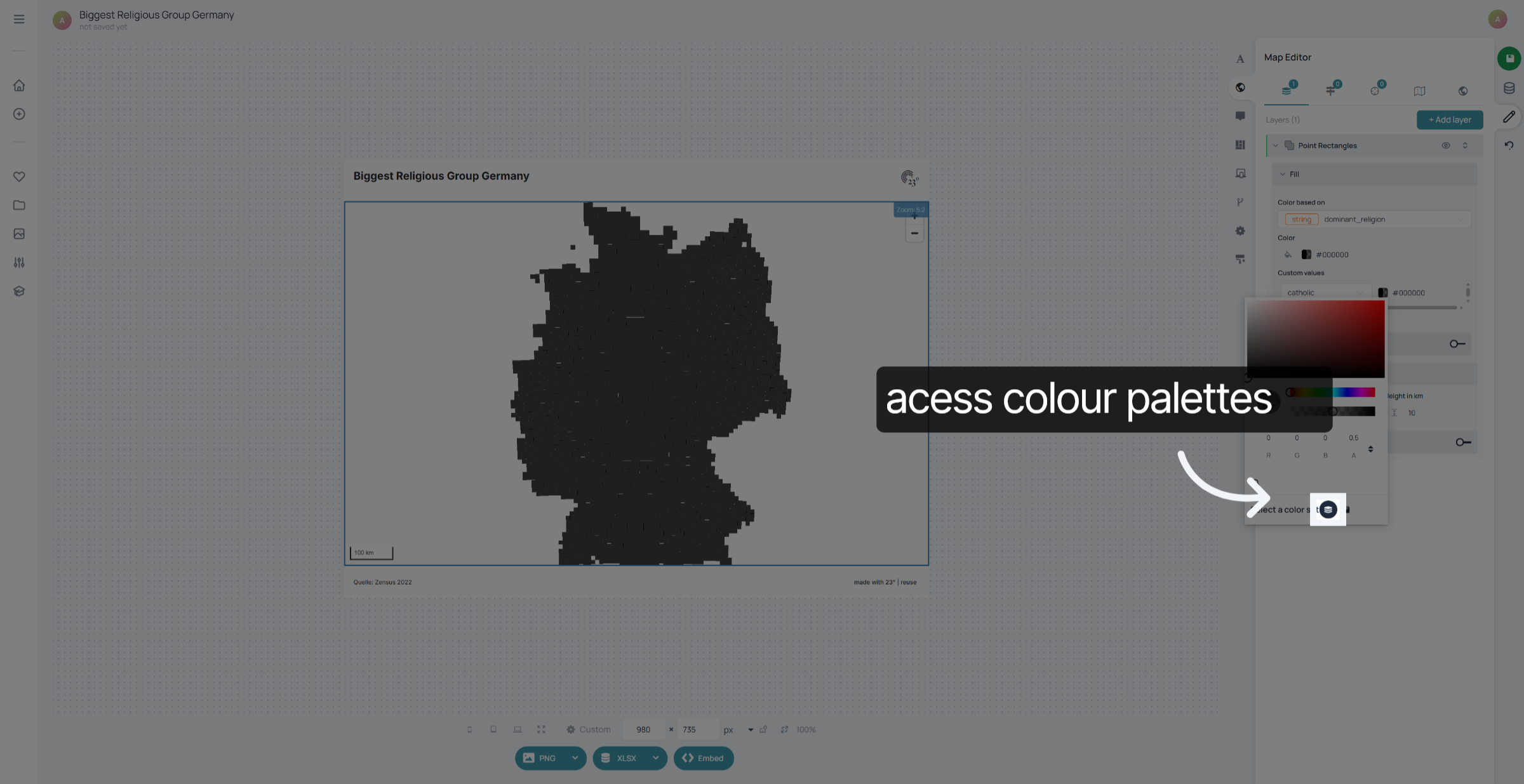
Wenn Sie eine vorhandene Farbe aus Ihren Farbpaletten auswählen möchten, können Sie dies hier tun
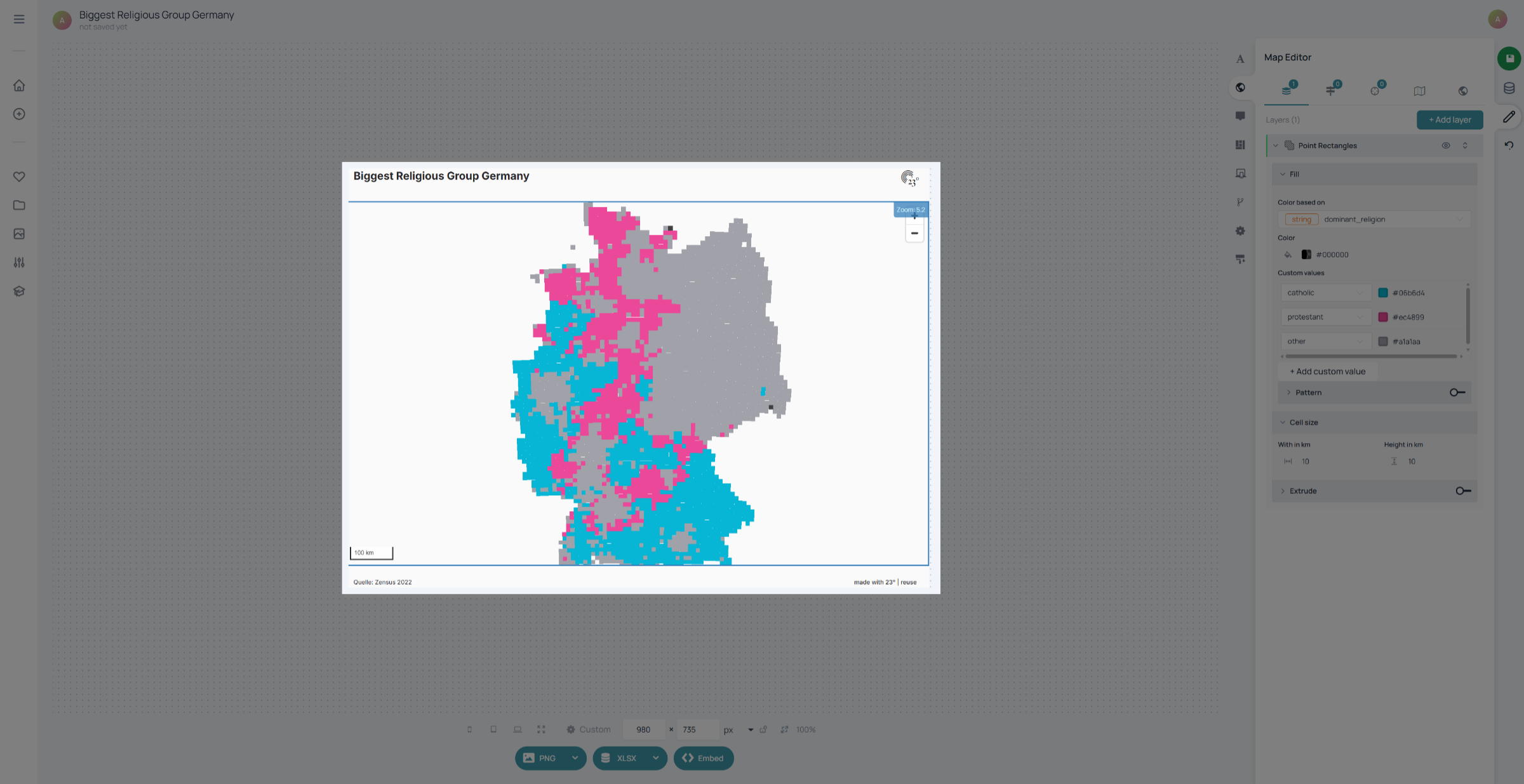
Nachdem Sie Ihre Farben ausgewählt haben, sollte Ihre Karte so aussehen.
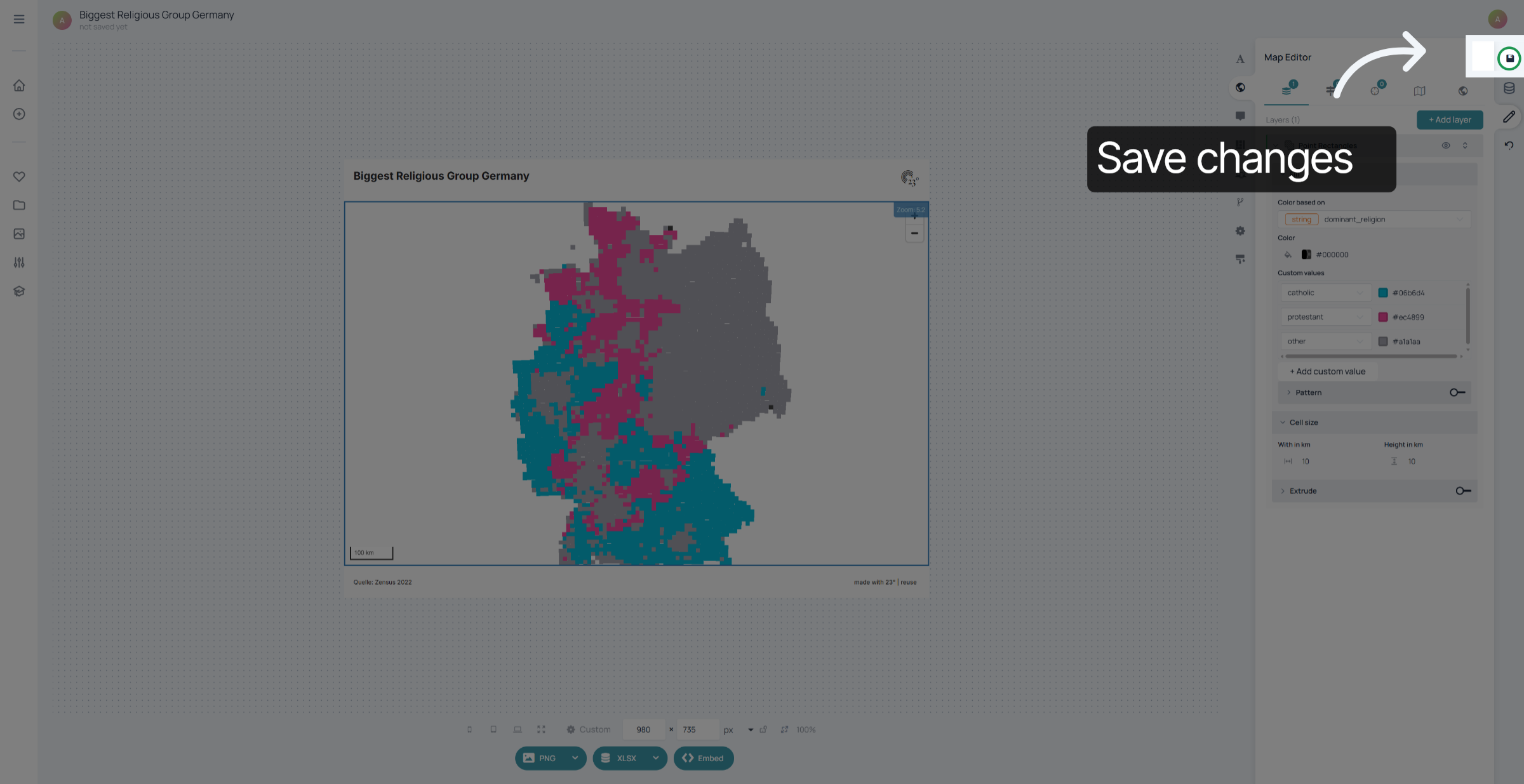
Vergiss nicht, deine Änderungen zu speichern.
Sie haben erfolgreich eine farbige Rasterkarte erstellt. In einem weiteren Tutorial werde ich Ihnen zeigen, wie Sie eine Rasterkarte mit einer benutzerdefinierten Legende aufwerten können.