Leere Bereiche auf Karten in 23degrees anzeigen
In diesem Tutorial wird gezeigt, wie man mit 23degrees leere Bereiche auf Karten darstellt.
1. Einleitung
Sie lernen, wie Sie die Funktion aktivieren, die leere Bereiche hervorhebt, um sich auf der Karte besser orientieren zu können.
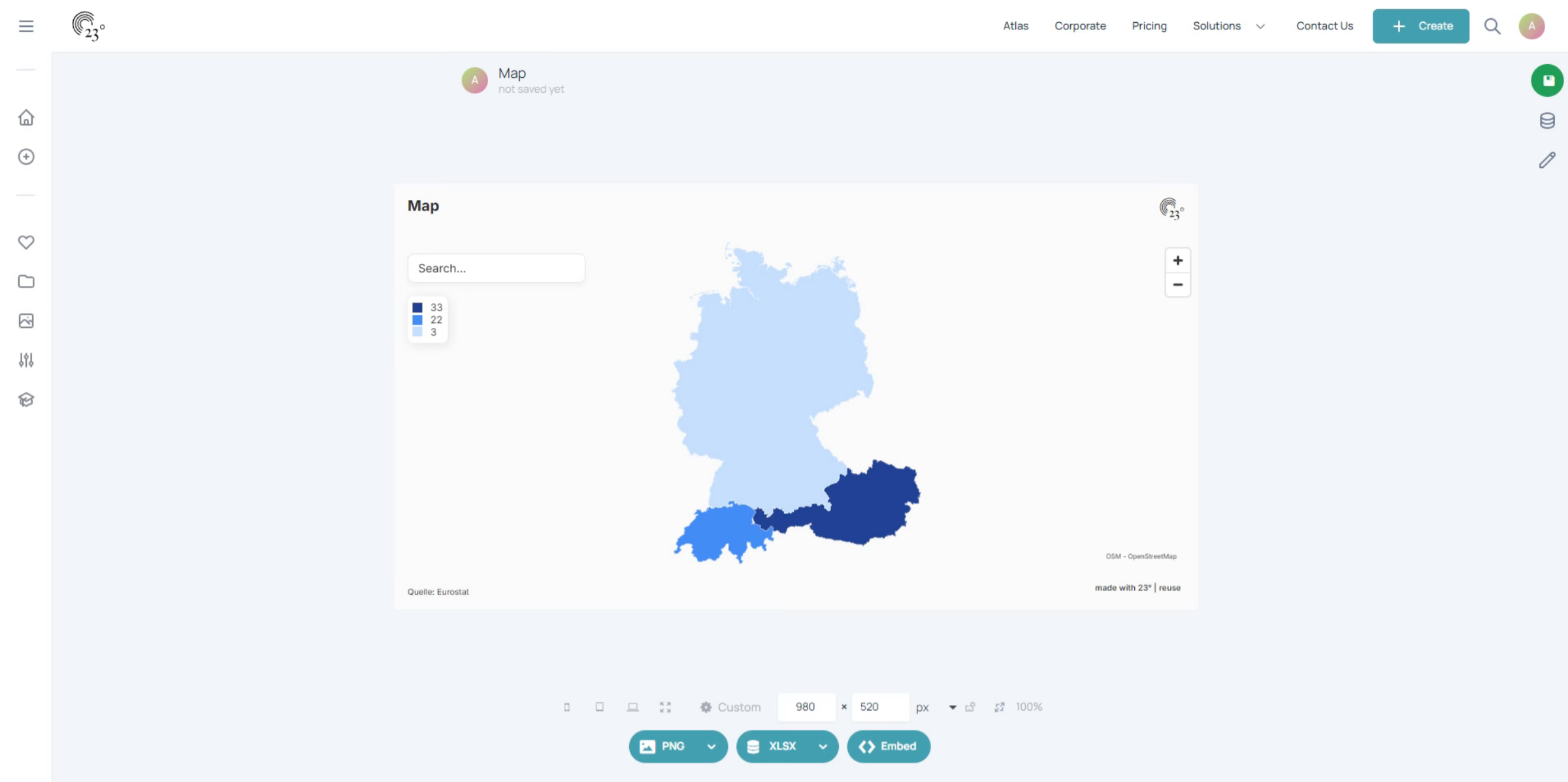
2. Klicken Sie auf „Bearbeitung starten“
Klicken Sie auf die Schaltfläche „Bearbeitung starten“, um mit der Anpassung Ihrer Karteneinstellungen zu beginnen.
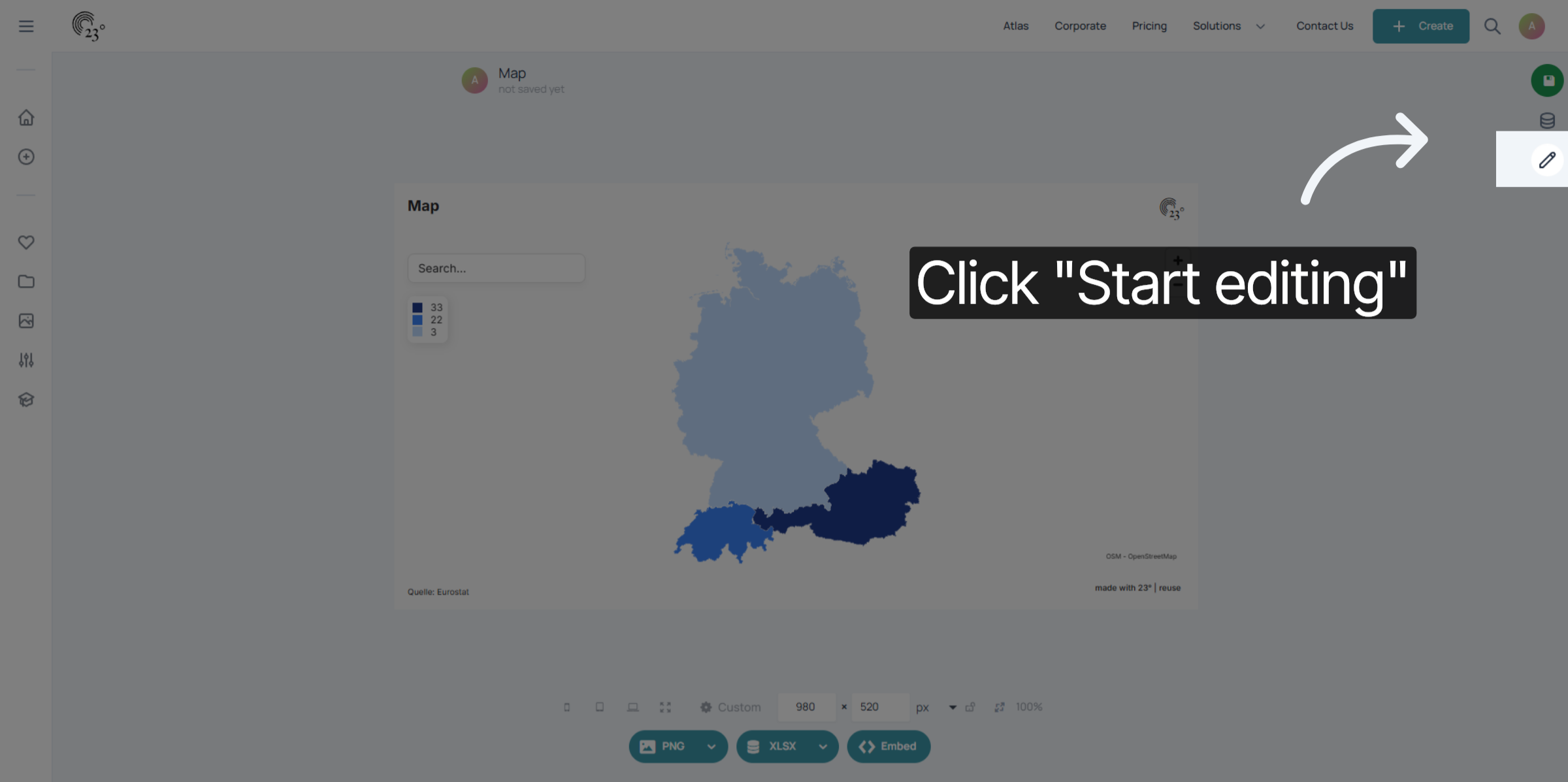
3. Wählen Sie die Registerkarte „Karte“ aus
Gehe zum Karteneditor.
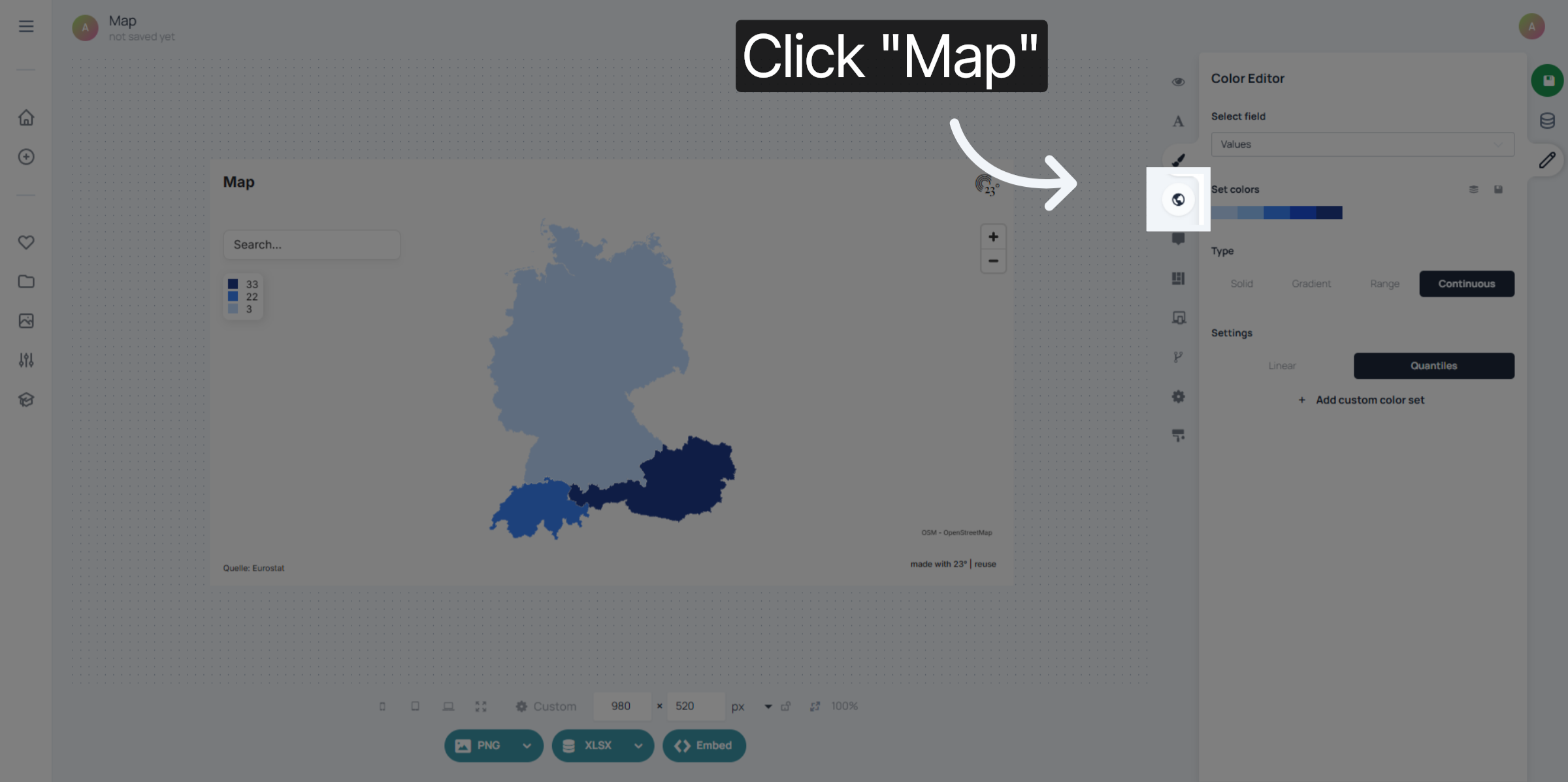
4. „Zusätzliche Einstellungen“ öffnen
Gehe zum Menü „Karteneinstellungen“
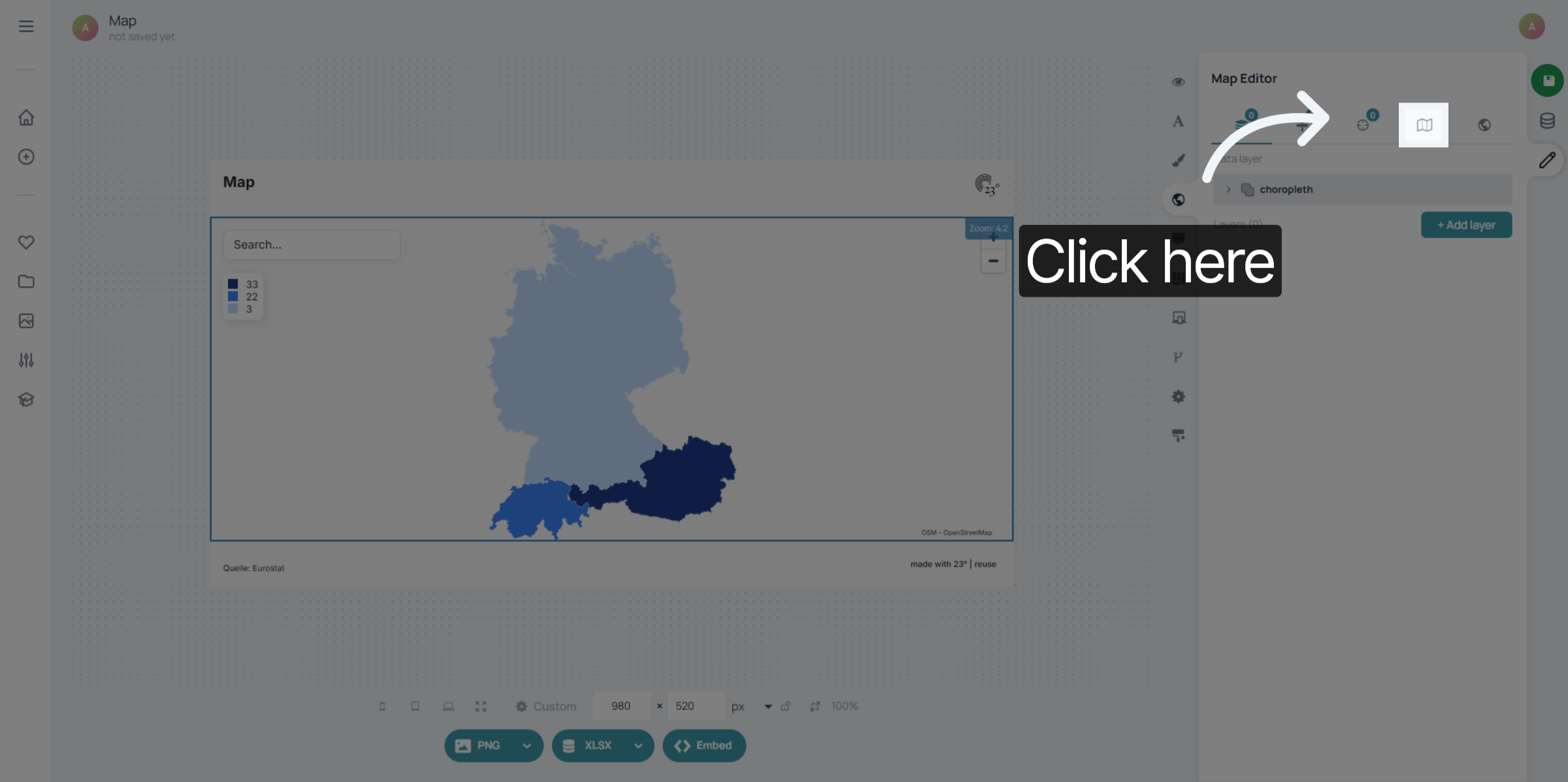
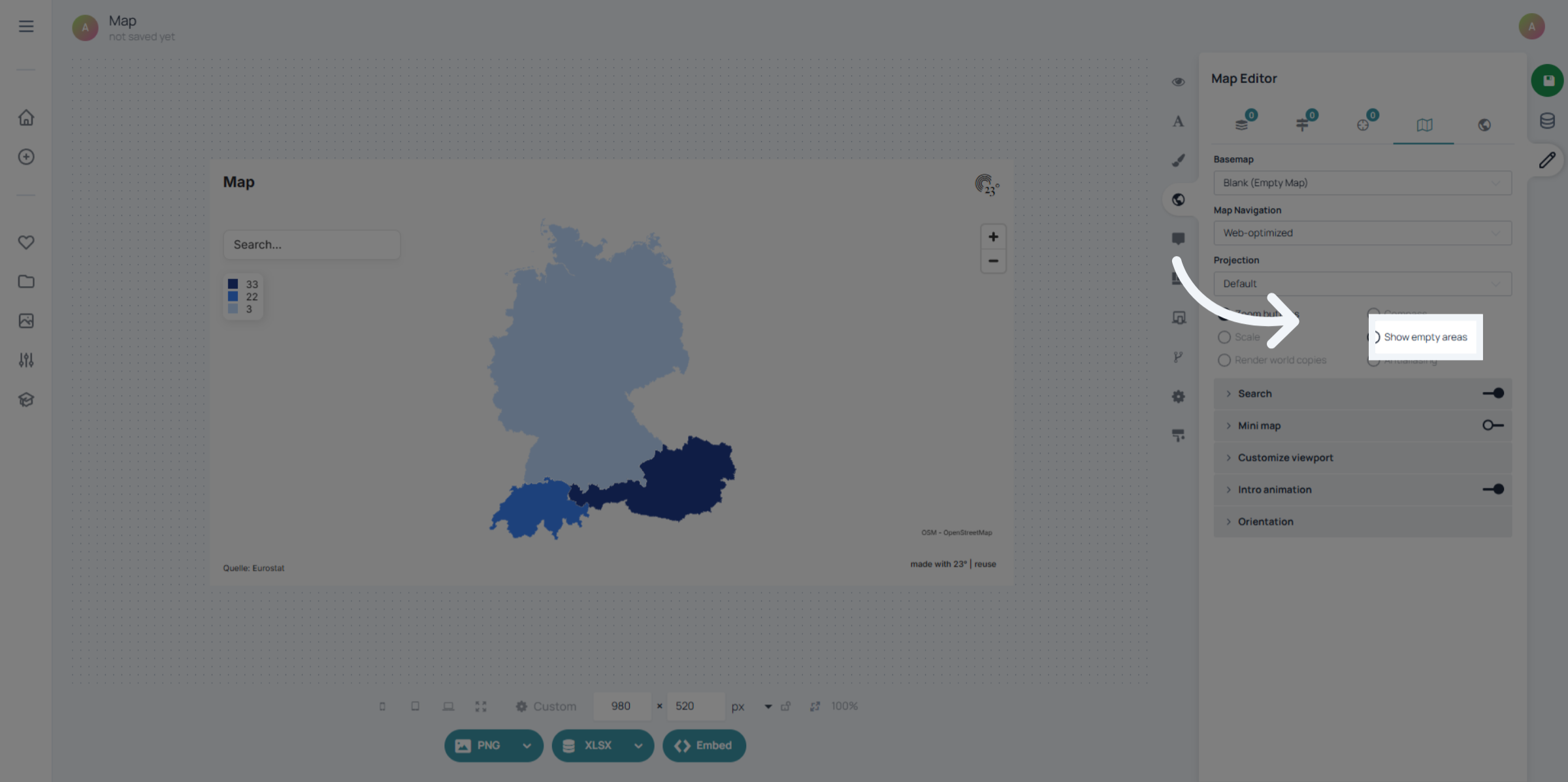
5. Option „Leere Bereiche anzeigen“ aktivieren
Klicken Sie auf die Option „Leere Bereiche anzeigen“, um Bereiche auf der Karte ohne Daten hervorzuheben.
6. Auswahl bestätigen
Nun zeigt Ihre Karte alle leeren Bereiche ohne Daten an. Dies erleichtert die Navigation für den Nutzer, insbesondere in unbekannten Gegenden.
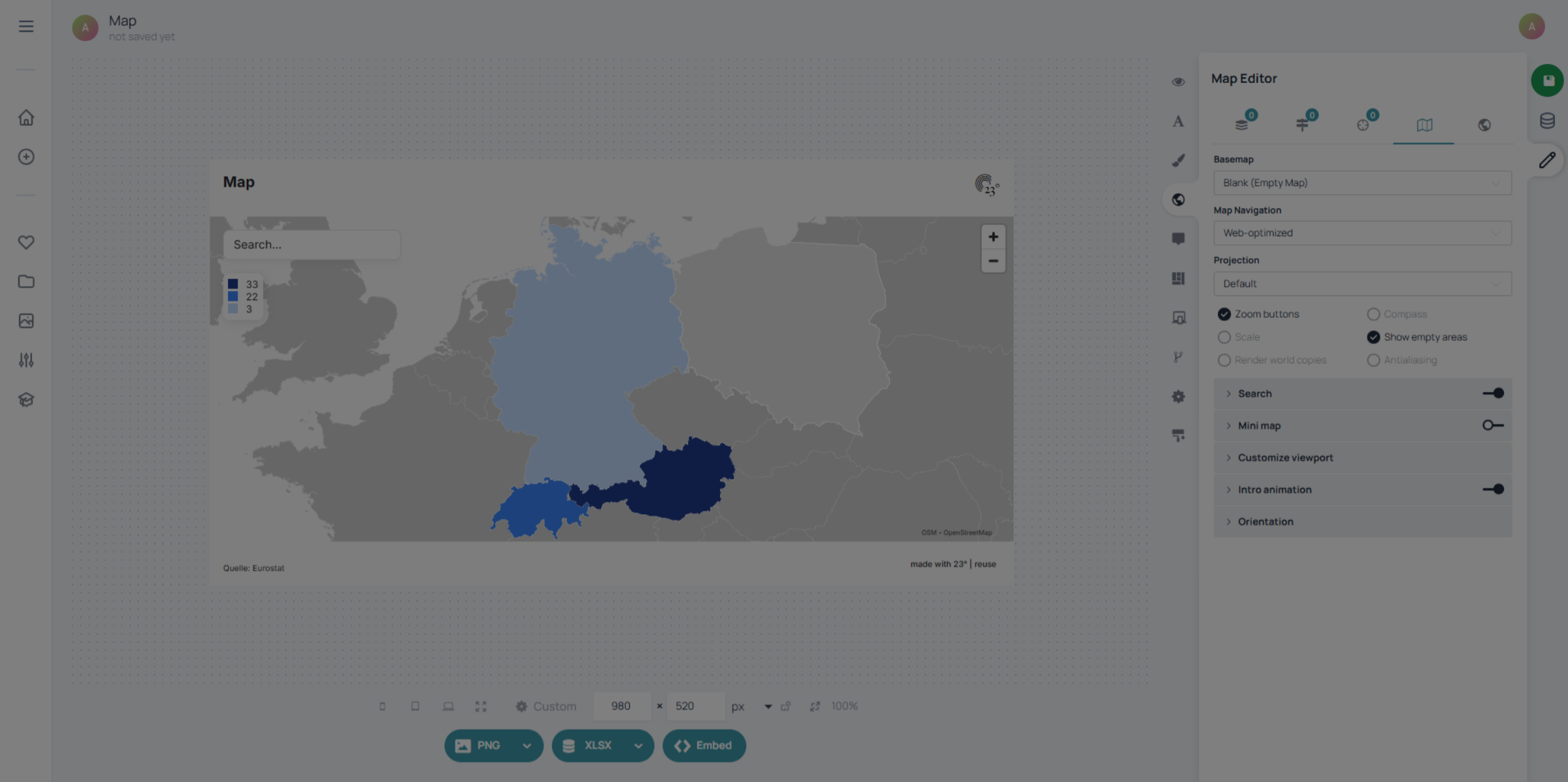
Sie haben die Anzeige leerer Bereiche auf Ihrer Karte in 23degrees erfolgreich aktiviert.