So fügen Sie eine eingefügte Karte hinzu und passen sie an
In dieser Anleitung wird erklärt, wie man eine eingefügte Karte hinzufügt.
Bei Markerkarten ist es oft sinnvoll, eine Einblendkarte hinzuzufügen, um die Orientierung zu erleichtern.
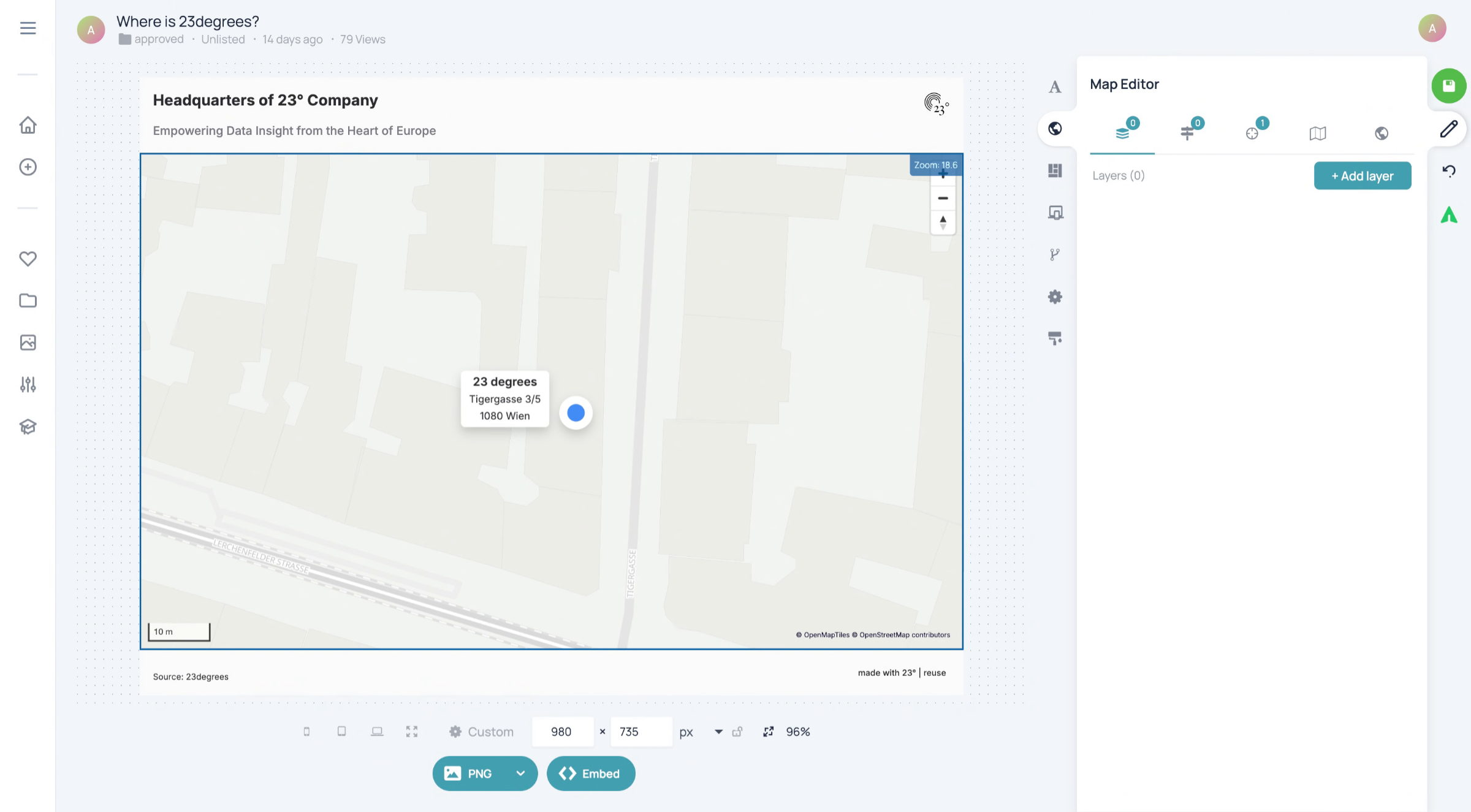
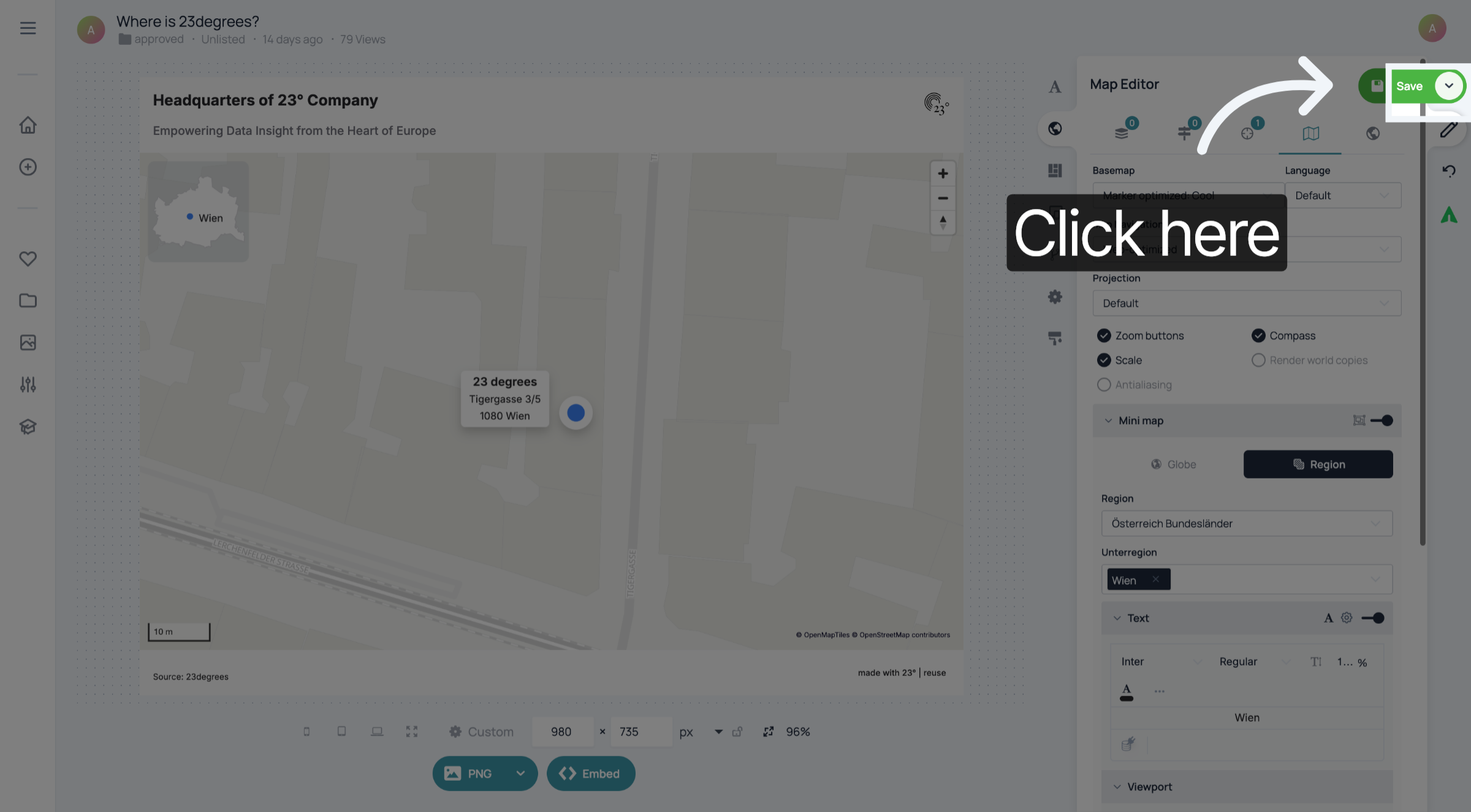
Klicken Sie hier, um zum Karteneditor zu gelangen.
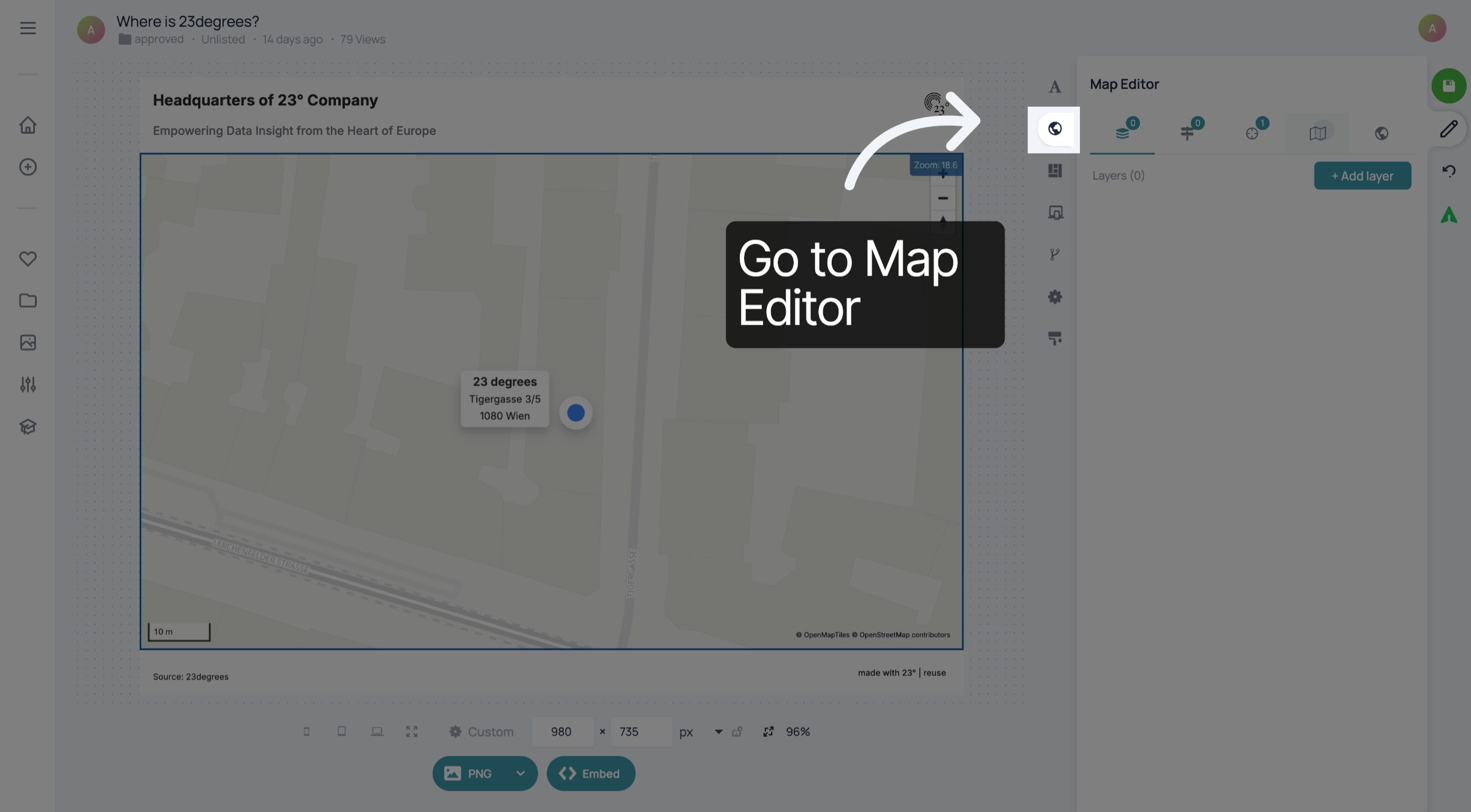
Rufen Sie die Karteneinstellungen auf.
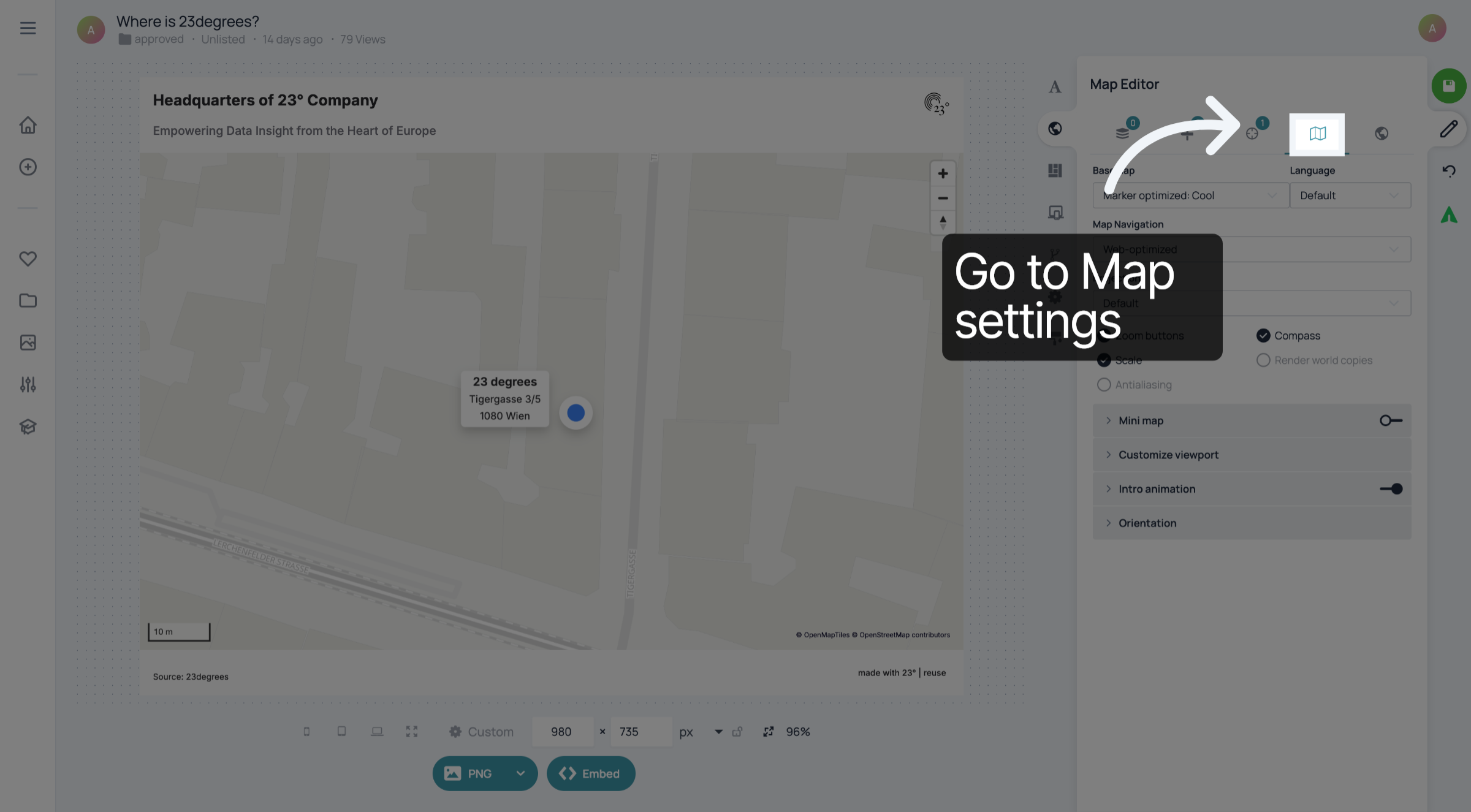
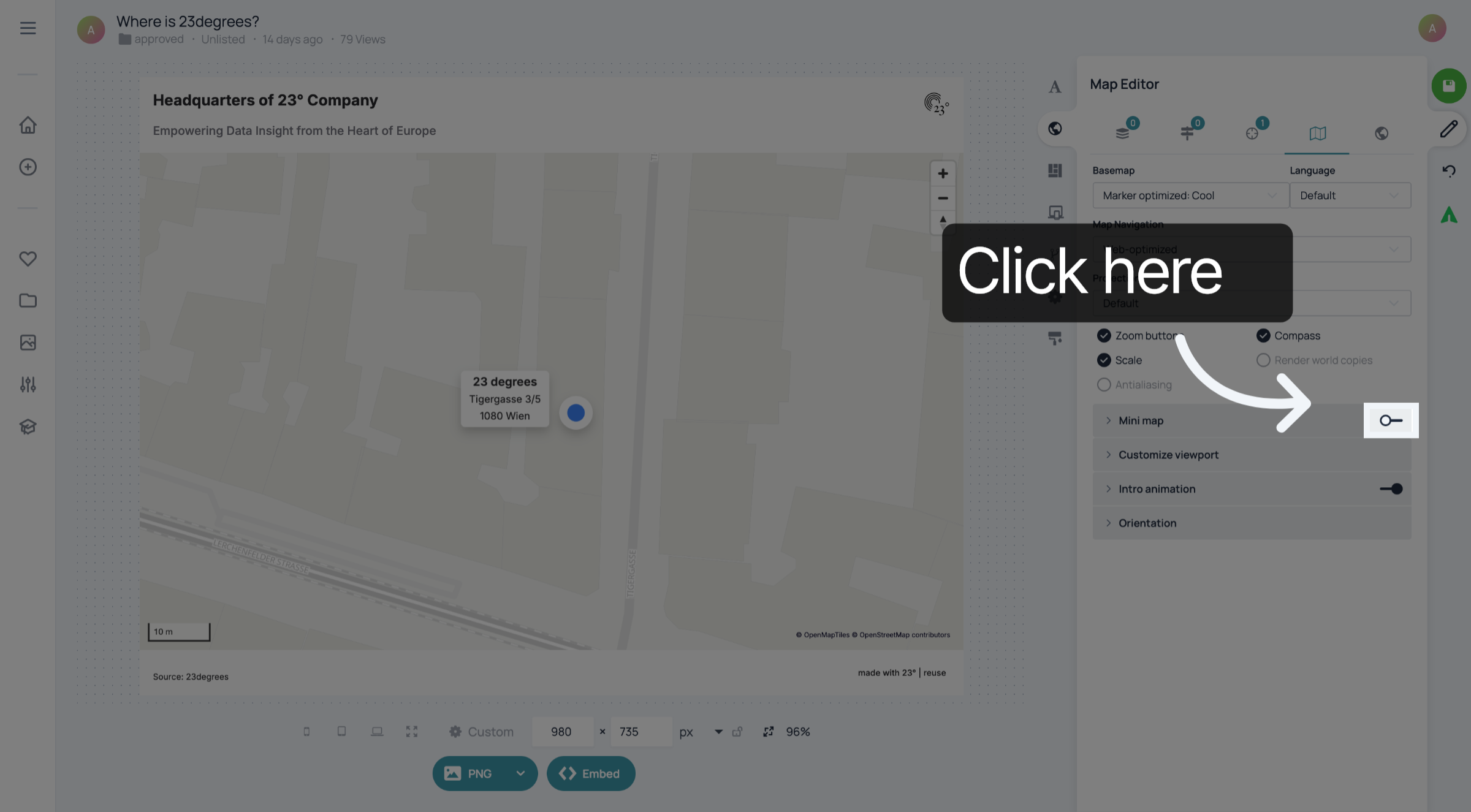
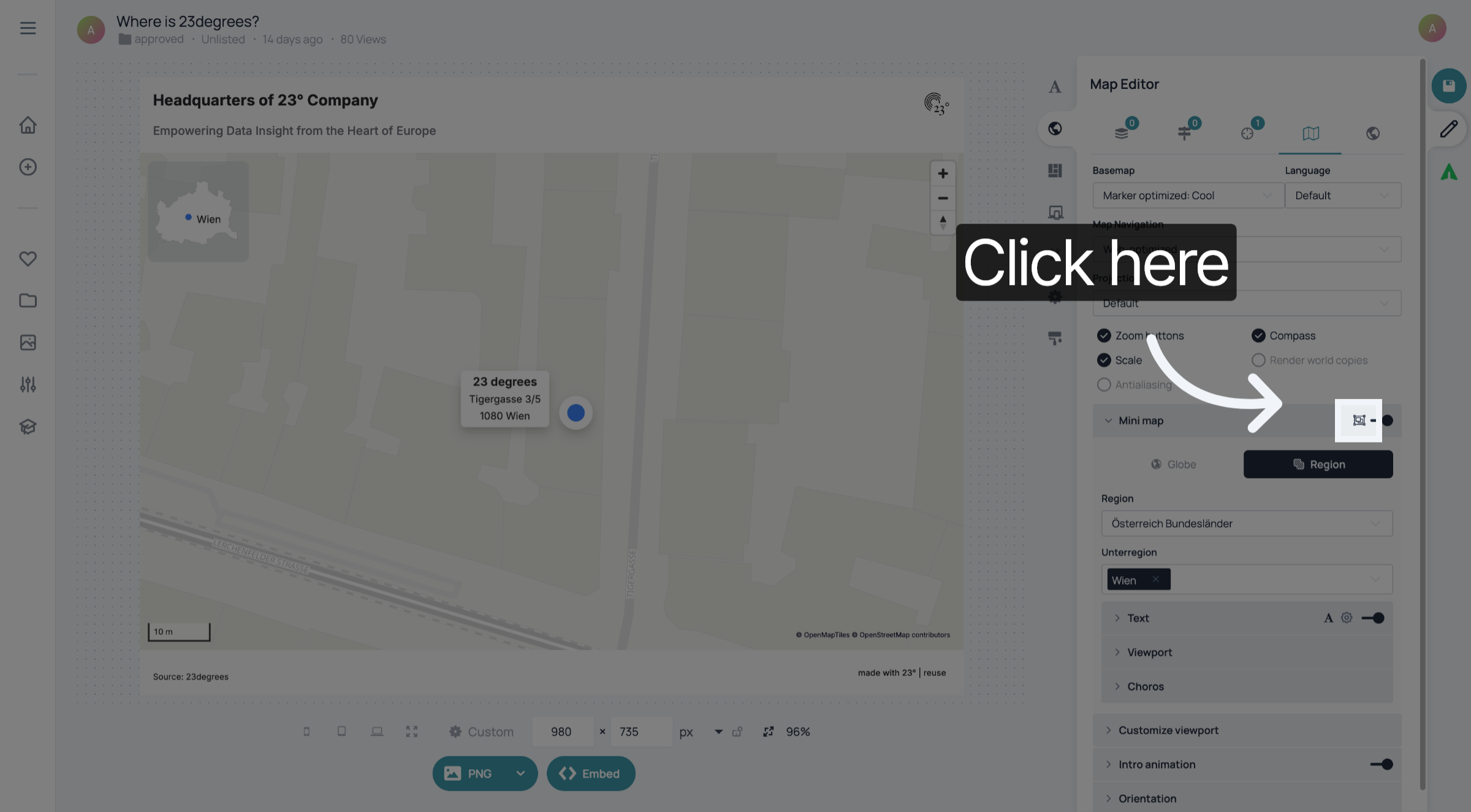
Um eine Einblendkarte hinzuzufügen, aktivieren Sie „Minikarte“ und erweitern Sie die Einstellungen für die Minikarte.
Die eingeblendete Karte kann entweder auf einen Globus projiziert werden oder eine bestimmte Region zeigen. Um die Form der Stadt oder des Landes anzuzeigen, die bzw. das Sie darstellen möchten, klicken Sie auf „Region“.
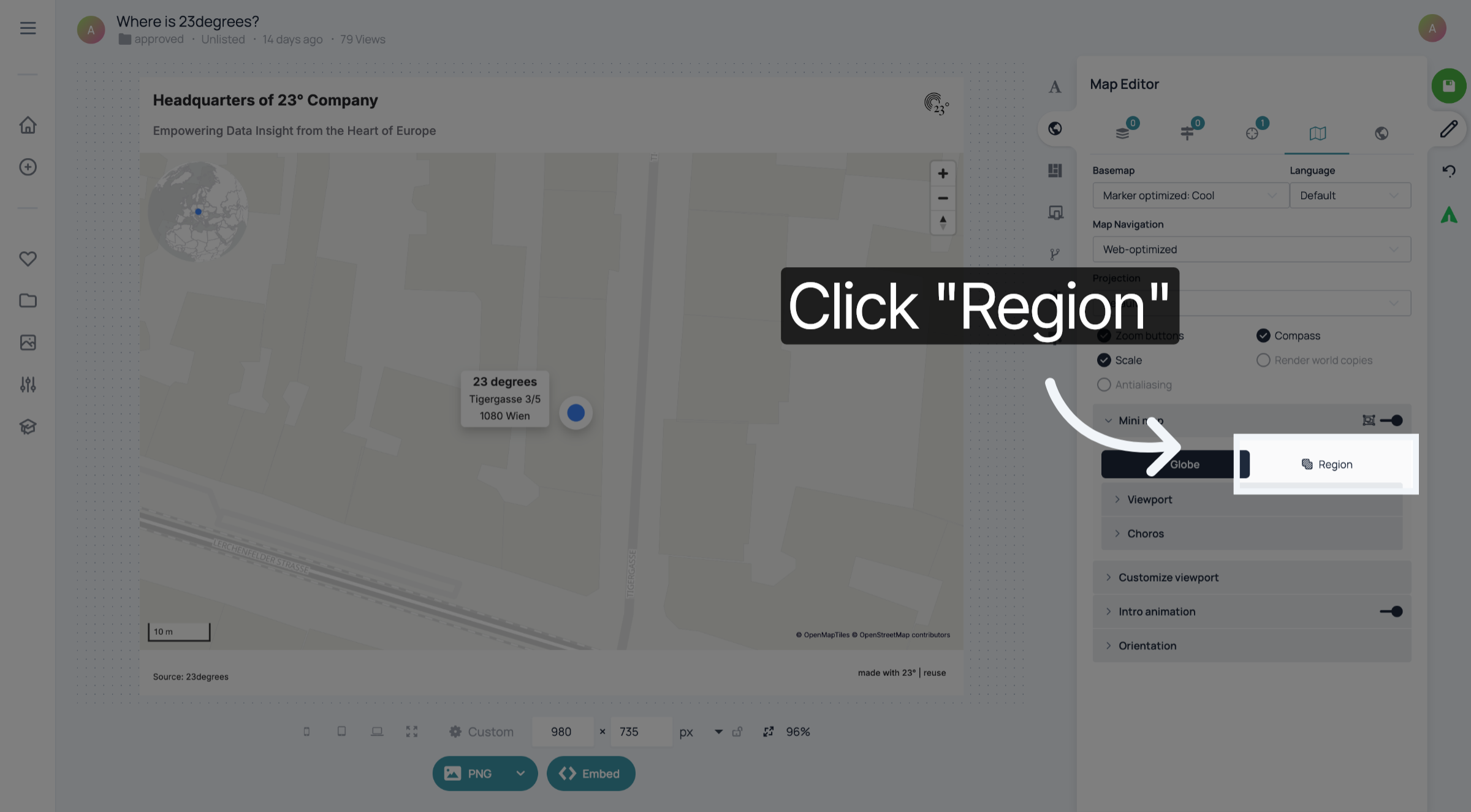
Wählen Sie die richtige Ebene für Ihre Einblendkarte aus. Um ein Land darzustellen, wählen Sie eine Ebene wie „Länder weltweit“. Da wir Wien darstellen möchten, haben wir die Ebene für die österreichischen Bundesländer verwendet und Wien als „Unterregion“ ausgewählt.
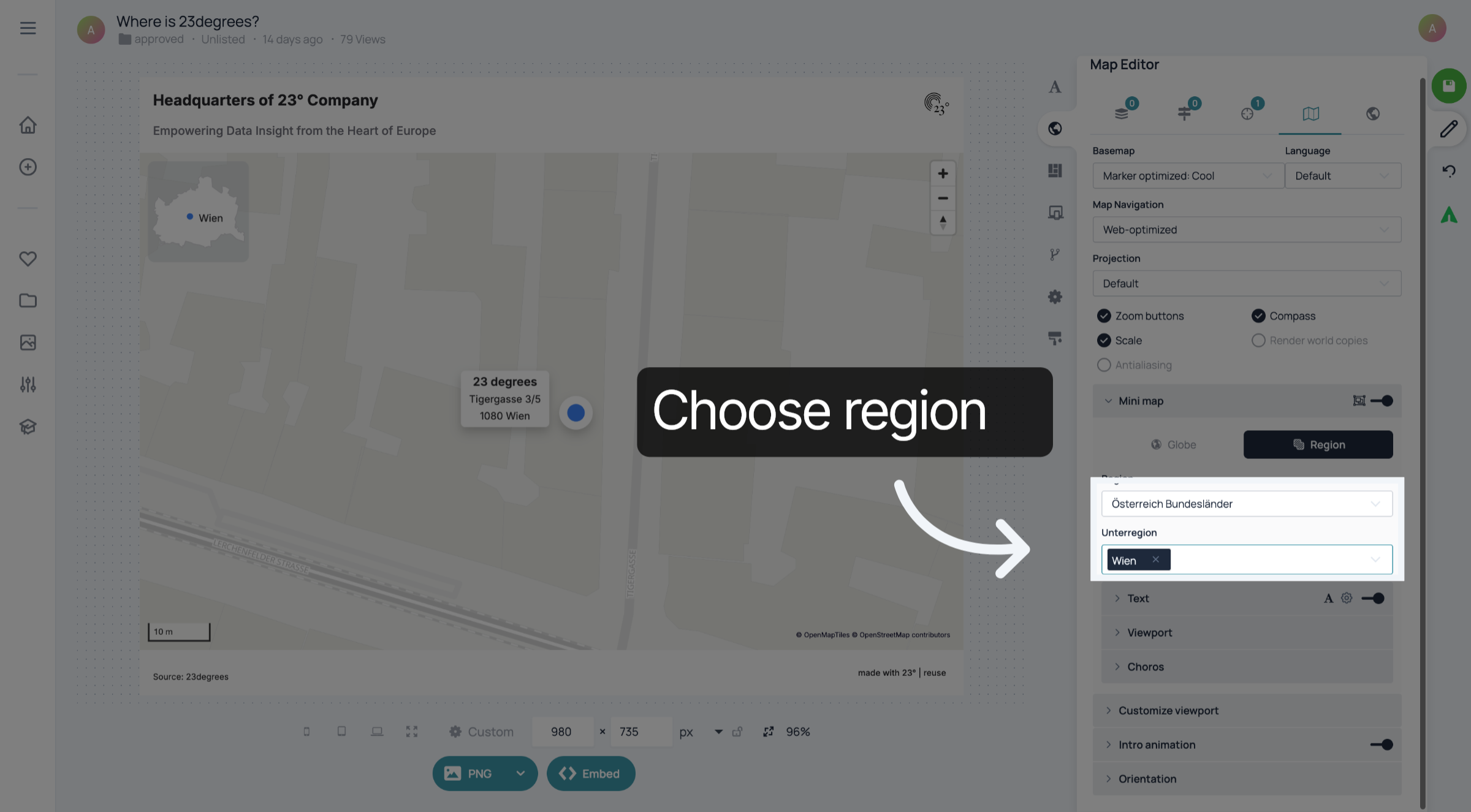
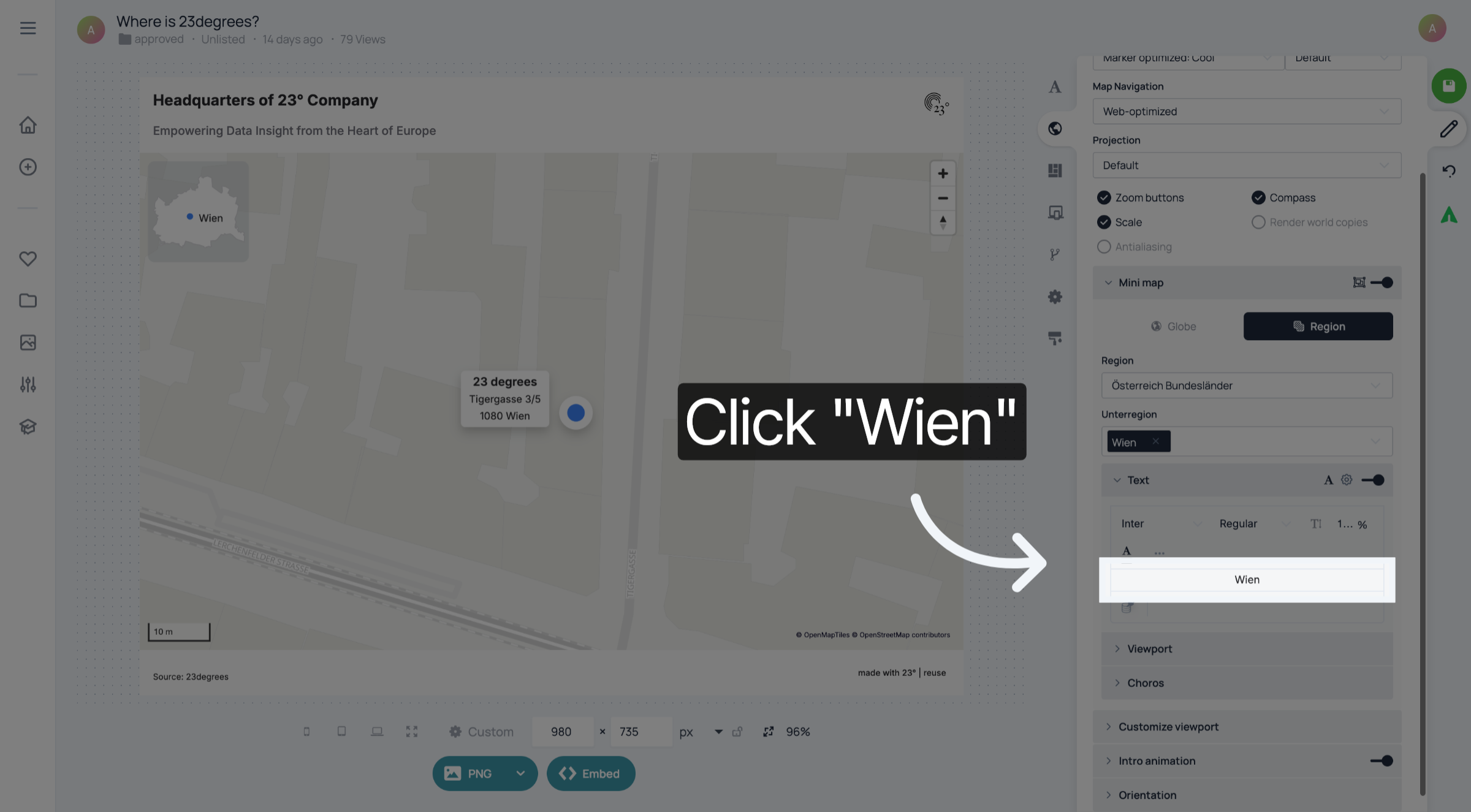
Klicken Sie auf „Wien“, um die Textbezeichnung für die ausgewählte Region festzulegen.
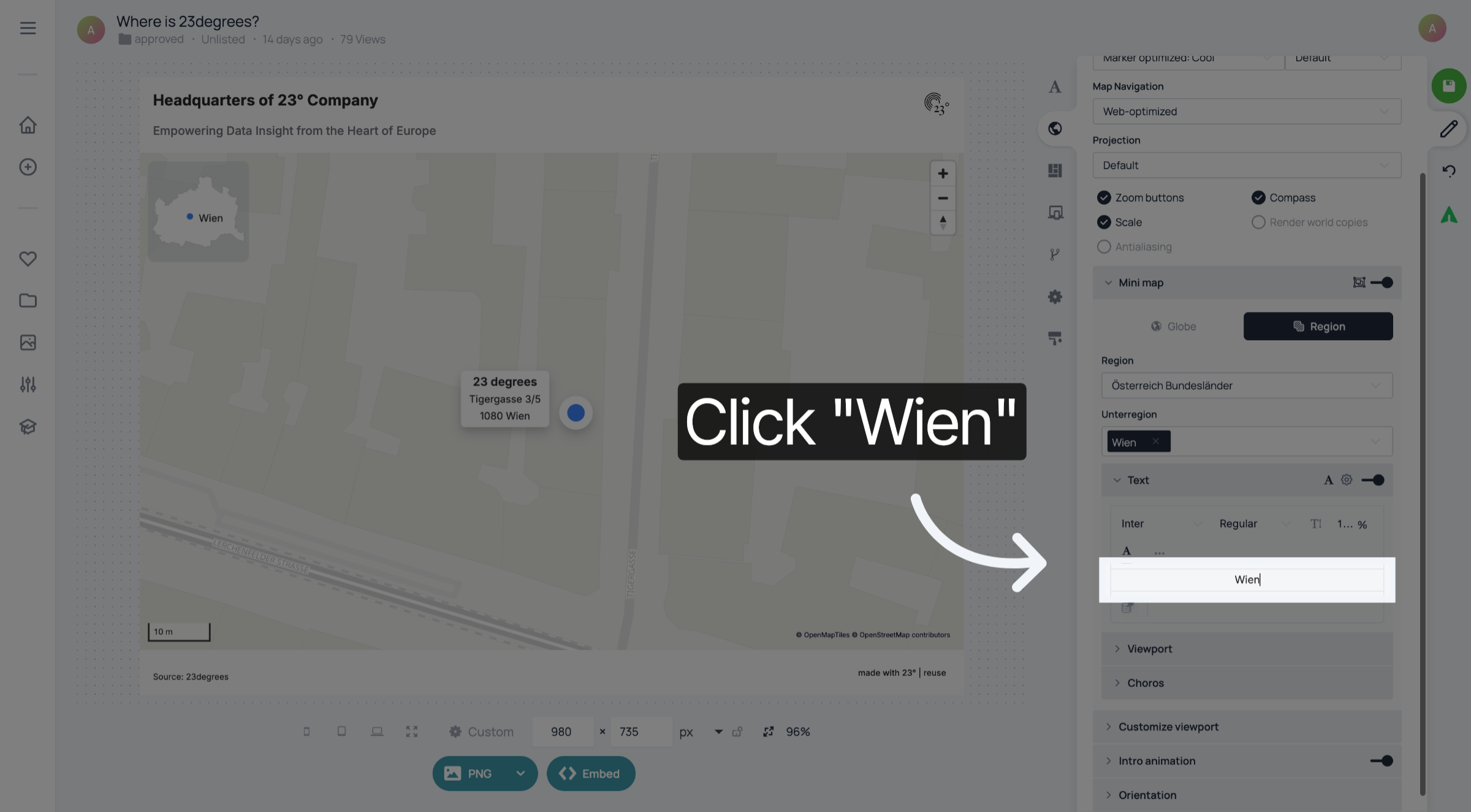
Klicken Sie auf die ausgewählte Schaltfläche
Klicken Sie auf die ausgewählte Option
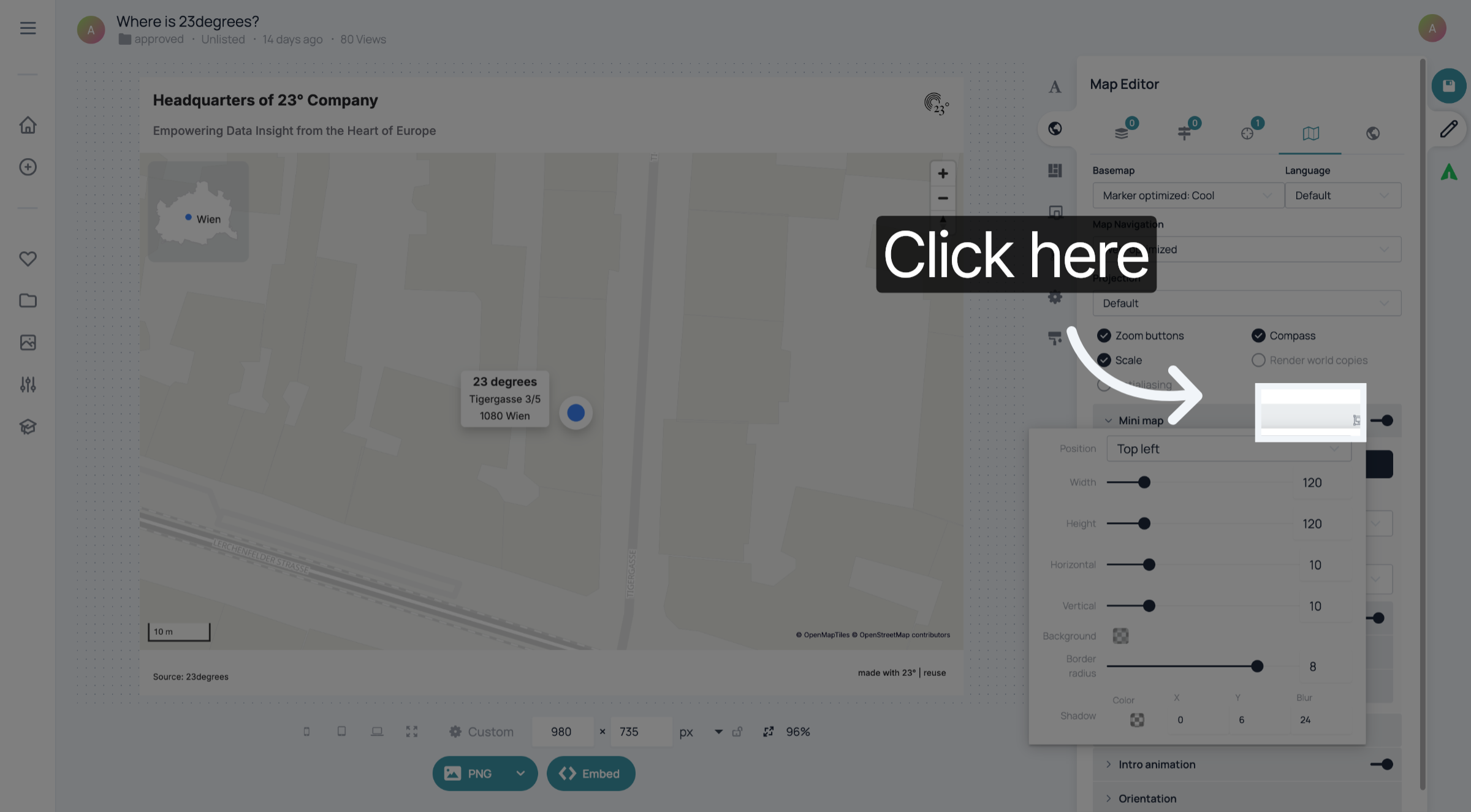
Klicken Sie erneut auf „Wien“, um die Textbeschriftung für die Anzeige der Einblendkarte zu bestätigen.
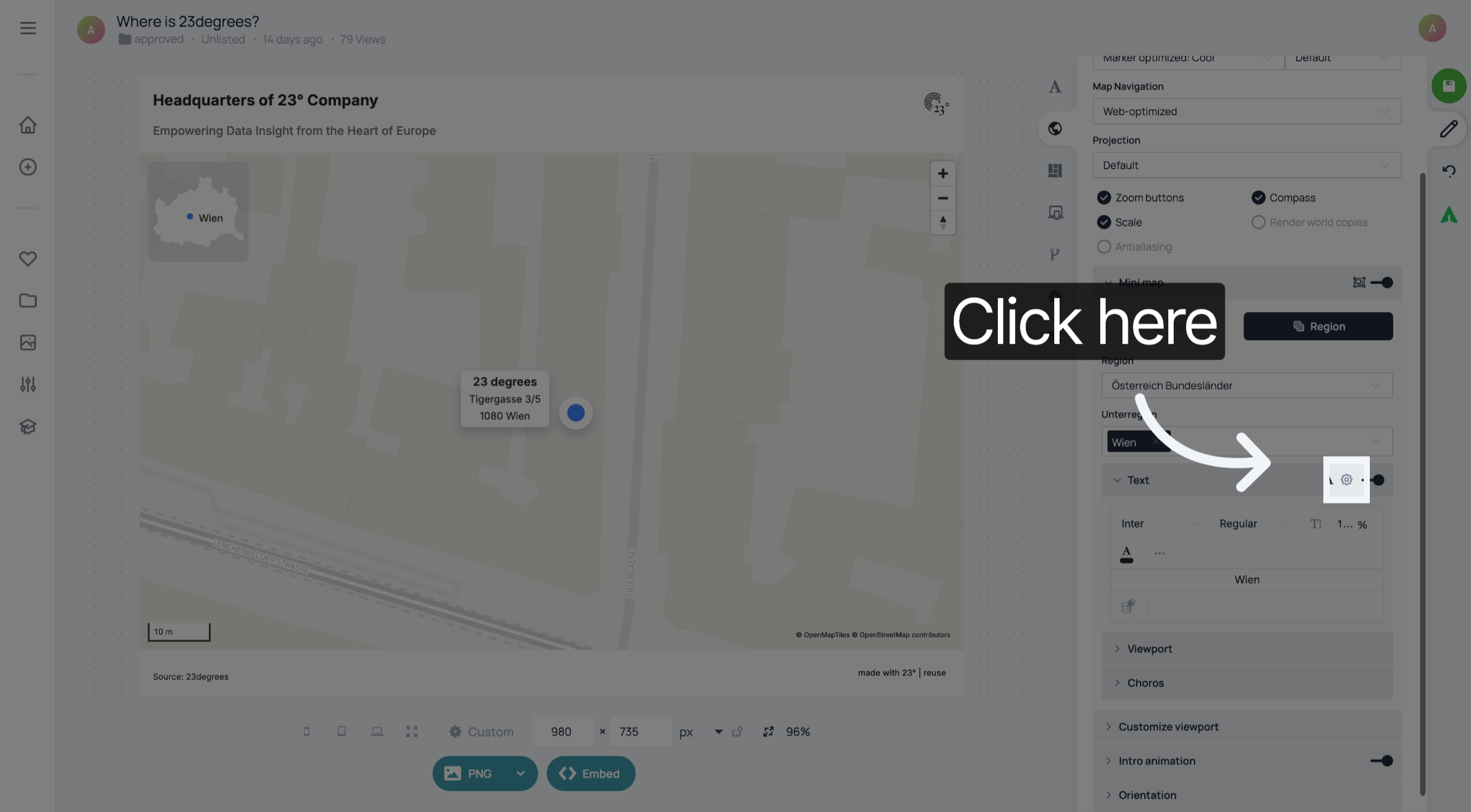
Klicken Sie hier, um weitere Anpassungsoptionen für die eingefügte Karte aufzurufen.
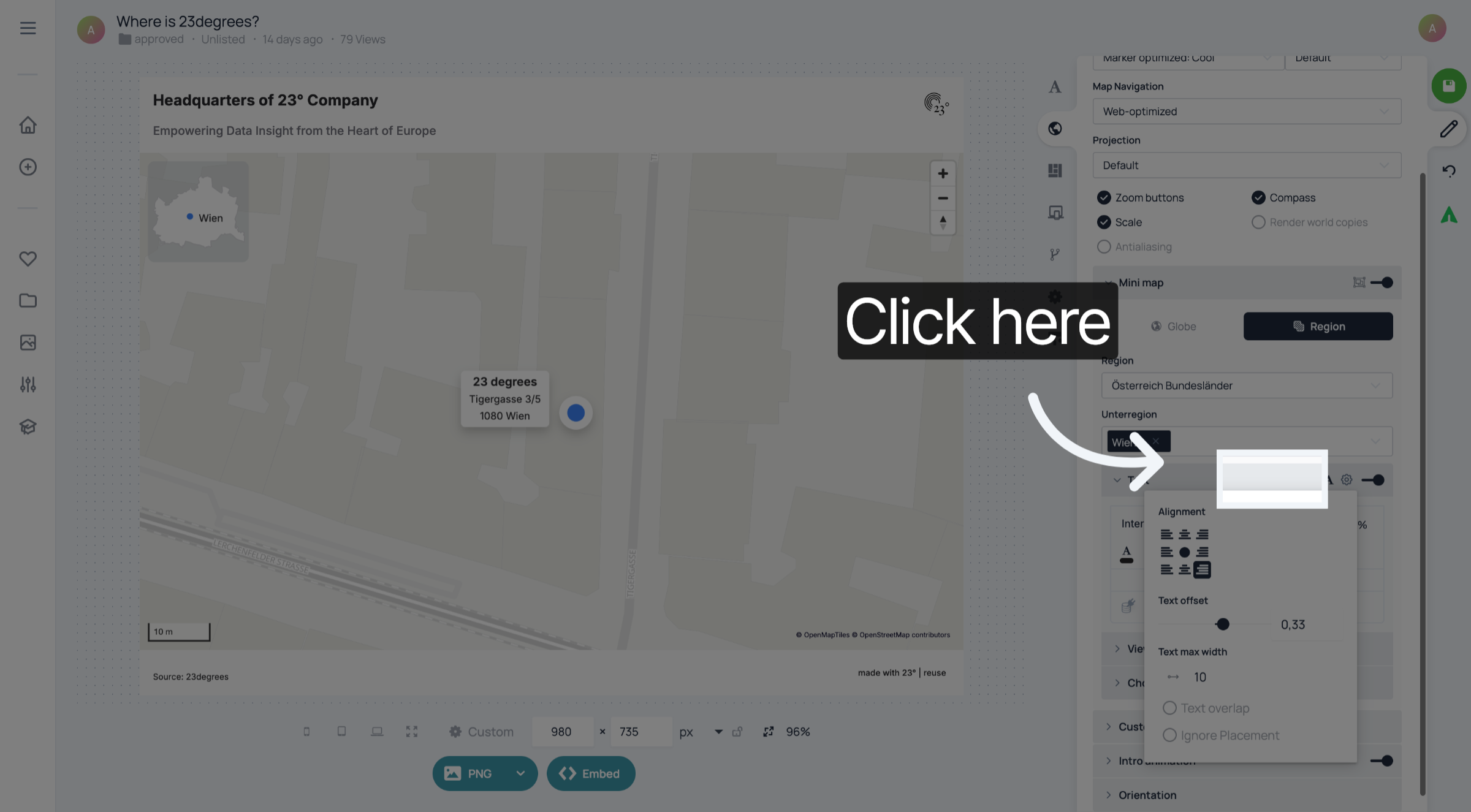
Klicken Sie hier, um die Ansichtskonfiguration für die eingebettete Kartenanzeige zu öffnen.
Klicken Sie auf „Viewport“, um den sichtbaren Bereich und den Zoomfaktor der eingefügten Karte anzupassen.
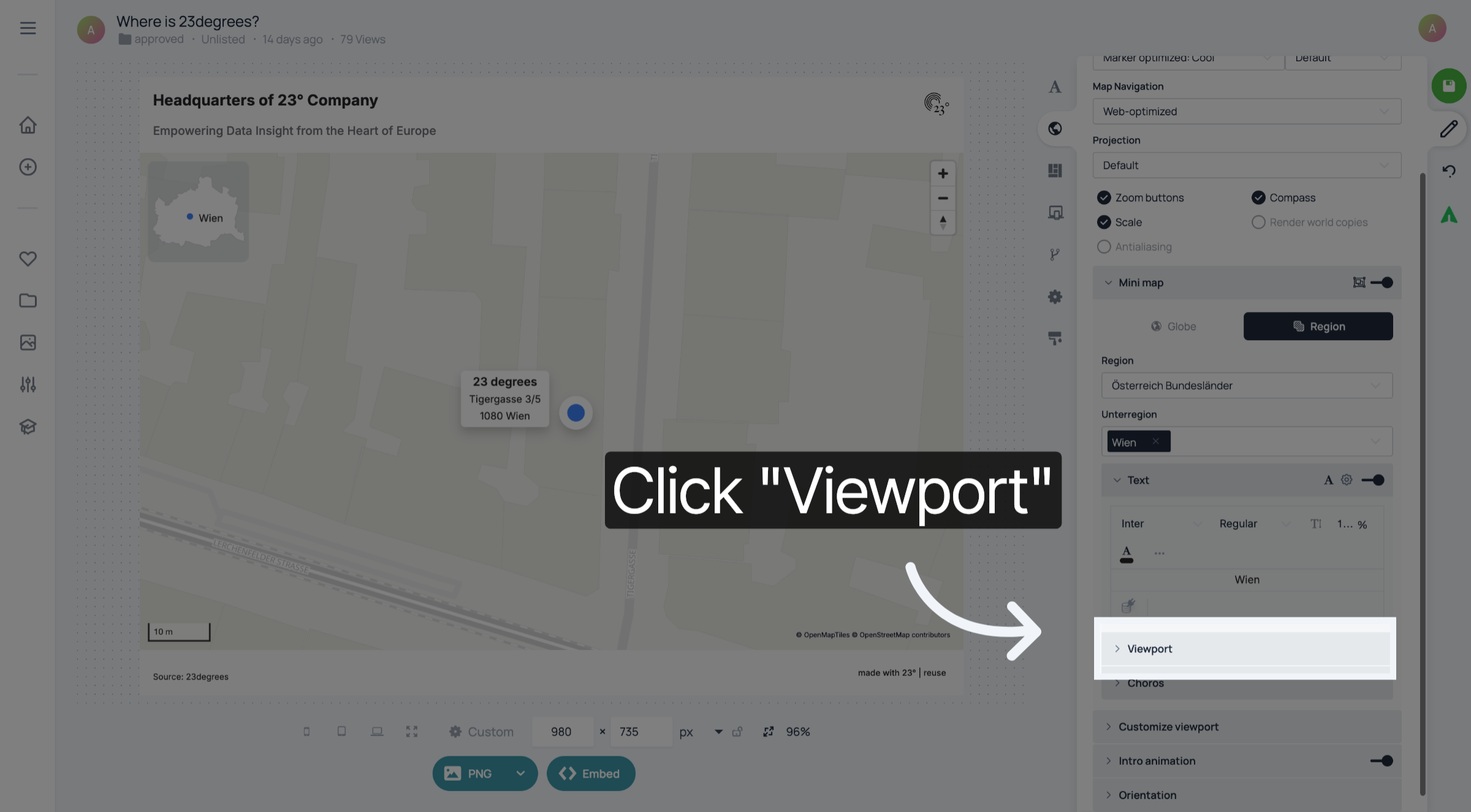
Klicken Sie hier, um die Optionen für die visuelle Gestaltung der Choroplethenkarte aufzurufen.
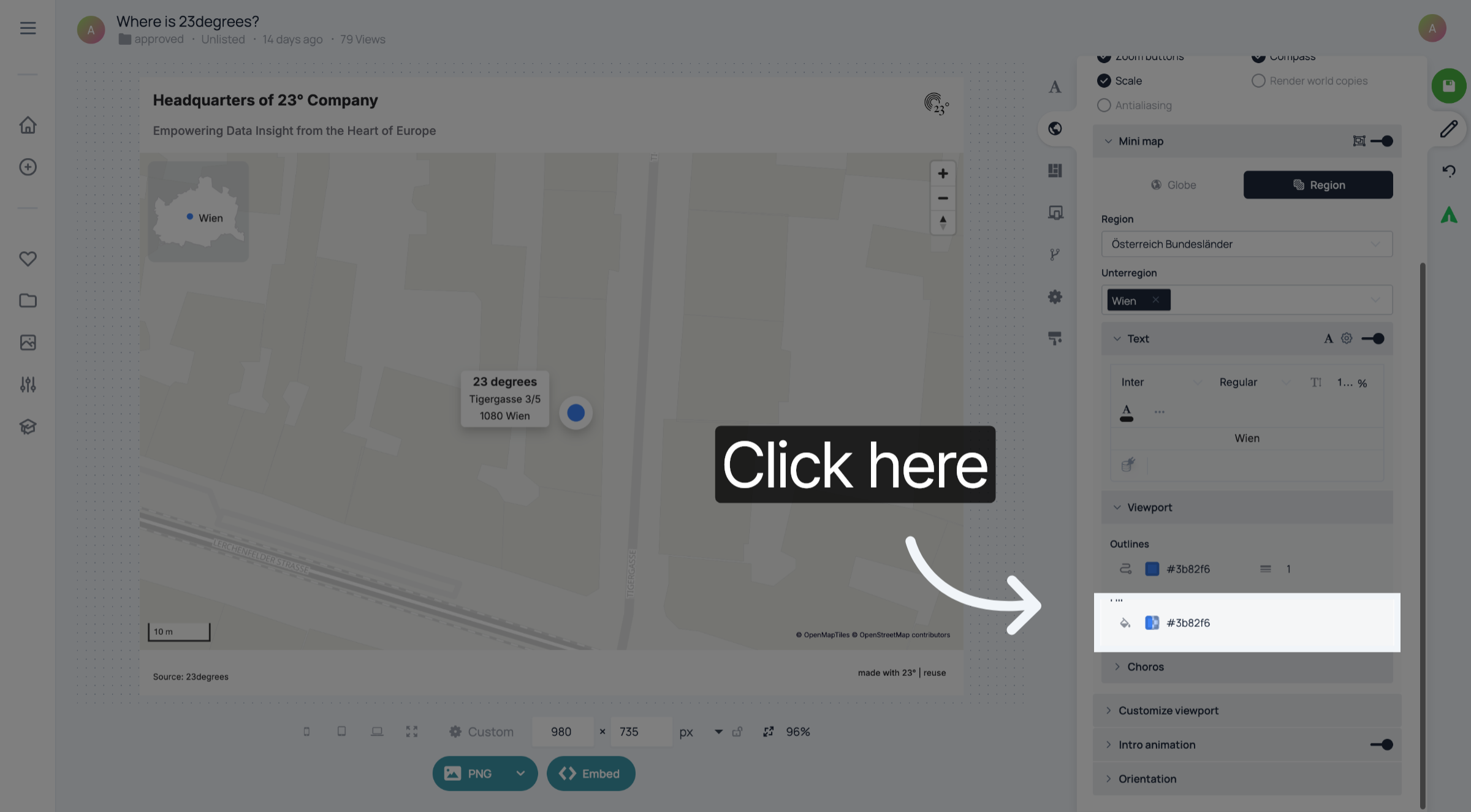
Klicken Sie auf „Choros“, um den Choropleth-Stil für die Darstellung der Einblendkarte auszuwählen.
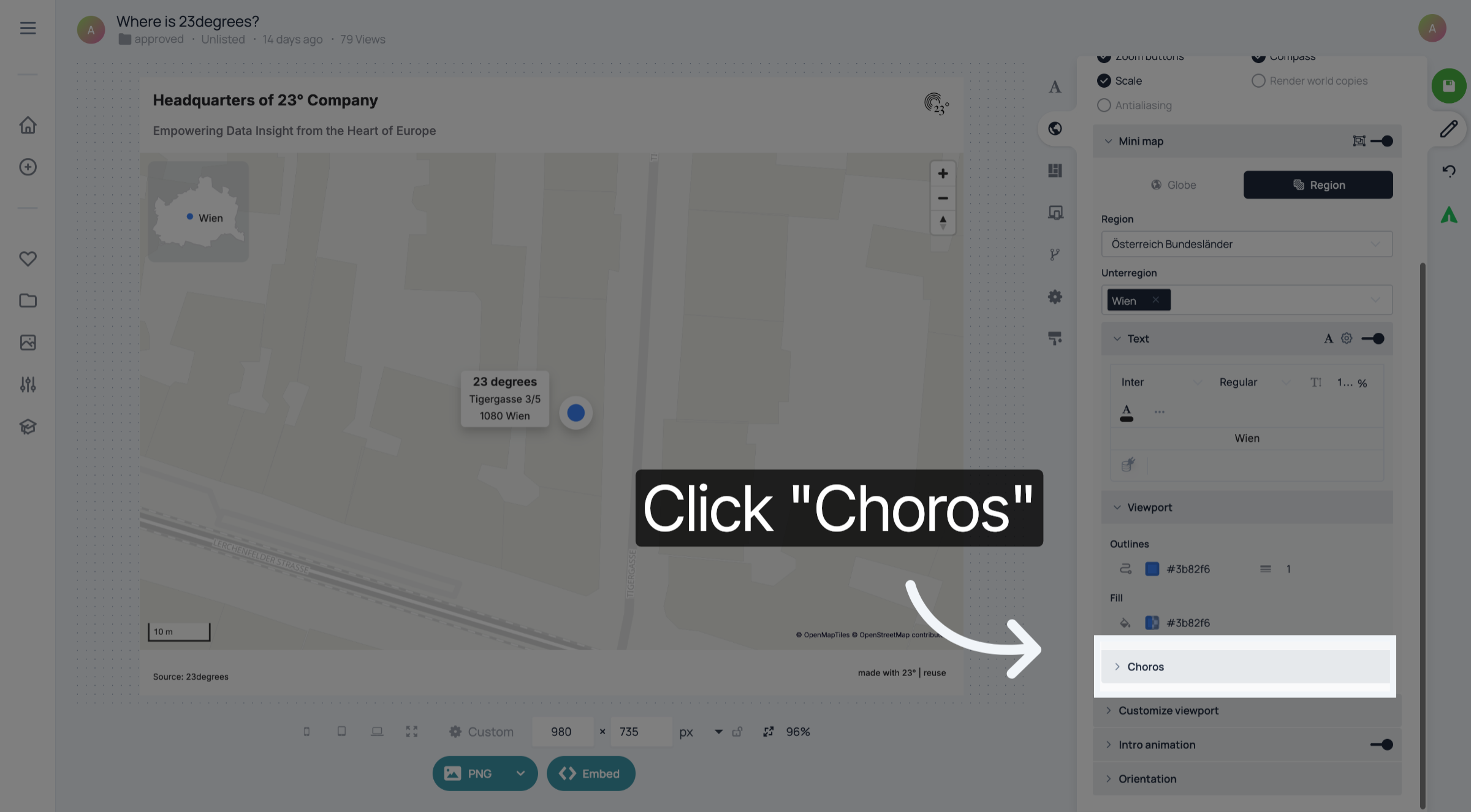
Klicken Sie auf „Füllen“, um die Farbfüllung und das Erscheinungsbild der eingefügten Kartenbereiche anzupassen.
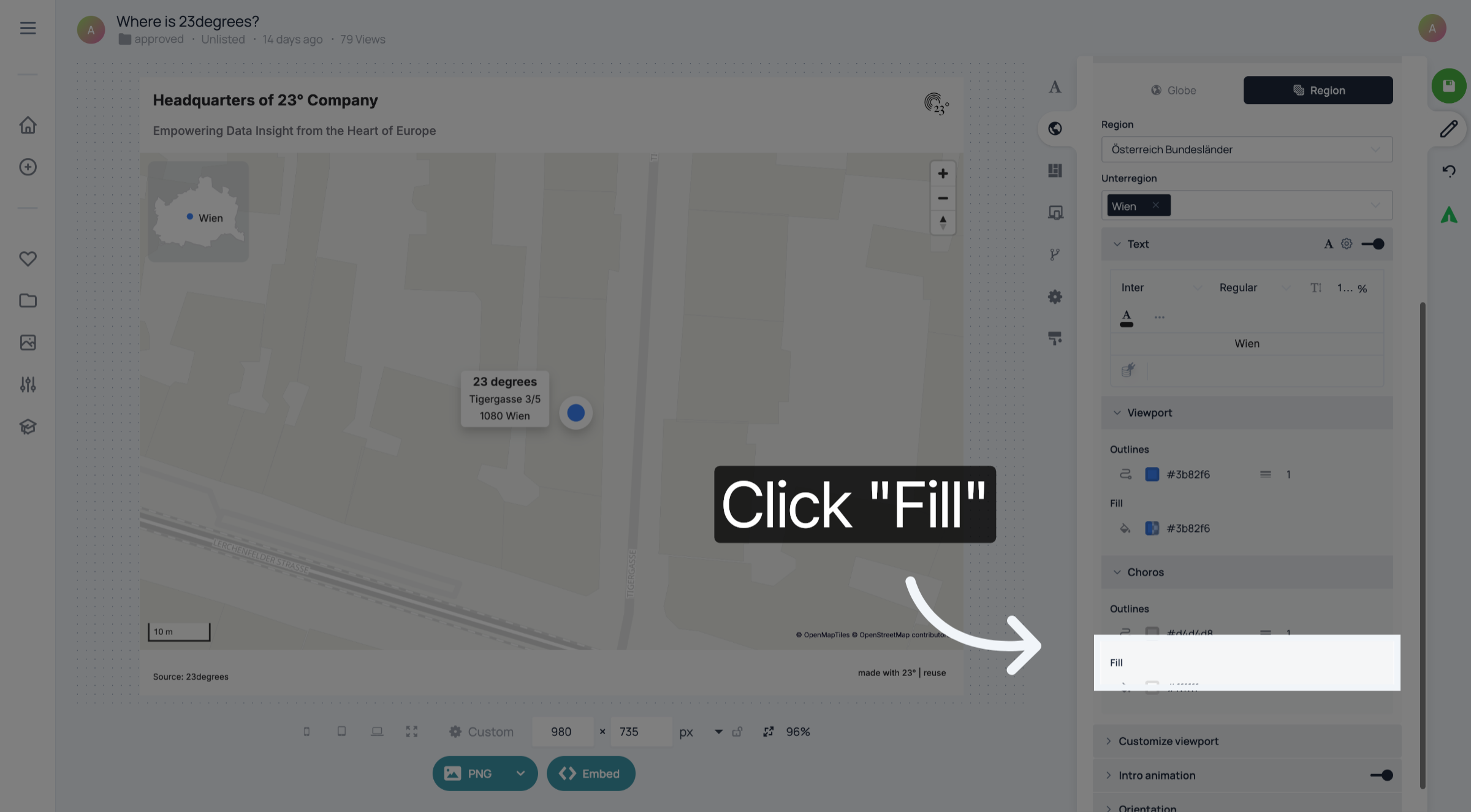
Klicken Sie hier, um die Konfiguration der Einblendkarte abzuschließen und Ihre Einstellungen zu übernehmen.
Sie haben in der 23degrees-Anwendung erfolgreich eine Einblendkarte hinzugefügt und angepasst. Mit dieser Einstellung können Sie einen ausgewählten Bereich mit entsprechenden Beschriftungen und visuellen Stilen anzeigen, um die Darstellung der Karte zu optimieren.