So passen Sie den Ansichtsbereich in Karten an
In dieser Anleitung erfahren Sie, wie Sie einen Marker anhand einer Adresse erstellen.
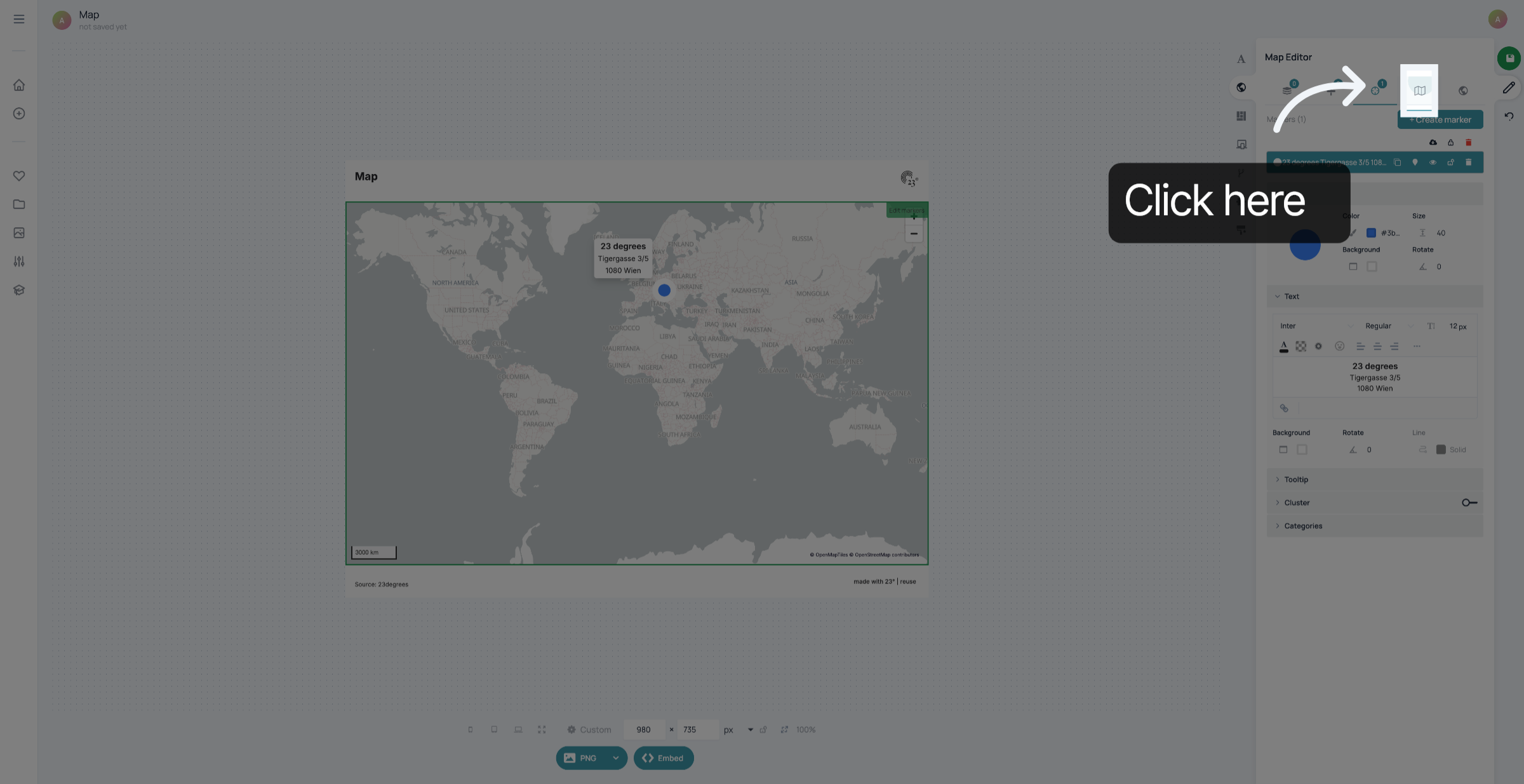
Klicken Sie auf das Kartensymbol, um den Ansichtsbereich Ihrer Karte anzupassen.
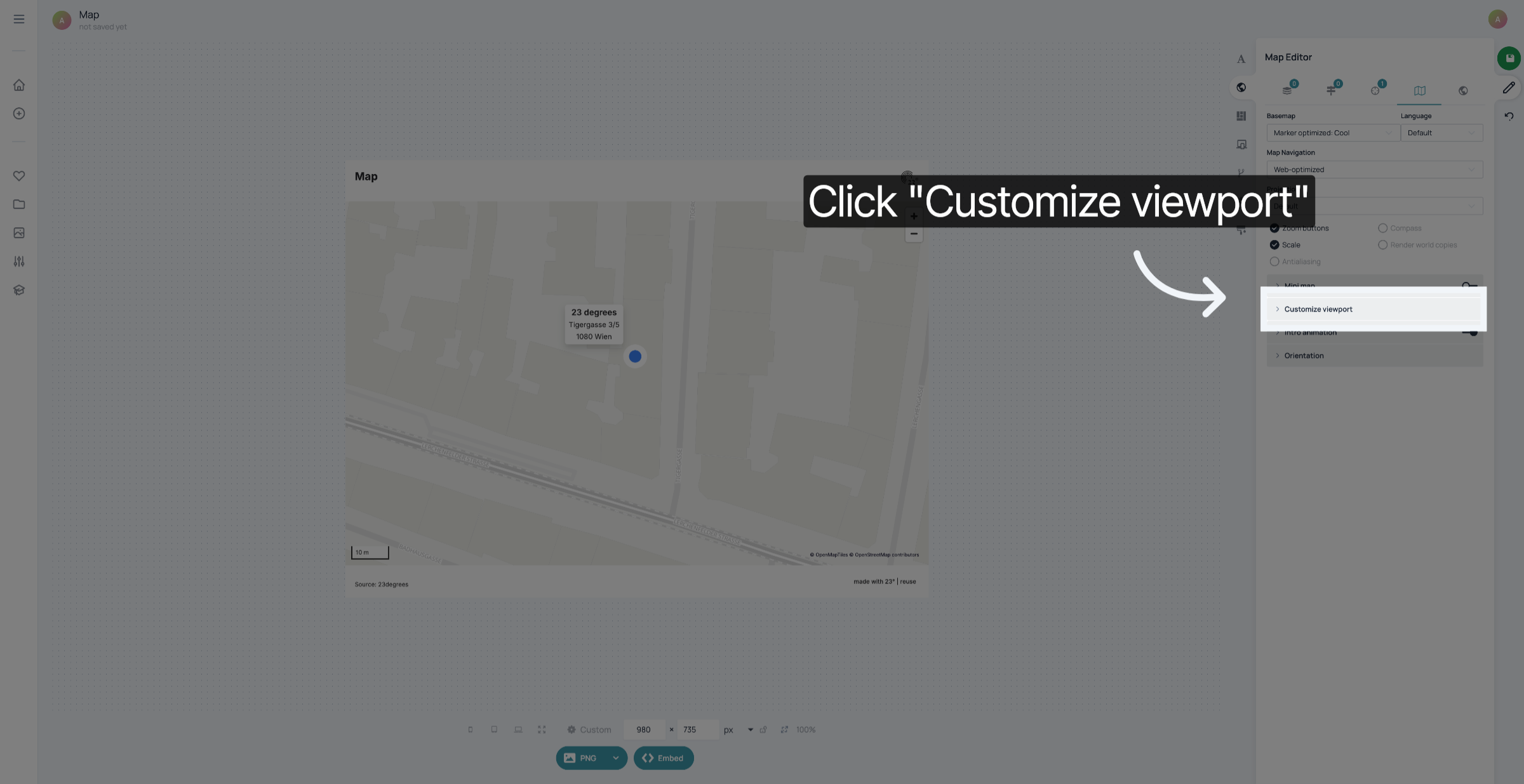
Klicken Sie auf „Ansichtsbereich anpassen“
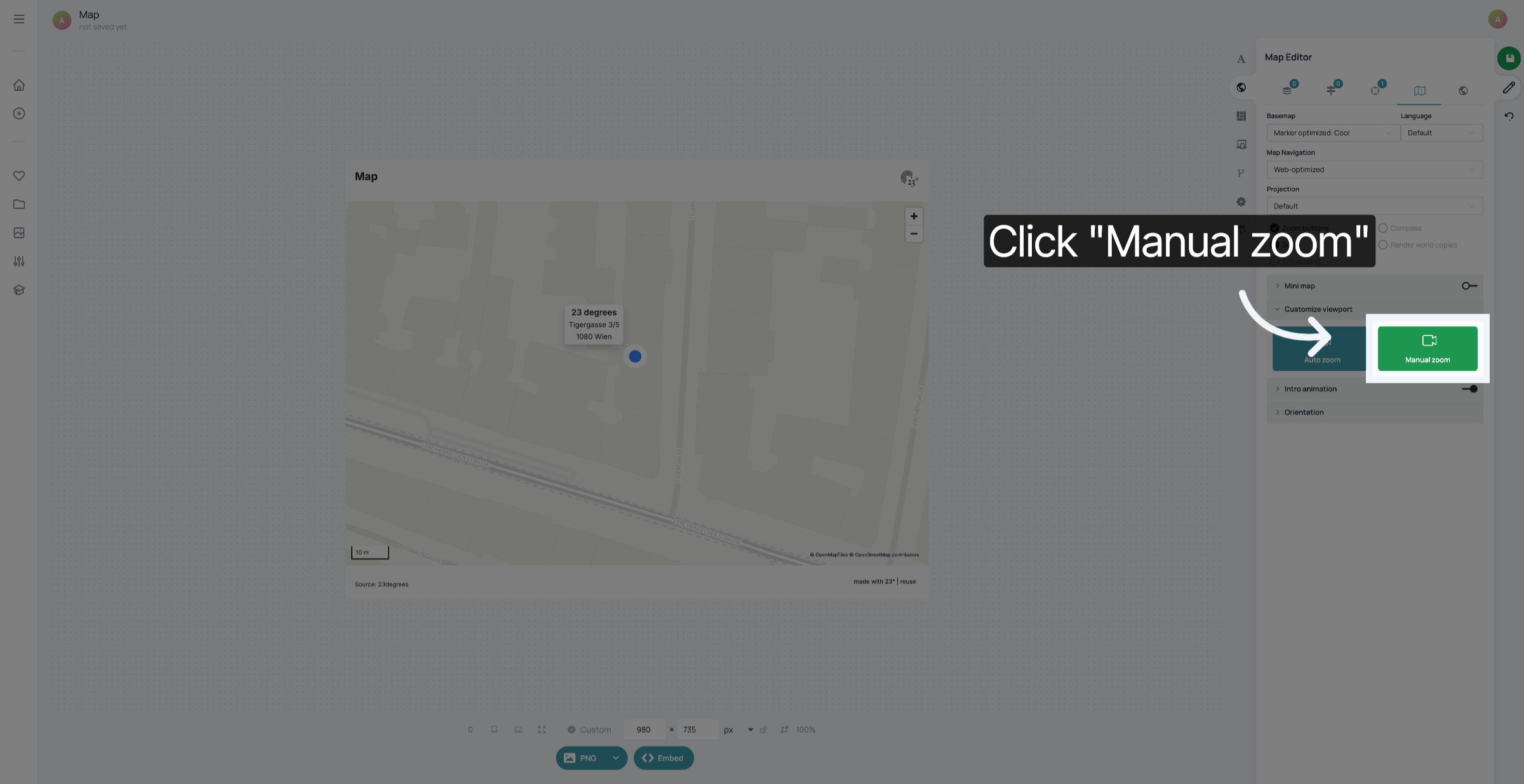
Klicken Sie auf „Manueller Zoom“.
Vergrößern Sie die Ansicht, bis Sie den Ausschnitt erreichen, den Sie vor der Animation anzeigen möchten.
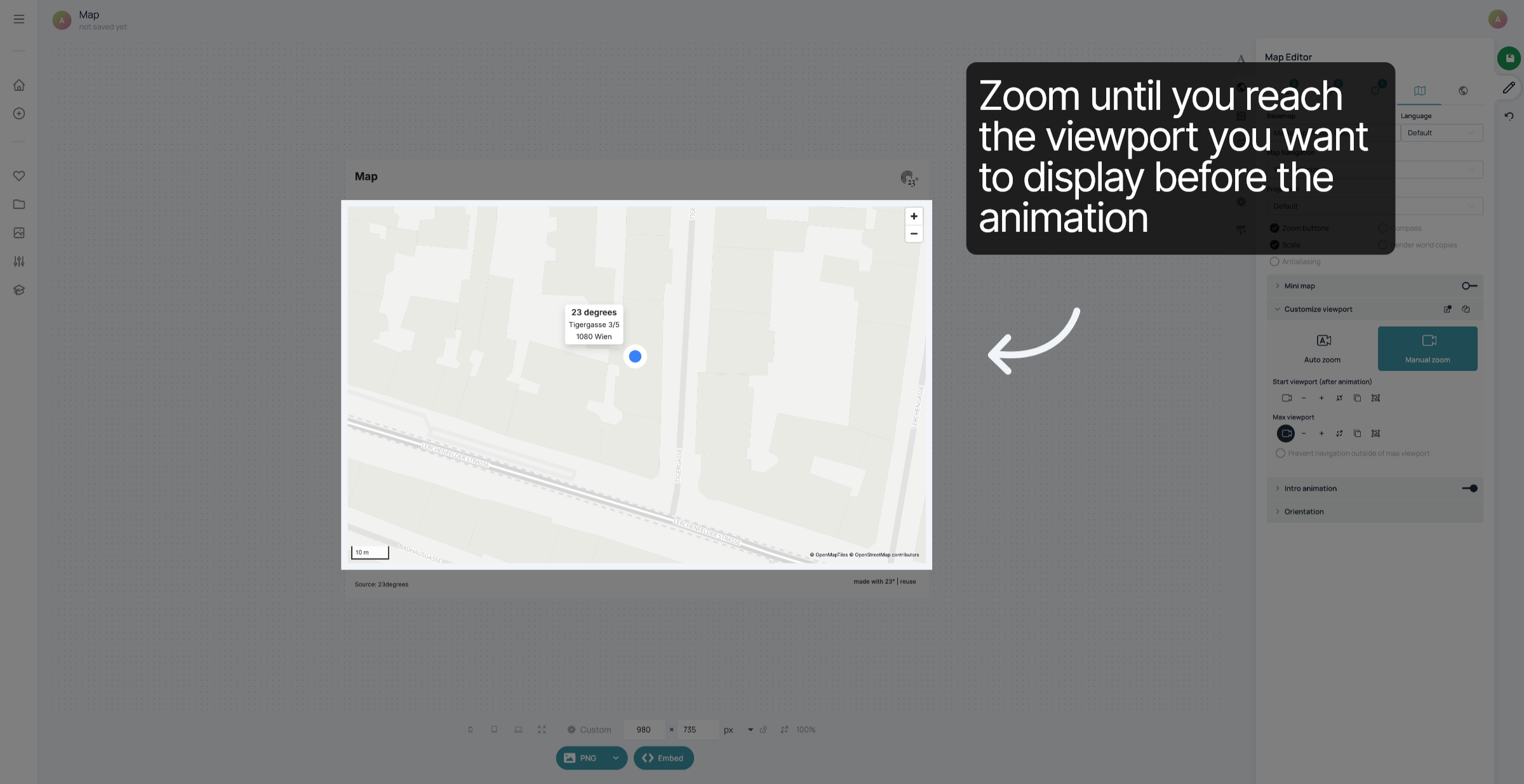
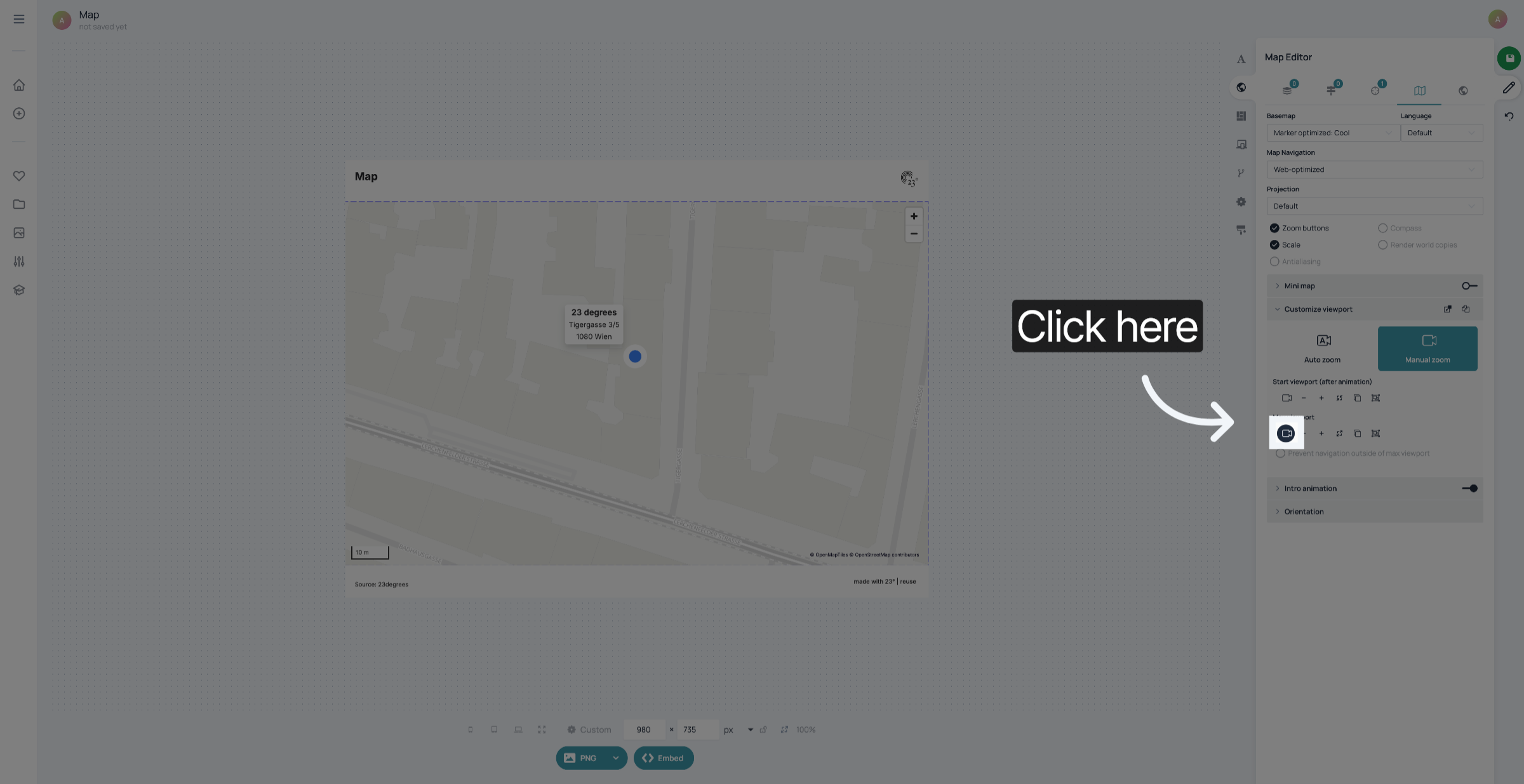
Klicken Sie auf das Kamerasymbol unter „Max viewport“, um den Bildausschnitt festzulegen, an dem die Intro-Animation Ihrer Karte beginnen soll.
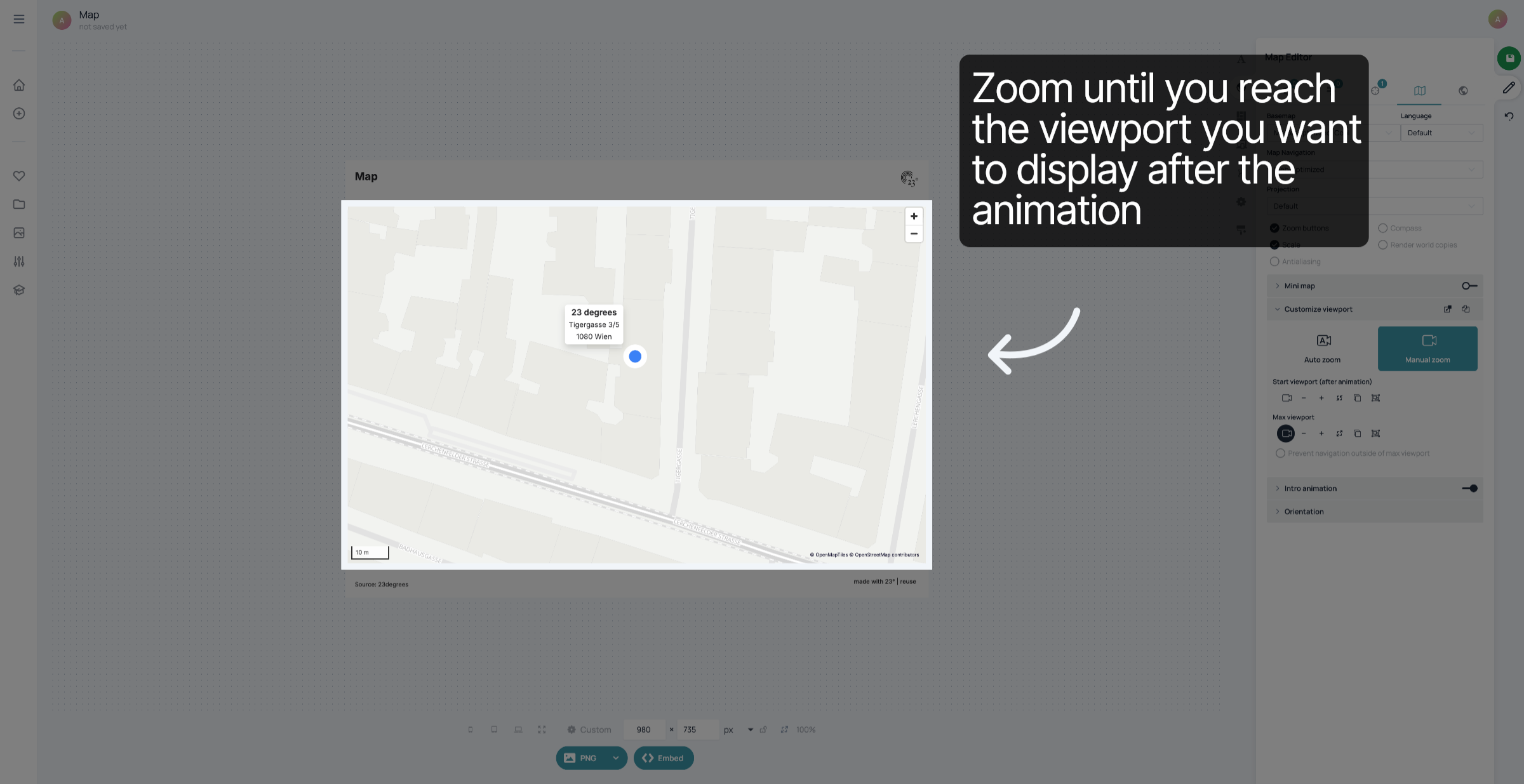
Zoomen Sie so weit, bis Sie den Bildausschnitt erreichen, der nach der Animation angezeigt werden soll. Dieser Bildausschnitt kann auch mit dem ersten übereinstimmen, wenn Sie keine Animation wünschen.
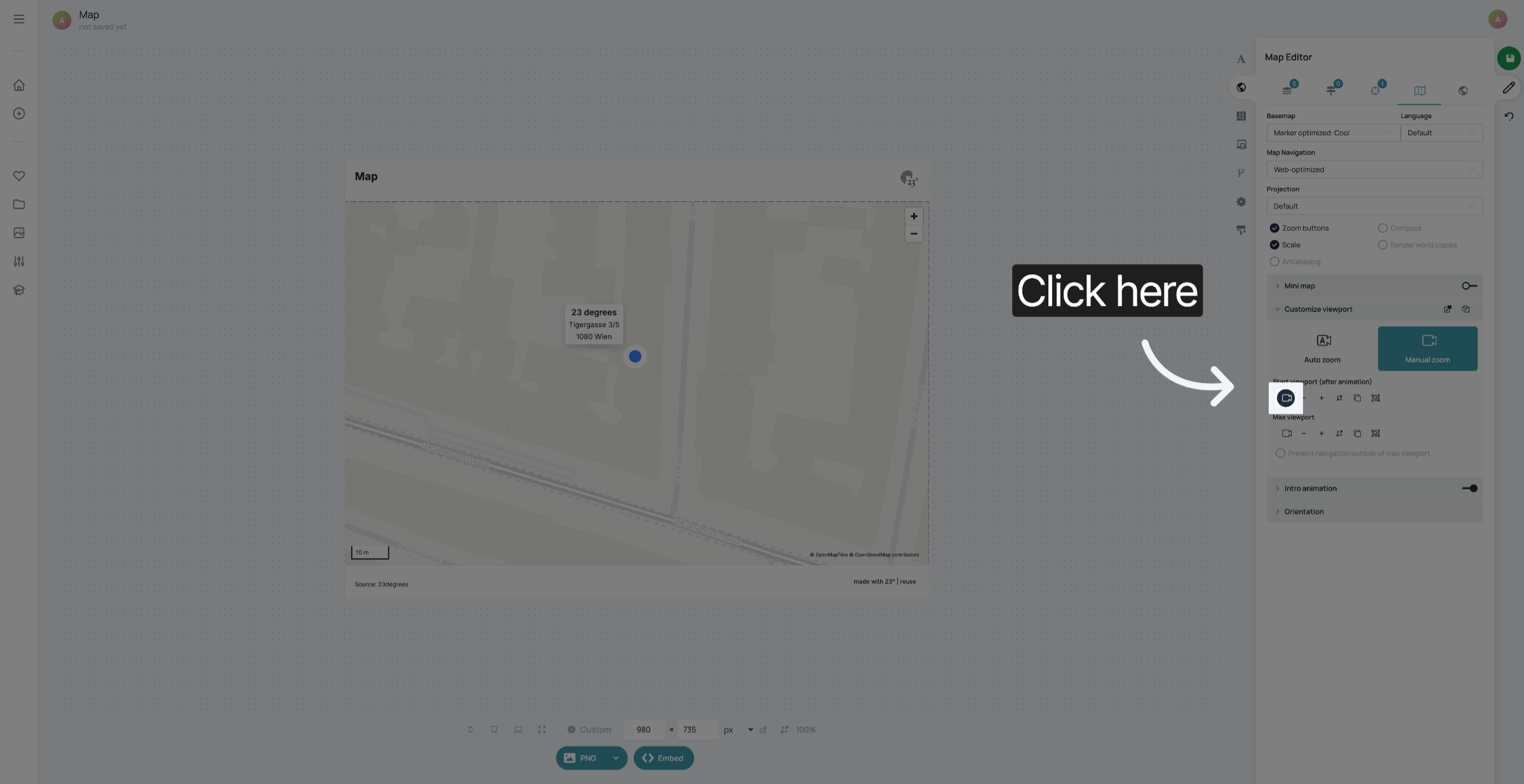
Klicken Sie auf das Kamerasymbol unter „Start Viewport“, um den Viewport zu speichern, an dem Ihre Intro-Animation enden soll.
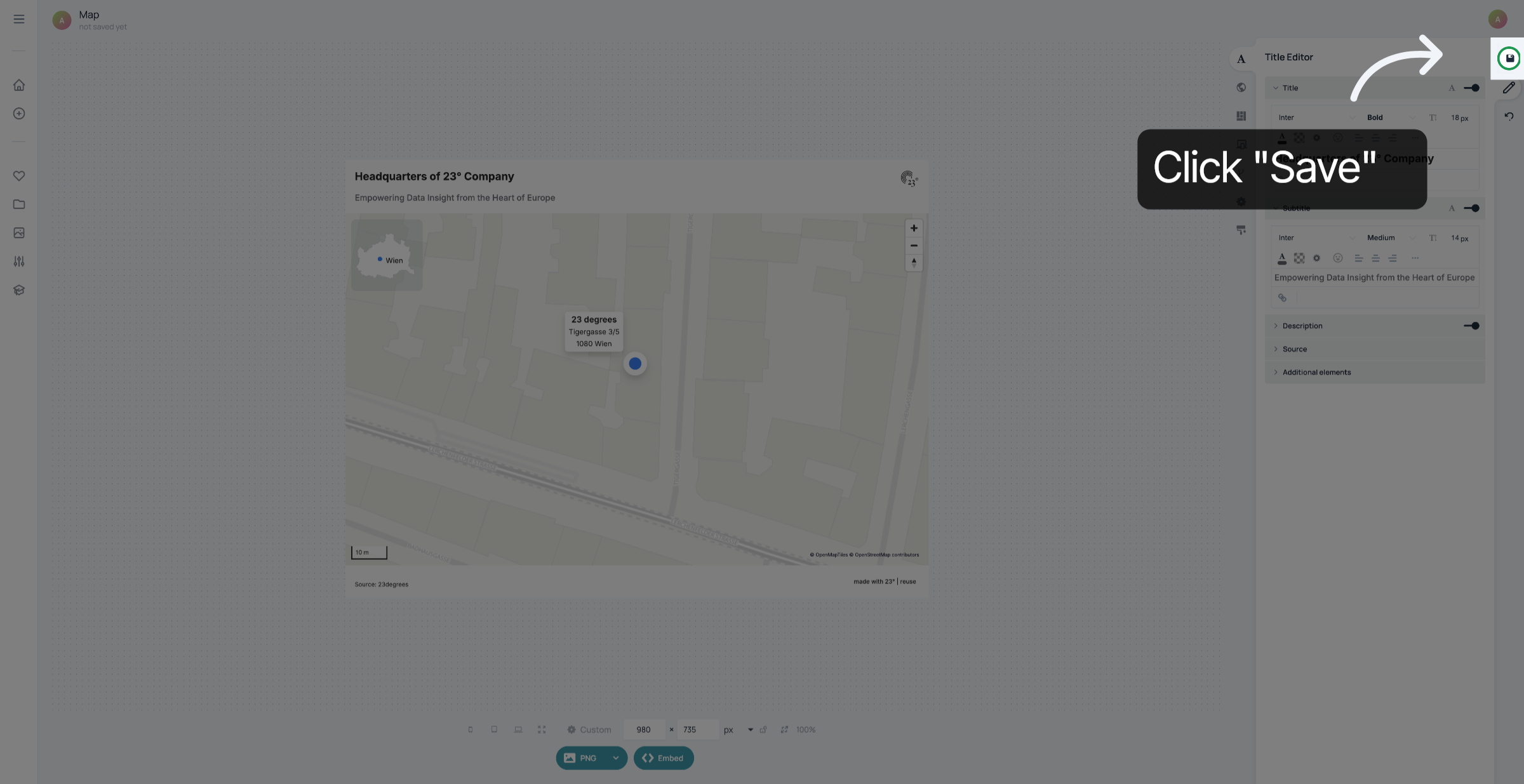
Vergiss nicht, deine Änderungen zu speichern.
Sie haben erfolgreich eine Markierung auf der Grundlage einer Adresse erstellt und angepasst.