Kartensuche 23degrees Maps
Dieses Tutorial führt Sie durch die Einrichtung einer Kartensuche für Ihre 23degrees-Karten.
Sie erfahren, wie Sie Suchparameter konfigurieren und Karteneinstellungen anpassen, um optimale Ergebnisse zu erzielen.
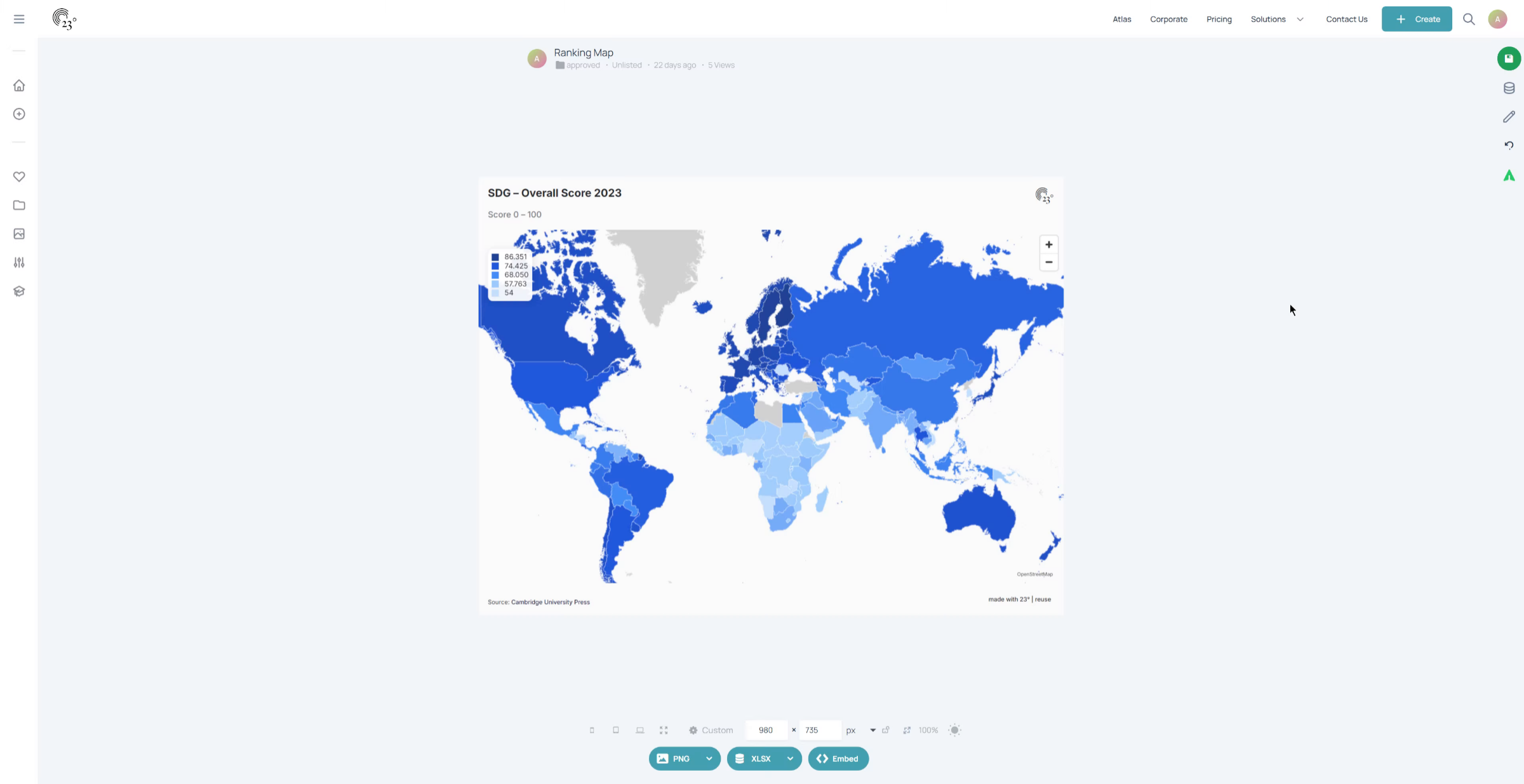
Klicken Sie auf den Karteneditor.
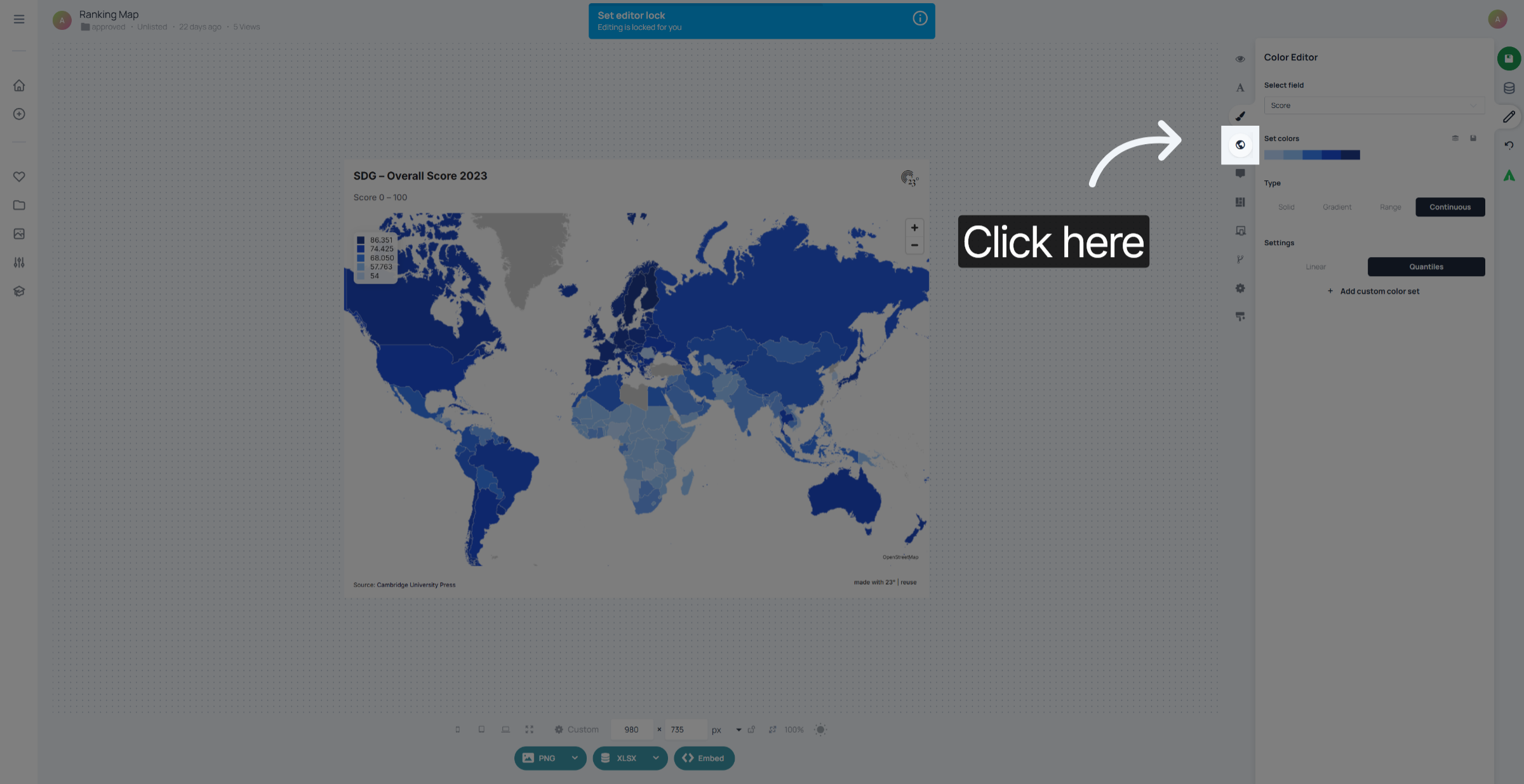
Rufen Sie die Karteneinstellungen auf.
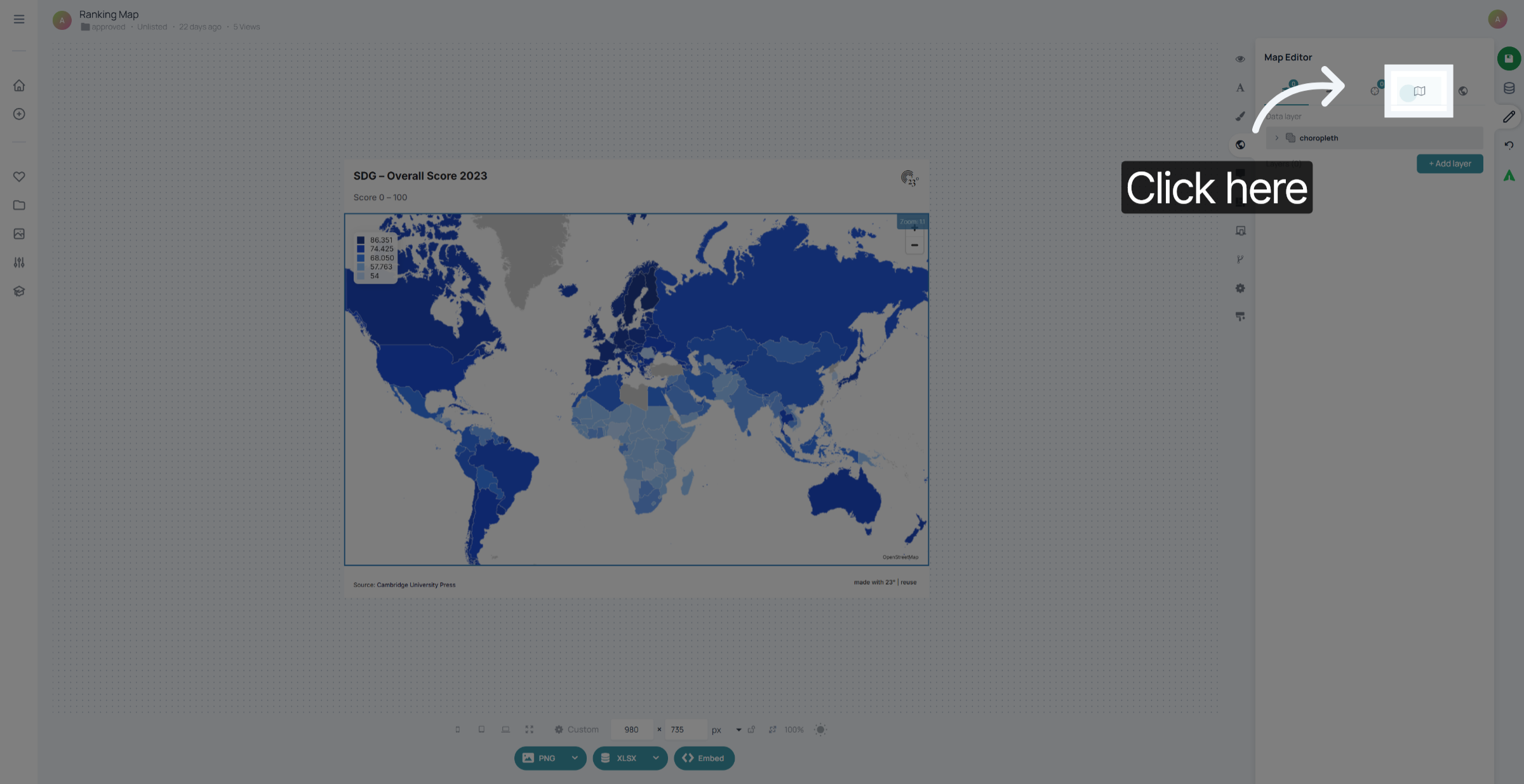
Klicken Sie hier, um die Kartensuche zu aktivieren.
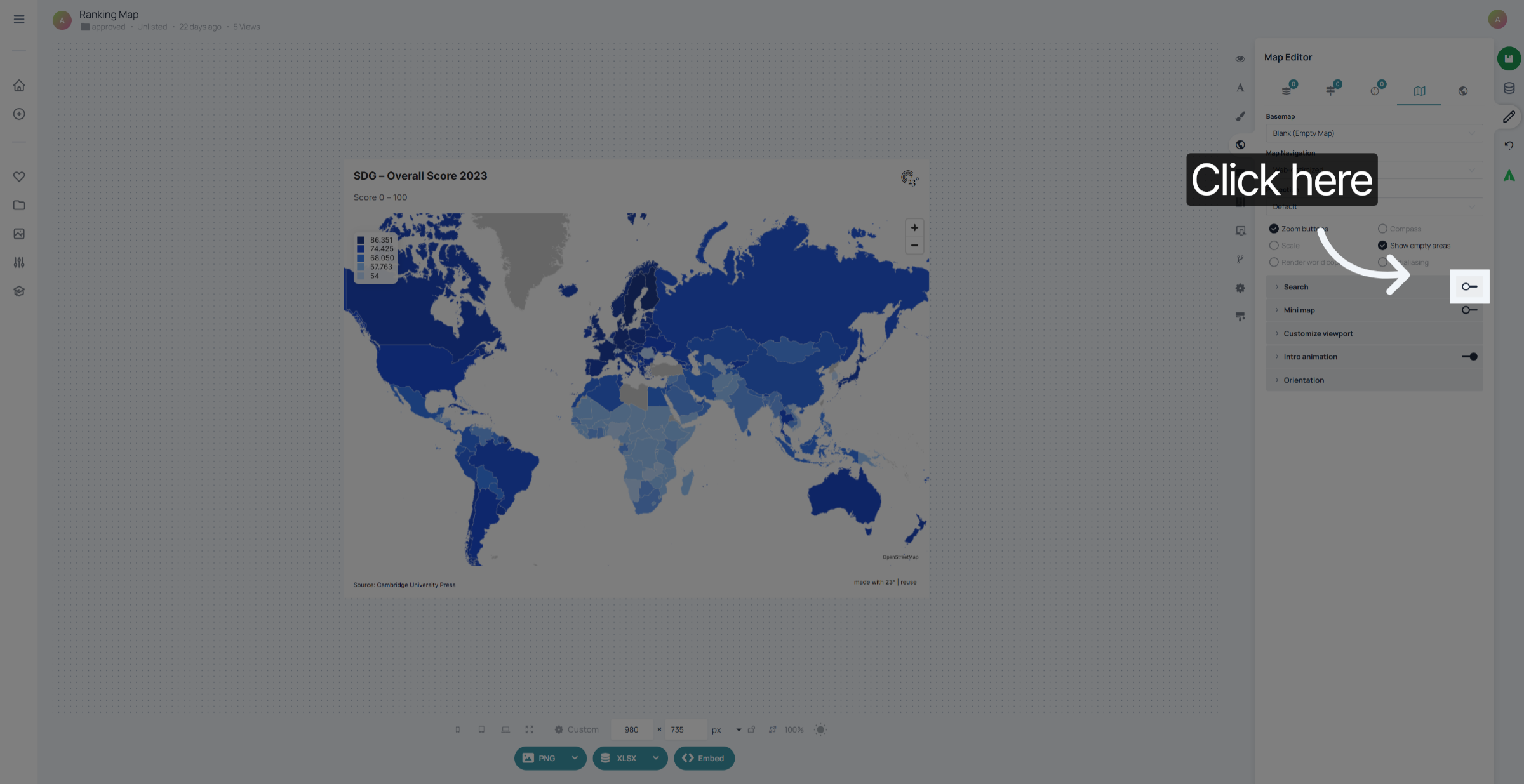
Das Feld „Kartensuche“ wird nun auf der Karte angezeigt. Über die Suche können Sie nun verschiedene Regionen auswählen.
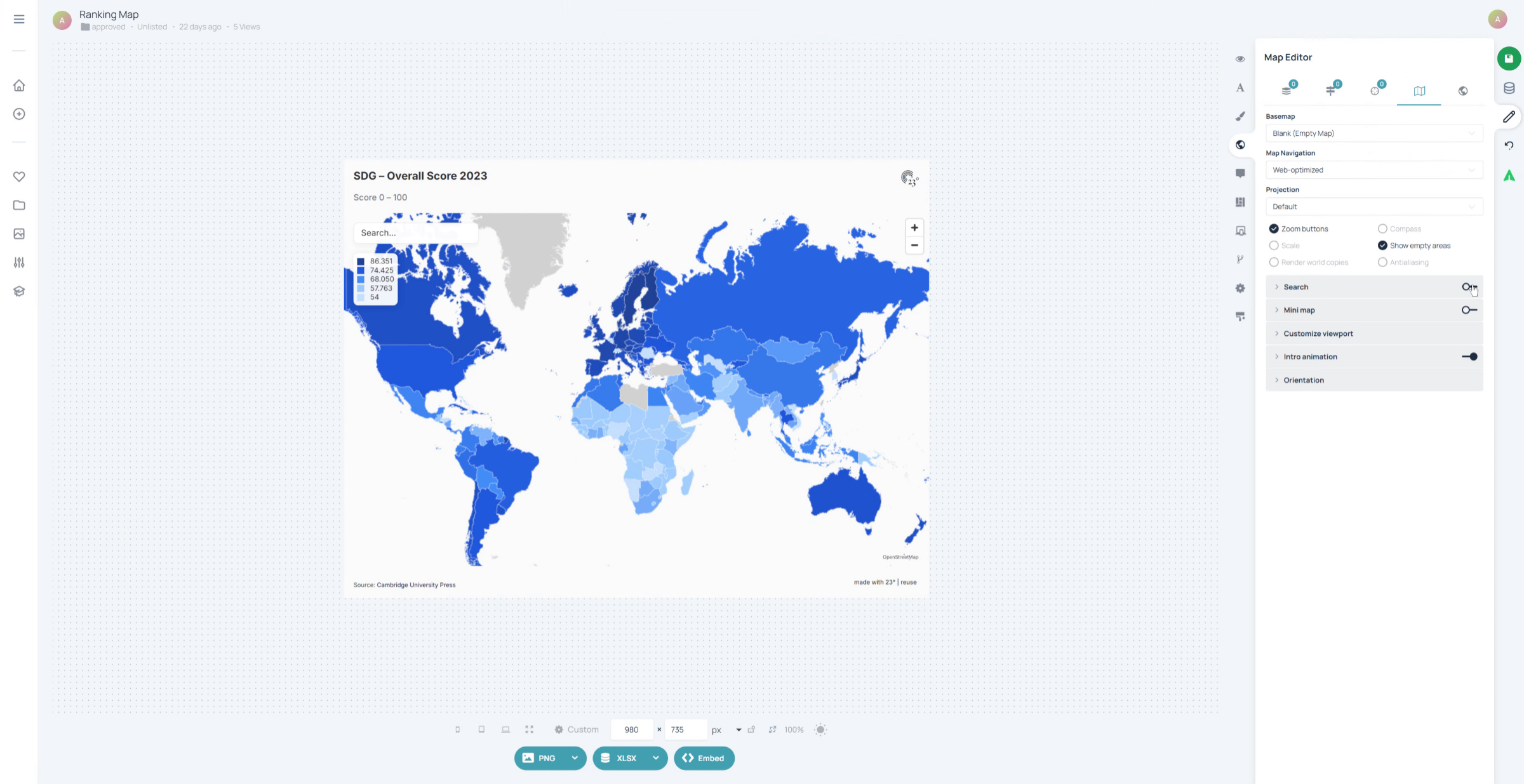
Klicken Sie hier, um weitere Karteneinstellungen zu öffnen.
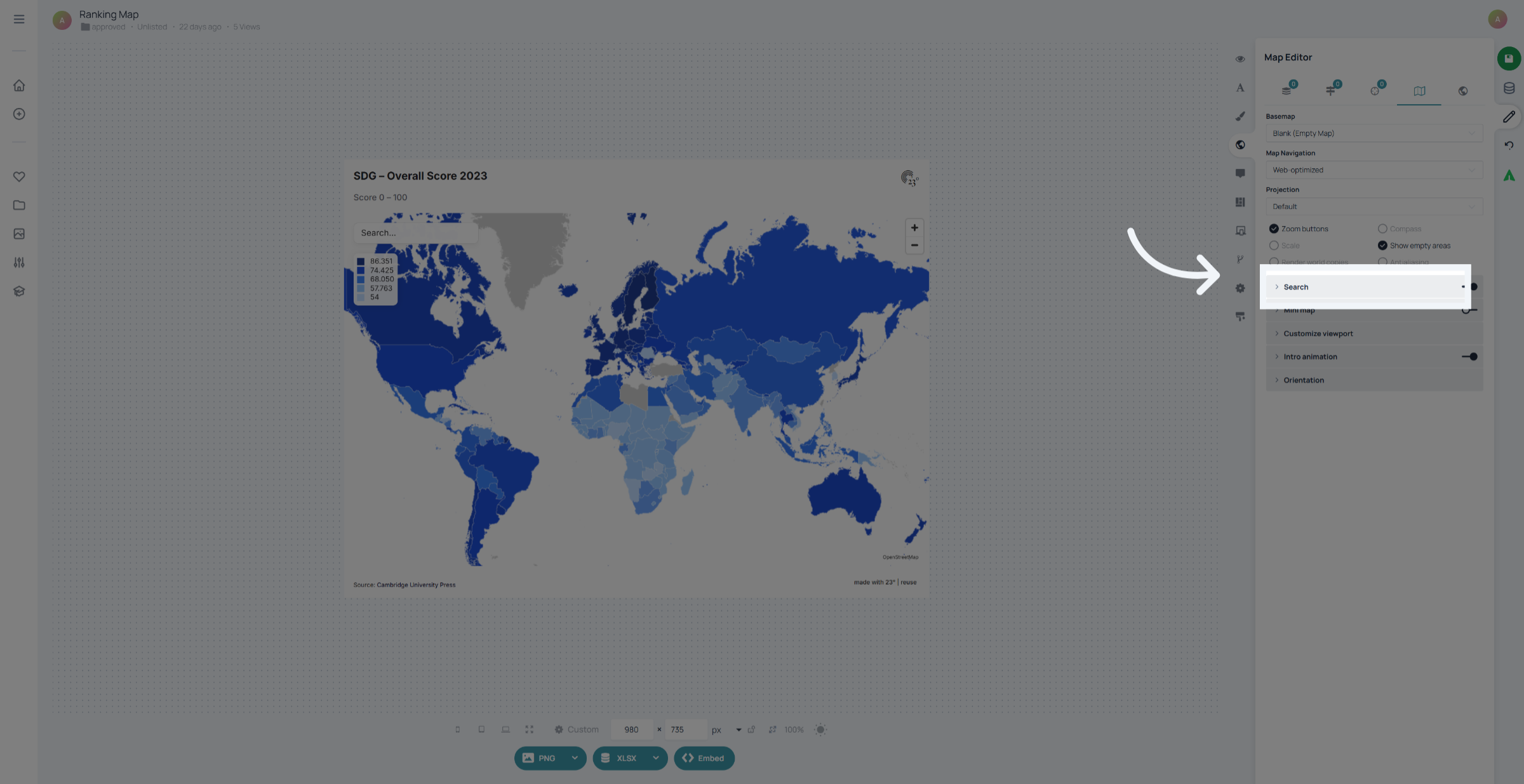
Hier können Sie eine Spalte aus Ihrem Datensatz auswählen, die Sie als Grundlage für die Kartensuche verwenden möchten.
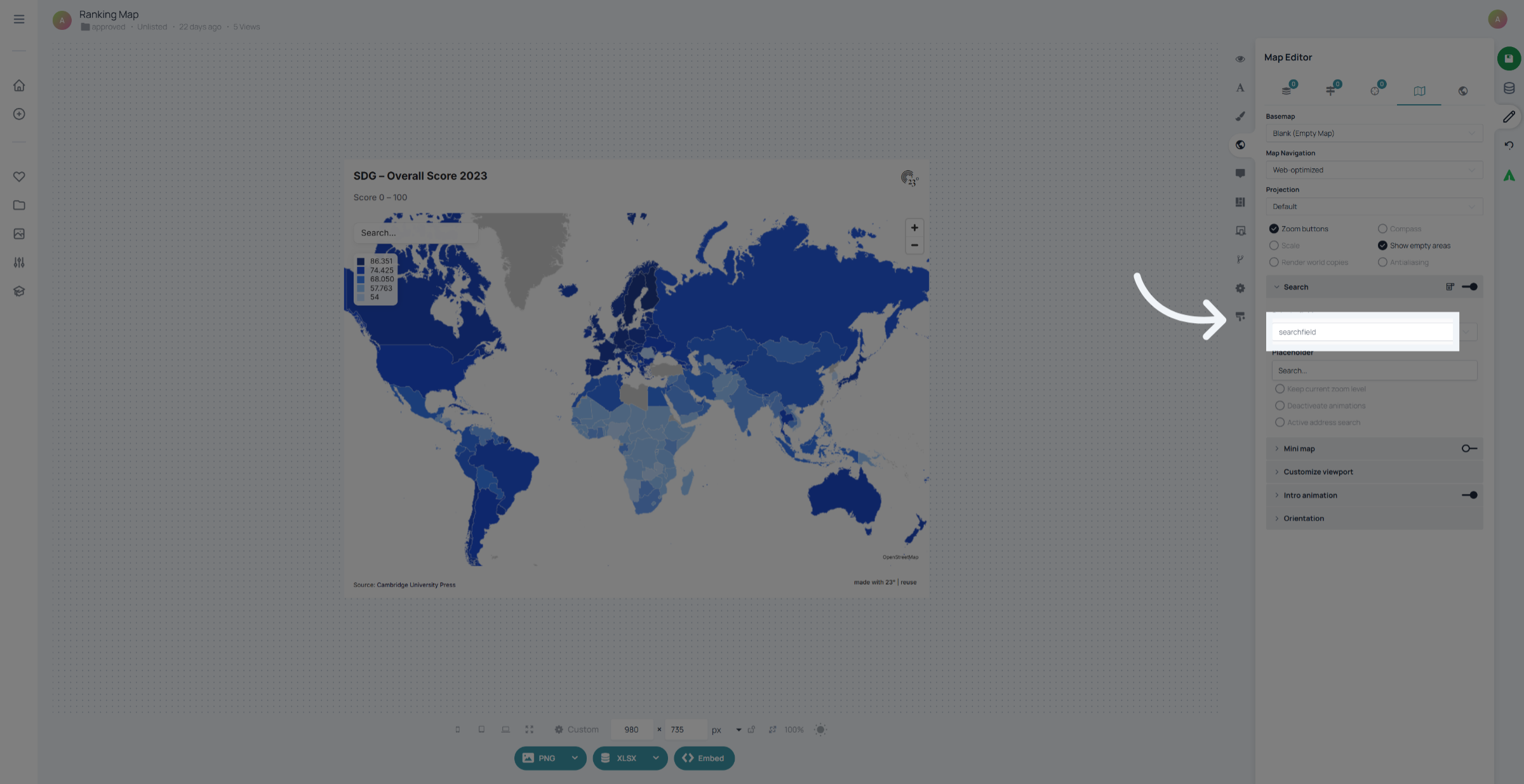
In diesem Fall soll die Kartensuche nach Ländern erfolgen.
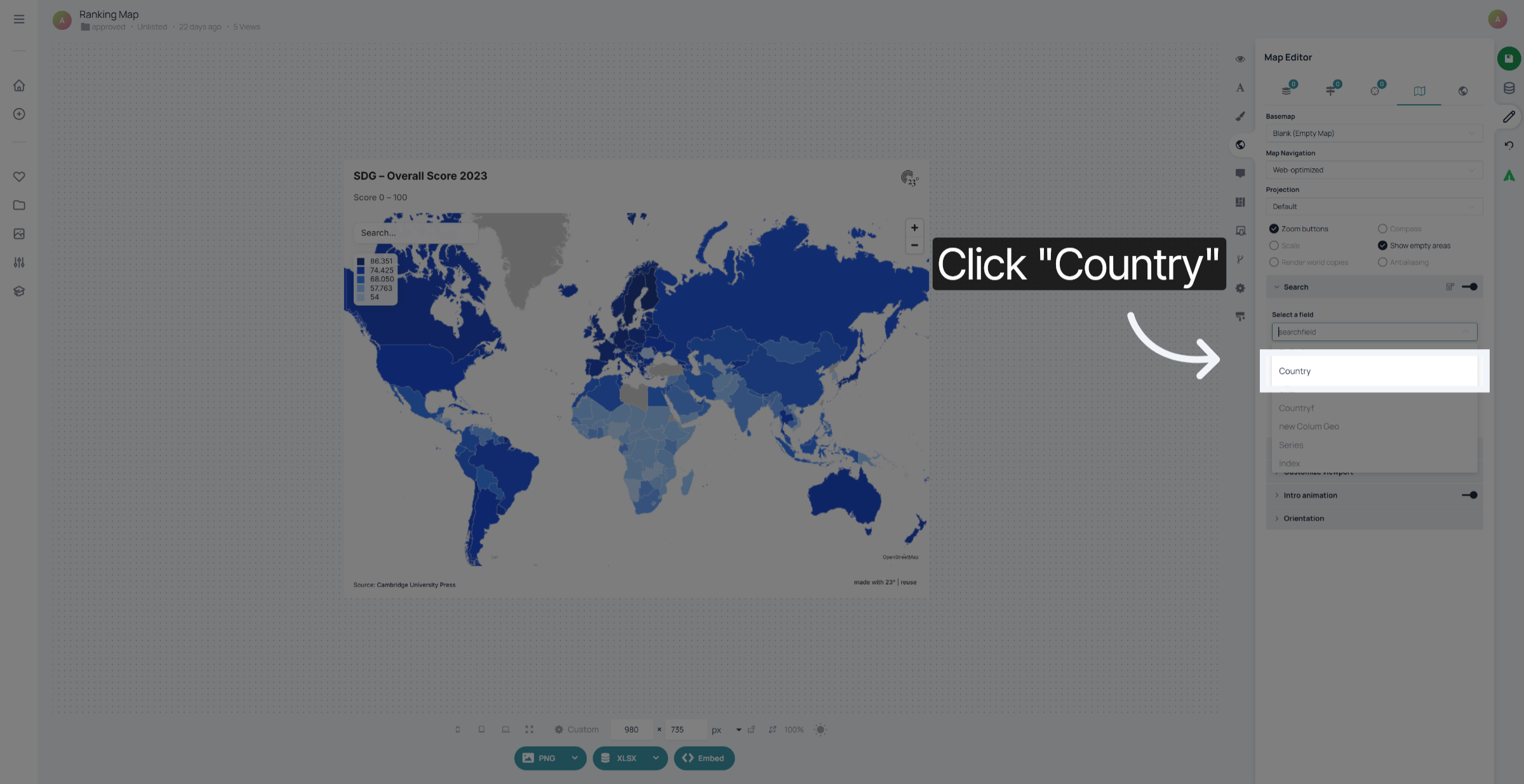
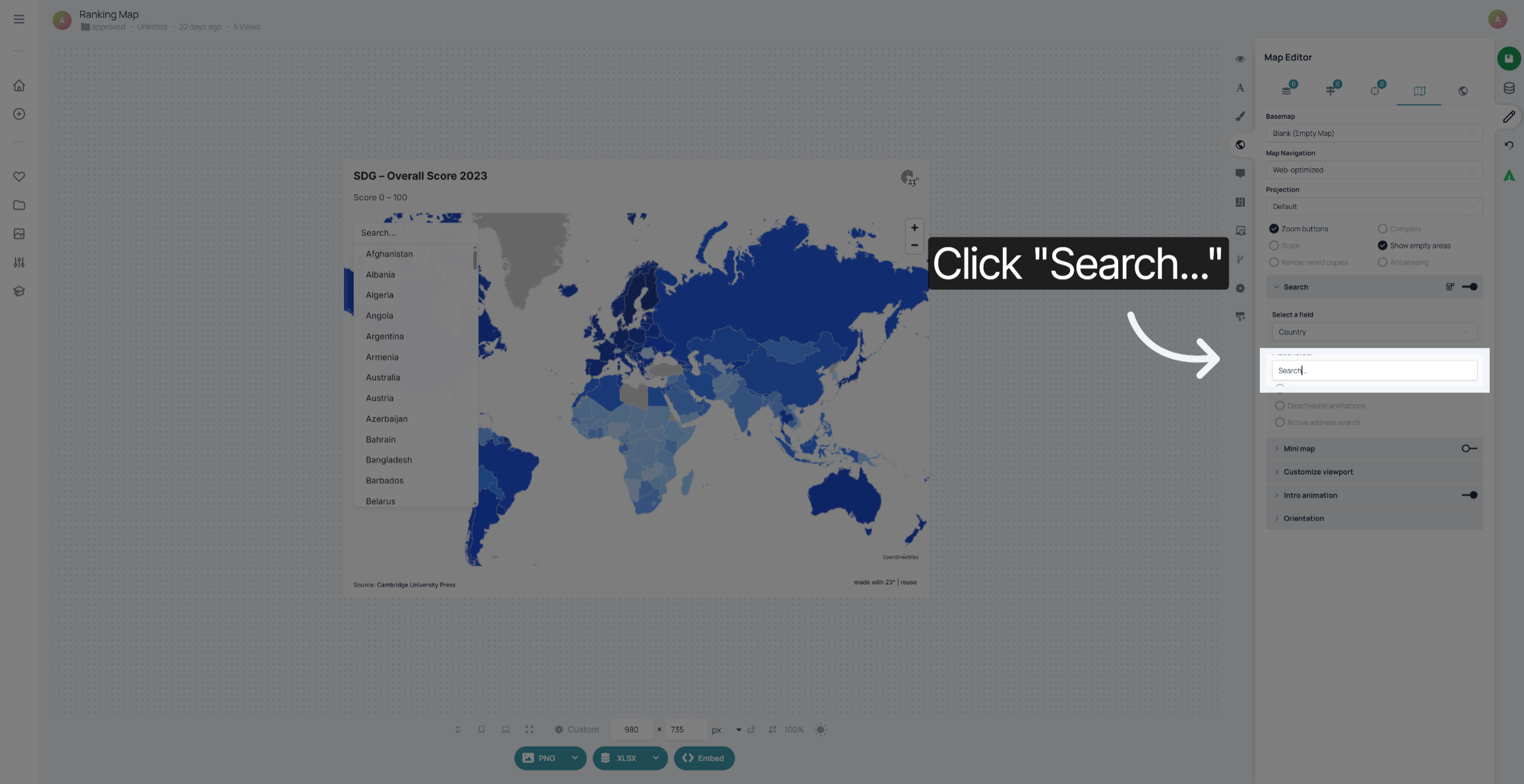
Hier können Sie den Text bearbeiten, der in der Suchleiste angezeigt werden soll.
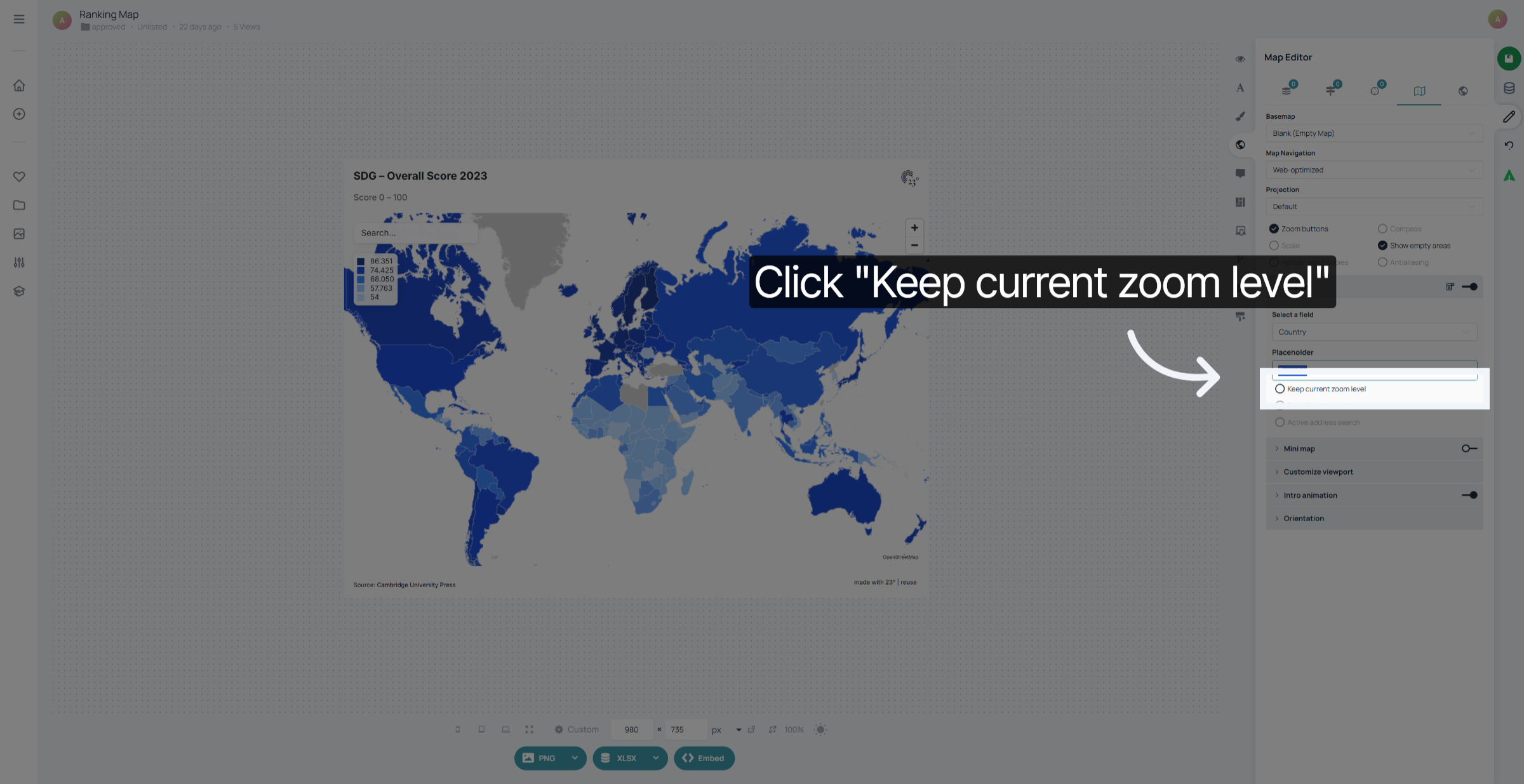
Aktivieren Sie diese Option, wenn Sie bei der Auswahl eines Gebiets aus den Suchergebnissen denselben Zoomfaktor beibehalten möchten. Ist diese Option nicht aktiviert, wird das ausgewählte Land vergrößert dargestellt.
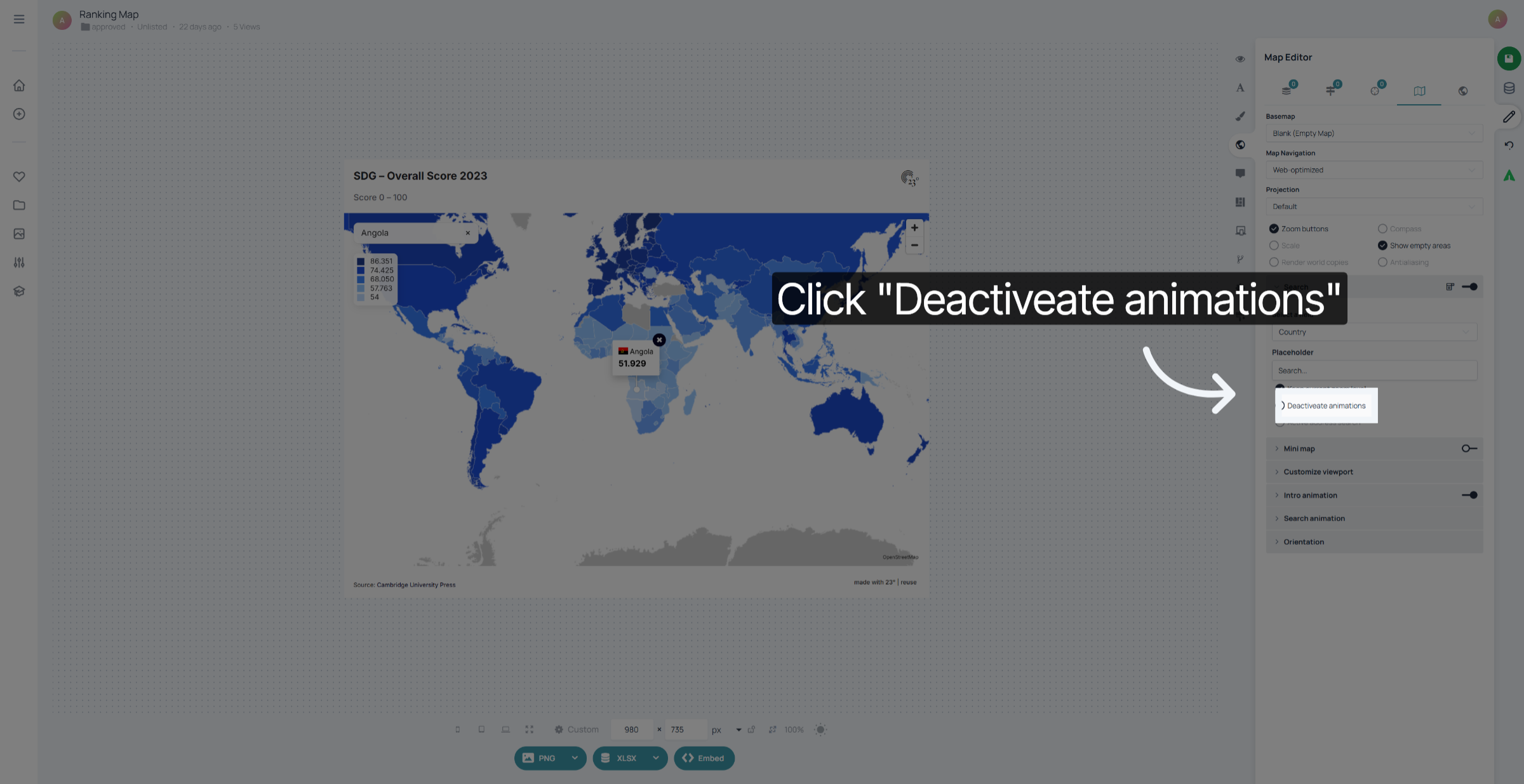
Hier können Sie die Animation deaktivieren, wenn Sie bei der Suche ein Land auswählen
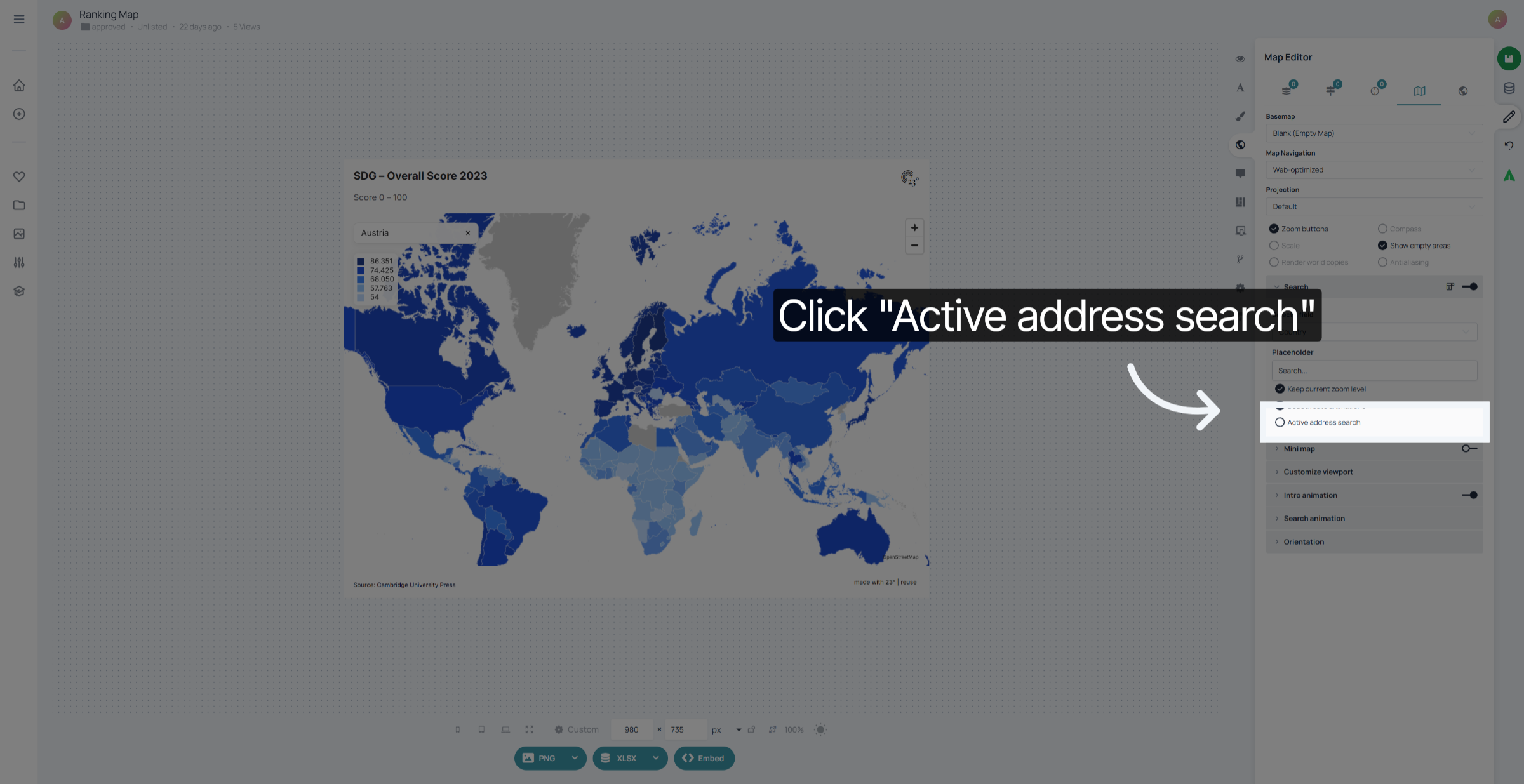
Klicken Sie auf „Aktive Adresssuche“, um die Suche auf Adressebene zu aktivieren. Auf diese Weise können Sie eine Adresse eingeben, und das Suchergebnis markiert den Bereich, der sich innerhalb der ausgewählten Adresse befindet.
Sie haben die Kartensuche erfolgreich aktiviert und verschiedene Einstellungen in der 23degrees-App vorgenommen.