Tooltips in 23degrees konfigurieren
Dieses Tutorial führt Sie durch die Konfiguration von Tooltips in Diagrammen der 23degrees-Anwendung.
Sie erfahren, wie Sie den Inhalt und das Erscheinungsbild von Tooltips anpassen können, um die Benutzererfahrung zu verbessern.
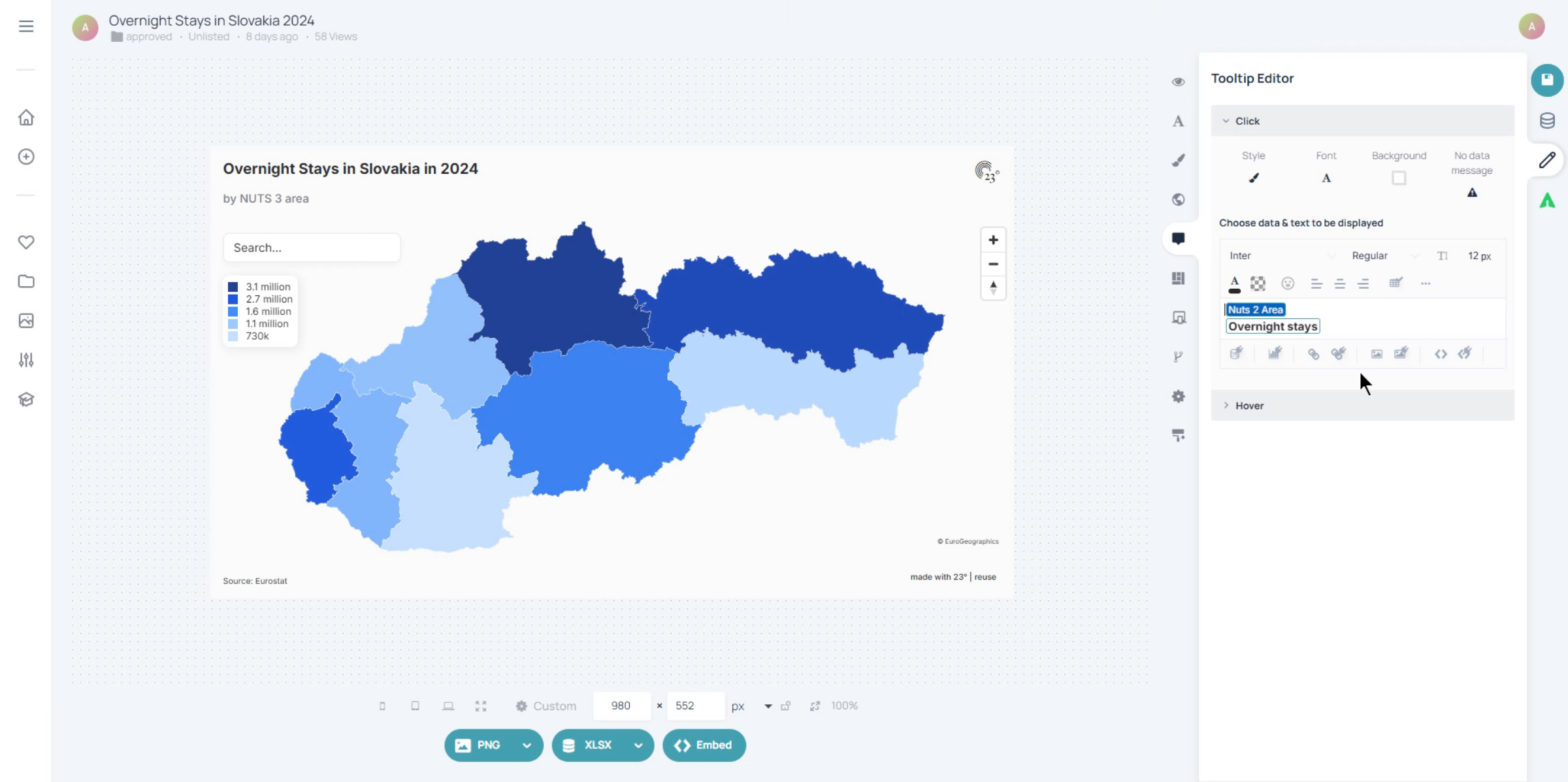
Um die Einstellungen für die Tooltips aufzurufen, klicken Sie hier
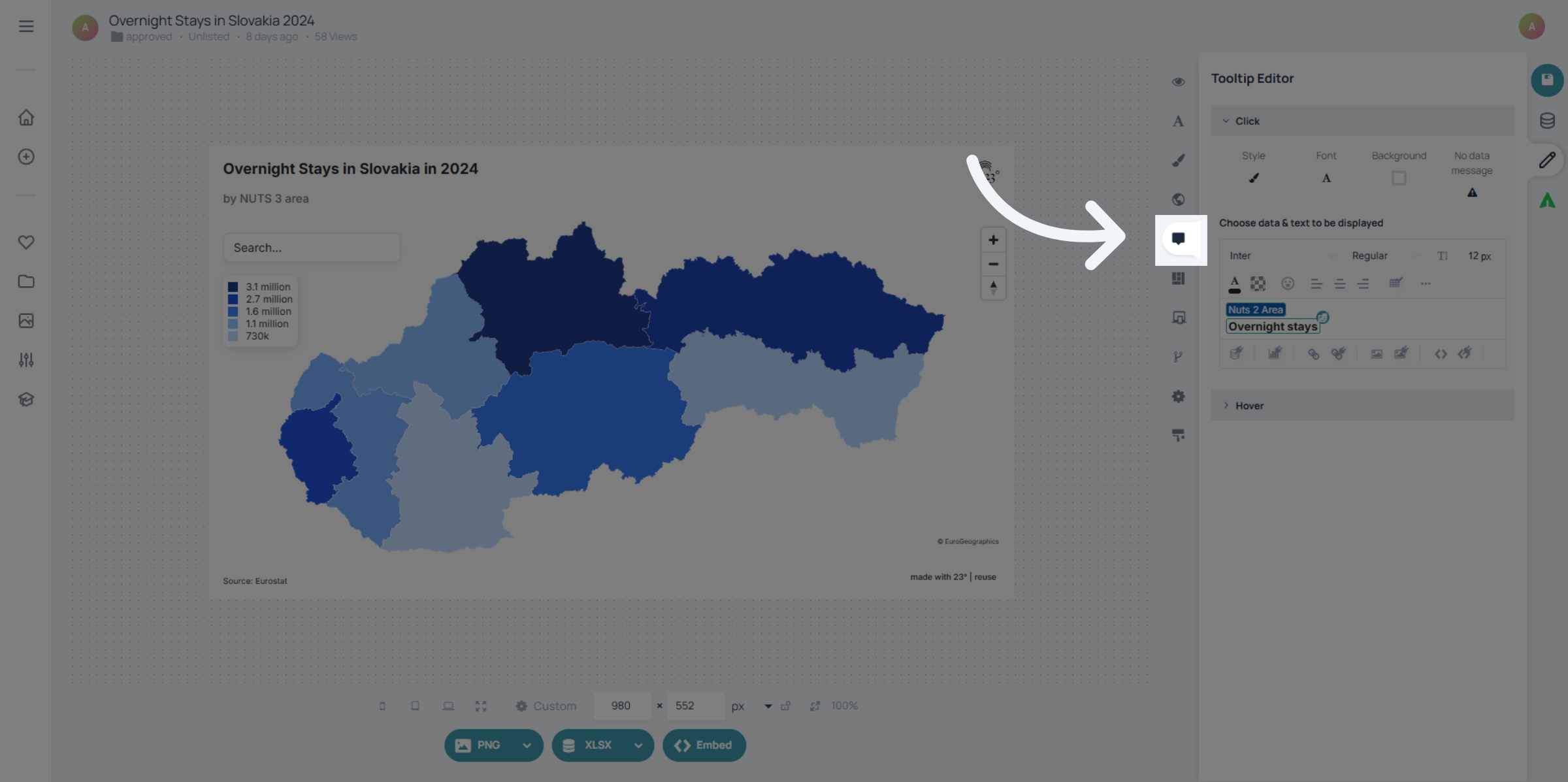
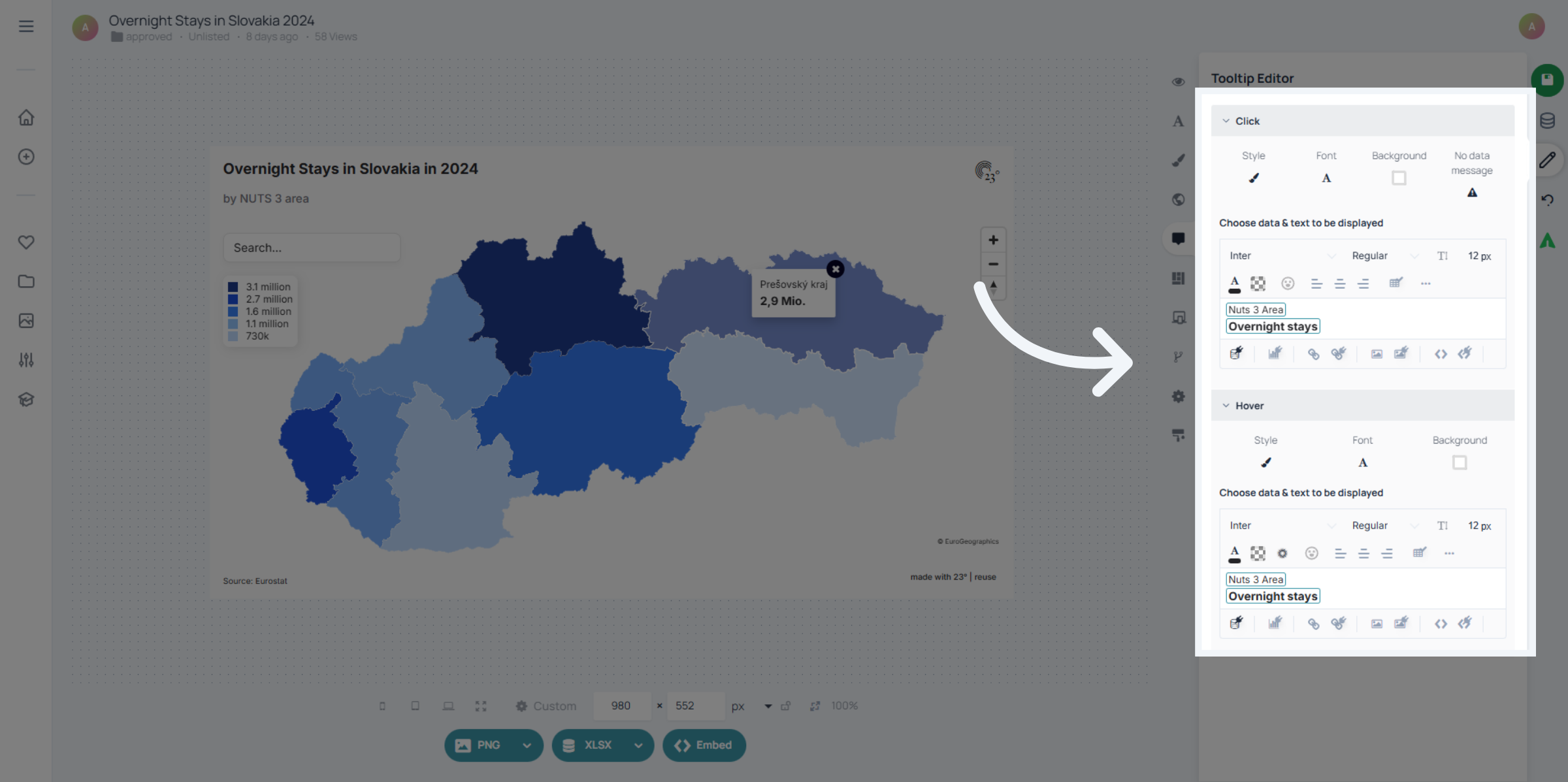
Es gibt zwei Möglichkeiten, einen Tooltip anzuzeigen oder zu gestalten. Zum einen gibt es den Standard-Tooltip, der sich beim Klicken auf einen Bereich oder einen Balken im Diagramm öffnet. Zum anderen gibt es den Hover-Tooltip, der erscheint, wenn man mit der Maus über den entsprechenden Bereich fährt.
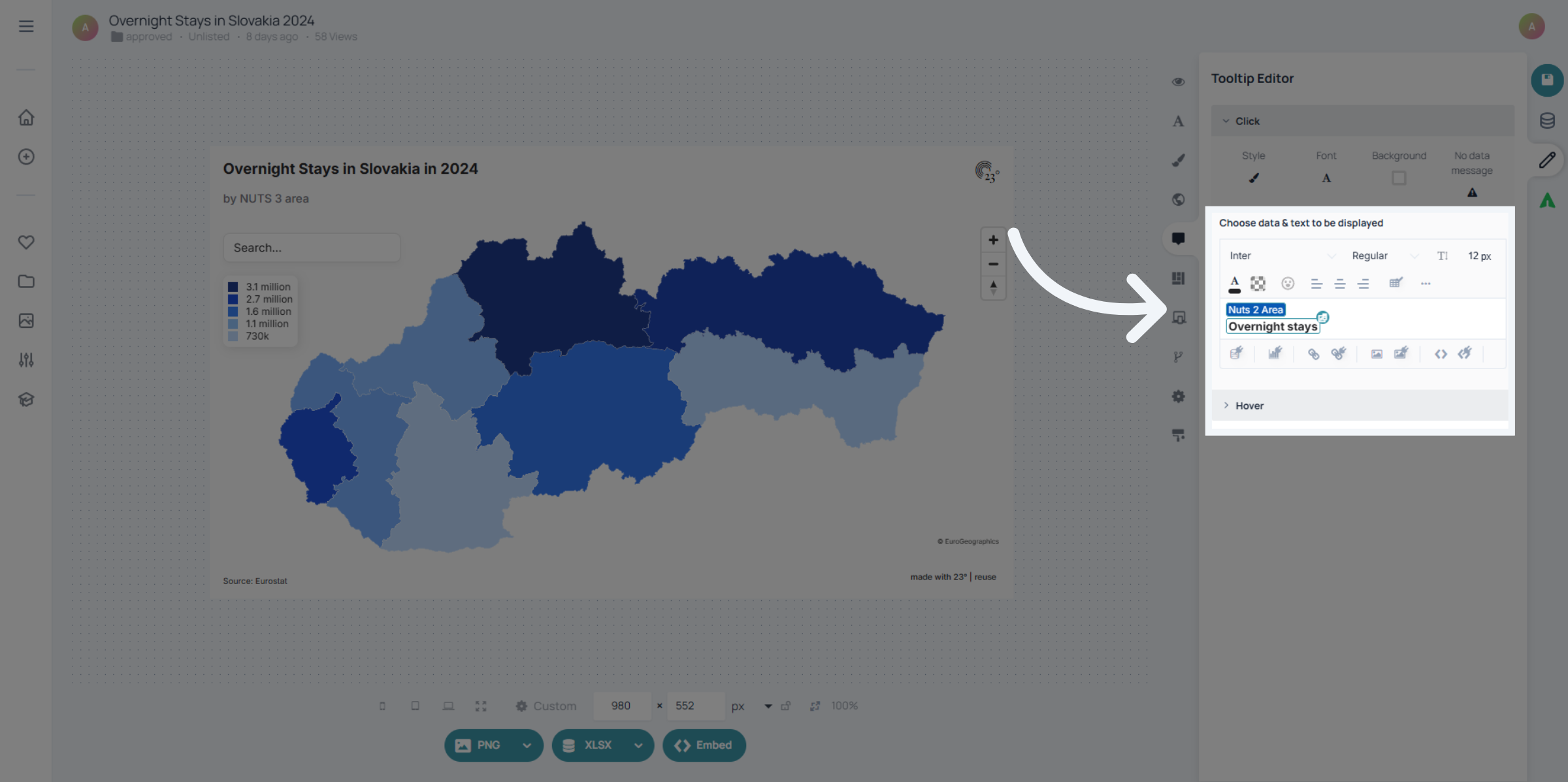
In jedem Tooltip können Sie beliebigen Text eingeben und durch Klicken hier auch dynamischen Text oder Werte aus Ihrem Datensatz hinzufügen.
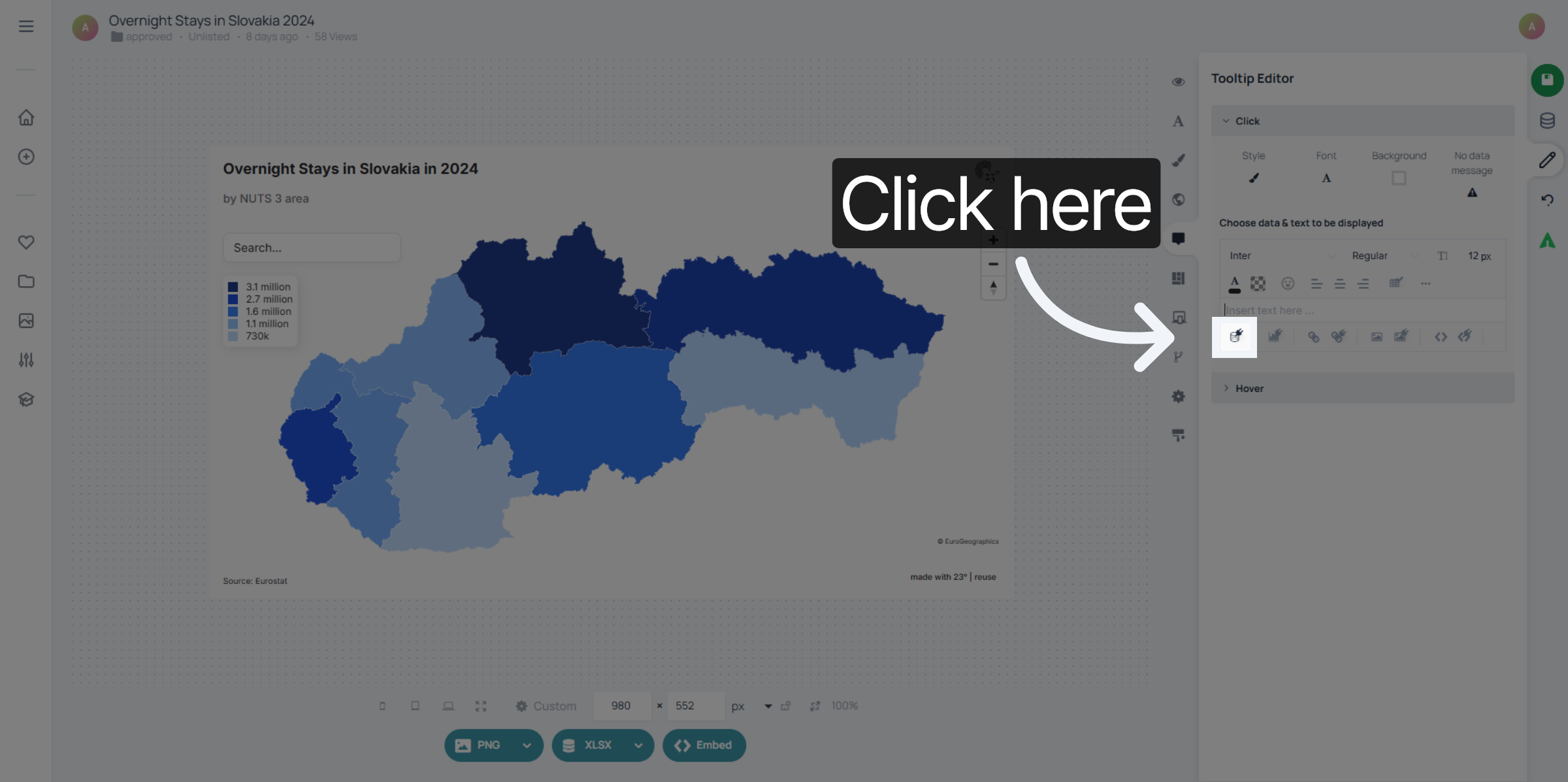
Klicken Sie hier, um ein Datenfeld aus Ihrem Datensatz auszuwählen.
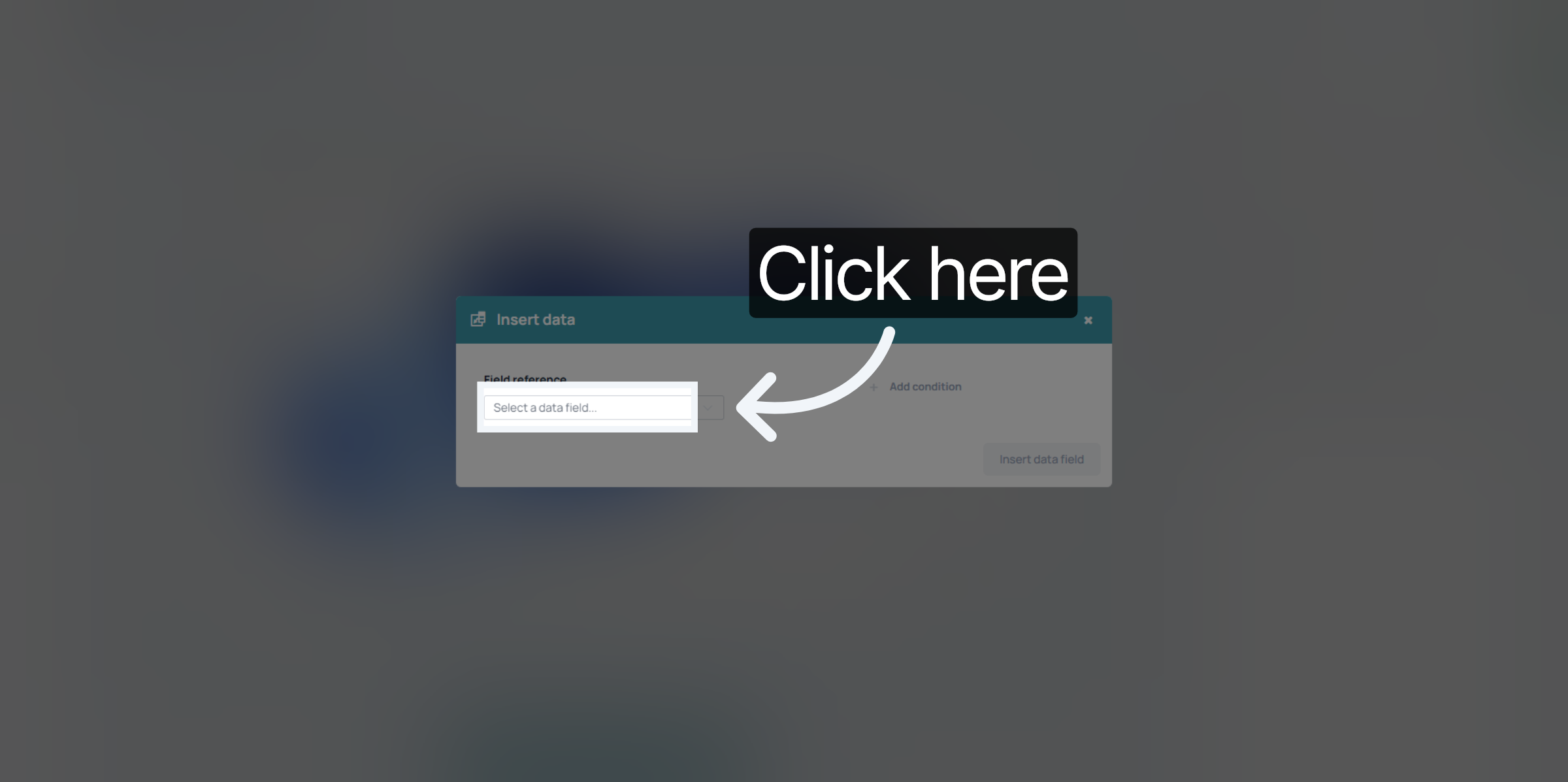
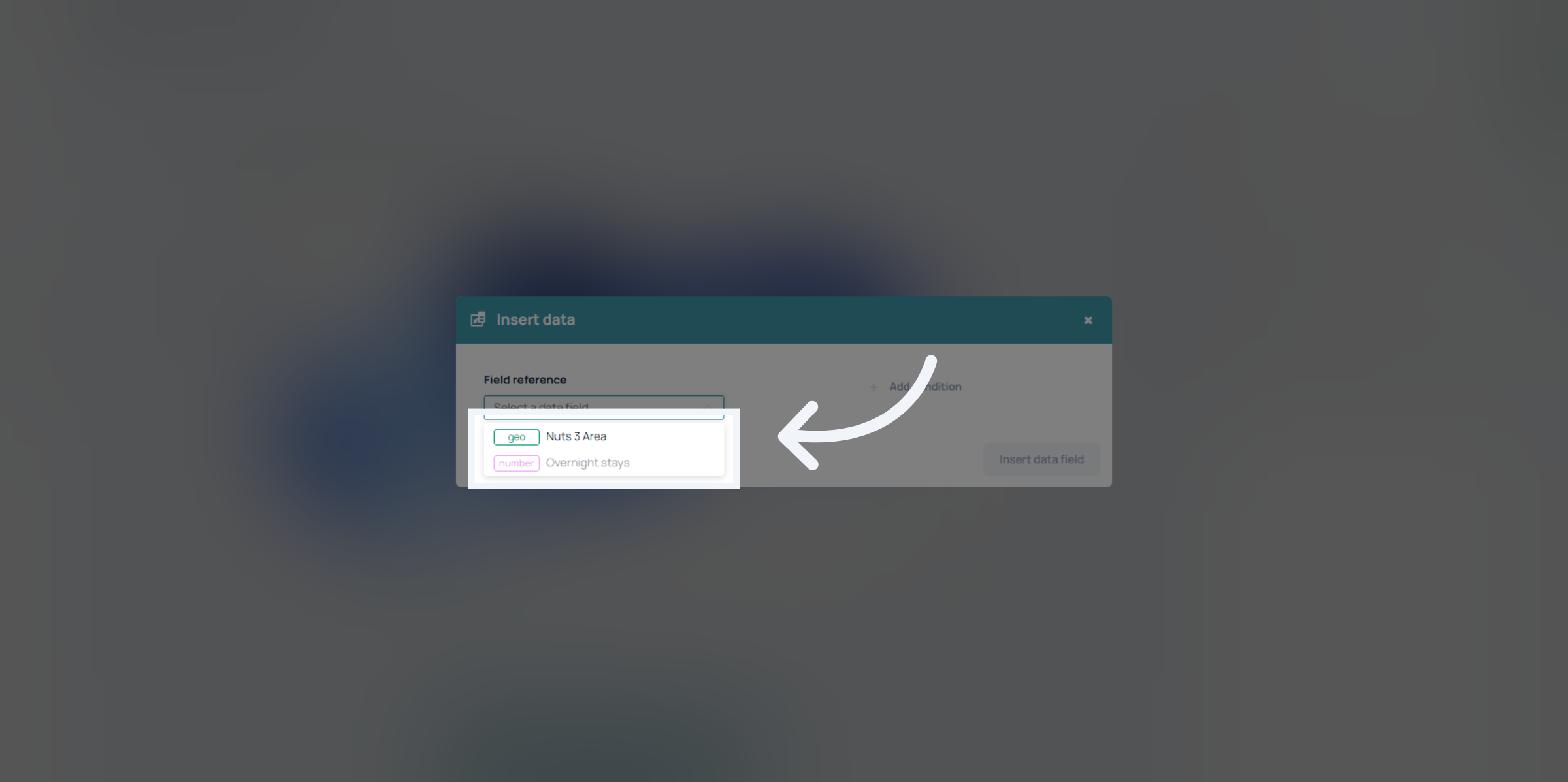
In diesem Fall haben wir eine geografische Bezeichnung und einen Wert, die wir anzeigen können. Wir möchten beide schließlich hinzufügen, um den Namen der Region und die Anzahl der touristischen Übernachtungen pro Region anzuzeigen.
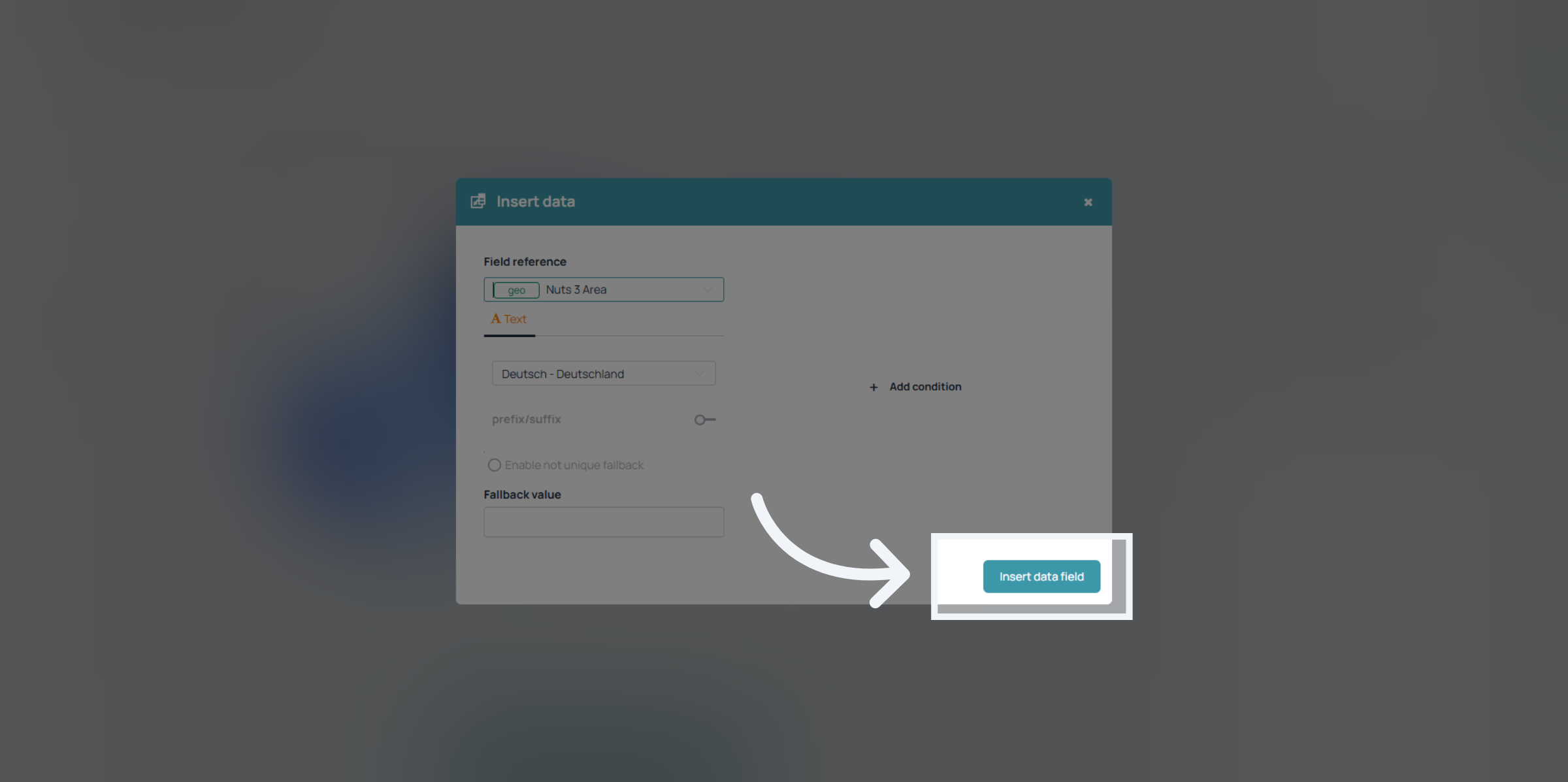
Klicken Sie auf „Datenfeld einfügen“, um die dynamischen Datenelemente in den Inhalt des Tooltips einzufügen.
Das Gleiche gilt für den Tooltip beim Darüberfahren mit der Maus. Öffnen Sie einfach die Optionen, indem Sie auf die Hover-Leiste klicken.
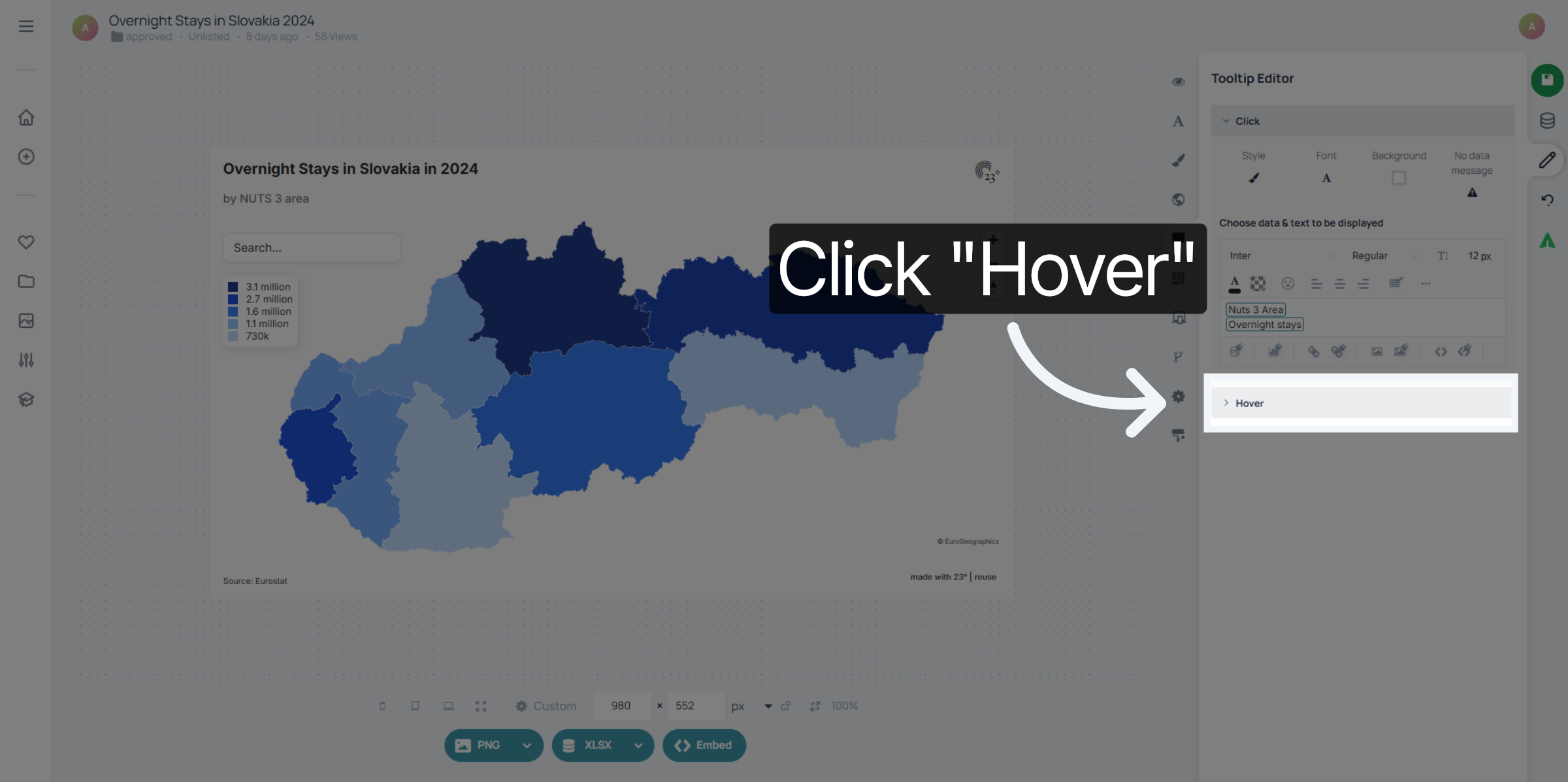
Die Textelemente des Tooltips lassen sich wie in jedem anderen Texteditor in 23degrees bearbeiten. Wenn Sie möchten, dass die Werte beispielsweise fettgedruckt und deutlicher hervorgehoben werden als die Geobeschriftung, klicken Sie auf das Datenfeld und legen Sie eine andere Schriftgröße und -stärke fest.
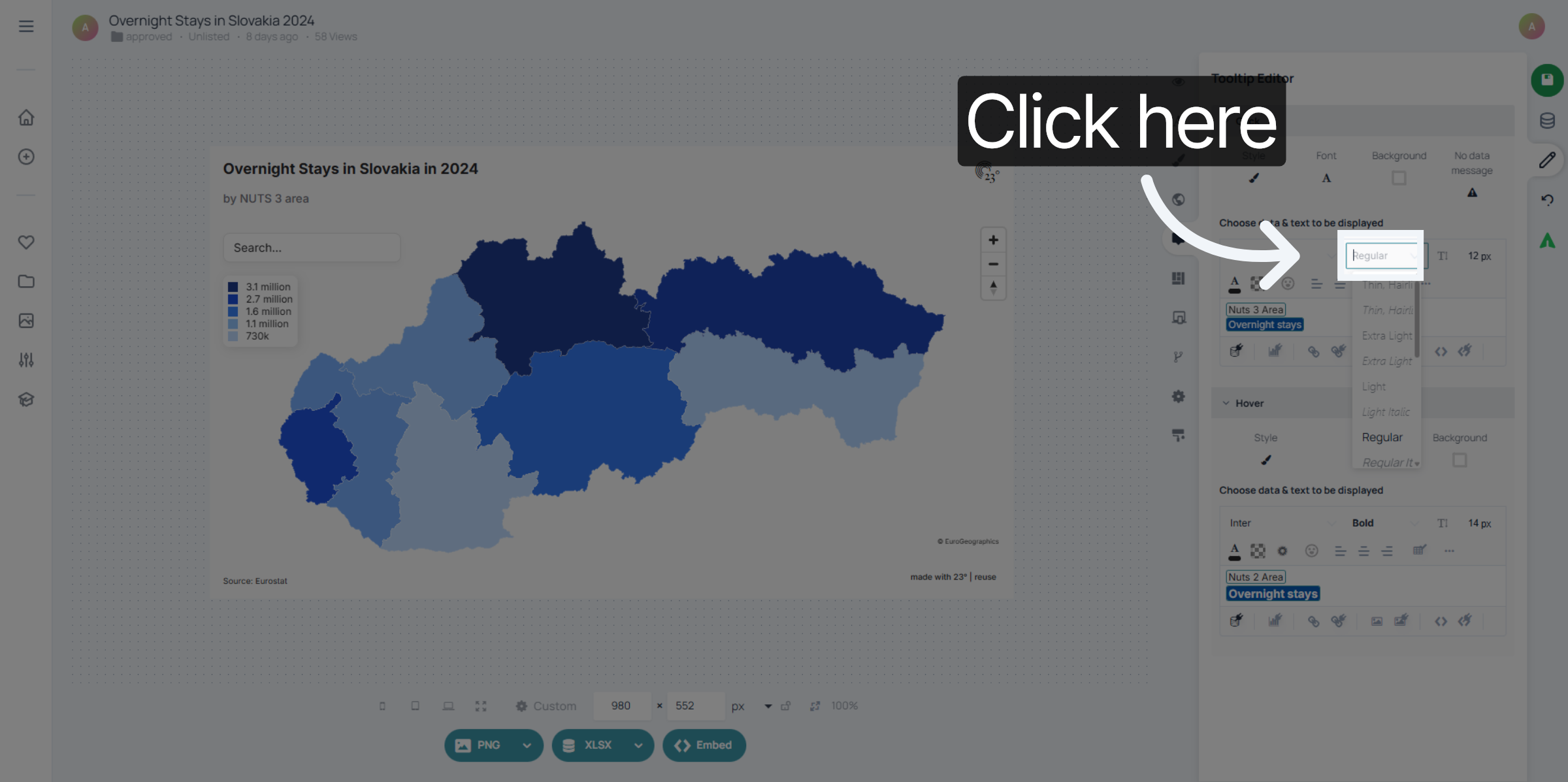
Sie können den Tooltip beim Klicken und beim Hover-Effekt gleich gestalten, nur einen davon gestalten oder beide unterschiedlich anzeigen lassen. Beachten Sie jedoch: Hover-Tooltips funktionieren nur auf Desktop-Geräten. Auf Mobilgeräten ist der Tooltip beim Klicken Ihre beste Wahl.
Und das war's auch schon!
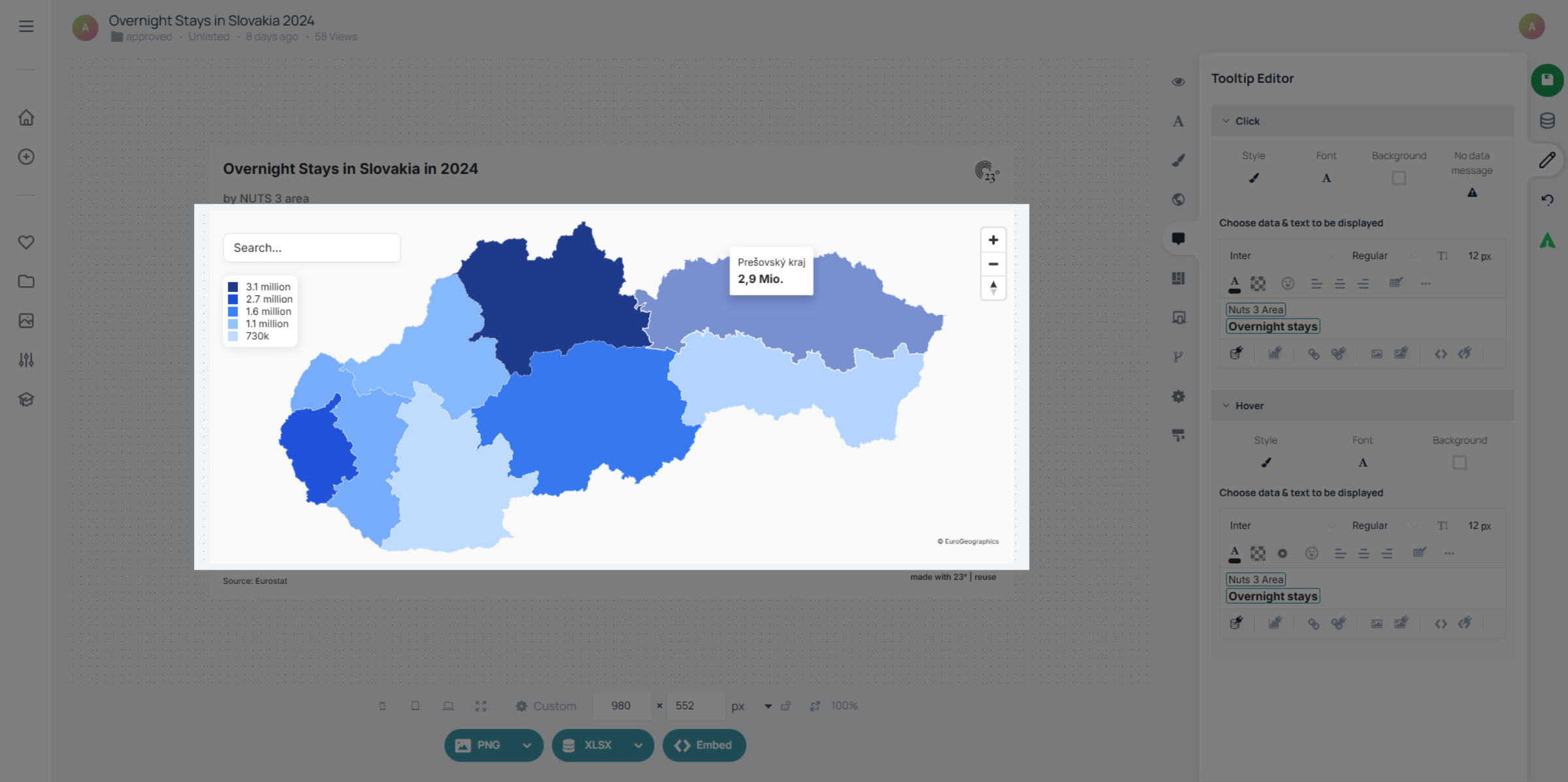
Sie haben die Tooltips in der 23degrees-Plattform erfolgreich konfiguriert, indem Sie Datenkategorien ausgewählt, Inhalte angepasst und die Darstellungseinstellungen geändert haben. Diese Konfiguration verbessert die Darstellung der Daten und die Interaktion der Nutzer mit Ihren Visualisierungen.