Erstellen einer Tooltip-Visualisierung mit der 23degrees-Plattform
Dieses Tutorial führt Sie durch die Erstellung einer Tooltip-Visualisierung mithilfe der 23degrees-Plattform.
In diesem Beispiel haben wir eine Karte mit dem SDG-Wert jedes Landes. Wir möchten ein Zeitachsendiagramm mit der Entwicklung der Werte jedes Landes hinzufügen, das bei einem Klick angezeigt wird.
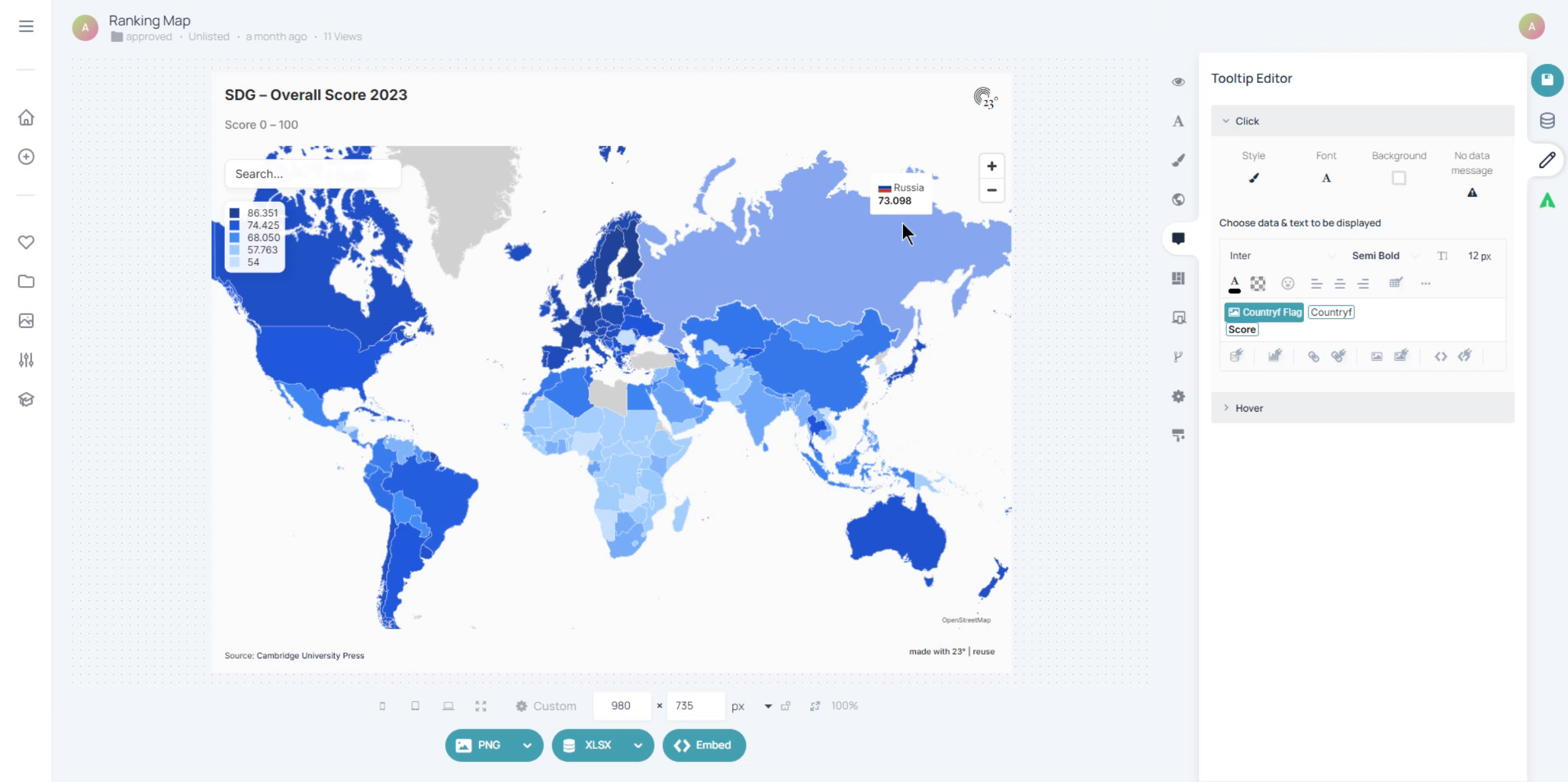
Um eine Tooltip-Visualisierung hinzuzufügen, klicken Sie hier auf die Schaltfläche „Statistik hinzufügen“.
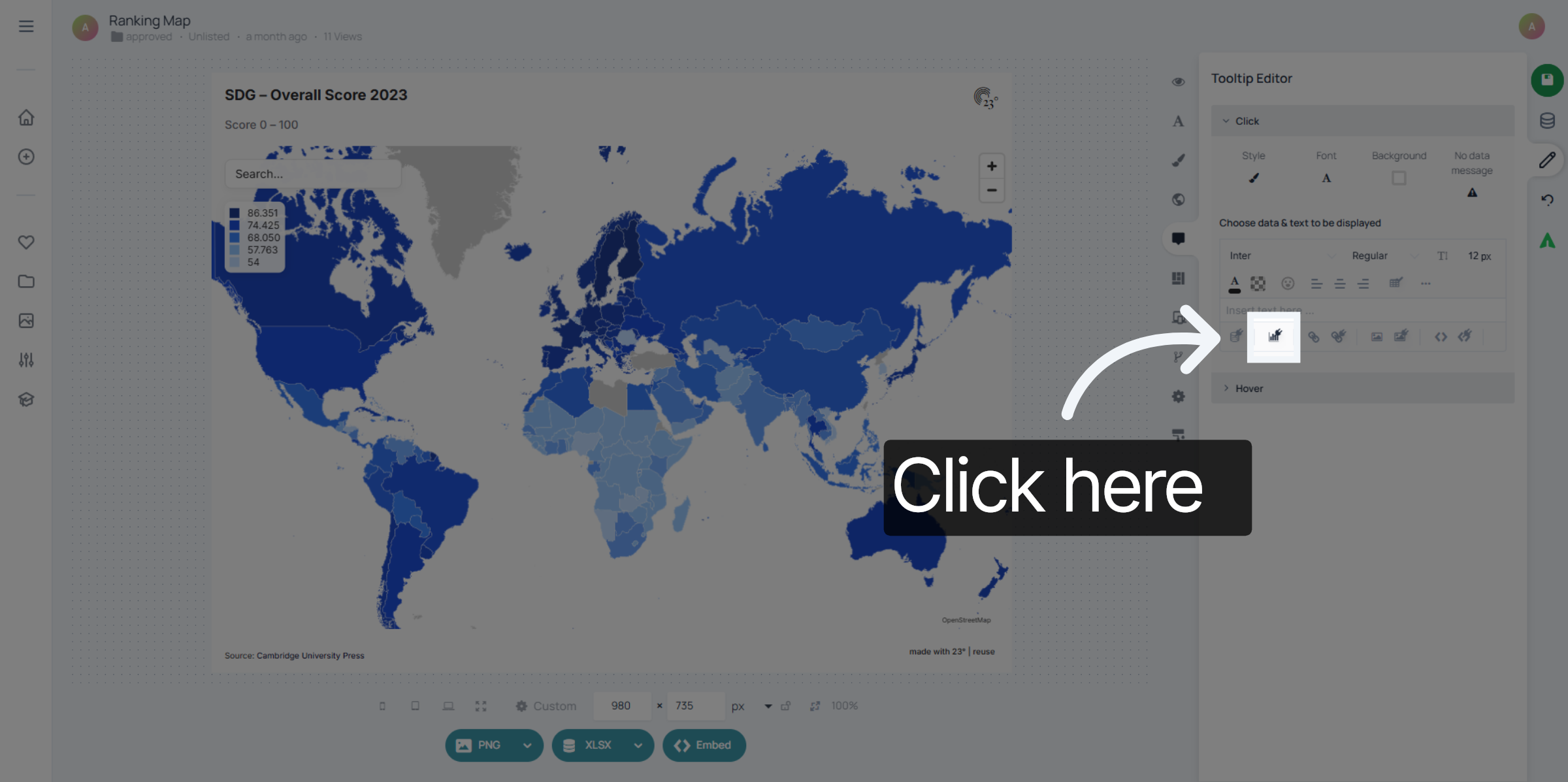
Klicken Sie auf „Meine vorhandenen Statistiken“. Bitte beachten Sie: Sie müssen die Visualisierung, die Sie in den Tooltip einfügen möchten, zuvor erstellt haben.
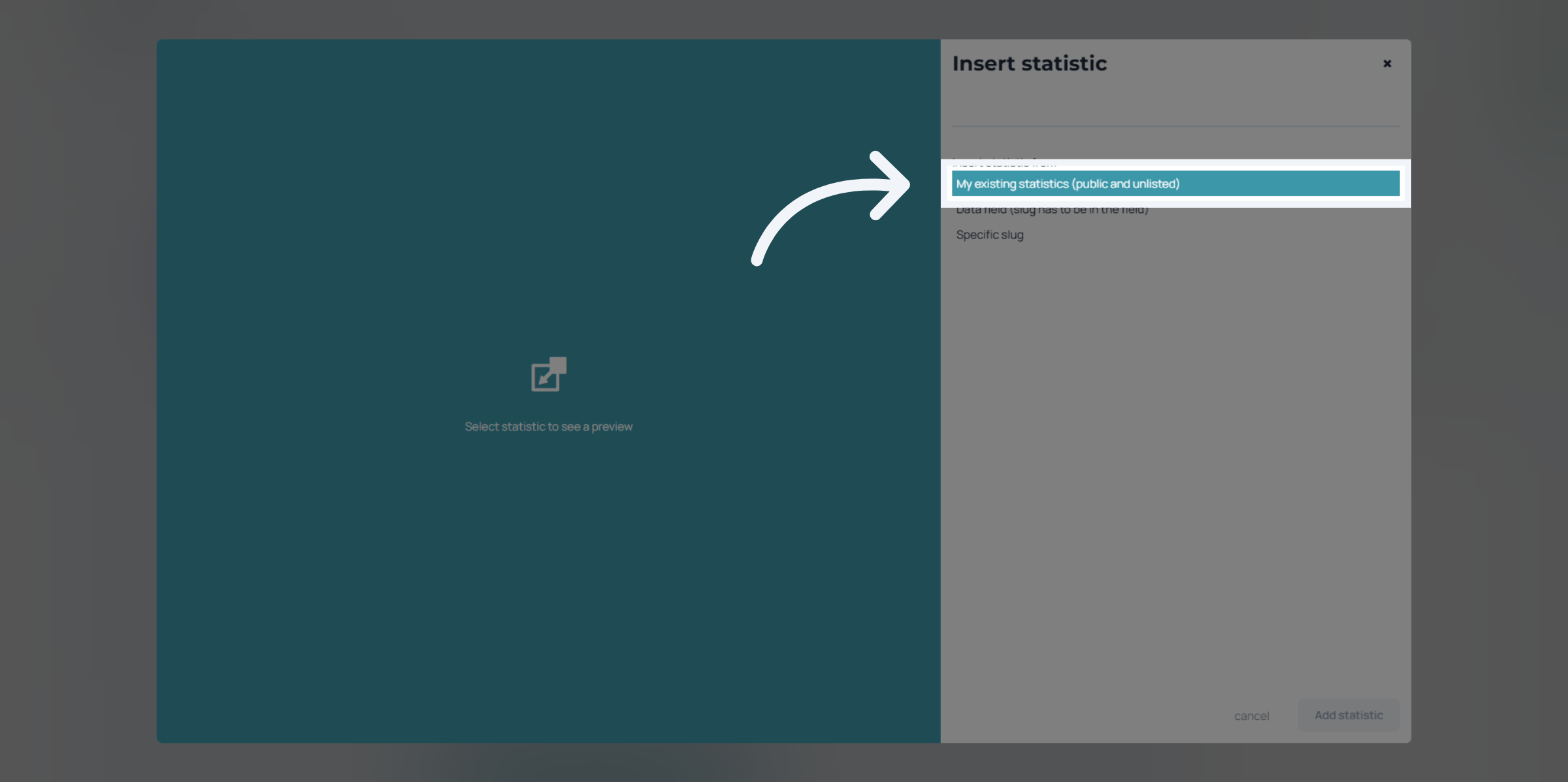
Navigieren Sie durch Ihre Ordner, um die Statistik zu finden, die Sie einfügen möchten.
Auf der linken Seite sehen Sie eine Vorschau Ihres Diagramms, und auf der rechten Seite können Sie im Tooltip die Breite und Höhe Ihrer Visualisierung einstellen.
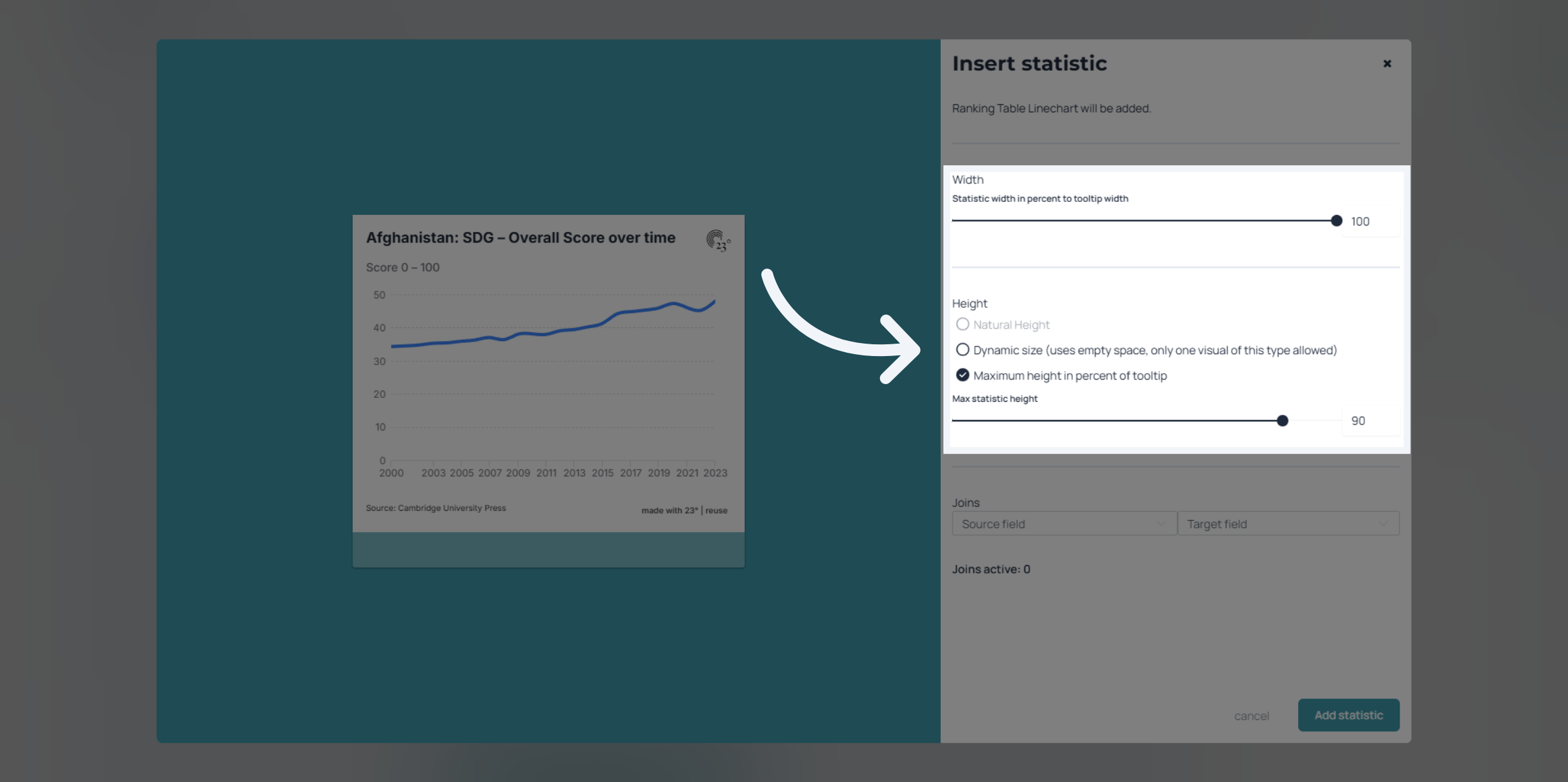
Damit der Tooltip beim Anklicken das richtige Land anzeigt, müssen wir eine Verknüpfung zwischen den beiden Visualisierungen herstellen. In diesem Fall verfügen beide Datensätze über eine Spalte „Land“, und diese werden wir nutzen, um sie miteinander zu verknüpfen.
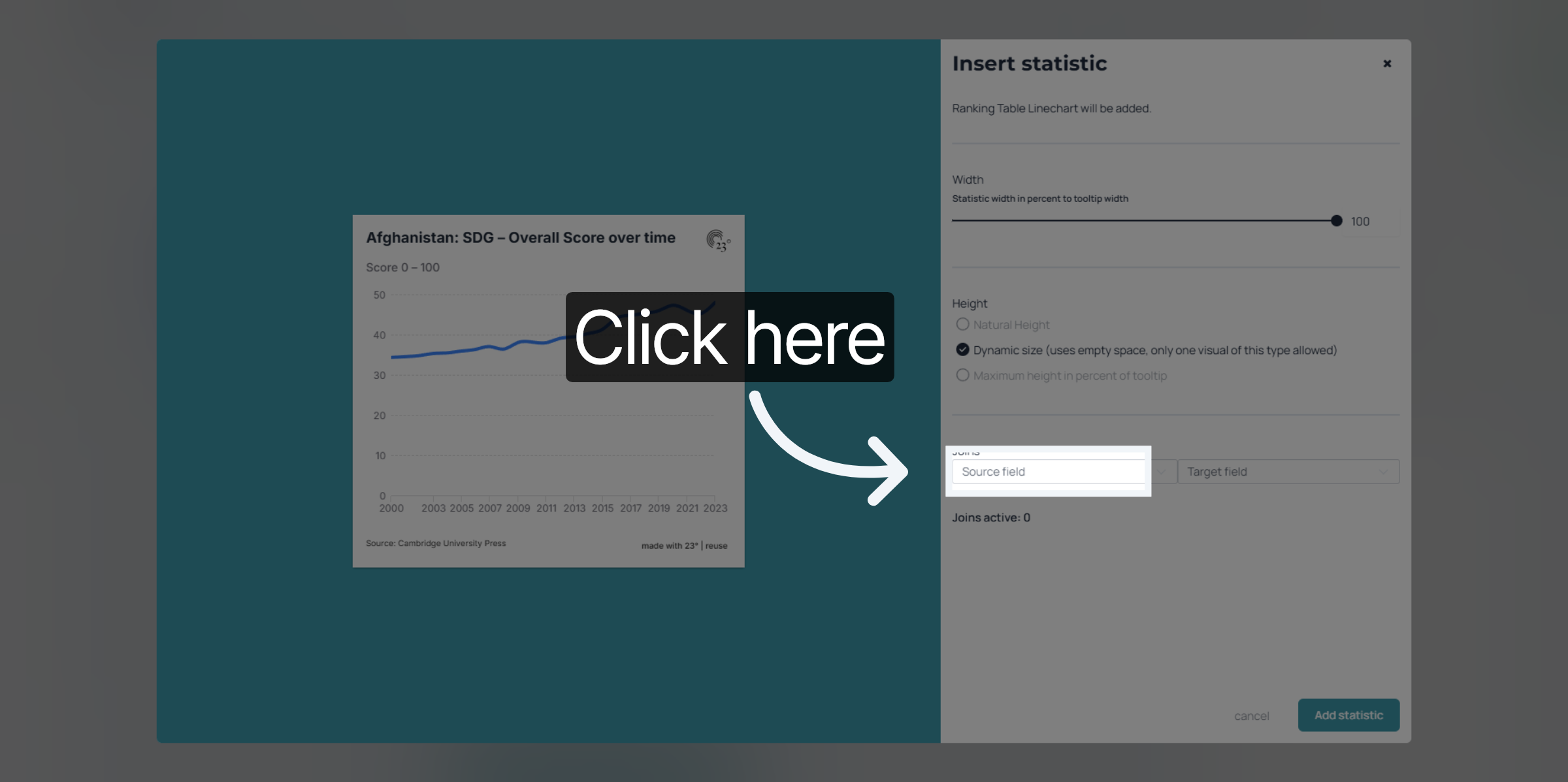
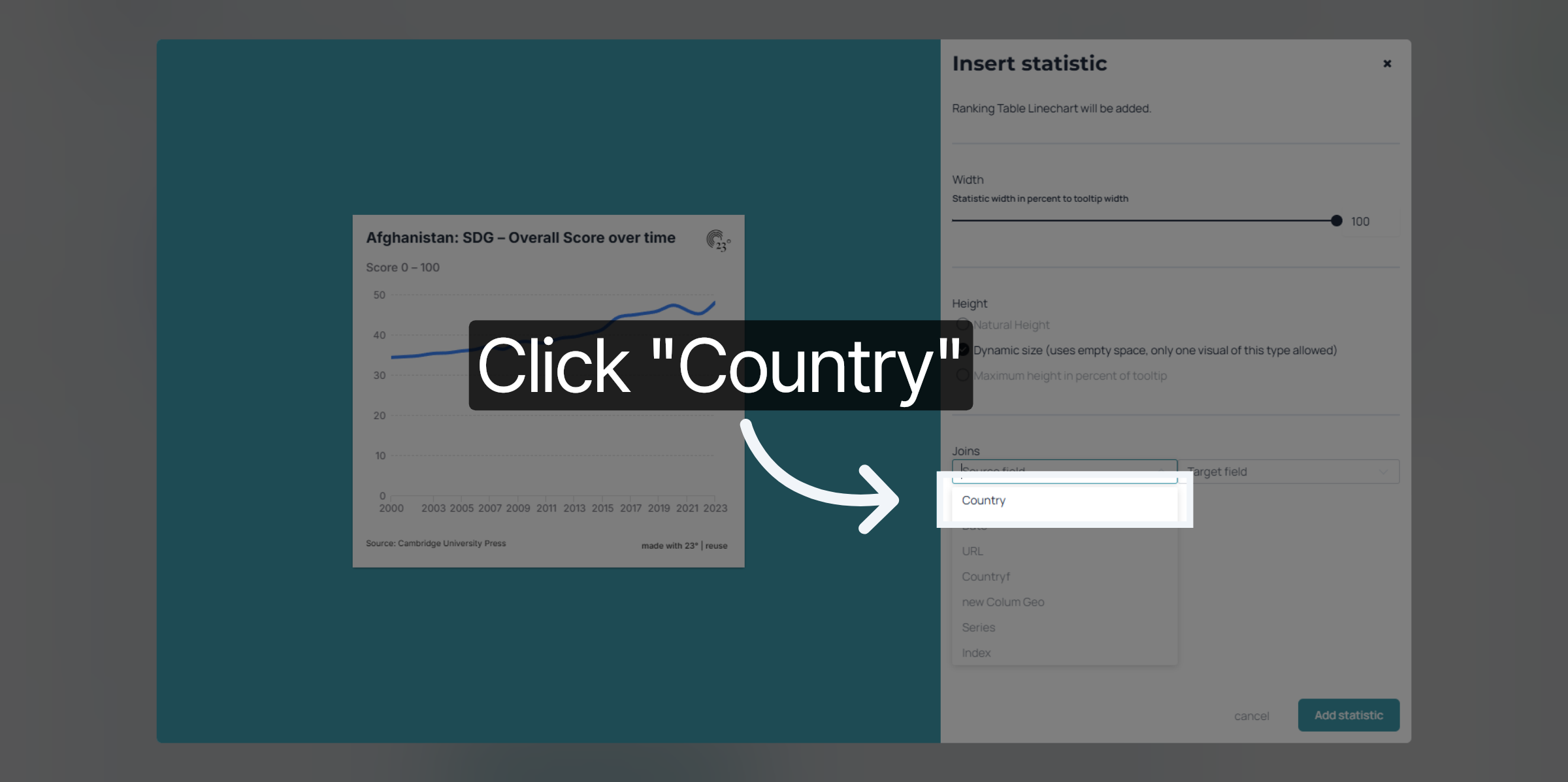
Klicken Sie auf „Land“, um das Datenfeld „Land“ festzulegen.
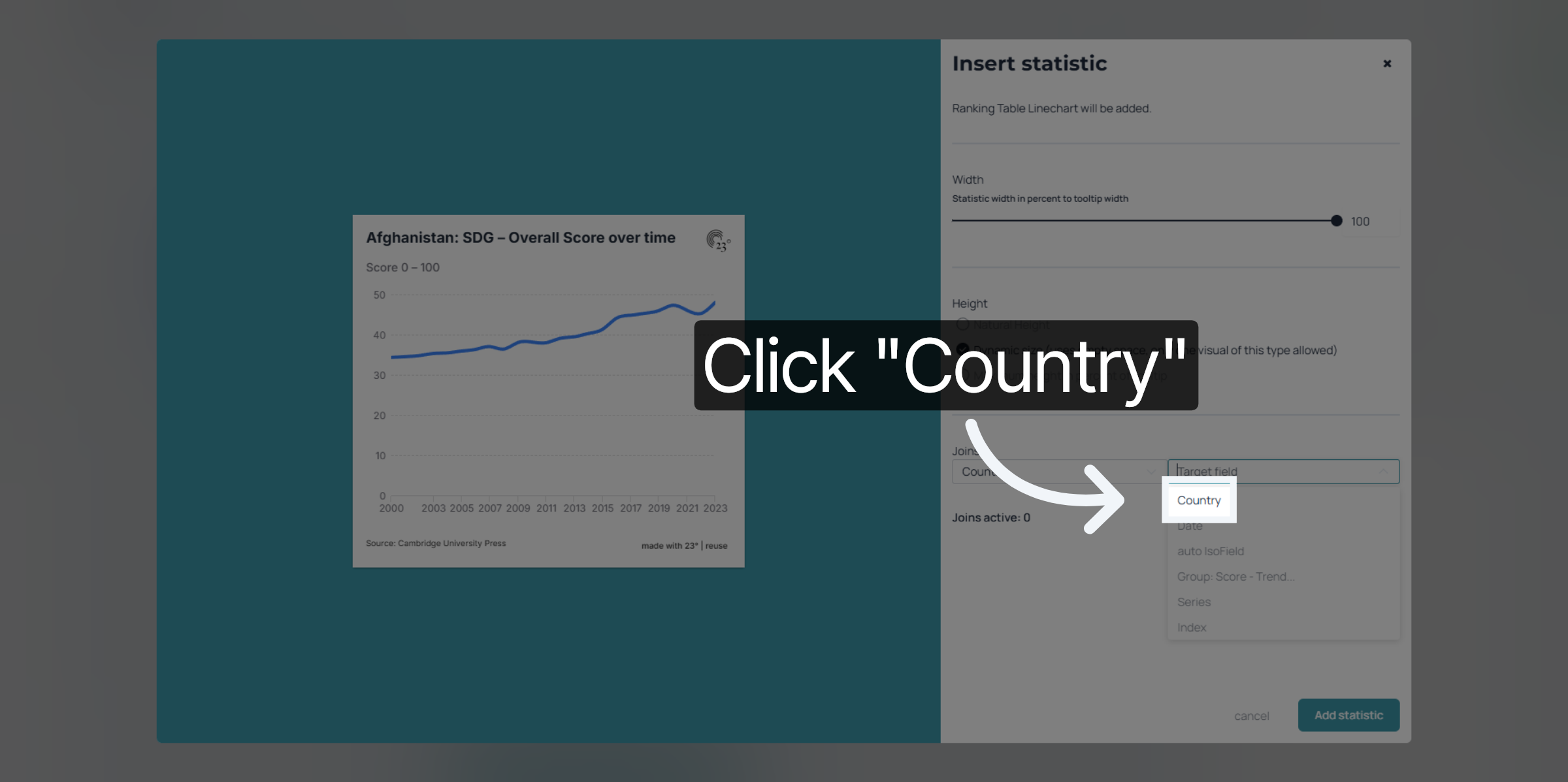
Klicken Sie erneut auf „Land“, um Ihre Auswahl zu bestätigen.
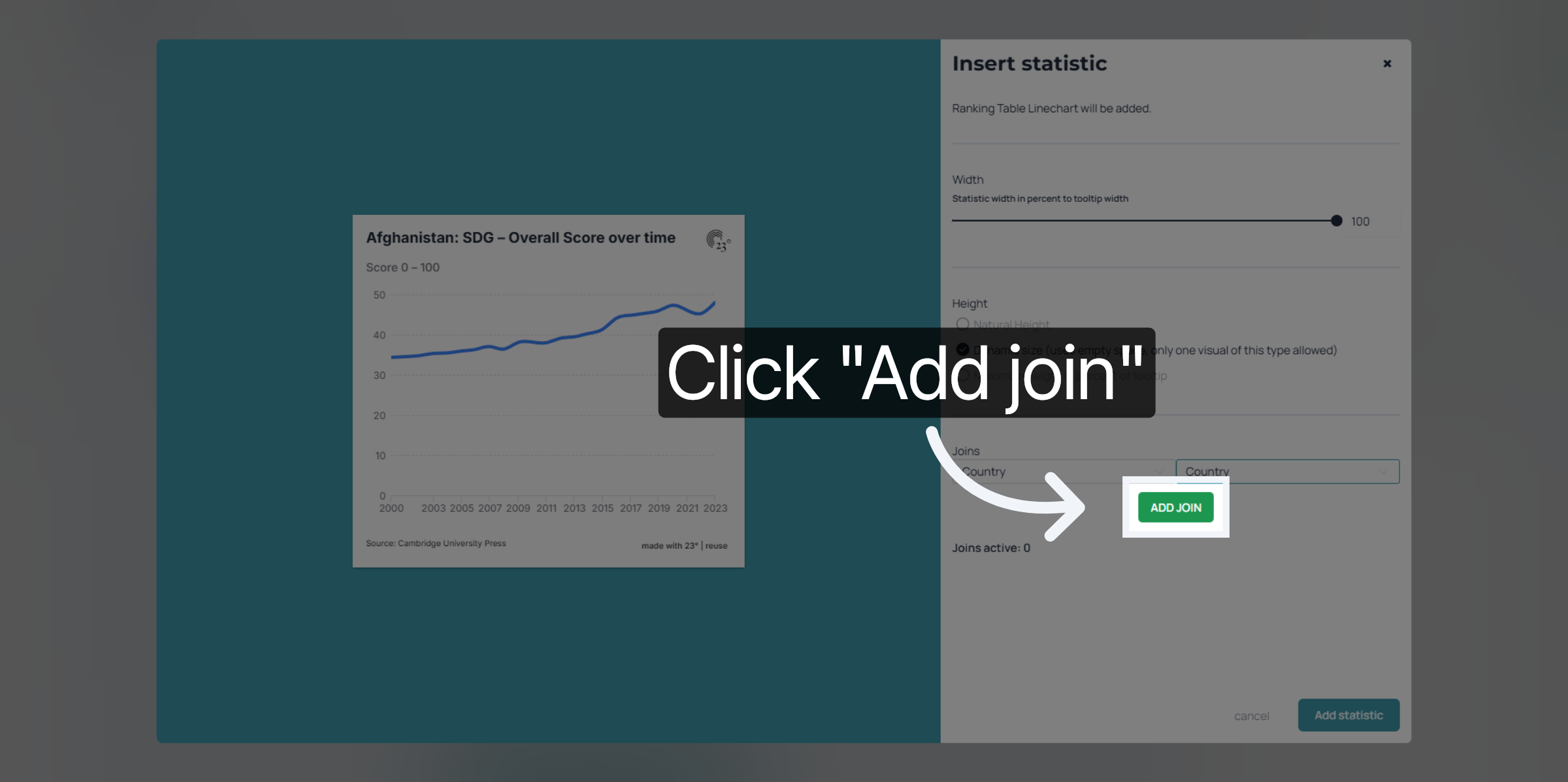
Klicken Sie auf „Verbindung hinzufügen“, um weitere Datenquellen zu verknüpfen.
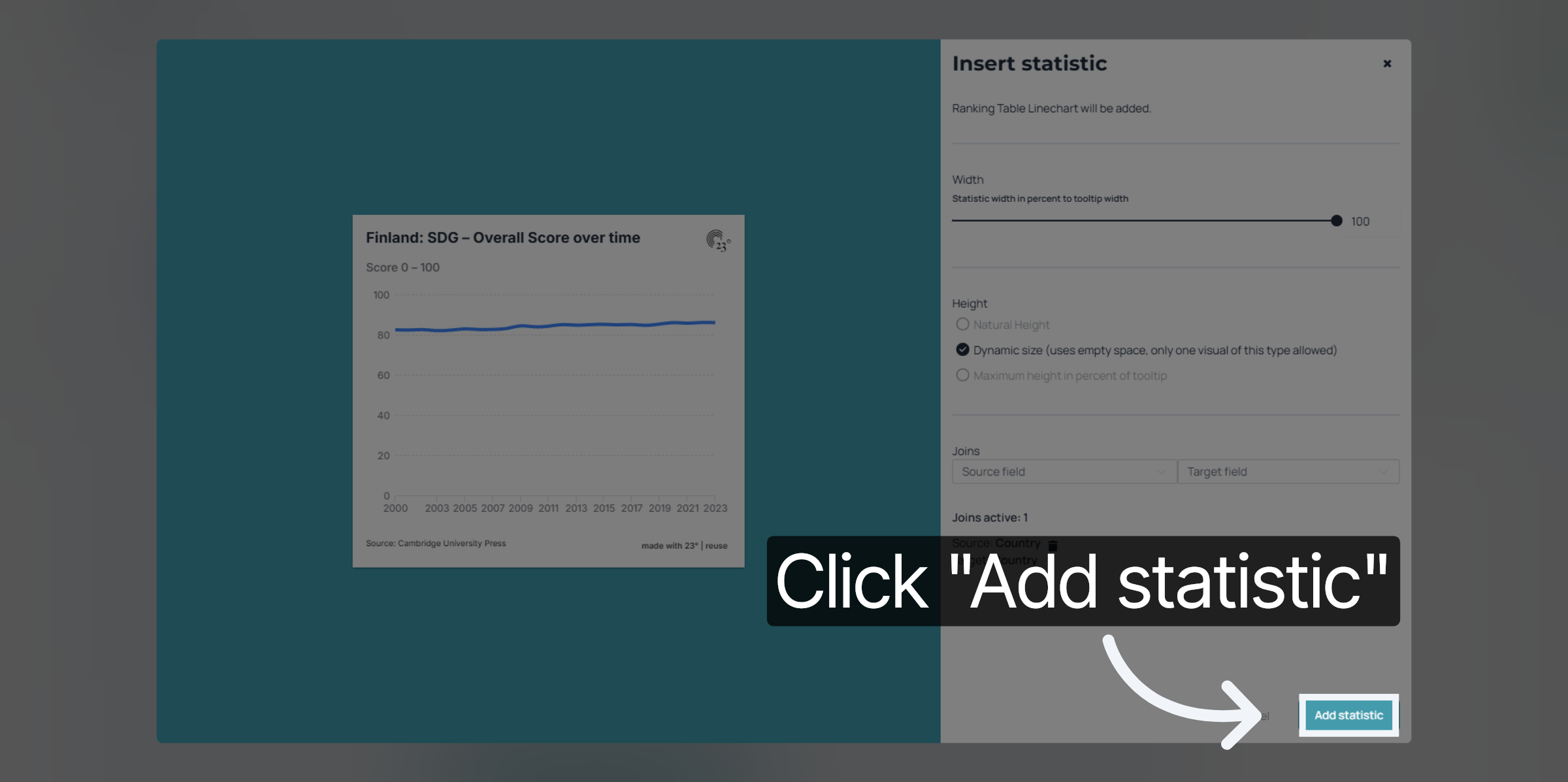
Klicken Sie auf „Statistik hinzufügen“, um den Vorgang abzuschließen
Wenn Sie nun auf ein Land klicken, wird Ihnen das entsprechende Tooltip-Liniendiagramm angezeigt.
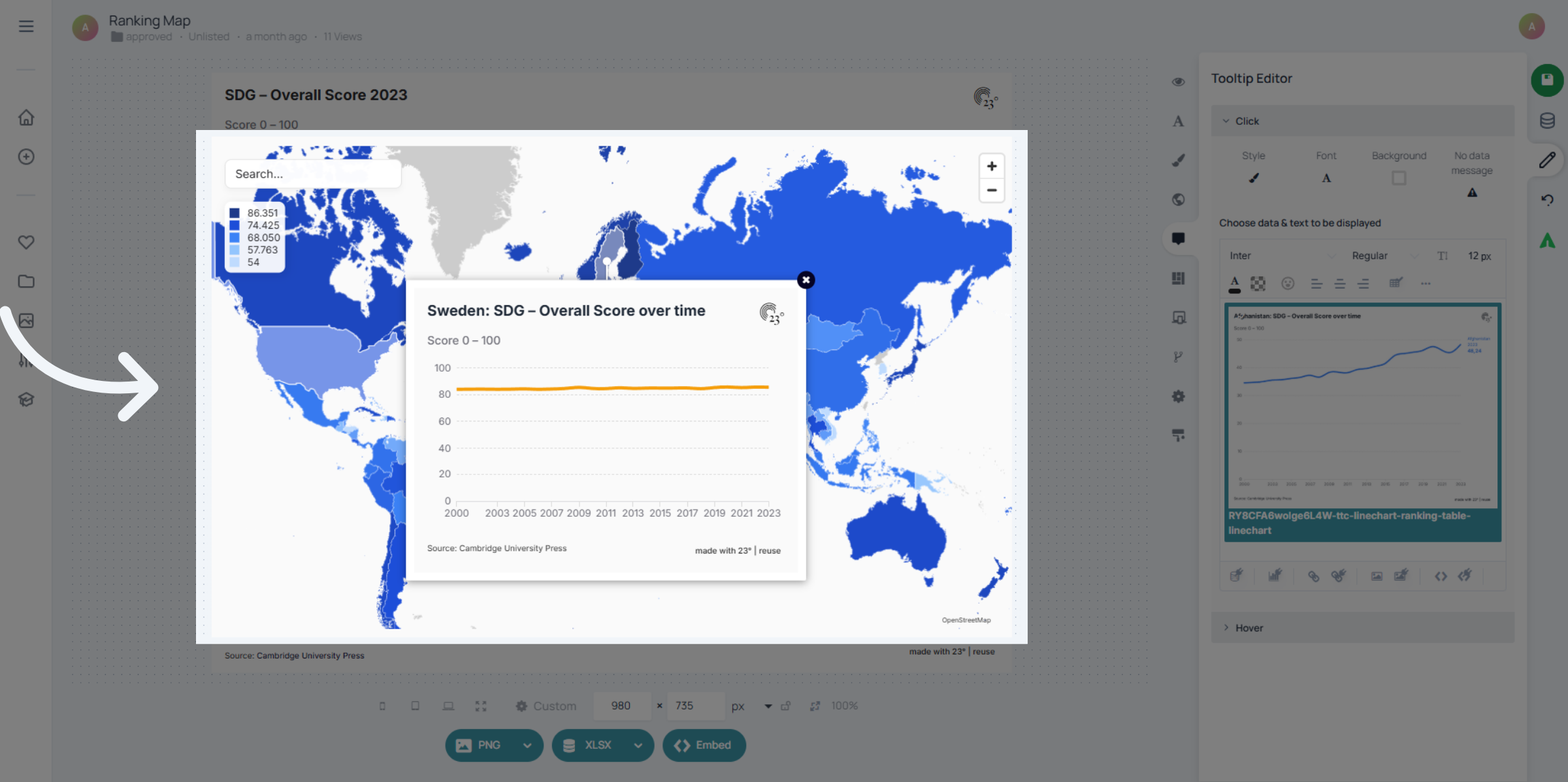
Sie haben erfolgreich eine Tooltip-Visualisierung erstellt, indem Sie Datenquellen konfiguriert, Visualisierungstypen ausgewählt und Einstellungen innerhalb der 23degrees-Plattform angepasst haben. Entdecken Sie als Nächstes die Freigabeoptionen oder erweiterten Anpassungsfunktionen, um Ihre Datenpräsentation zu optimieren.