Farben Anpassen Und Abspeichern Für Kommunalwahl Hessen
Hier zeige ich dir kurz, wie du in den 3 Beispielgrafiken die Farben abändern und abspeichern kannst.
Ordnernavigation öffnen
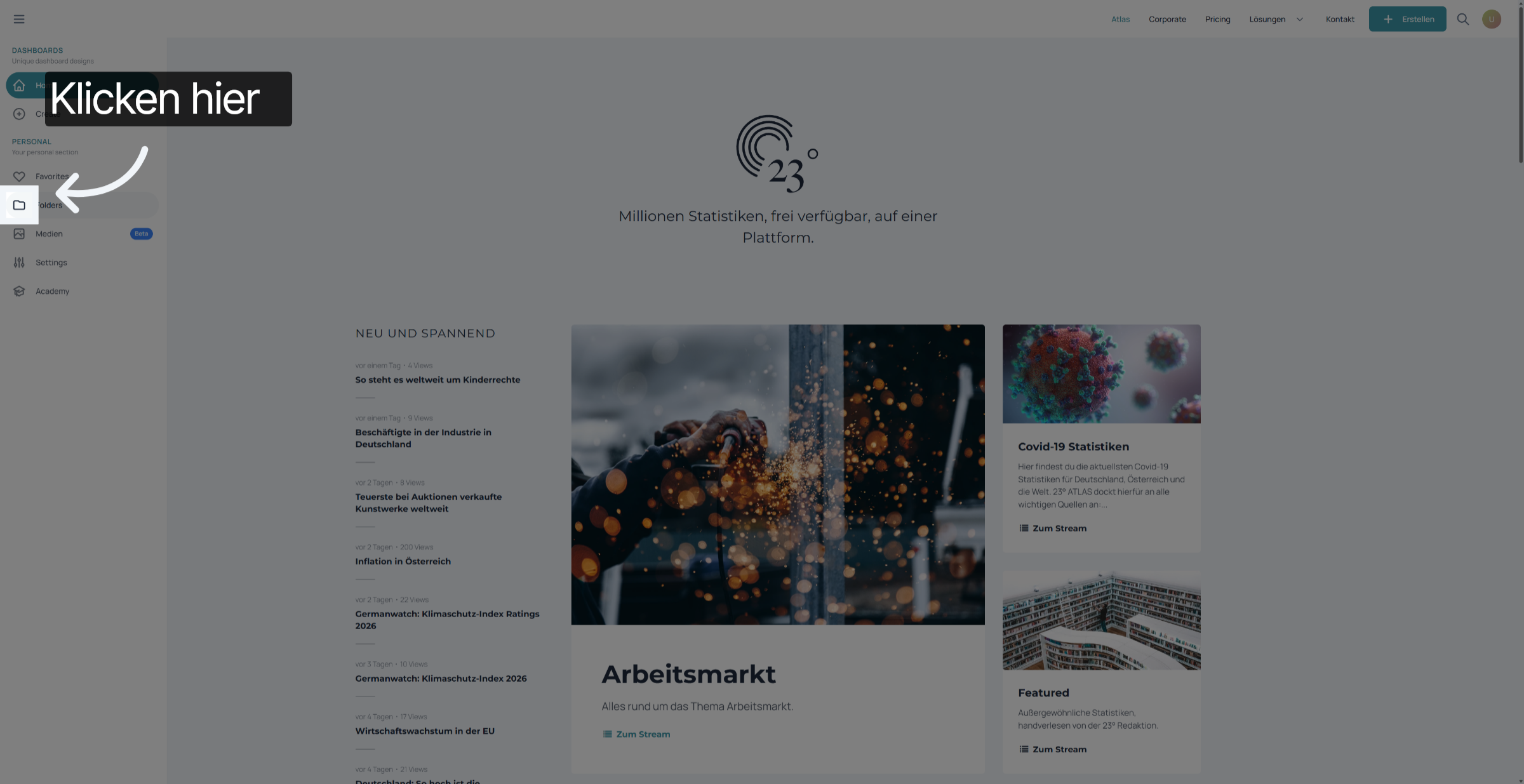
Ordner „Farbbeispiele“ öffnen
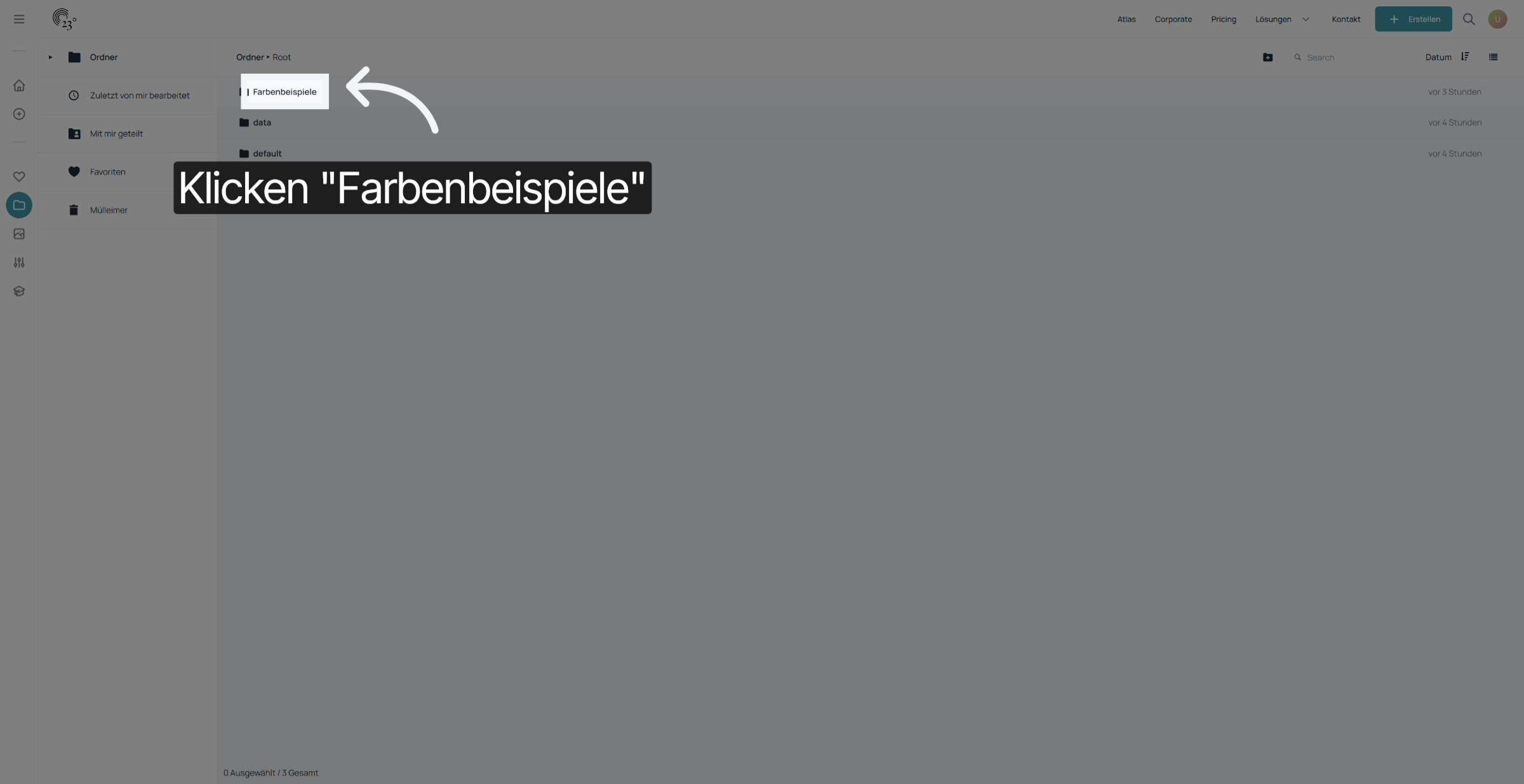
Die Grafiken öffnen
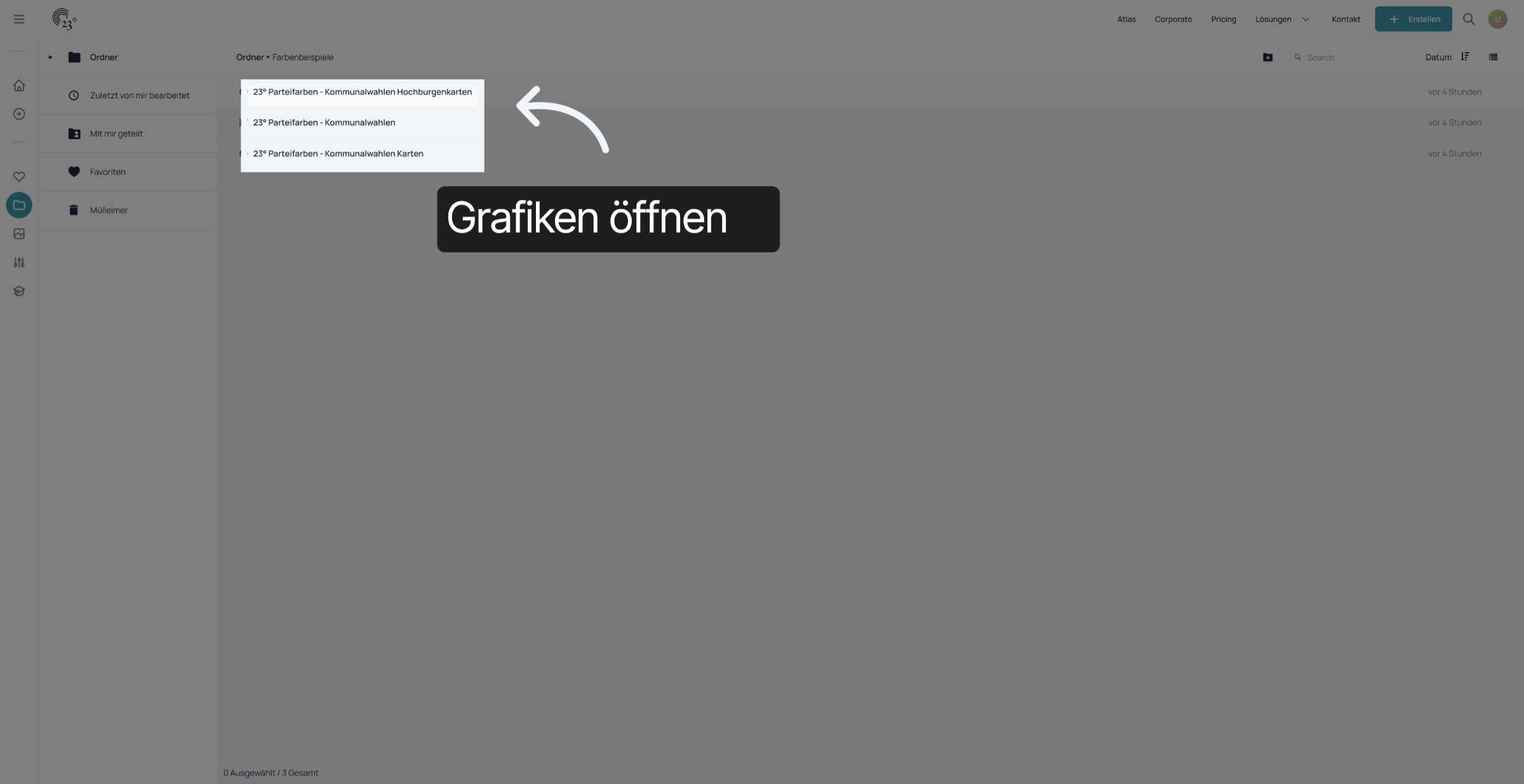
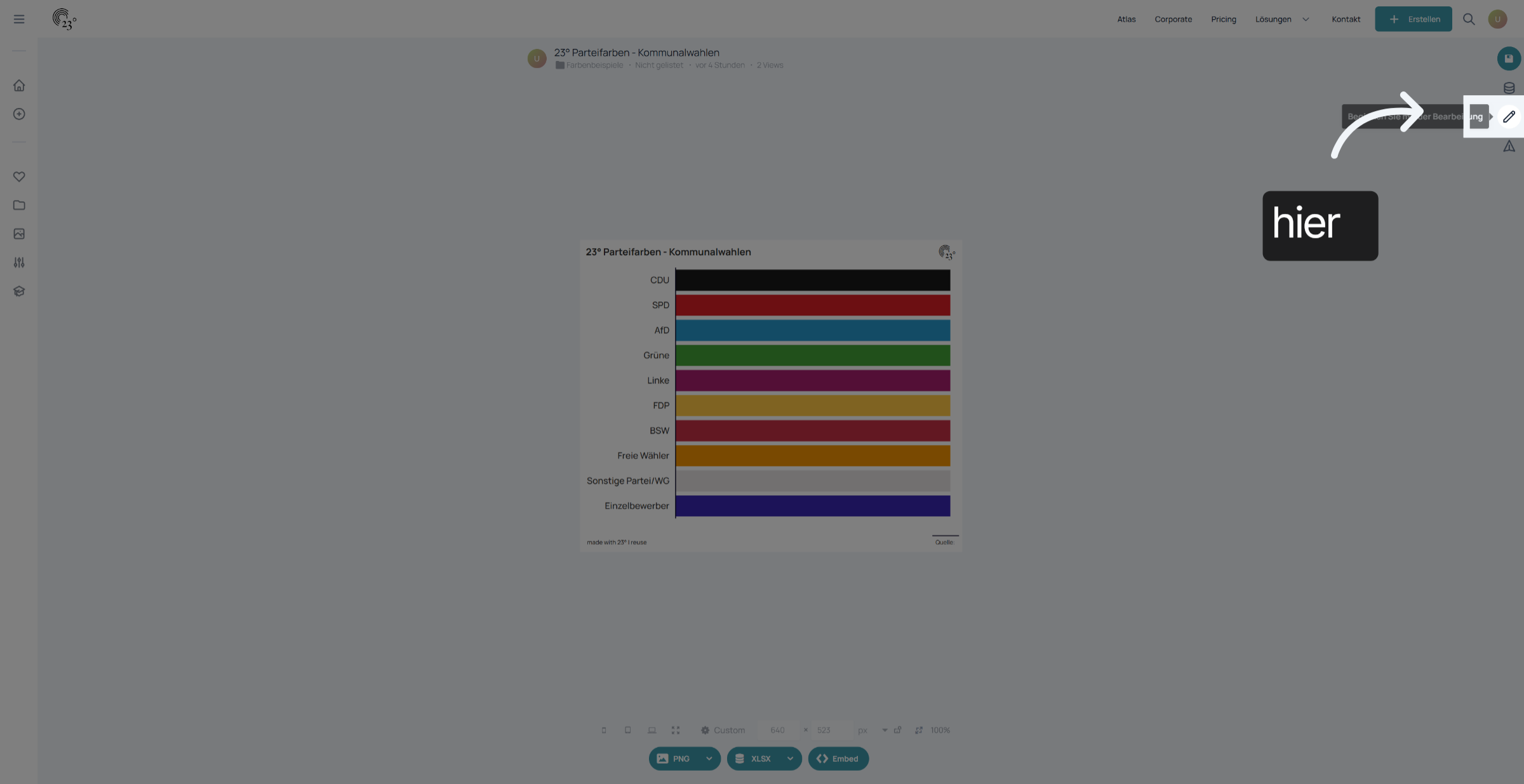
Wenn die Grafik geöffnet ist, klicken Sie auf den Editor-Stift
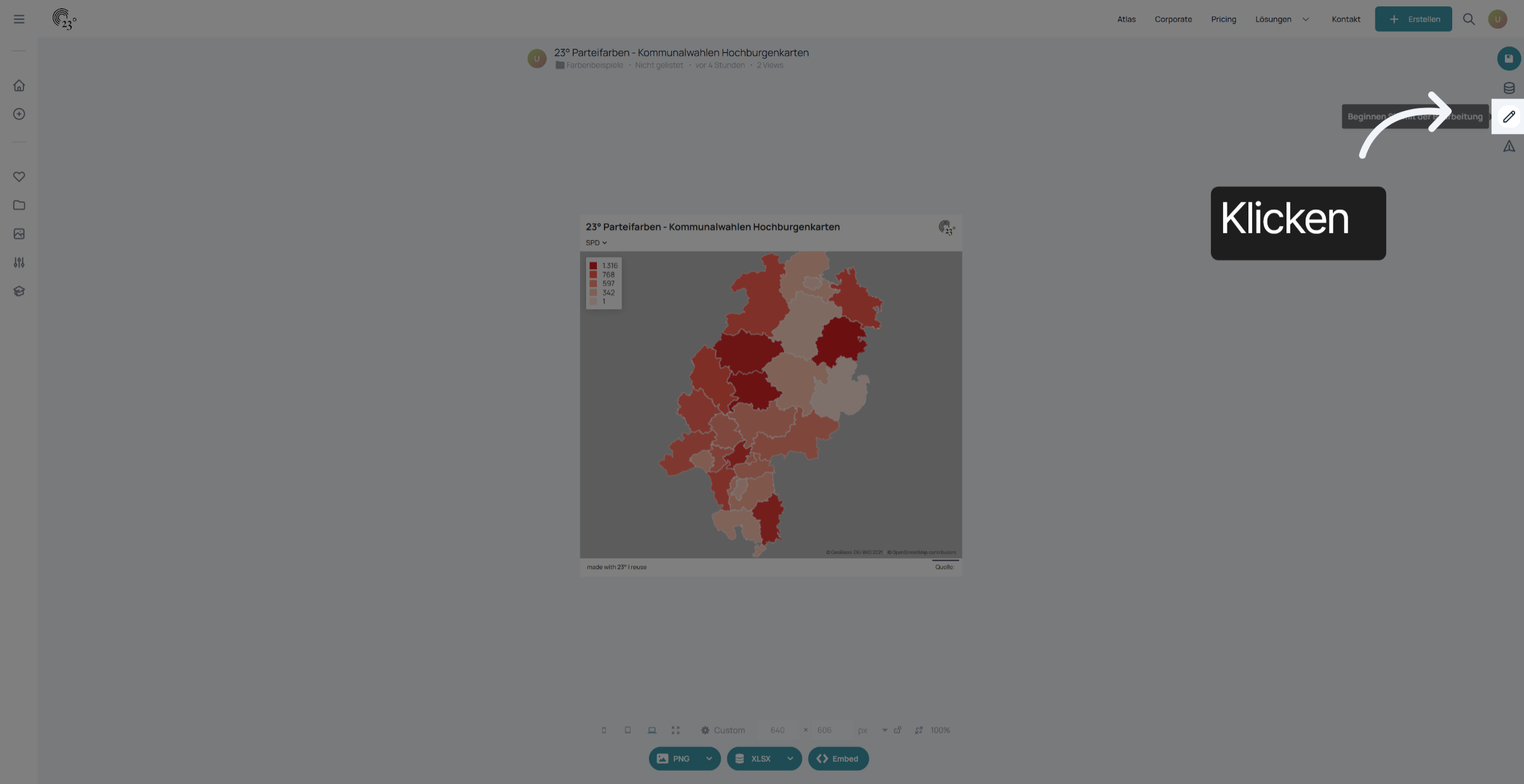
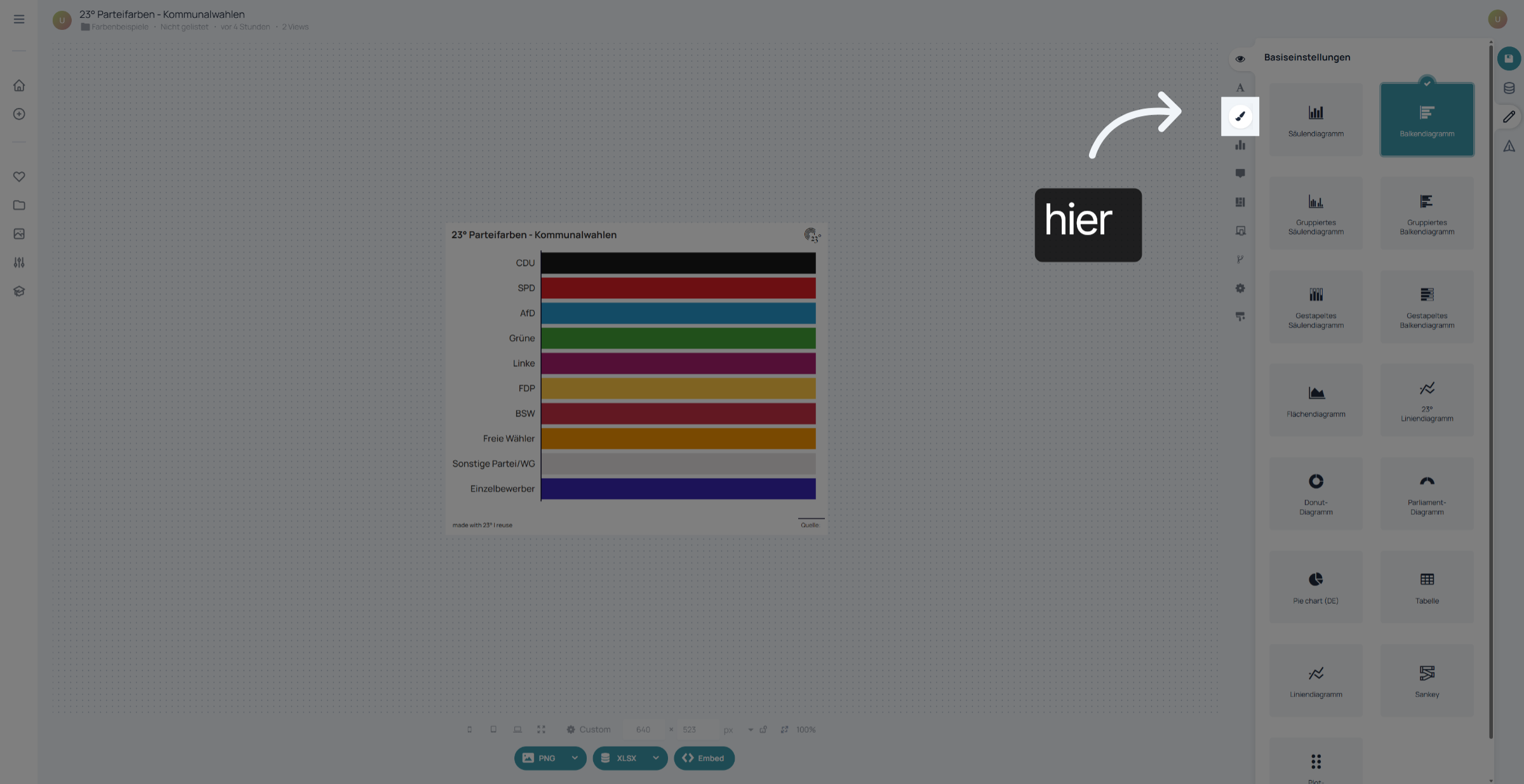
Farbeditor öffnen.
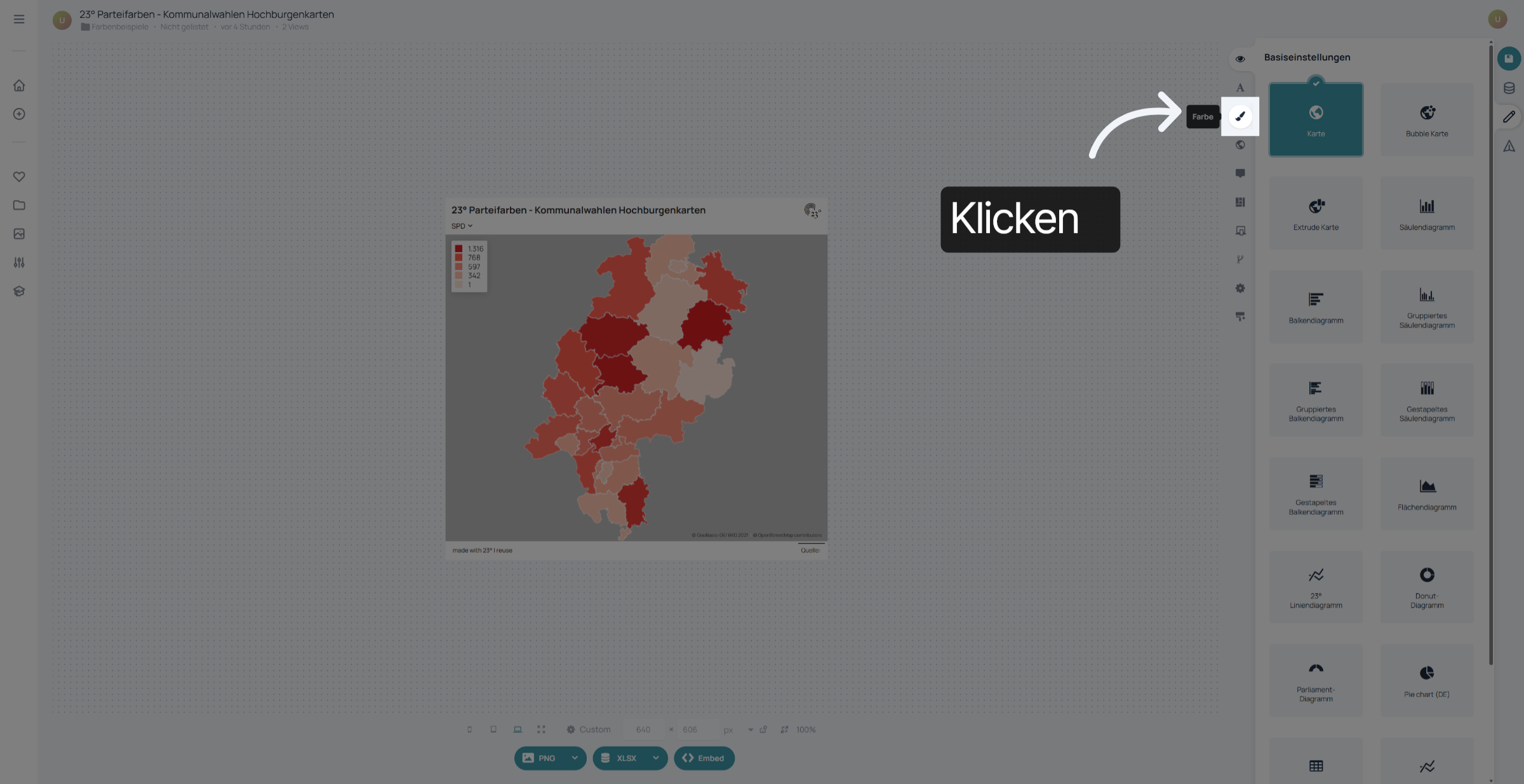
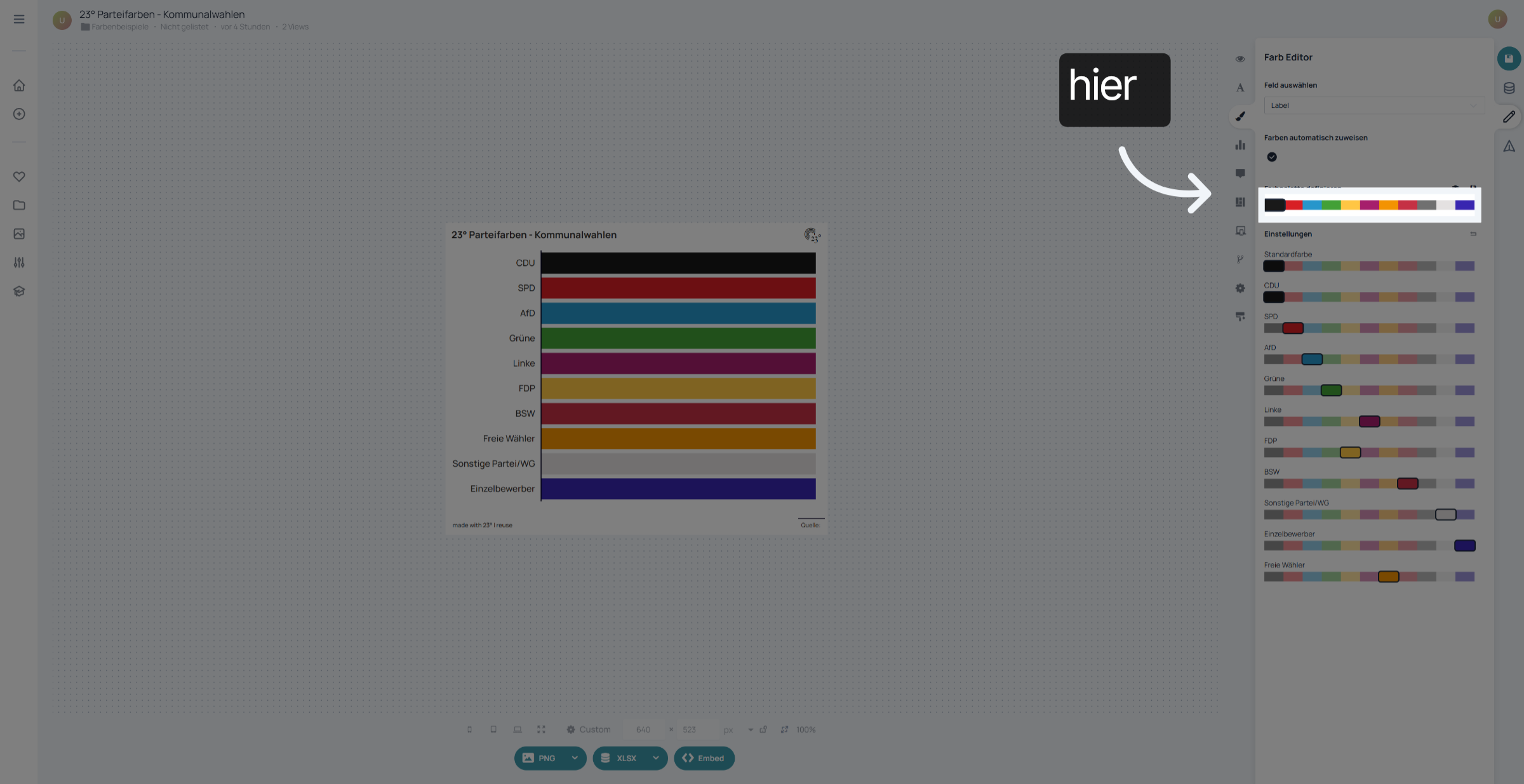
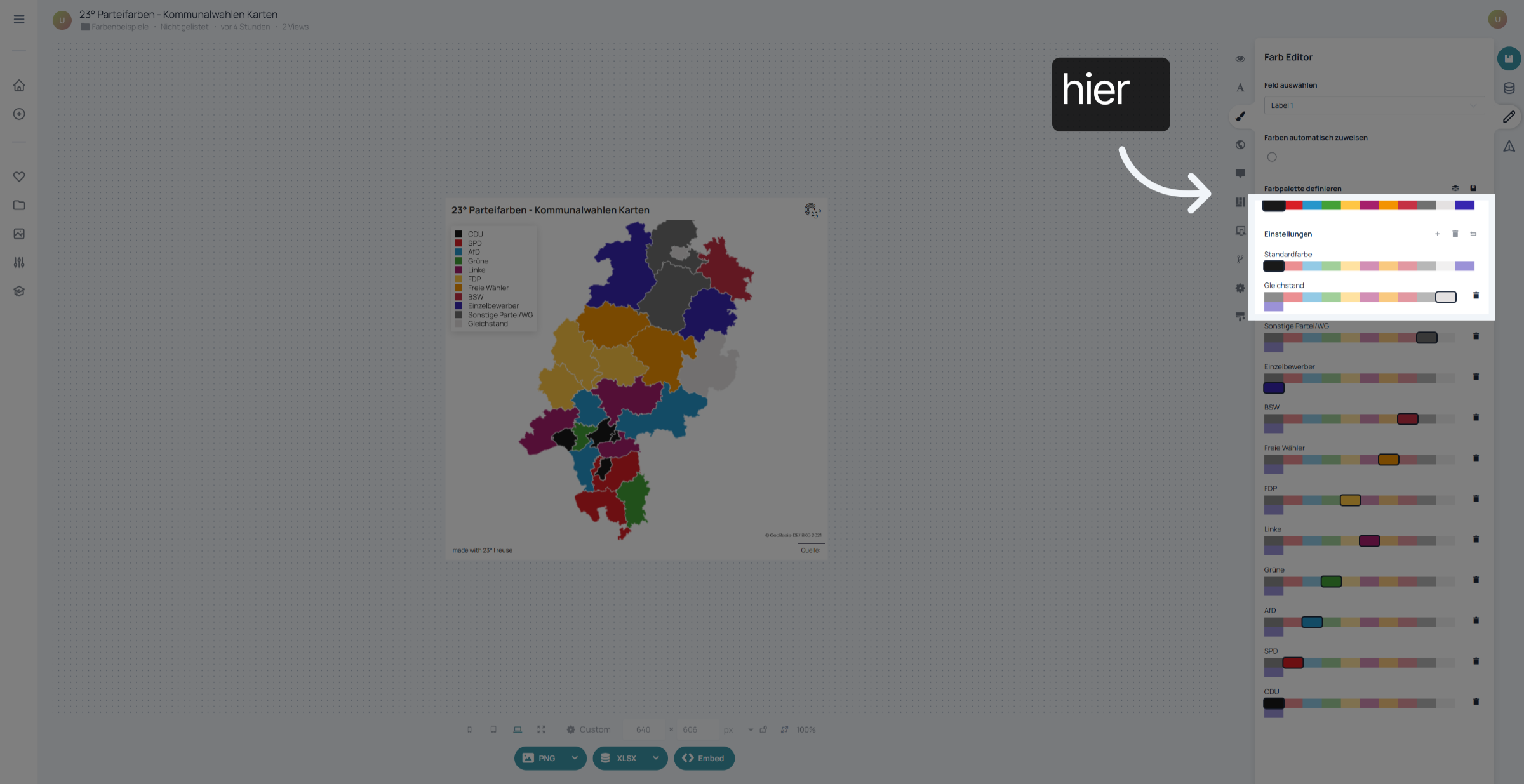
In dieser Hochburgkarte sind unsere Farbpaletten für die wichtigsten Parteien bereits hinterlegt. Wenn du sie anpassen möchtest, klicke einfach hier im markierten Bereich auf eine Farbe.
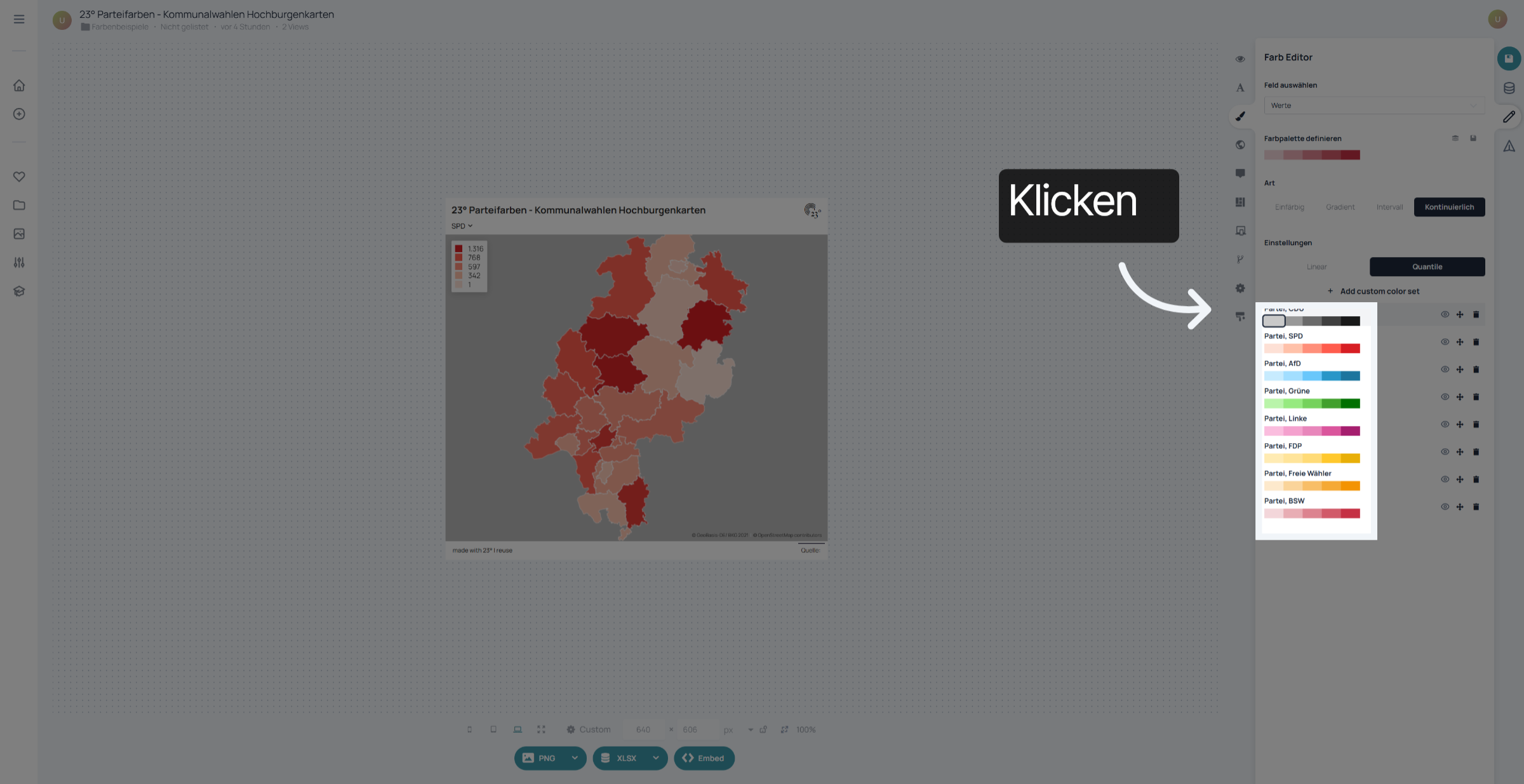
Klicke auf den Hex-Code, um die Farbe zu bearbeiten.
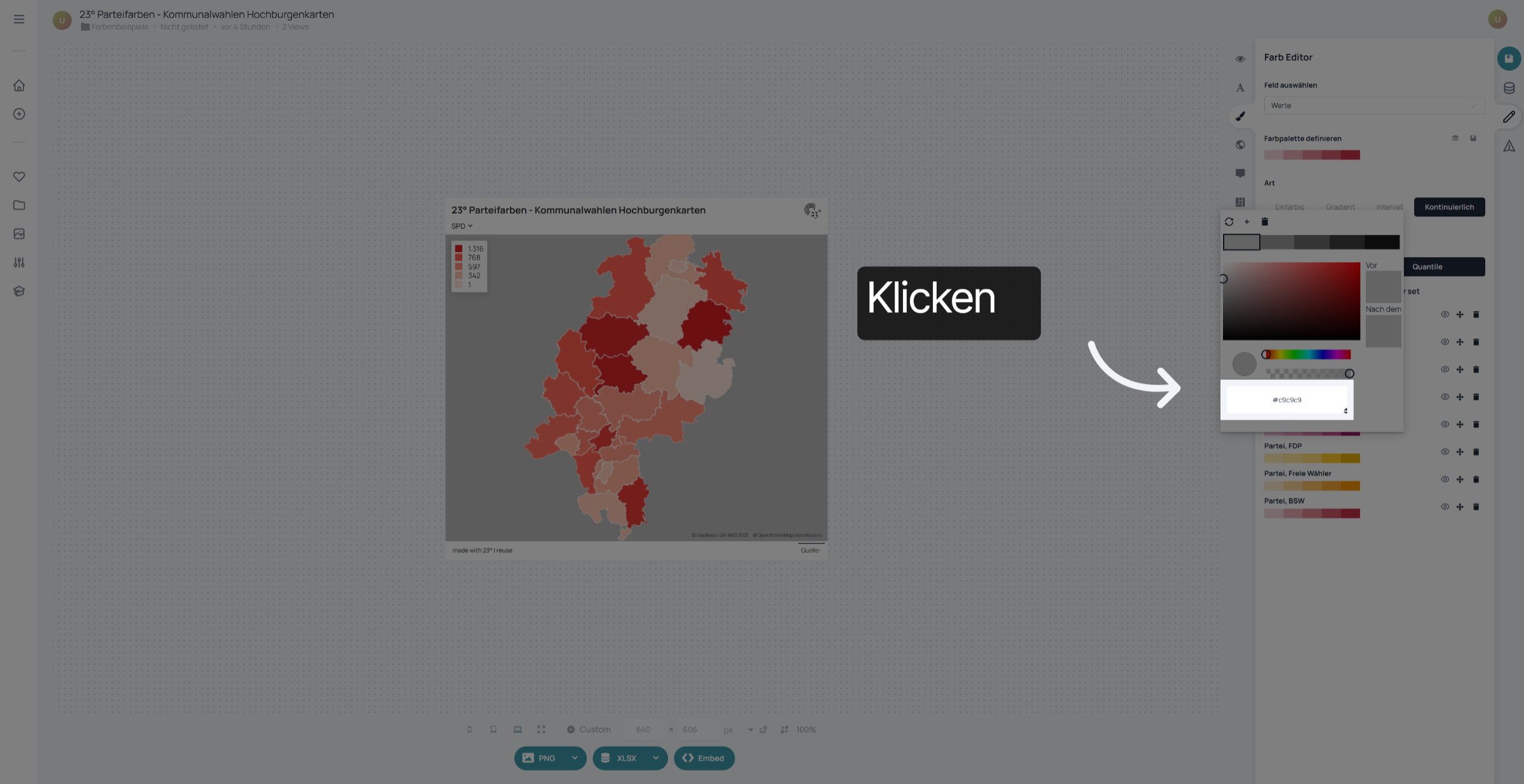
In dieses Feld kannst du den Farbcode eingeben.
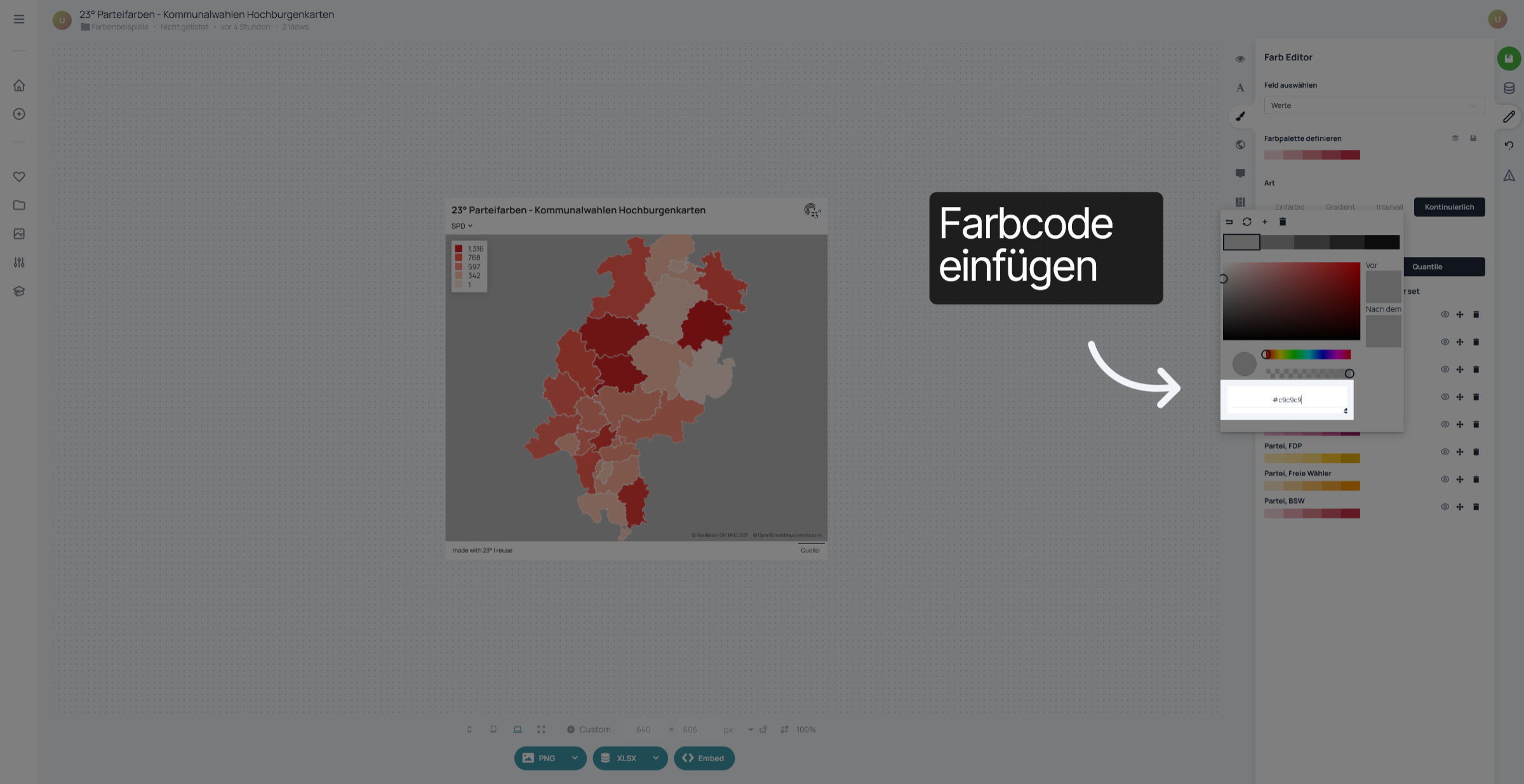
Klicke erneut auf die Farboption, um weitere Anpassungen vorzunehmen.
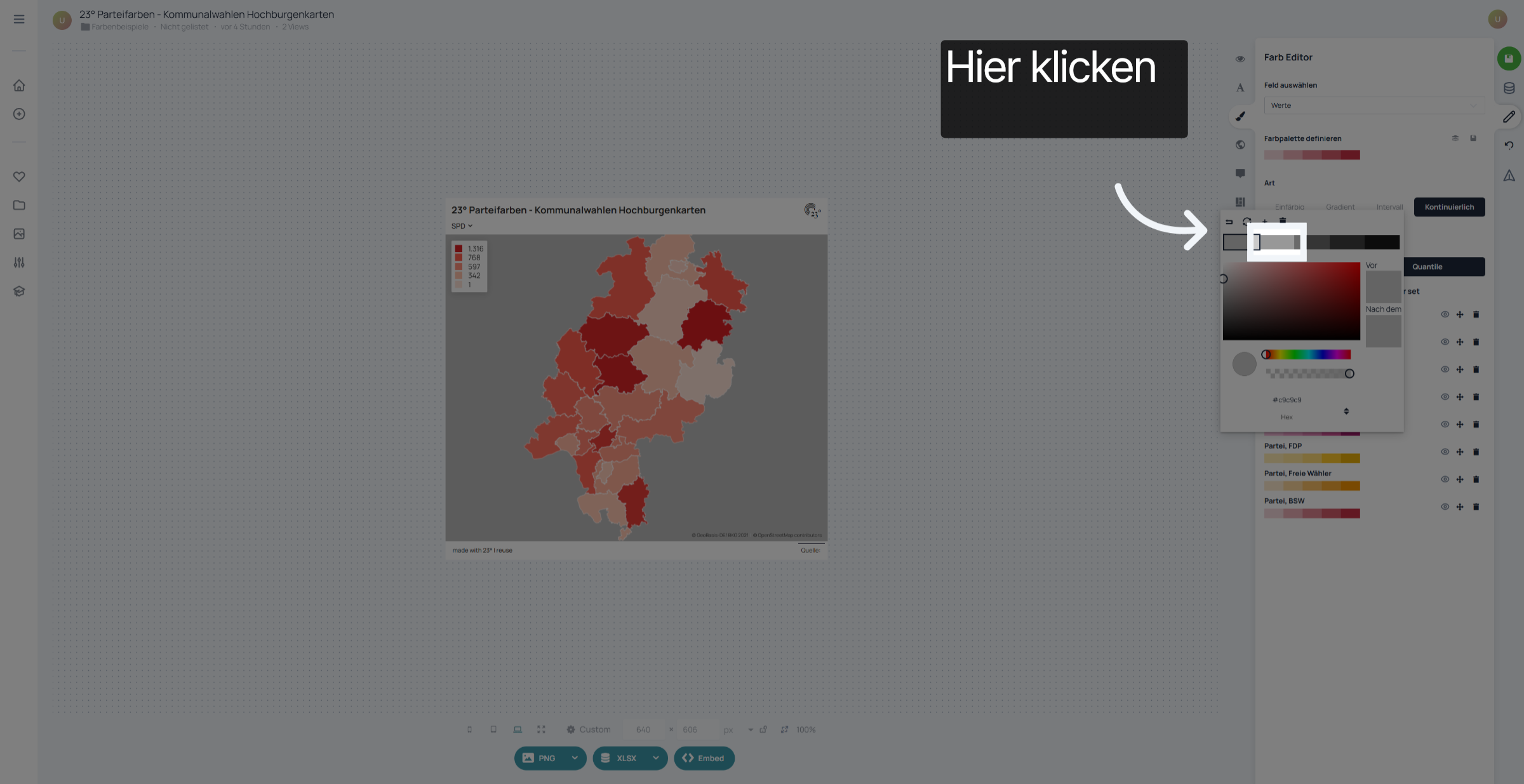
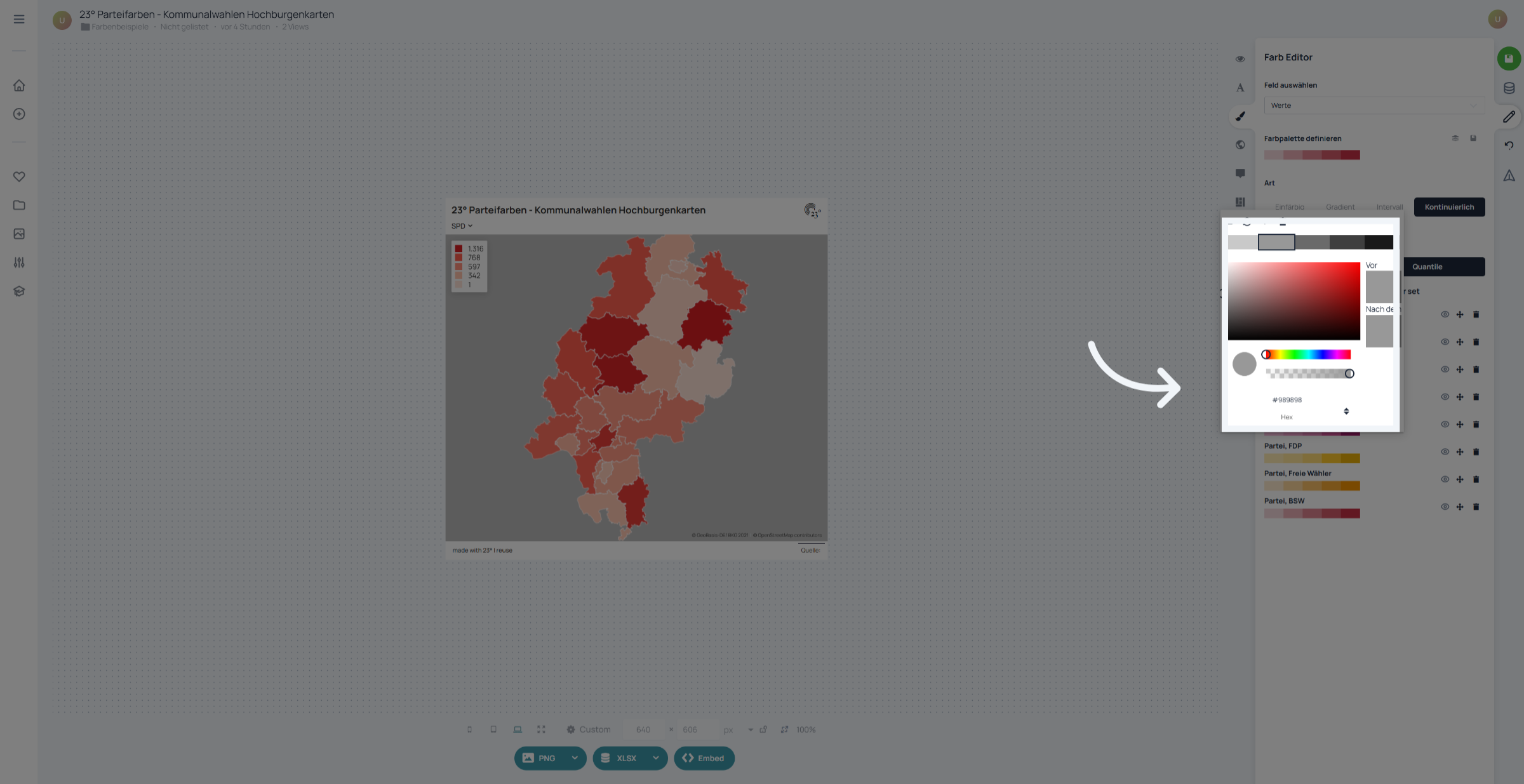
Hier kannst du dann die Hex-Codes der einzelnen Farben aus der ausgewählten Palette eingeben. Wenn du RGB-Farben verwenden möchtest, kannst du über die kleinen schwarzen Pfeile zu RGB wechseln. Bei den Farben soll keine Transparenz zugewiesen werden.
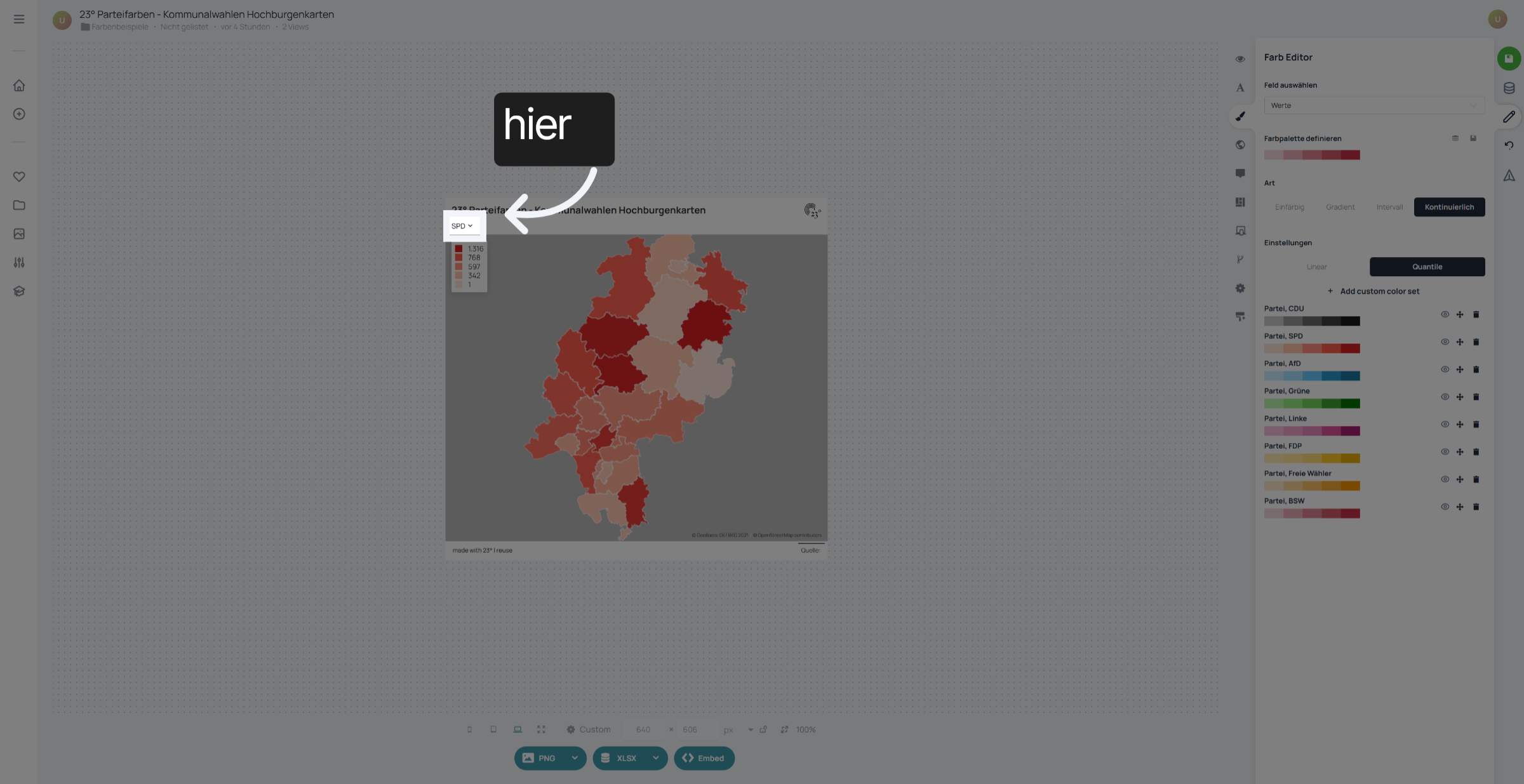
Zwischendurch kannst du im Dropdown-Menü die jeweilige Partei auswählen, die du bearbeitet hast, um dir anzusehen, wie die Farben aussehen
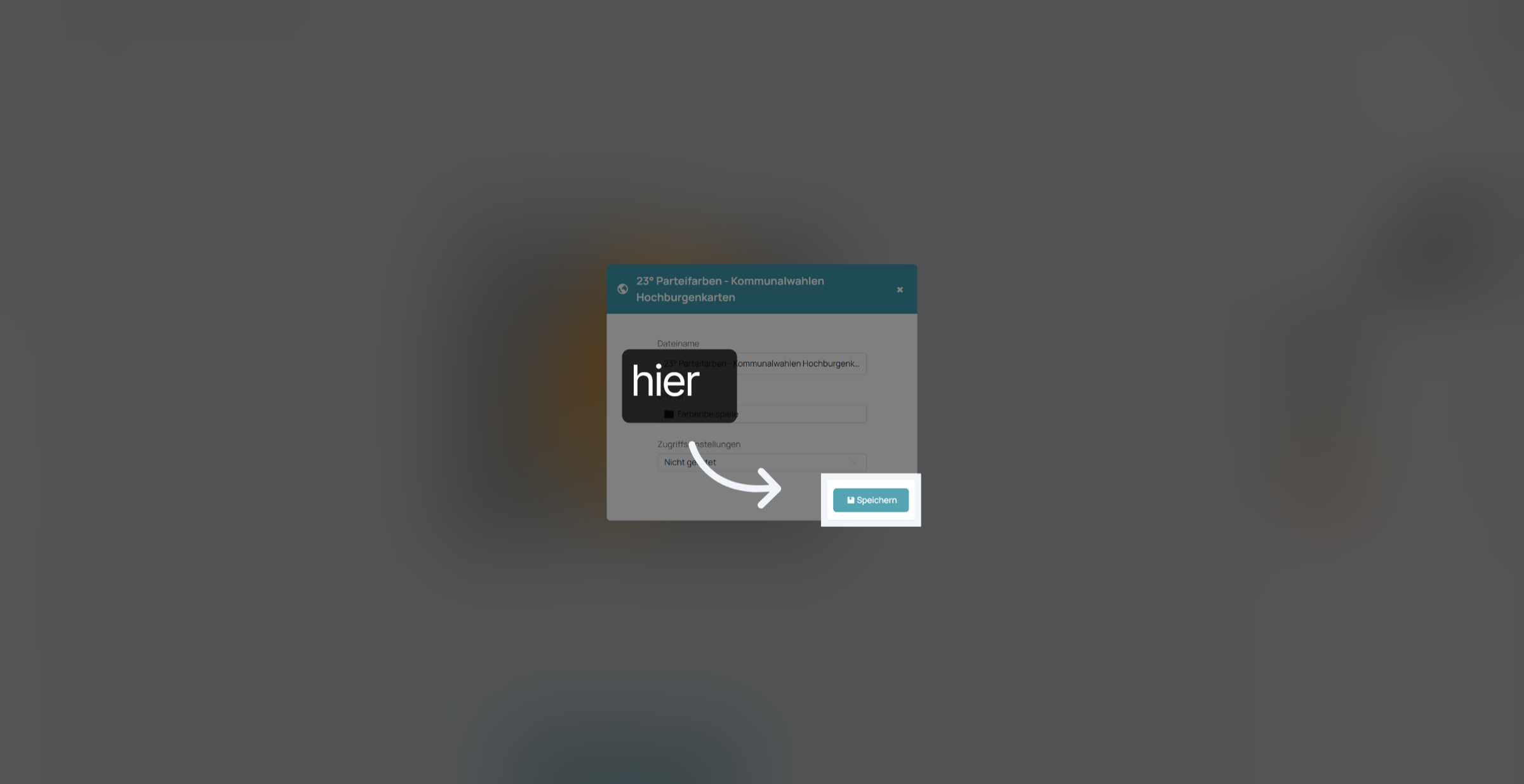
Wenn du fertig bist, vergiss nicht, zu speichern. Das ist ganz wichtig!
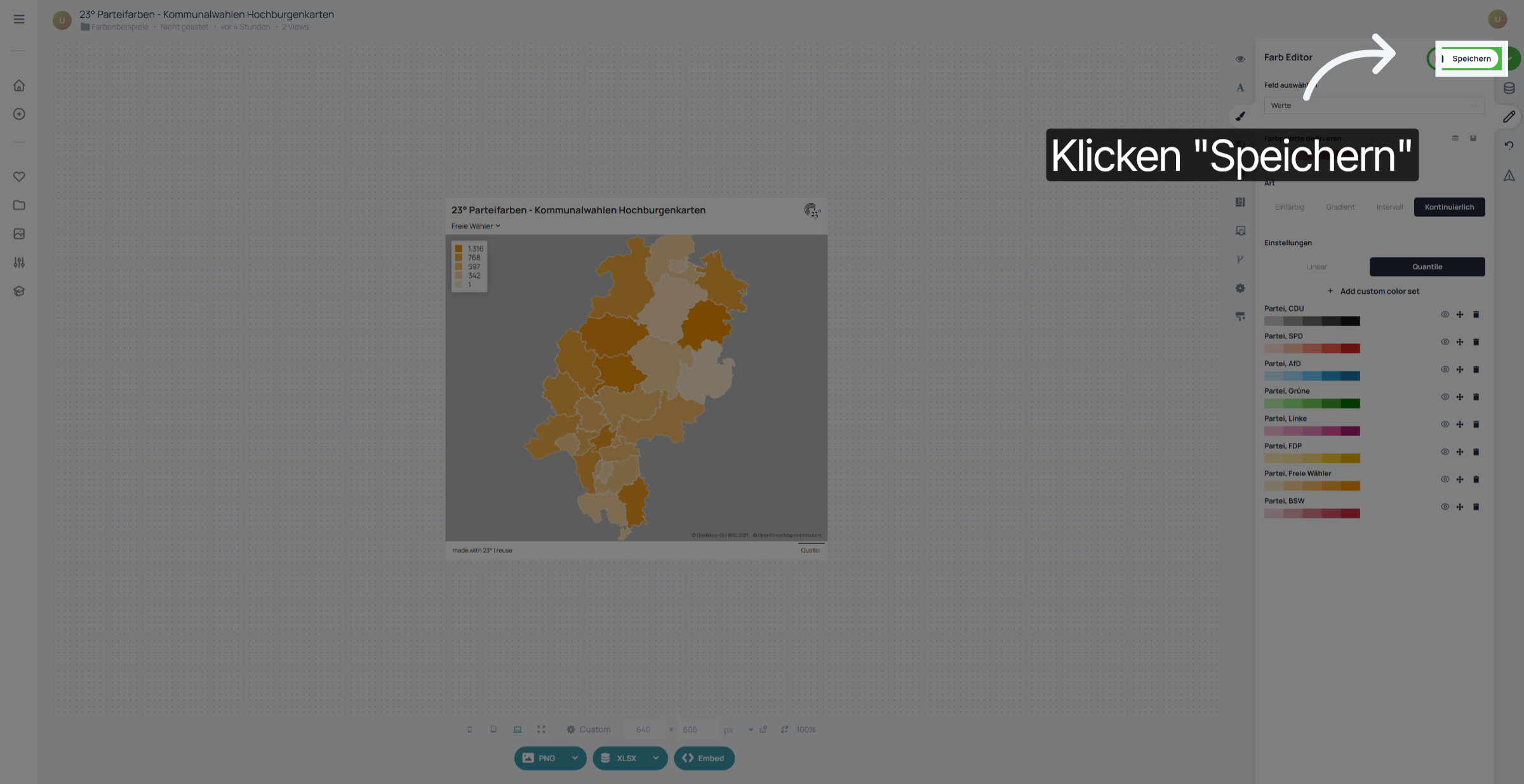
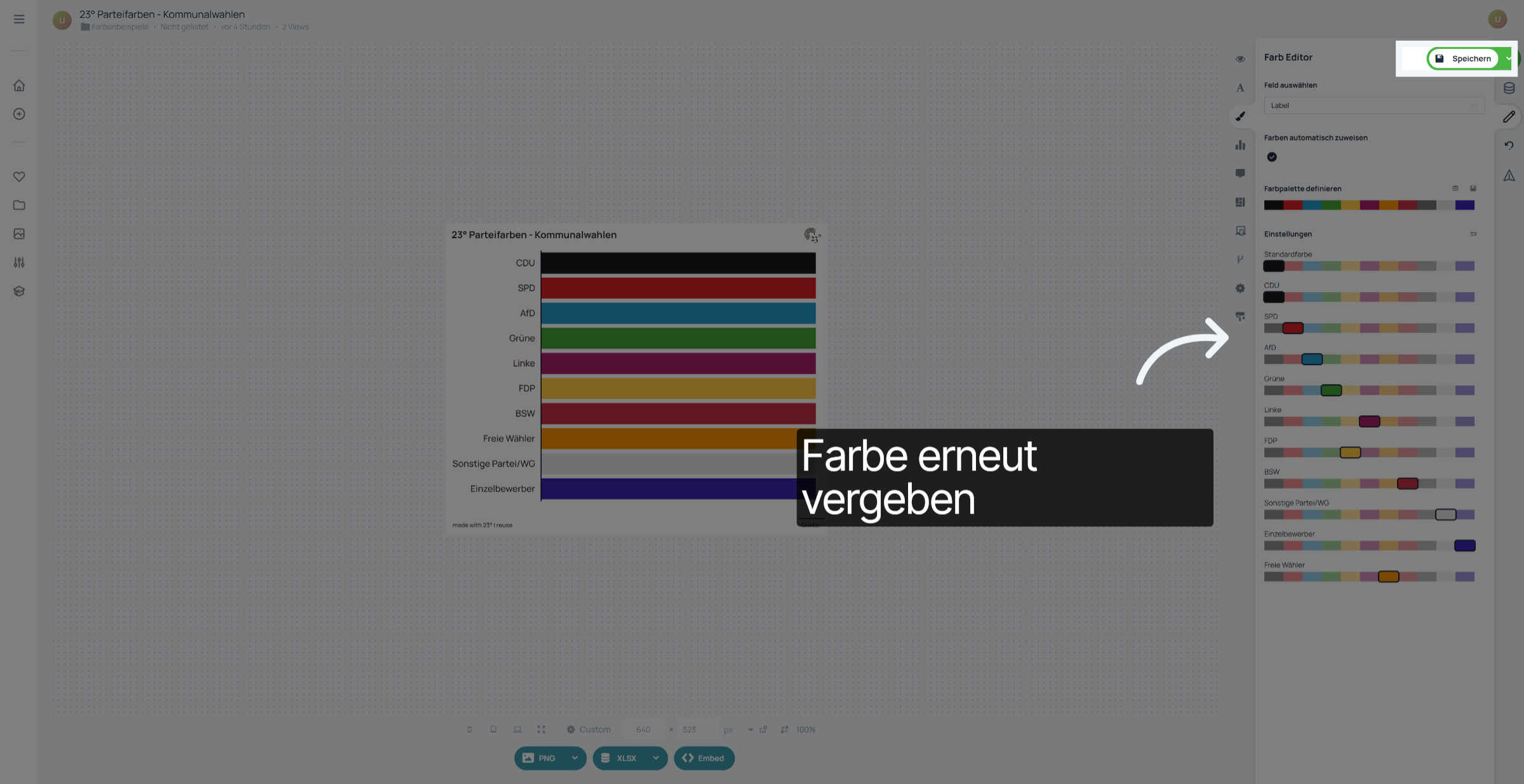
Speichern, noch einmal bestätigen, und dann können wir uns den nächsten beiden Beispielen zuwenden
Klicken Sie hier bei den Balkenfarben erneut auf den Stift-Editor.
Farboptionen auswählen.
Im Gegensatz zur Hochburgenkarte ändern wir die Farbe über die Standardpalette hier oben
Hier den neuen Farbcode entsprechend hinterlegen
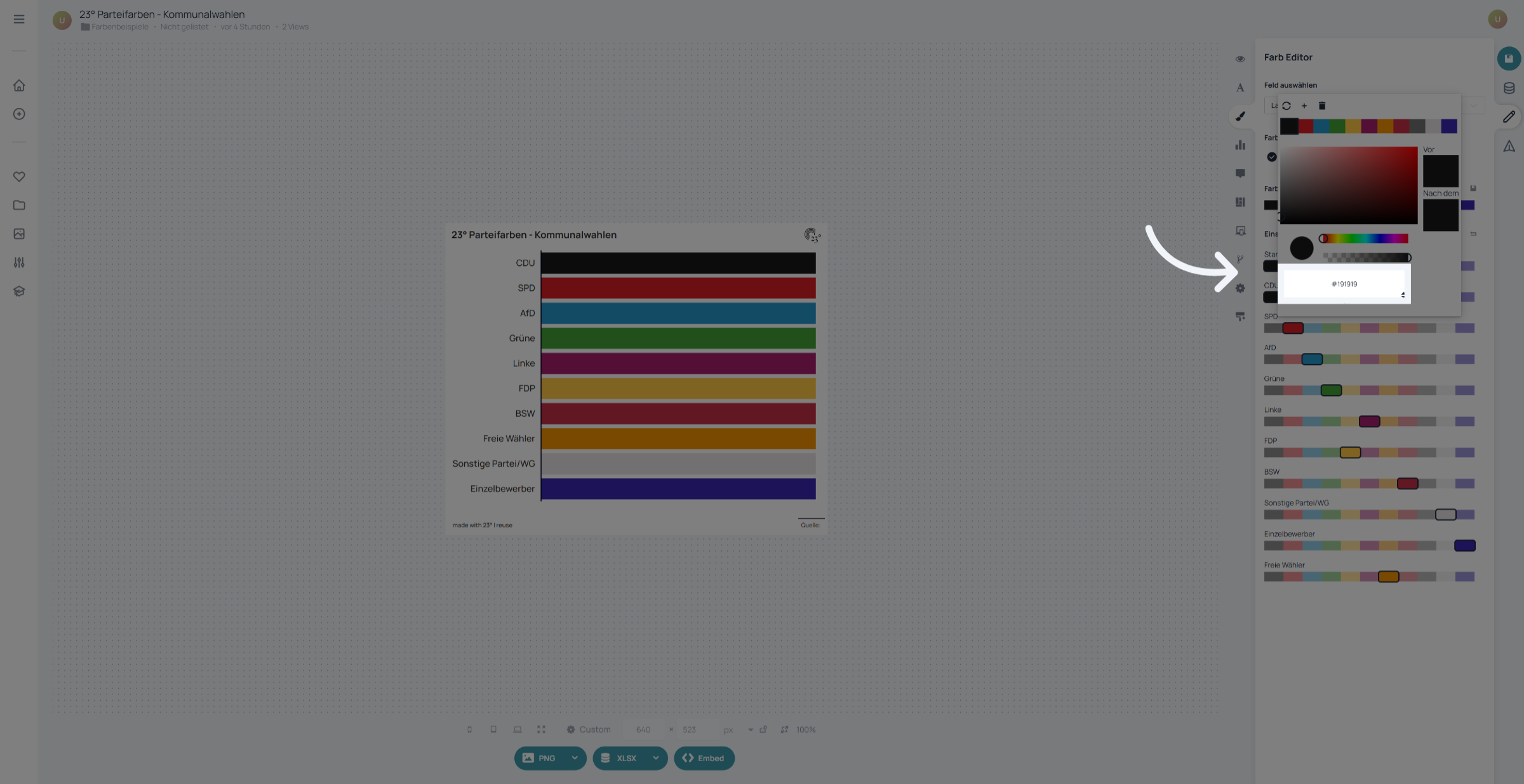
Wenn der neue Farbcode zur Standardpalette hinzugefügt wurde, vergiss nicht, die neue Farbe der Partei erneut zuzuweisen. Wenn du fertig bist, vergiss bitte nicht, auf „Speichern“ zu klicken.
Nun kommen wir zu unserem dritten Beispiel: der Gewinnerkarte. Klicken Sie erneut auf den Editorstift.
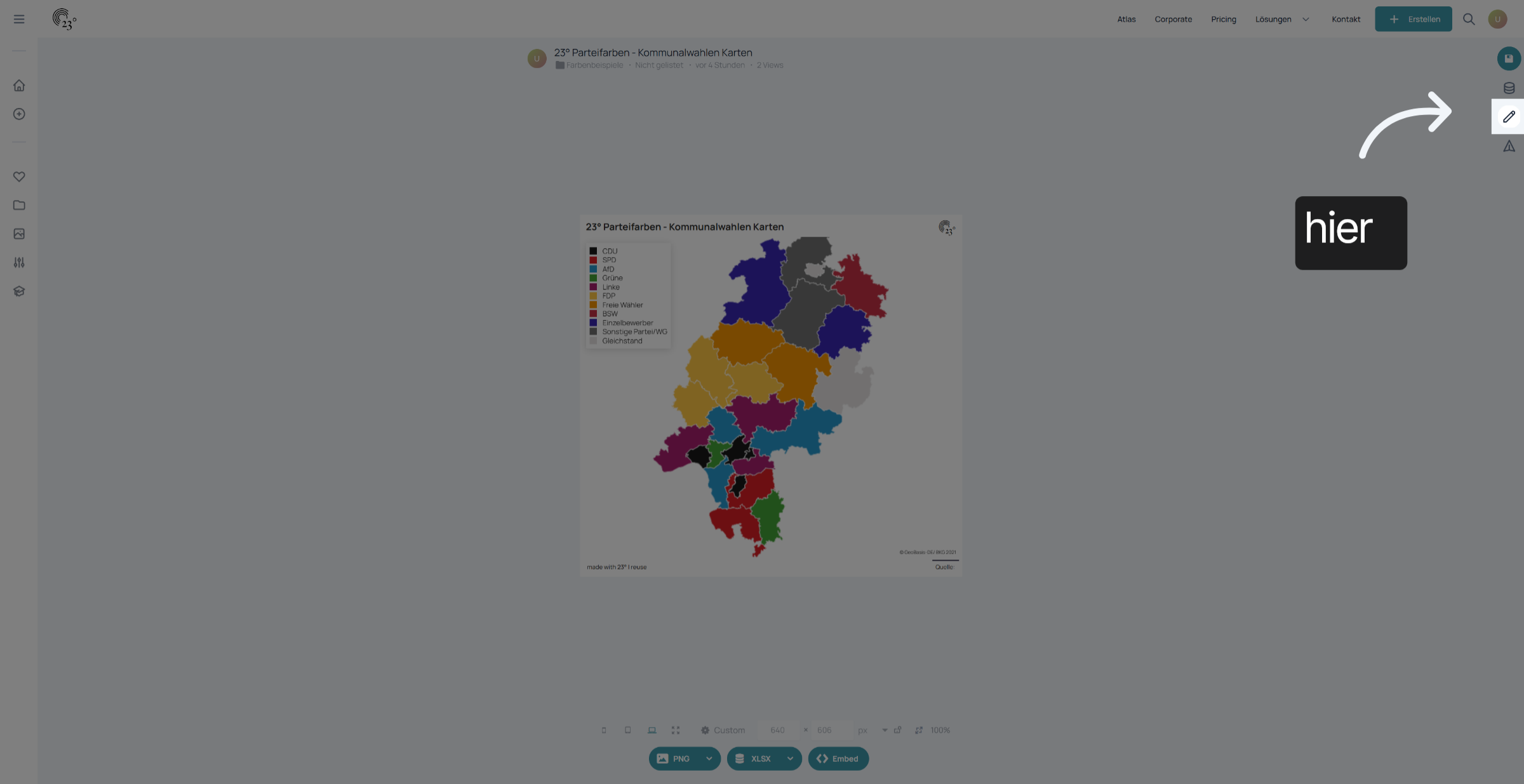
Farbeditor auswählen
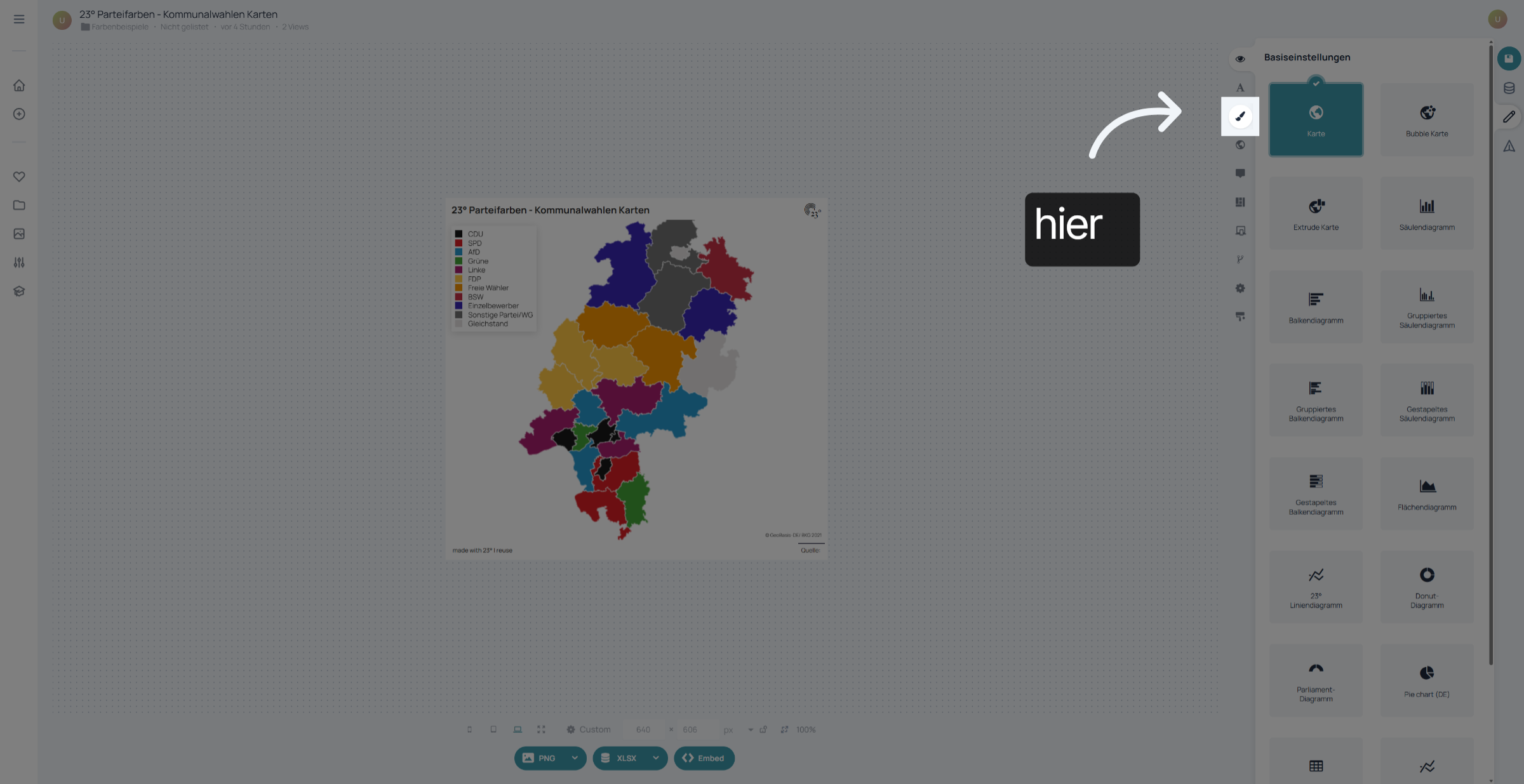
und die Farben wie im Balkendiagramm-Beispiel anpassen. Im Gegensatz zu den Balkendiagrammen benötigen wir hier noch eine zusätzliche Farbe für ein Unentschieden. Normalerweise wird diese ebenfalls in einem Grauton dargestellt. Vergessen Sie am Ende nicht, die Farben wieder den Parteien zuzuordnen und zu speichern.
Wenn du fertig bist oder Fragen hast, sag einfach Bescheid!