So fügen Sie einen Filter zu einer Visualisierung hinzu
In diesem Tutorial wird gezeigt, wie Sie Ihrer Visualisierung einen Filter hinzufügen können.
Wenn Sie eine Visualisierung mit Kategorien haben, nach denen die Benutzer innerhalb der Visualisierung filtern können sollen, klicken Sie hier, um zu Ihrem Datensatz zu gelangen.
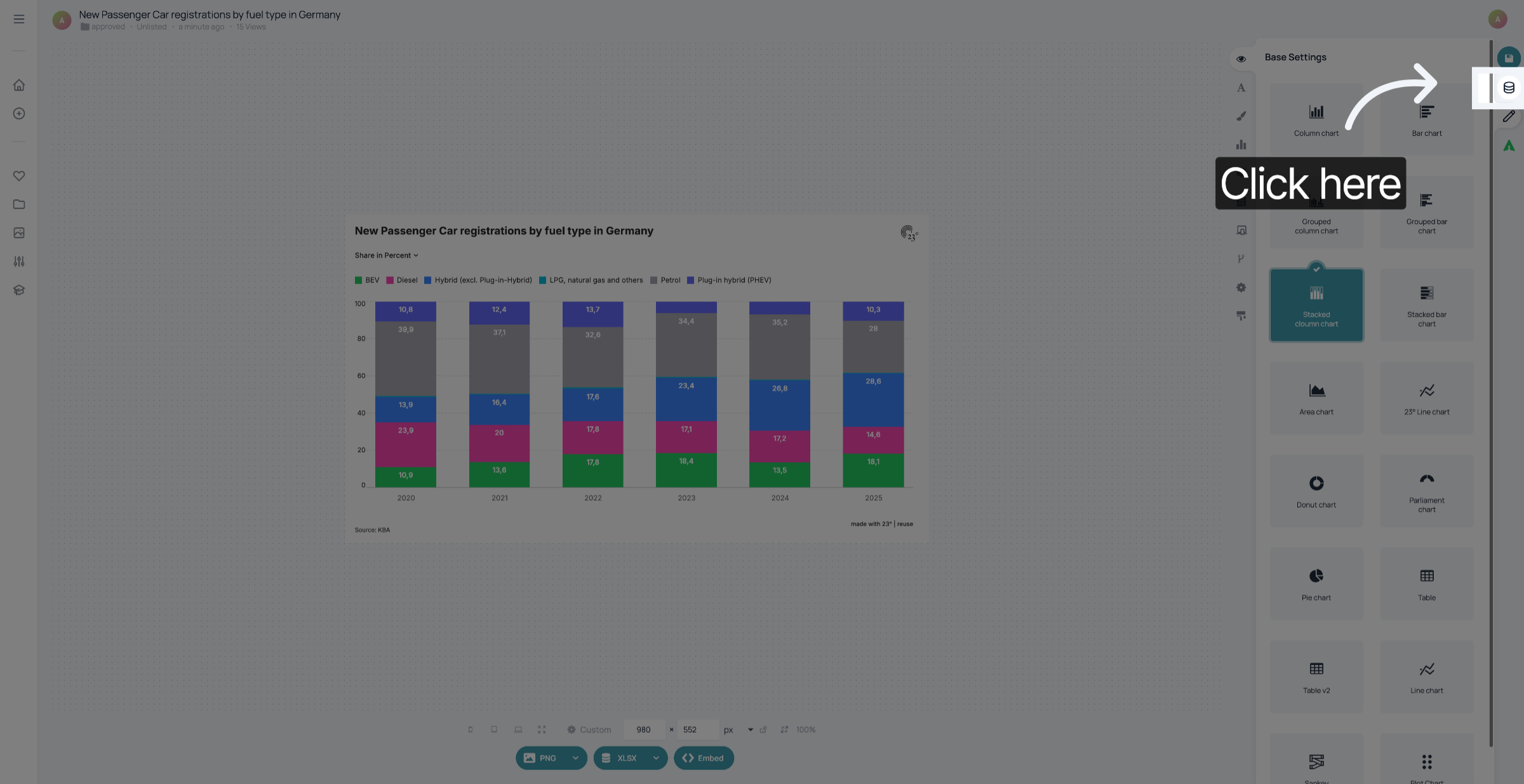
Klicken Sie auf das Pluszeichen, um einen Filter hinzuzufügen.
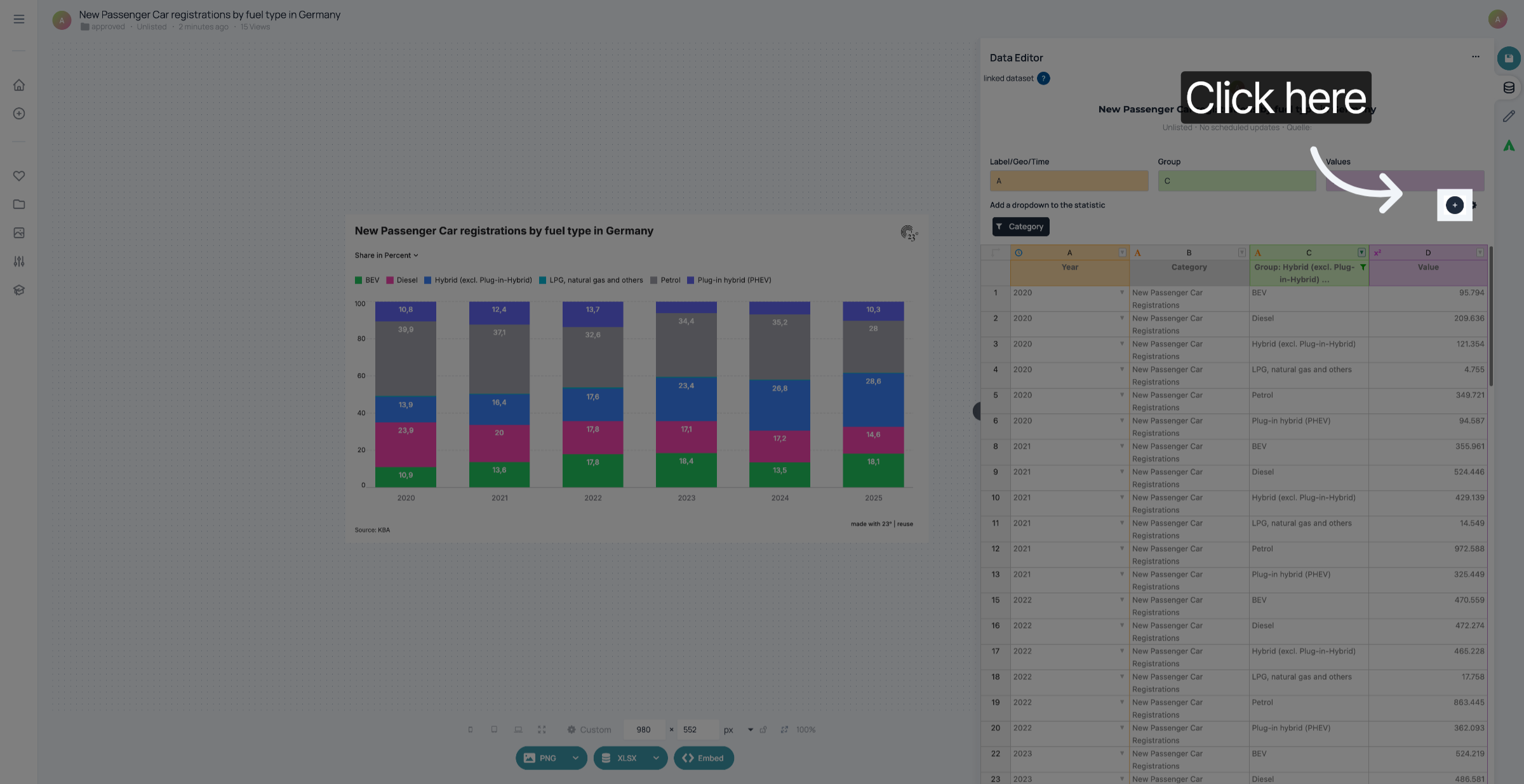
Wählen Sie die Spalte aus, nach der Sie filtern möchten. Ihr Filter wird hinzugefügt.
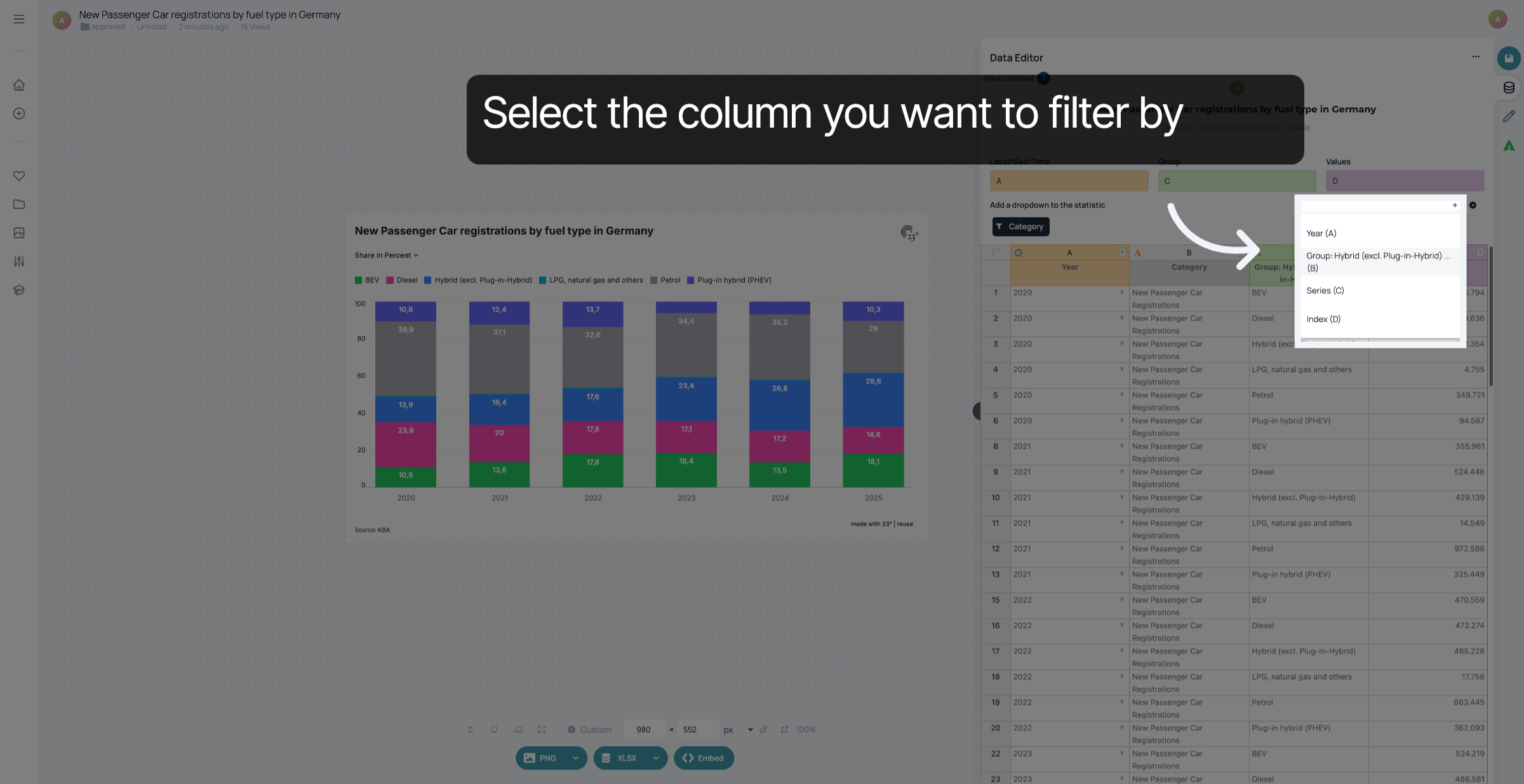
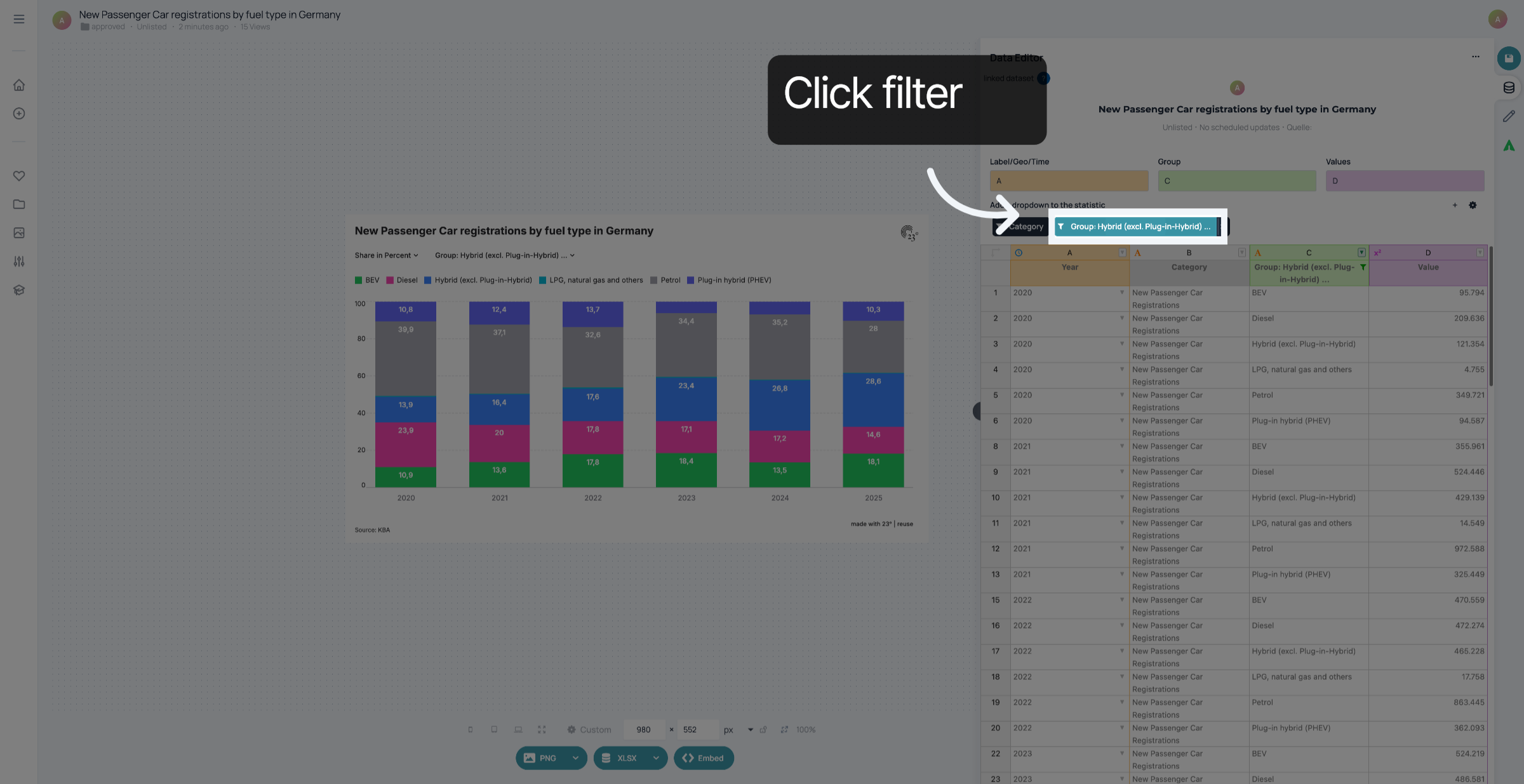
Um Ihren Filter zu bearbeiten, klicken Sie auf den Namen der Spalte oberhalb Ihres Datensatzes.
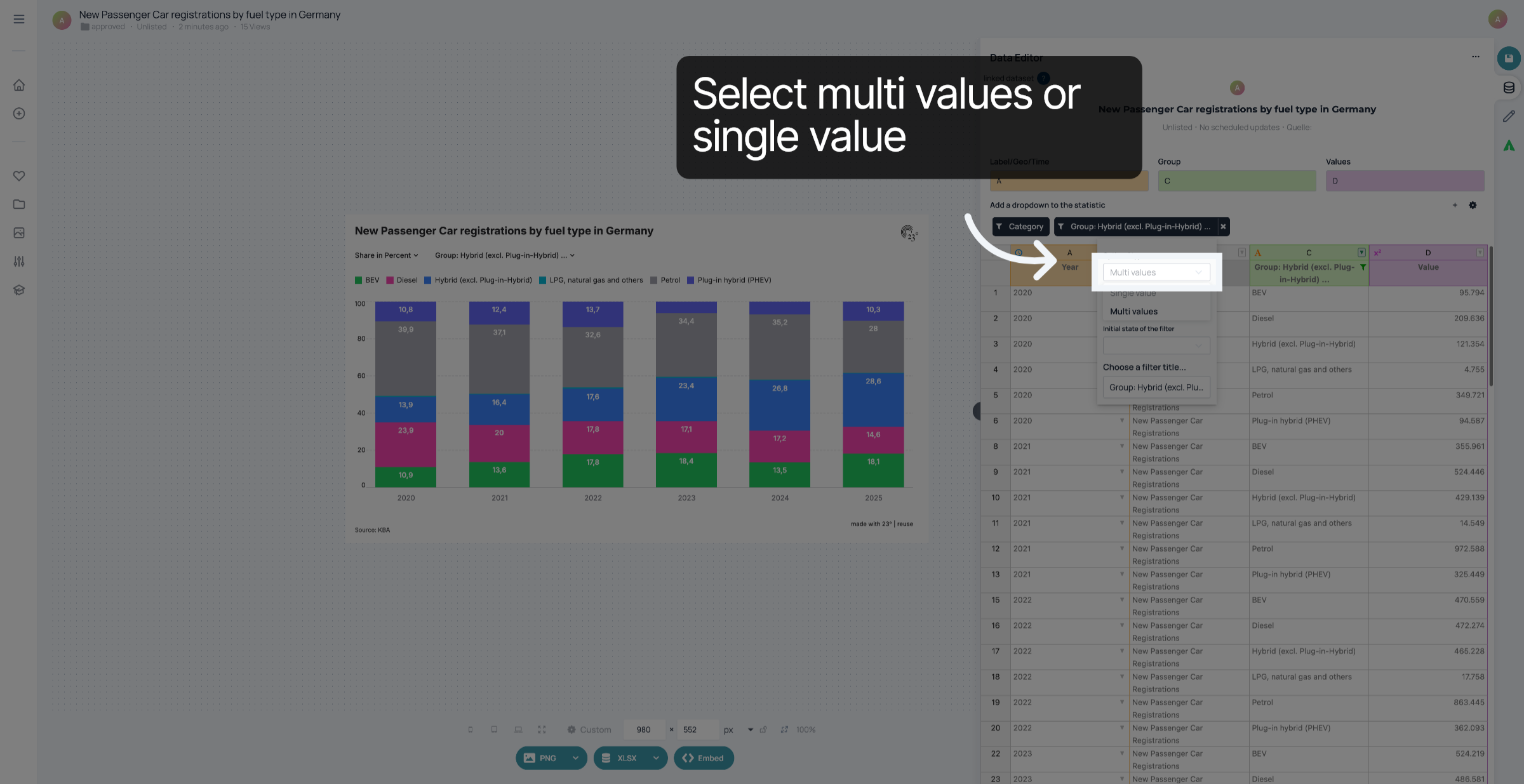
Klicken Sie auf „Mehrere Werte“, wenn die Benutzer verschiedene Kategorien im Filter kombinieren sollen. Wenn Sie jeweils nur eine Kategorie anzeigen möchten, klicken Sie auf „Einzelner Wert“.
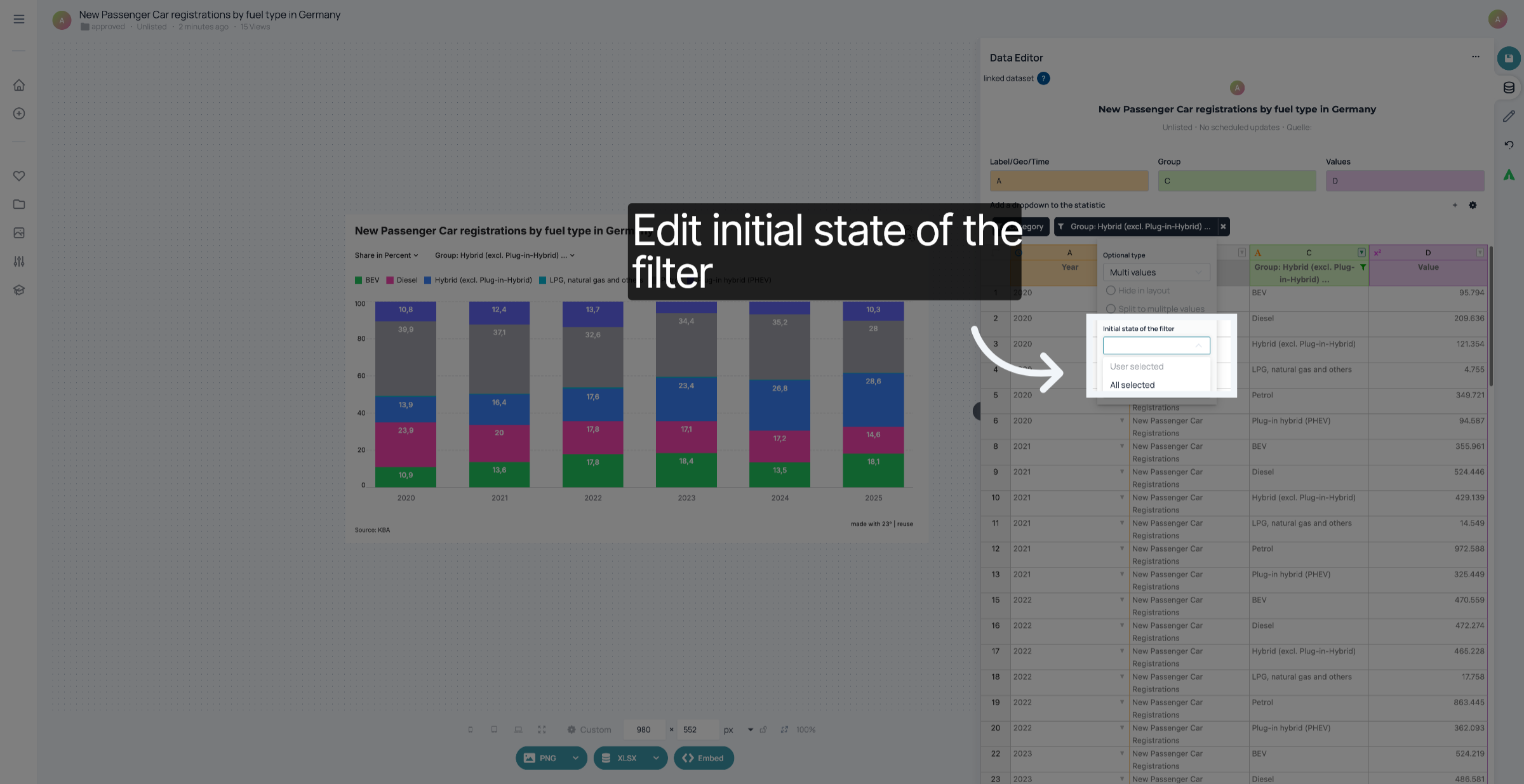
Wählen Sie „Alle ausgewählt“, wenn alle Kategorien angezeigt werden sollen, sobald ein Benutzer Ihre Visualisierung öffnet. Wenn bereits eine Auswahl vorhanden sein soll, klicken Sie auf „Vom Benutzer ausgewählt“ und wählen Sie die Kategorien, die angezeigt werden sollen, direkt im Filter innerhalb der Visualisierung aus.
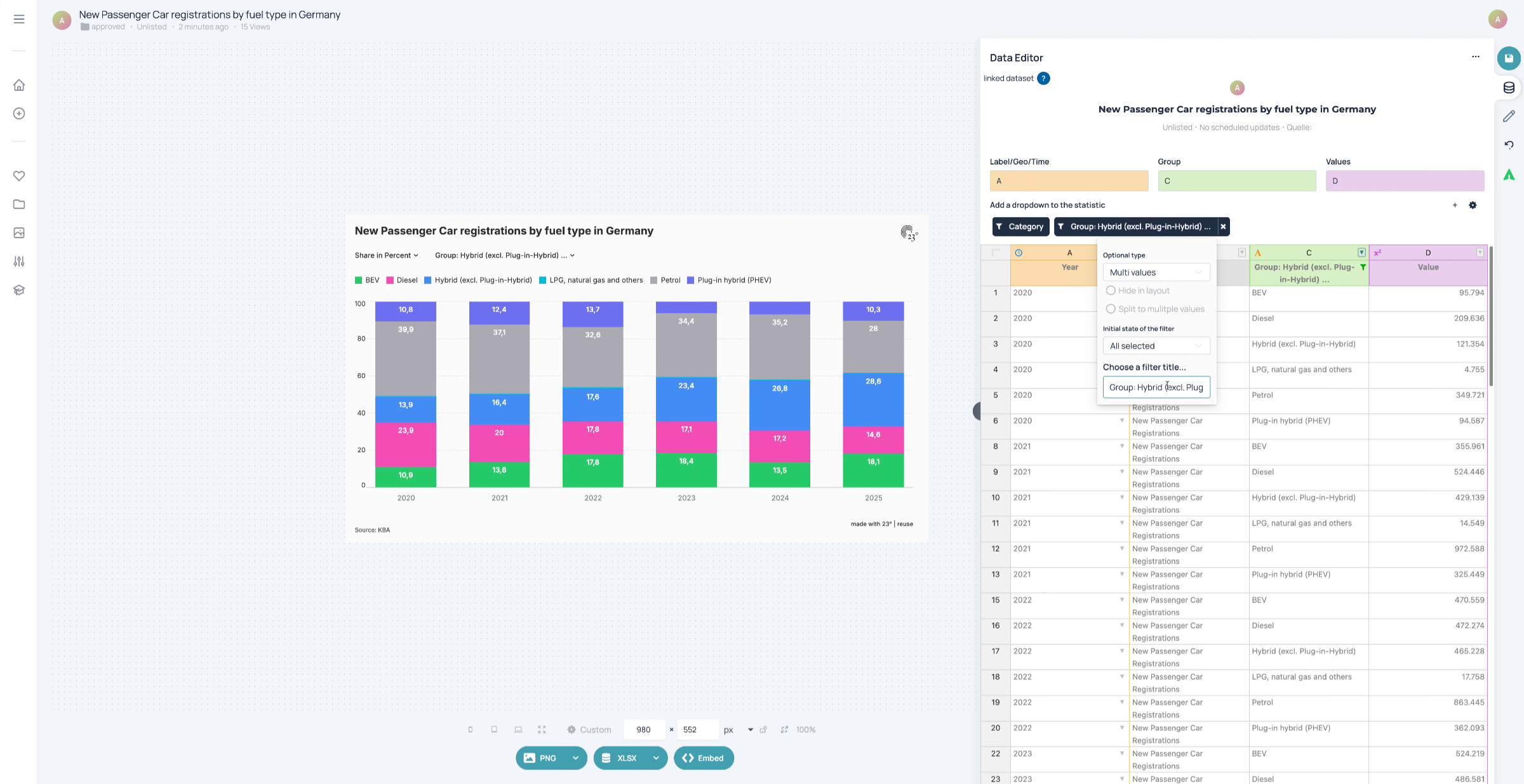
Geben Sie einen Titel für Ihren Filter ein. Zum Beispiel „Kraftstoffart“.
Vergiss nicht, deine Änderungen zu speichern.
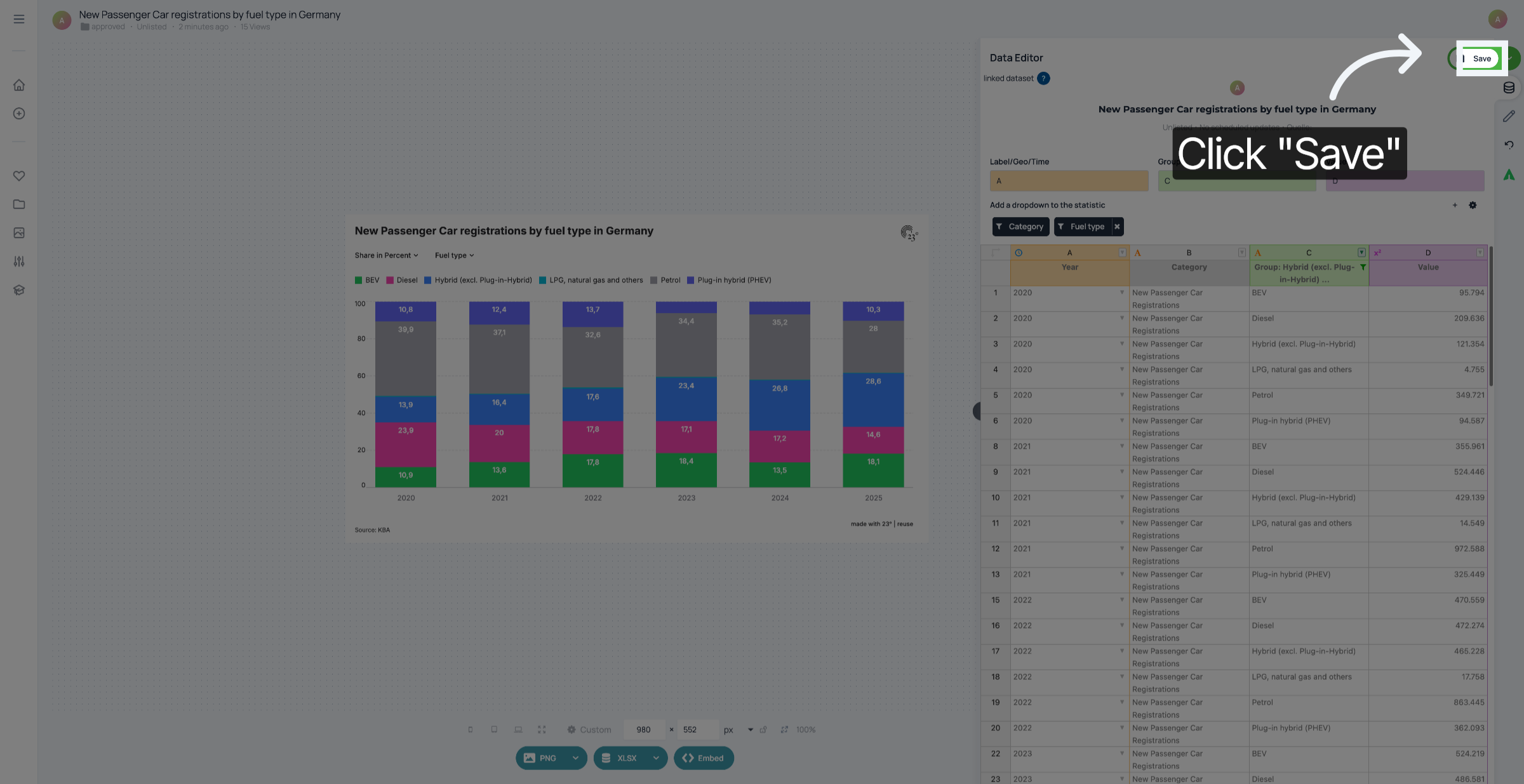
Sie haben den Eintrag erfolgreich zu Ihrer Visualisierung hinzugefügt.