So erstellen Sie eine Vorlage
Dieses Tutorial führt Sie durch die Erstellung einer benutzerdefinierten Vorlage in 23degrees.
Vorlagen sind eine hervorragende Möglichkeit, Diagrammeinstellungen zu speichern und später wiederzuverwenden. Das spart Ihnen Zeit, gewährleistet die Konsistenz Ihres Brandings und Ihrer Corporate Identity, und Sie müssen sich nicht mehr um alle Gestaltungselemente kümmern, sondern können sich ganz auf die Erstellung besserer Diagramme konzentrieren.
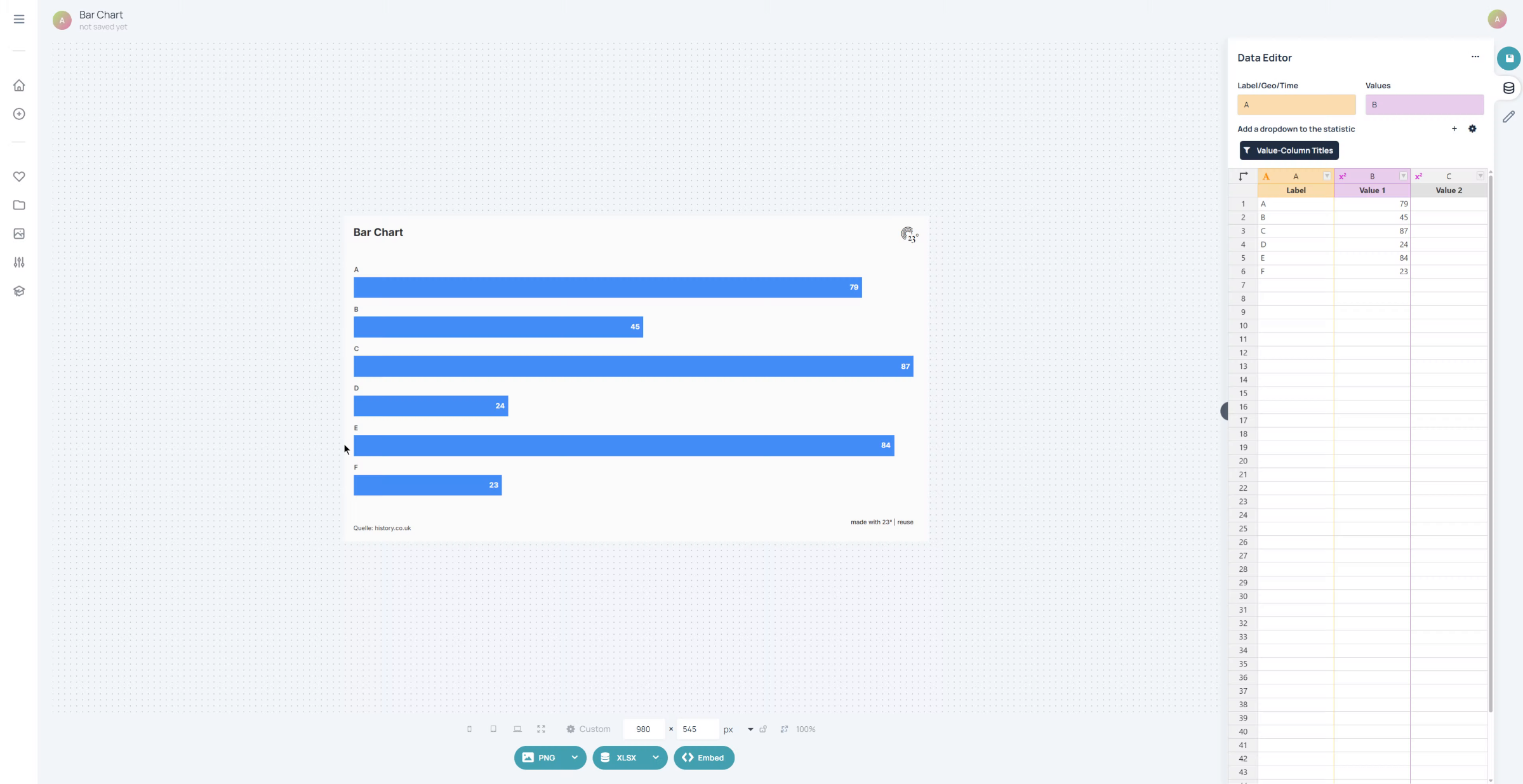
Klicken Sie zunächst auf die Schaltfläche „Diagrammeditor“.
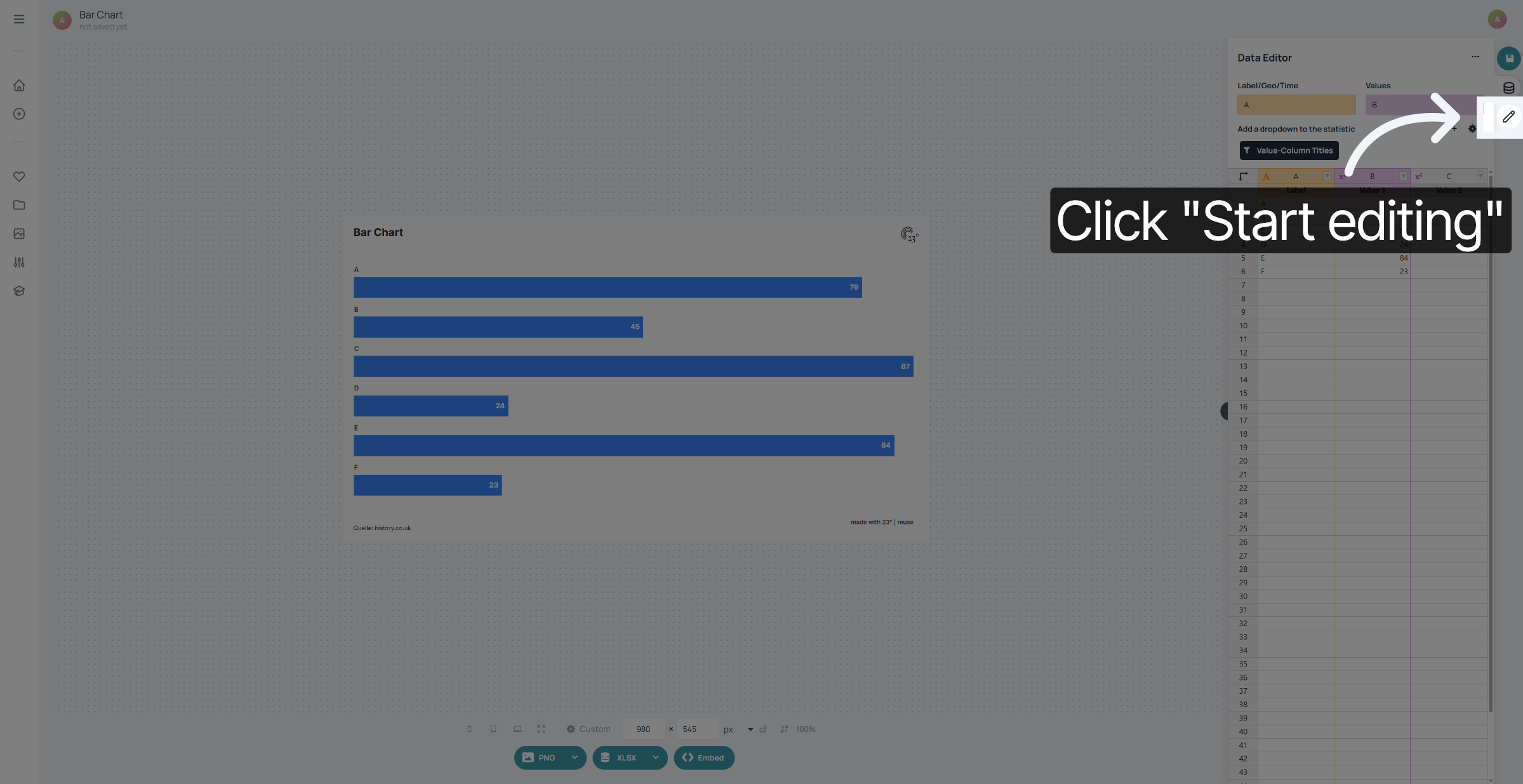
Zum Texteditor wechseln
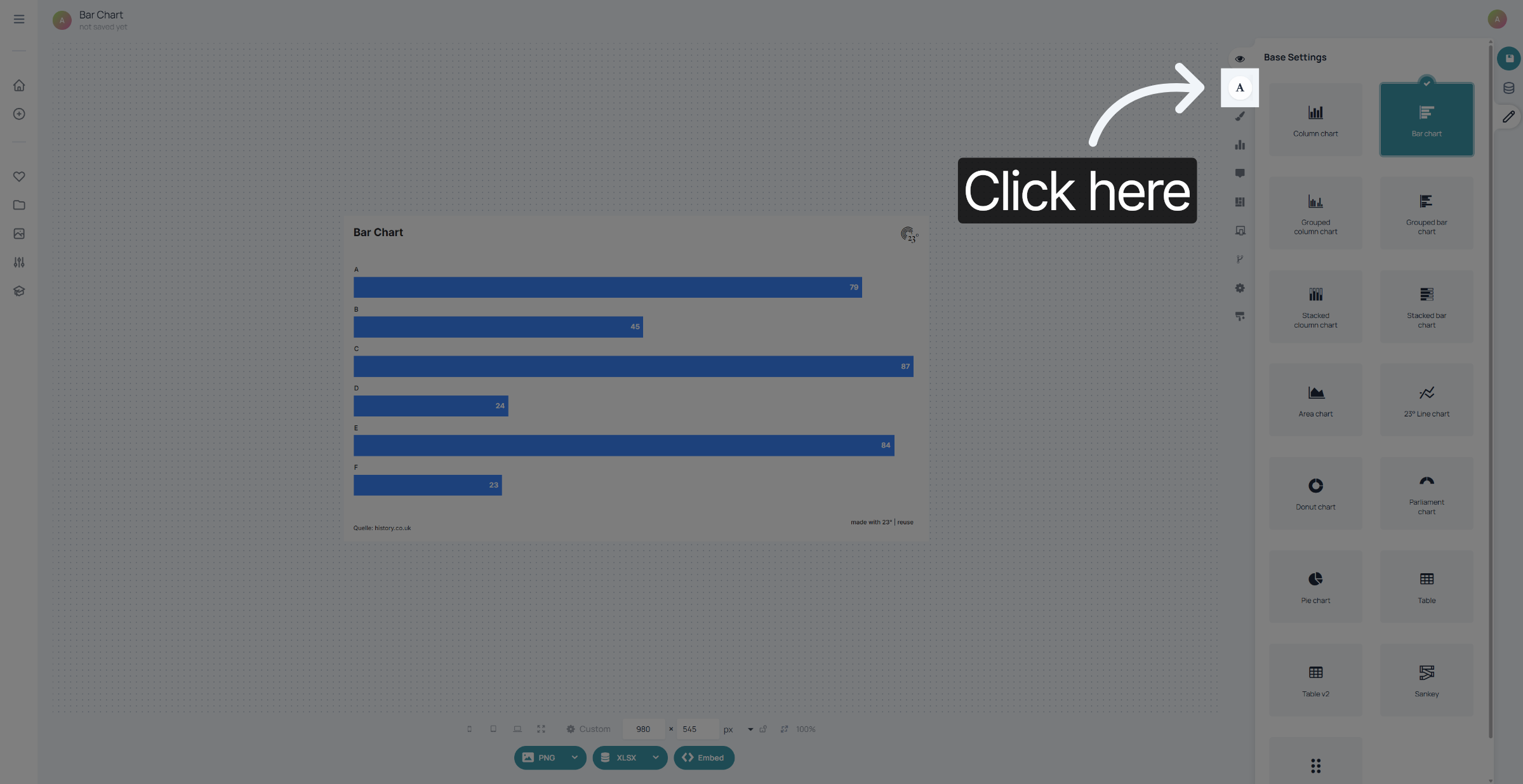
Öffnen Sie den Titel-Editor
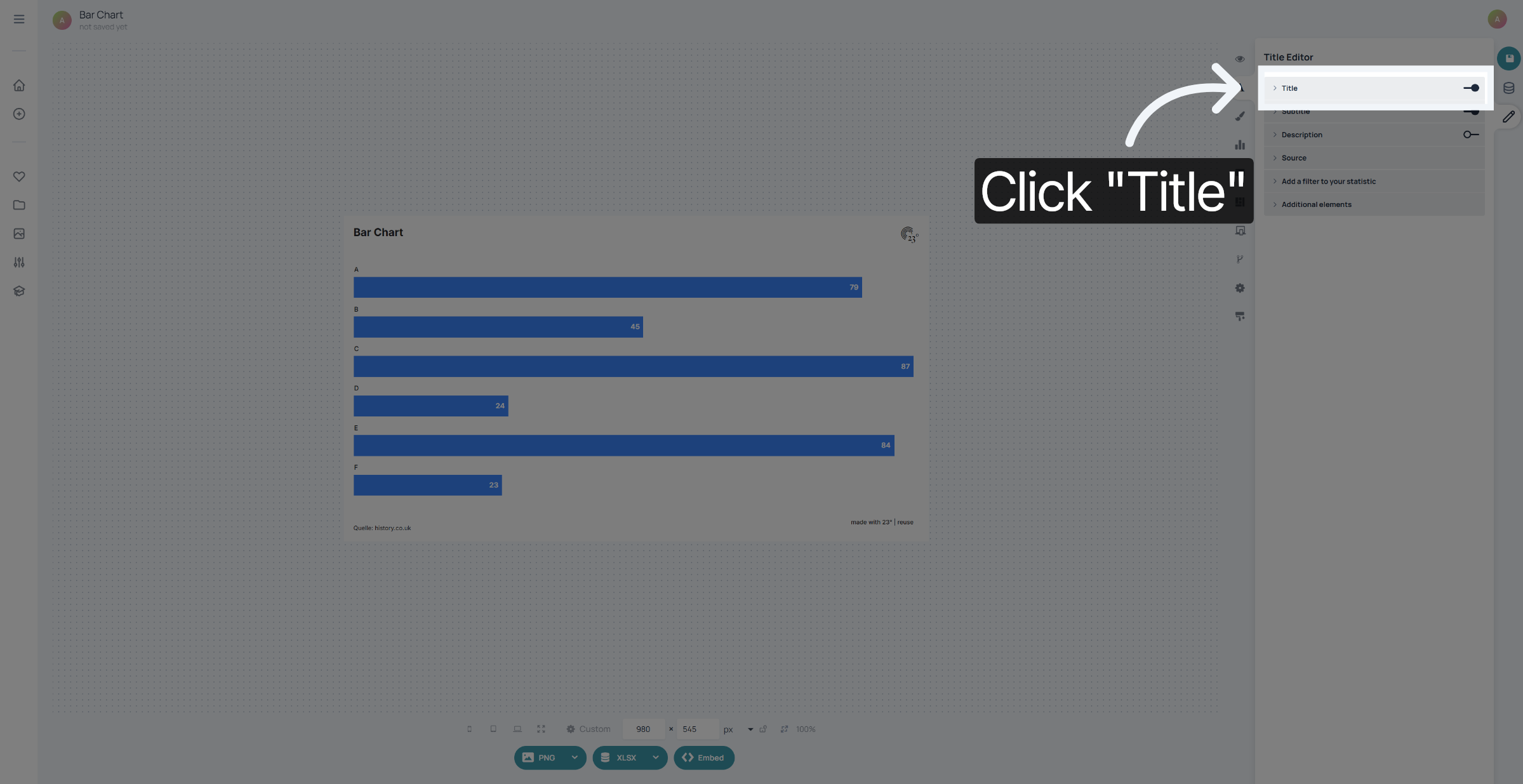
Hier im Feld „Titel“ sehen wir zwei verschiedene Optionen zur Textbearbeitung. Die zunächst sichtbare Option ist der sogenannte „lokale Texteditor“ – hier können Sie einzelne Wörter, die Ausrichtung und die Farbgebung anpassen. Für die Erstellung von Vorlagen klicken wir jedoch auf das Textsymbol in der oberen rechten Ecke.
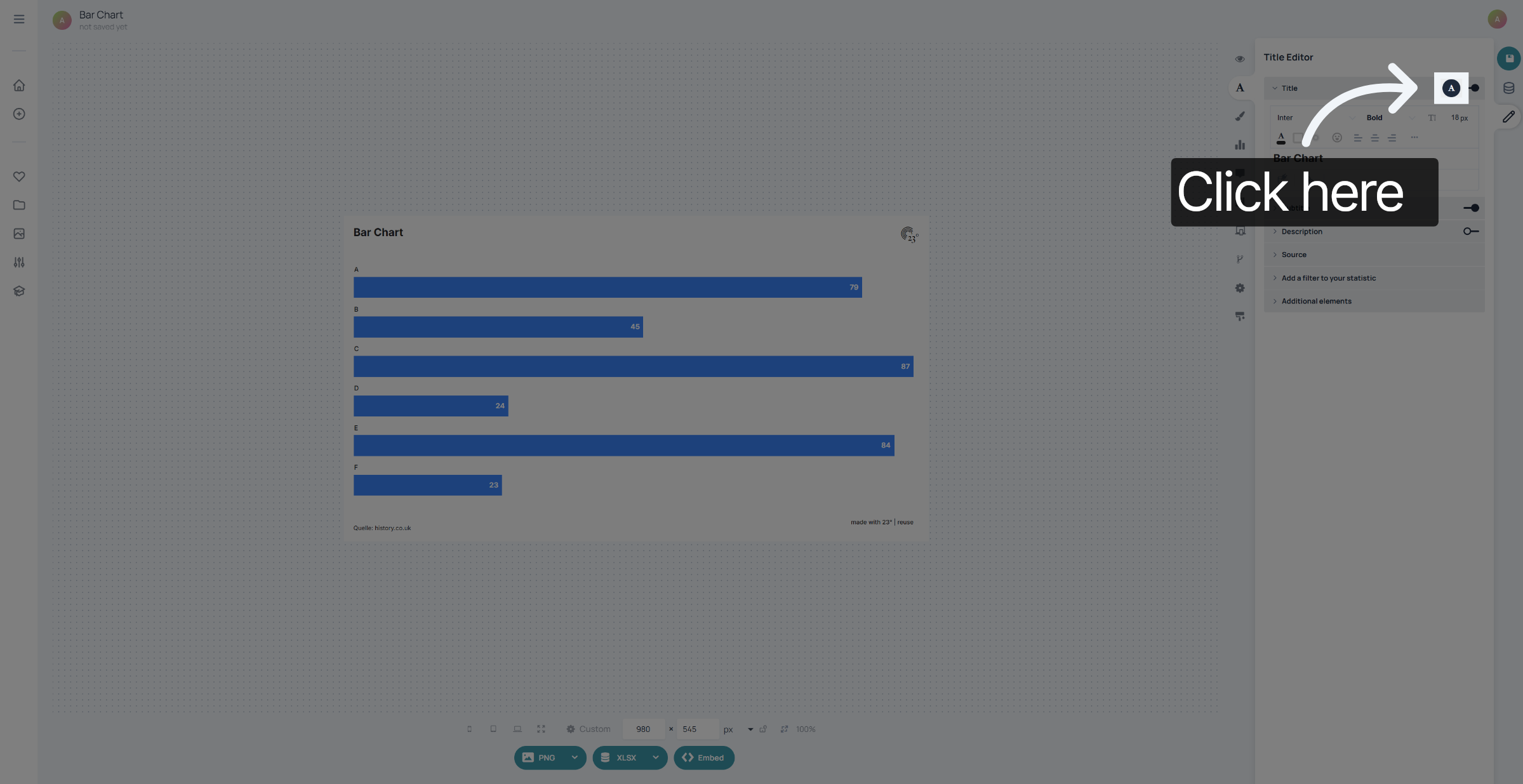
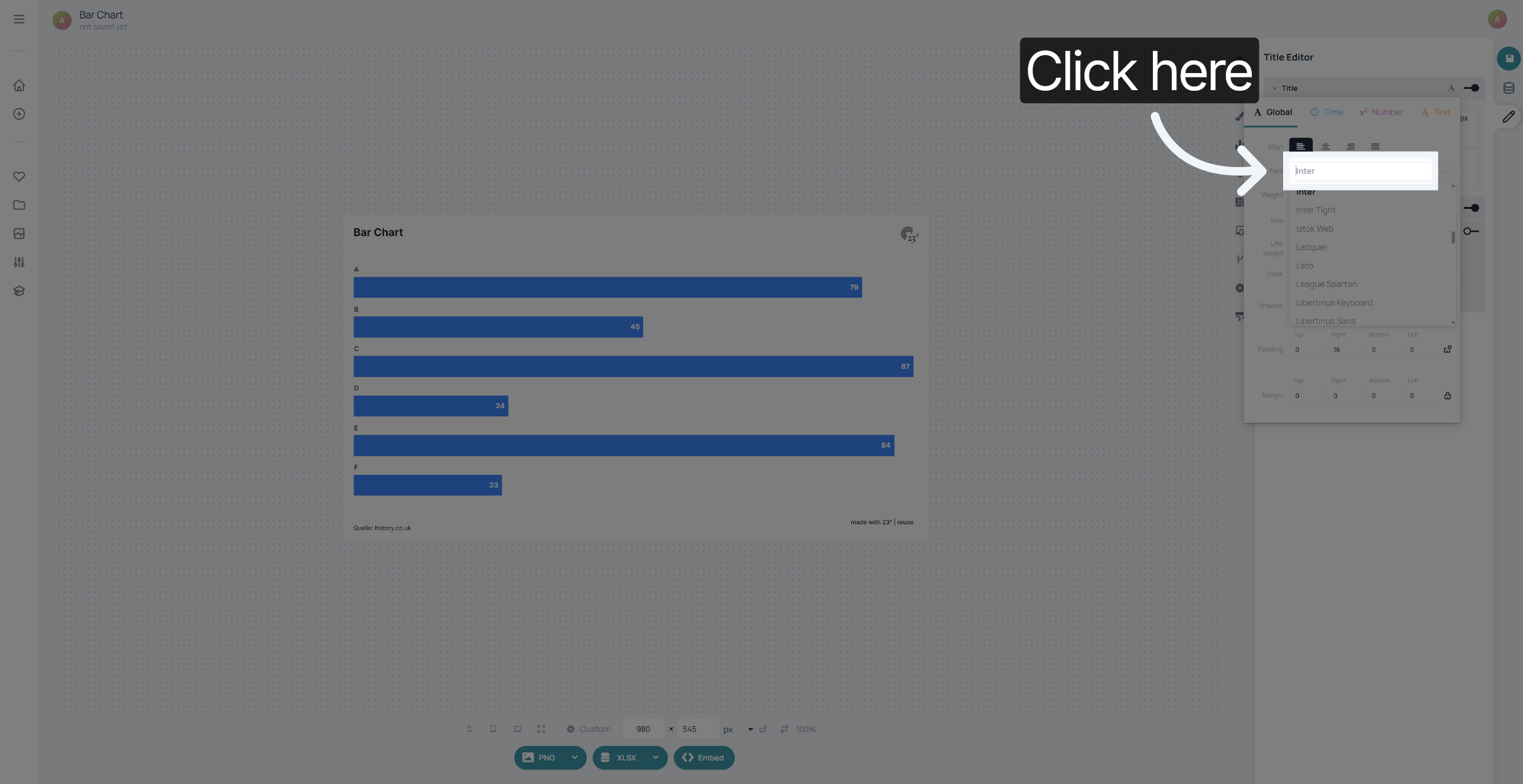
Alle Elemente in den globalen Optionen können als Vorlage festgelegt werden. Dabei spielt es keine Rolle, ob es sich um Text, Wertanzeigen oder Achsen-Einstellungen handelt. Wenn es globale Optionen gibt, kann es als Vorlage verwendet werden.
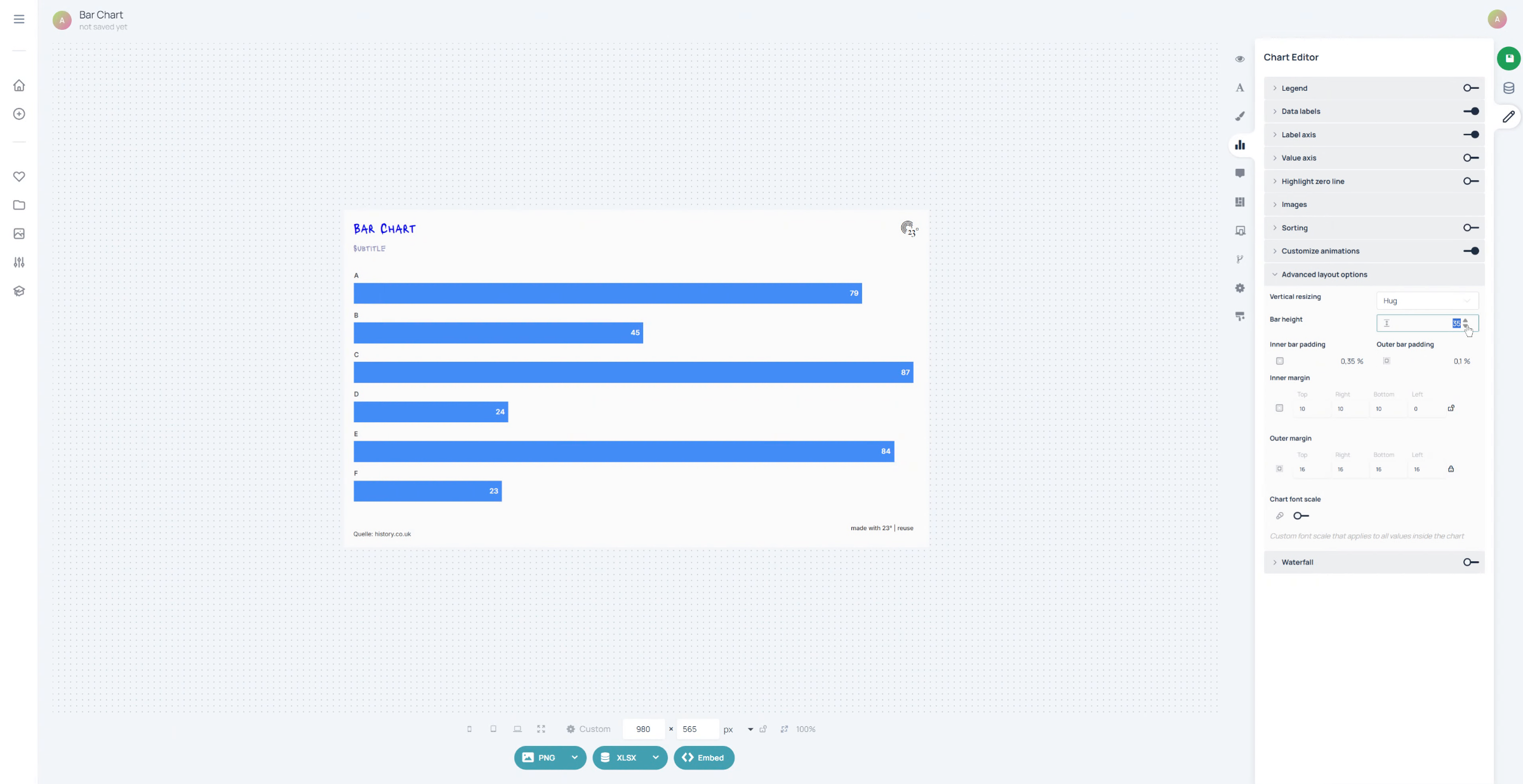
Auch Einstellungen wie erweiterte Layout-Optionen, bei denen Sie eine feste Leistenhöhe festlegen können, sind in der Vorlage enthalten.
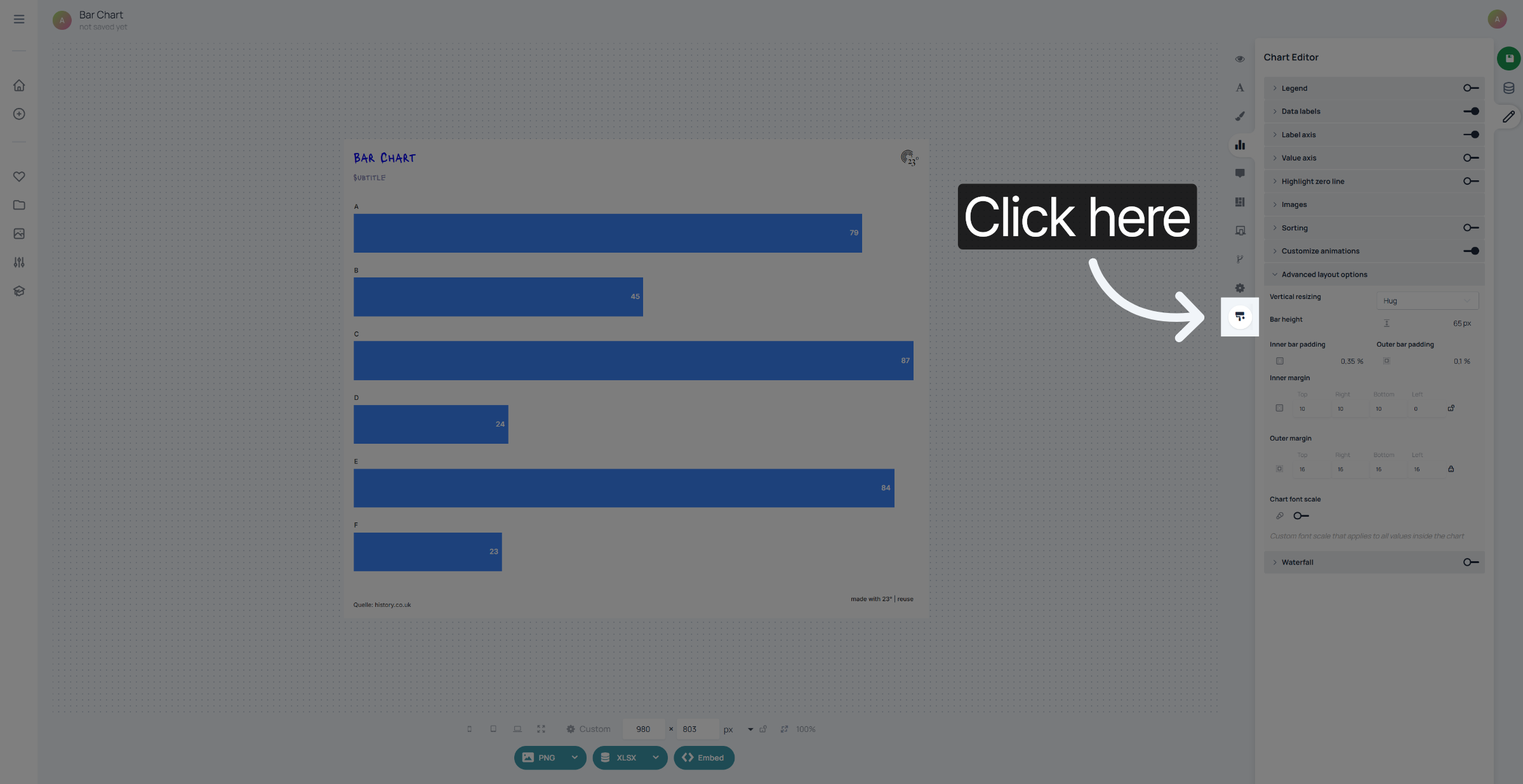
Um eine neue Vorlage zu erstellen, klicken Sie auf das Pinselsymbol, um den Vorlageneditor zu öffnen.
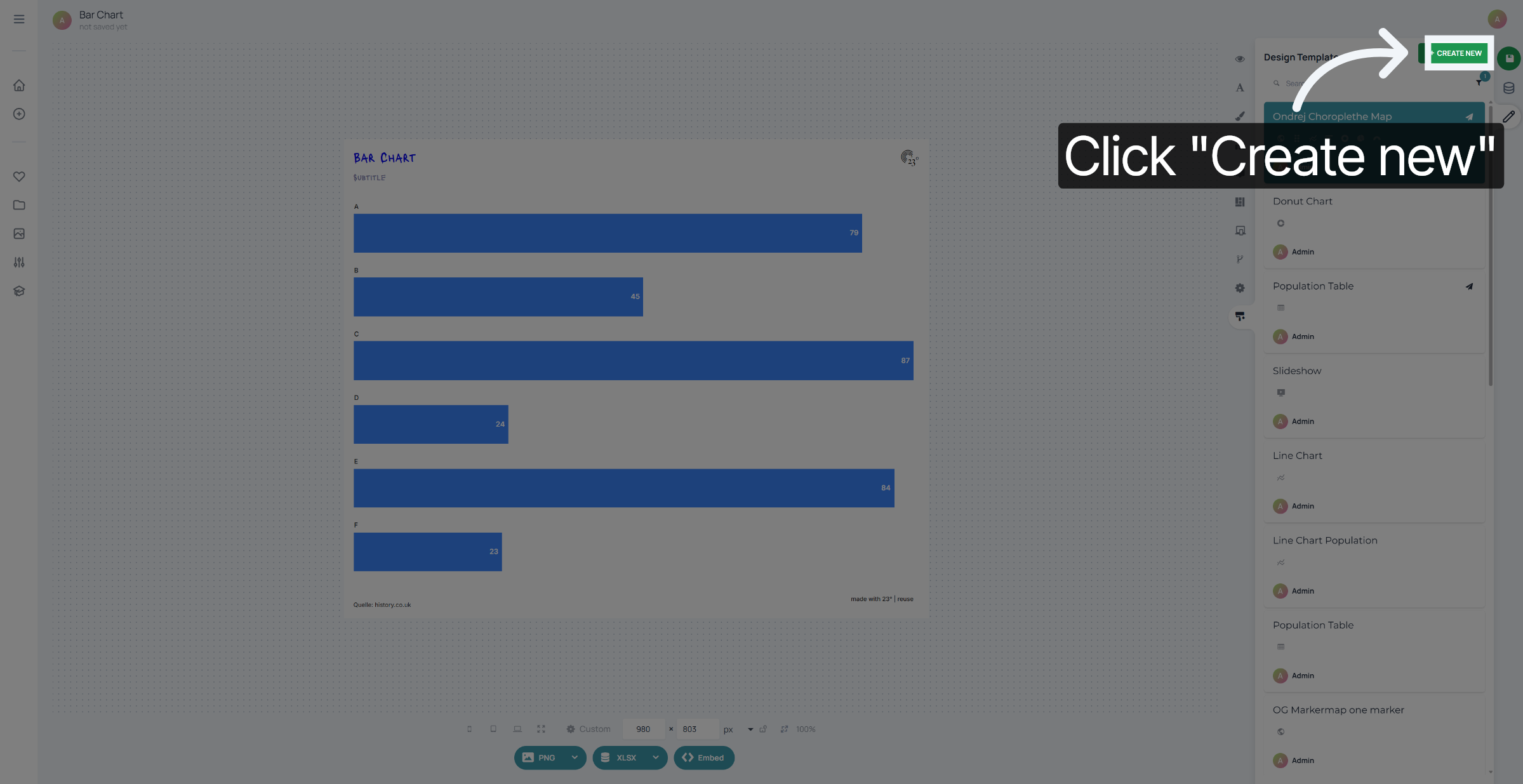
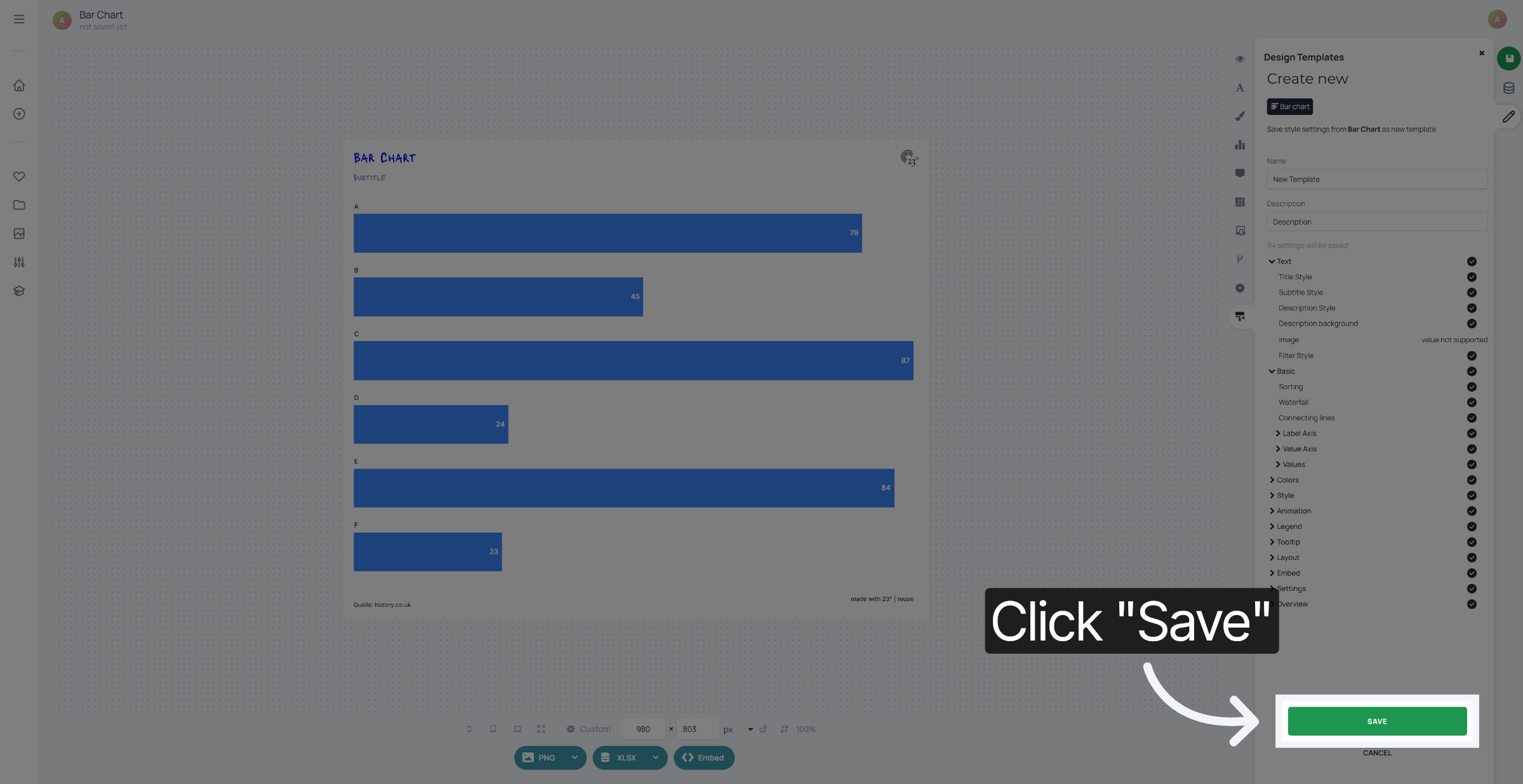
Klicken Sie auf „Neu erstellen“.–
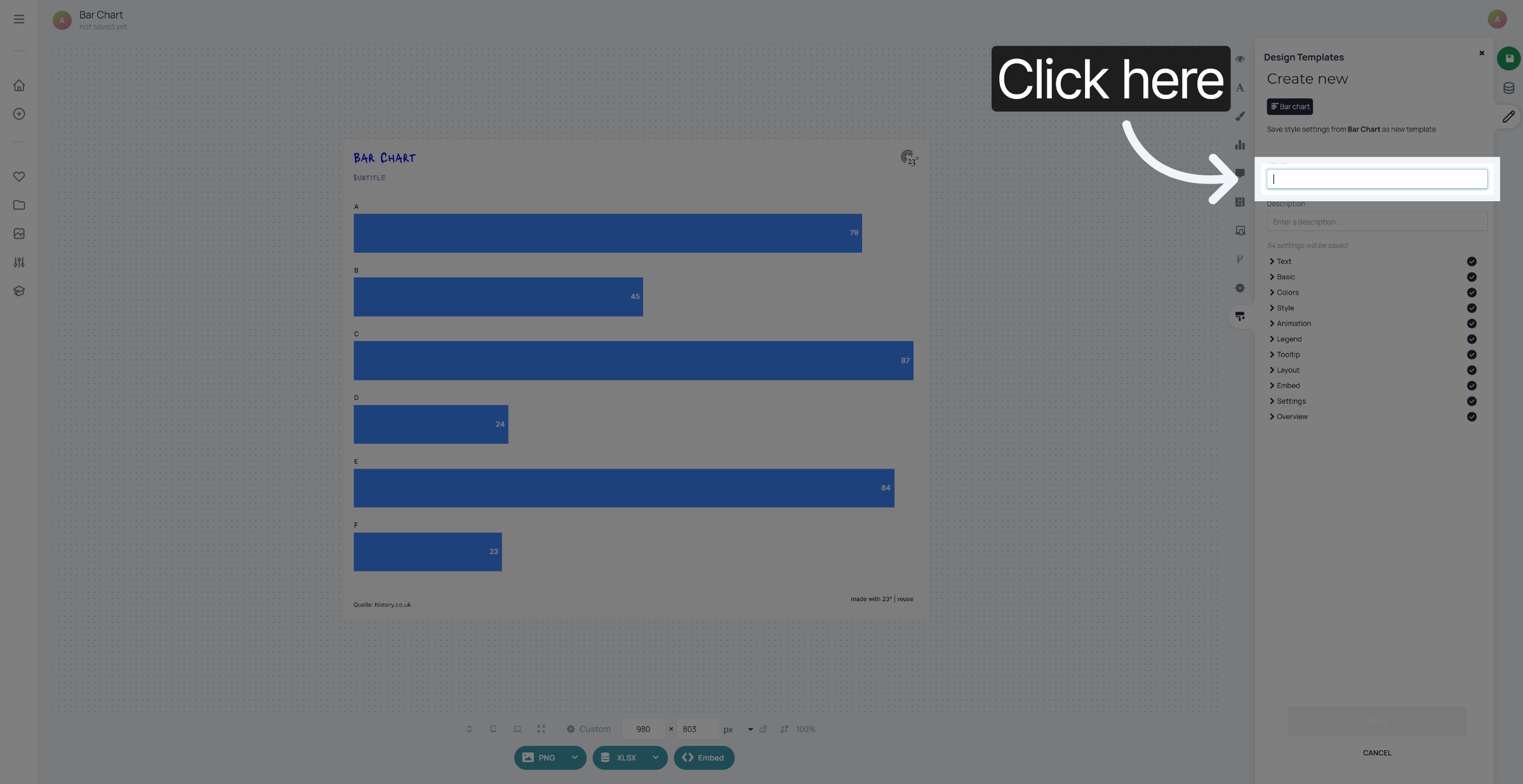
Enter your new template name to identify it clearly.
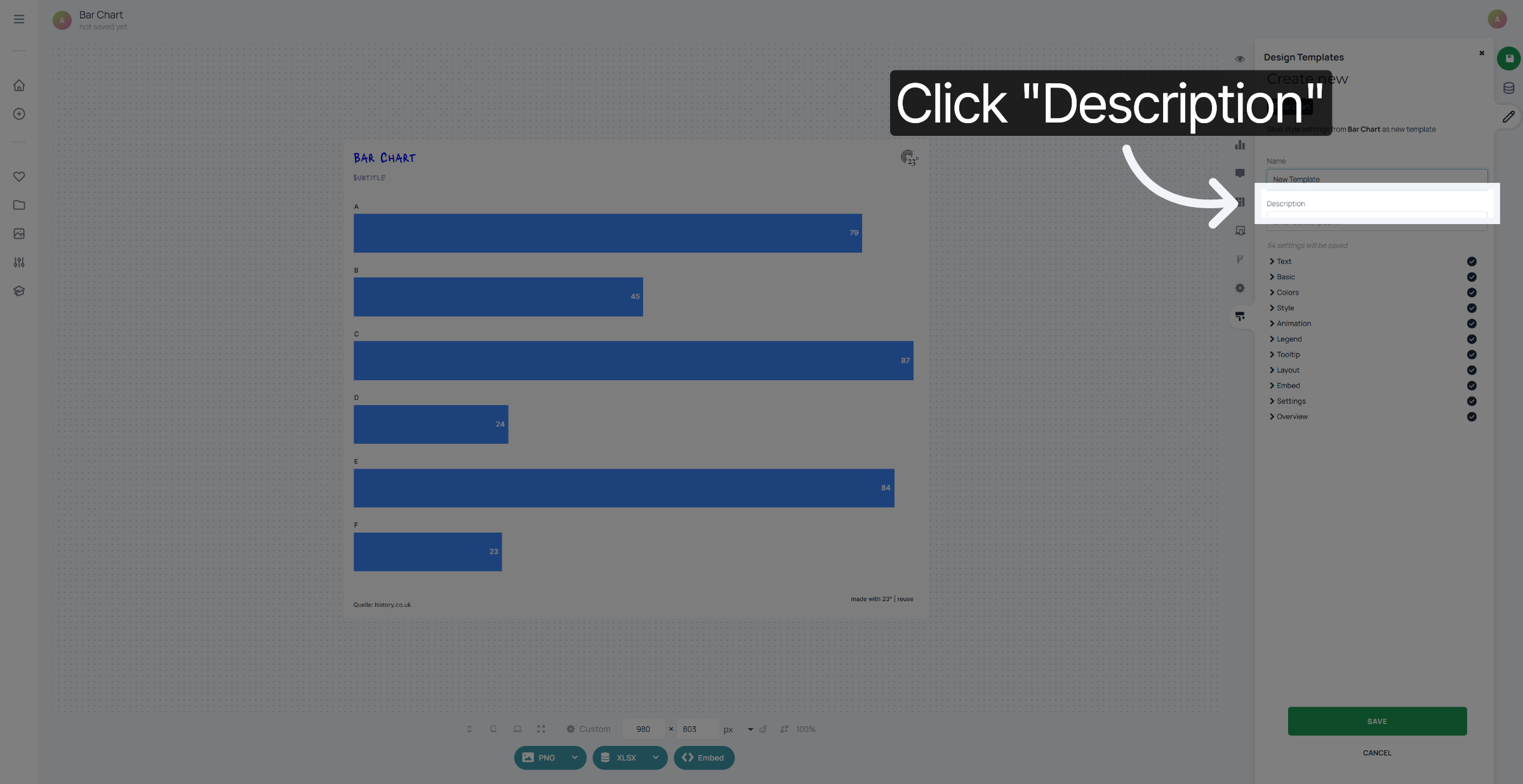
Fill in the description to provide context and purpose for your template.
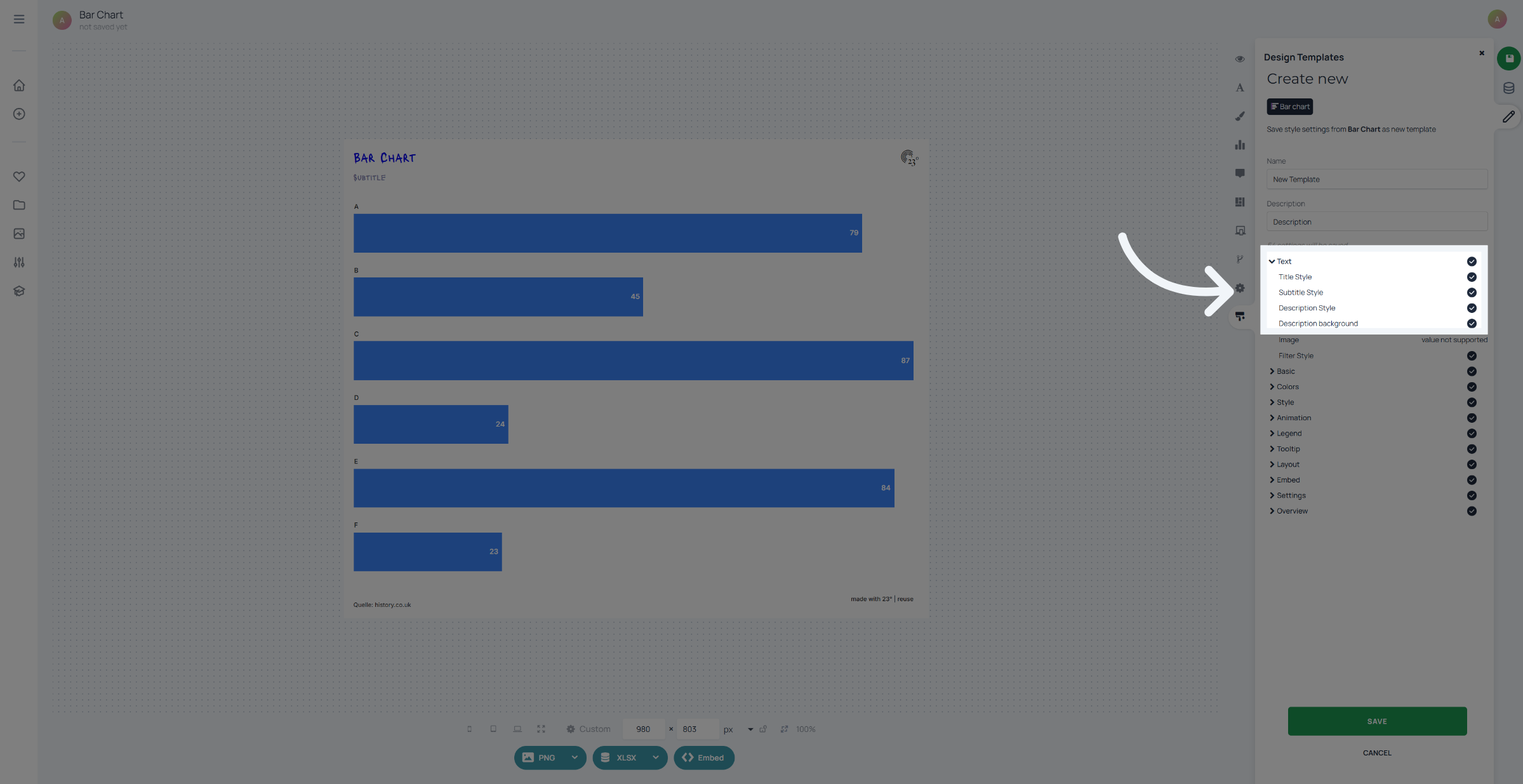
You can optionally deselect items you dont want to save as a template.
Click on "Save" to save your template. now when selecting a chart to create you can go to the template editor and select your newly created template.
You have successfully created a custom template in 23degrees. Your template is now saved and ready for use or further customization.