Animationseinstellungen für Liniendiagramme konfigurieren
Dieses Tutorial führt Sie durch die Konfiguration der Animationseinstellungen für Liniendiagramme, um die visuelle Darstellung zu verbessern.
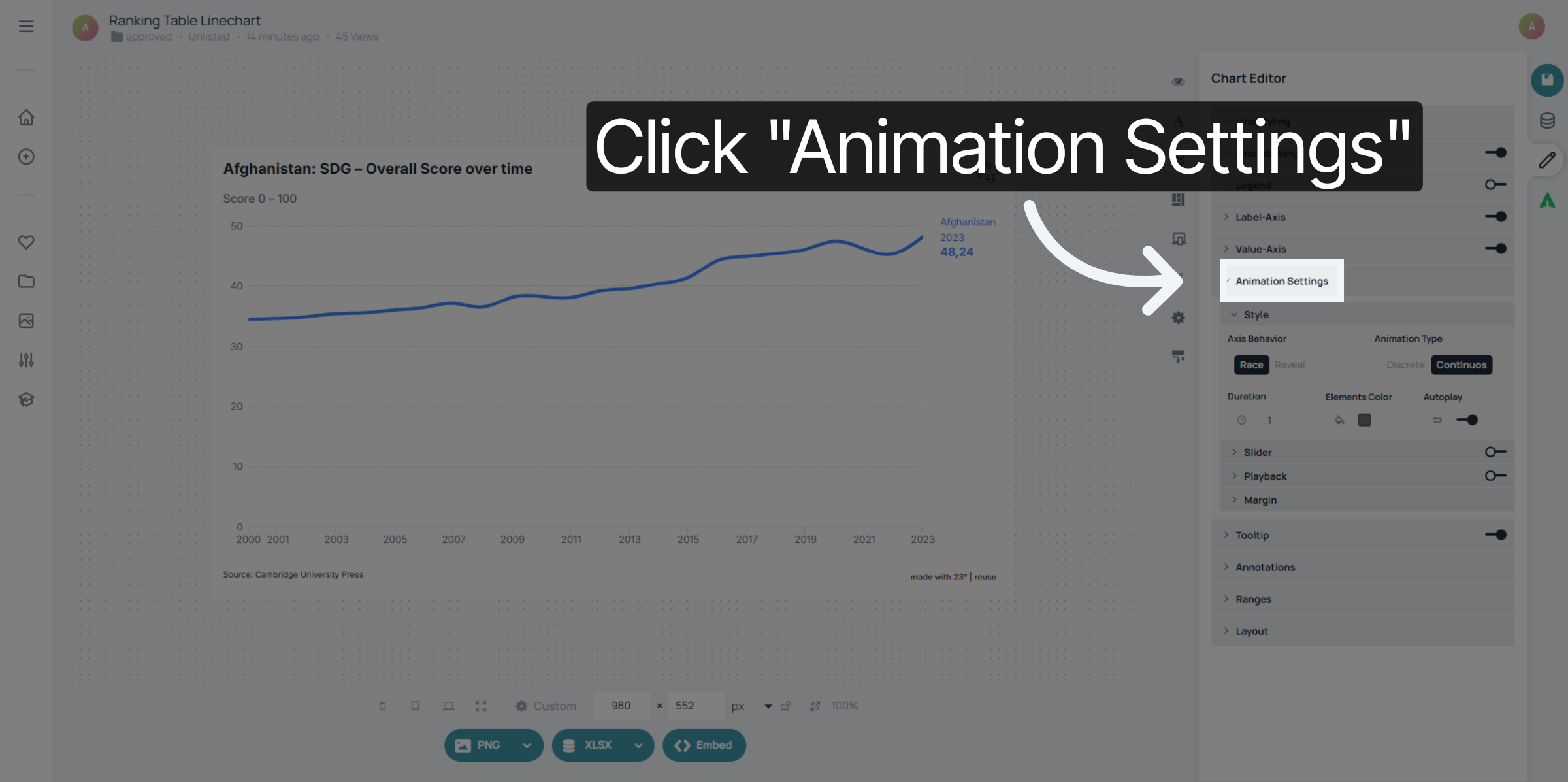
Klicken Sie auf die Option „Animationseinstellungen“, um das Konfigurationsfenster für Animationen zu öffnen.
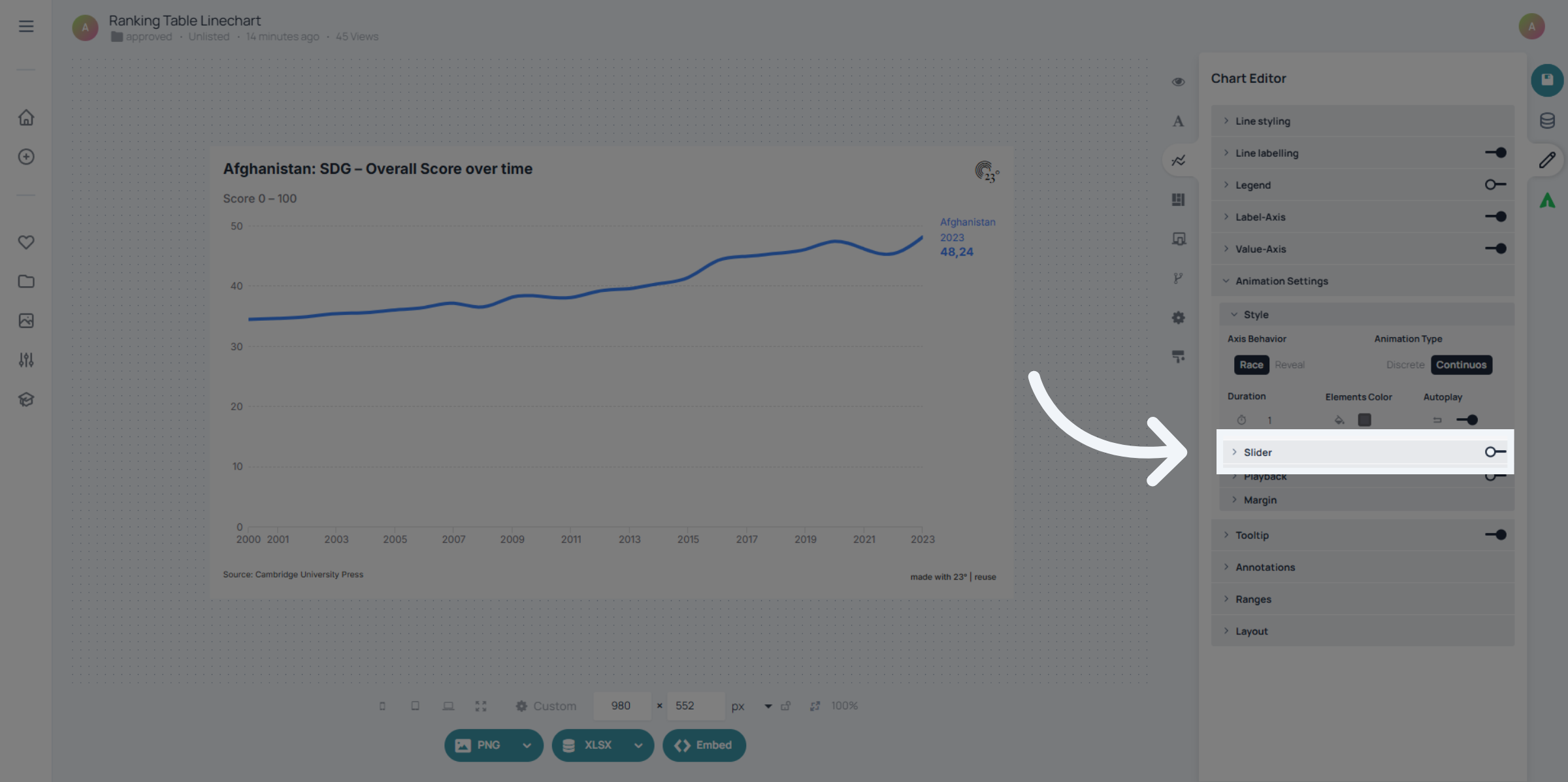
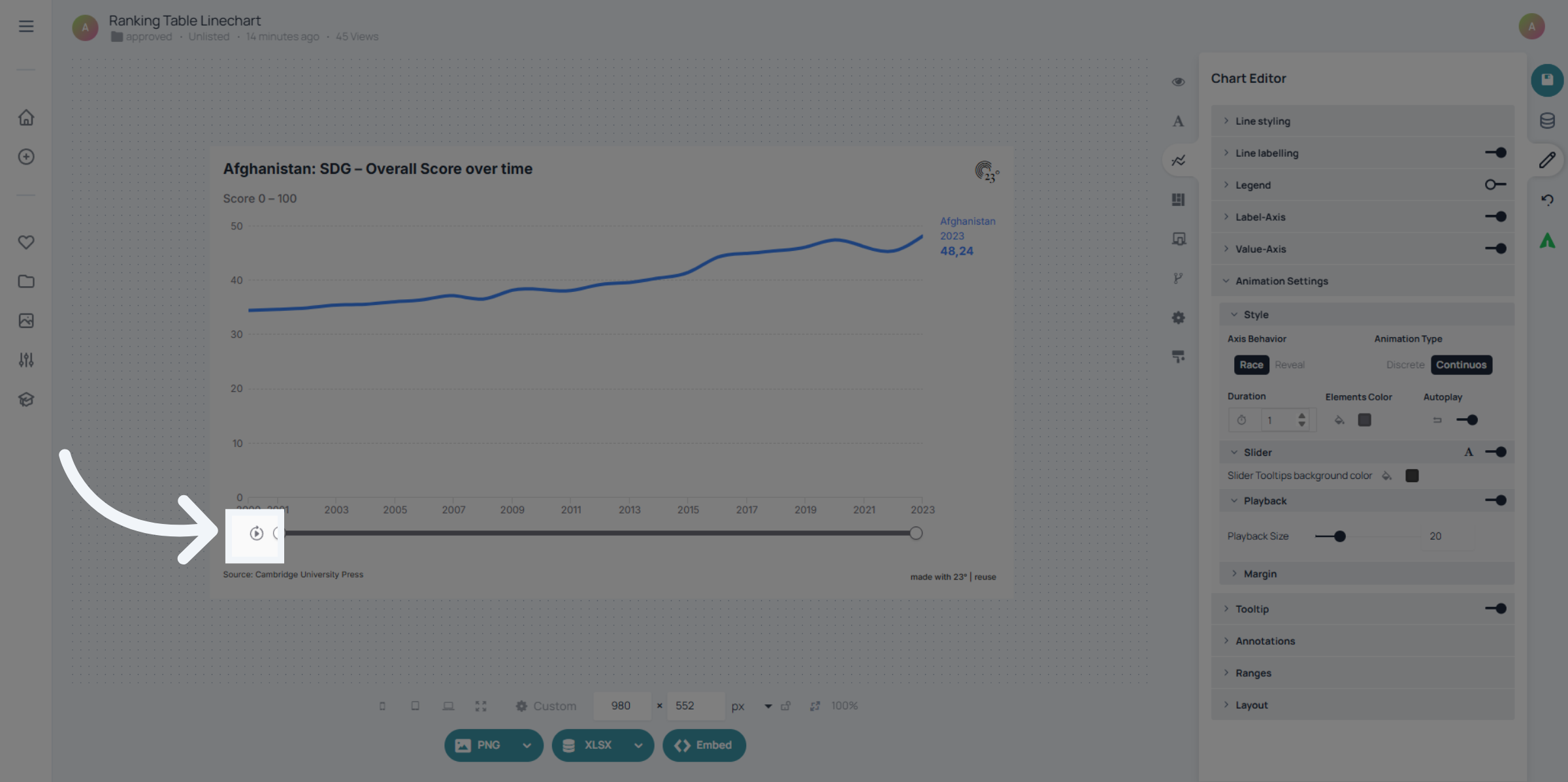
Im Liniendiagramm können Sie einen Schieberegler hinzufügen.
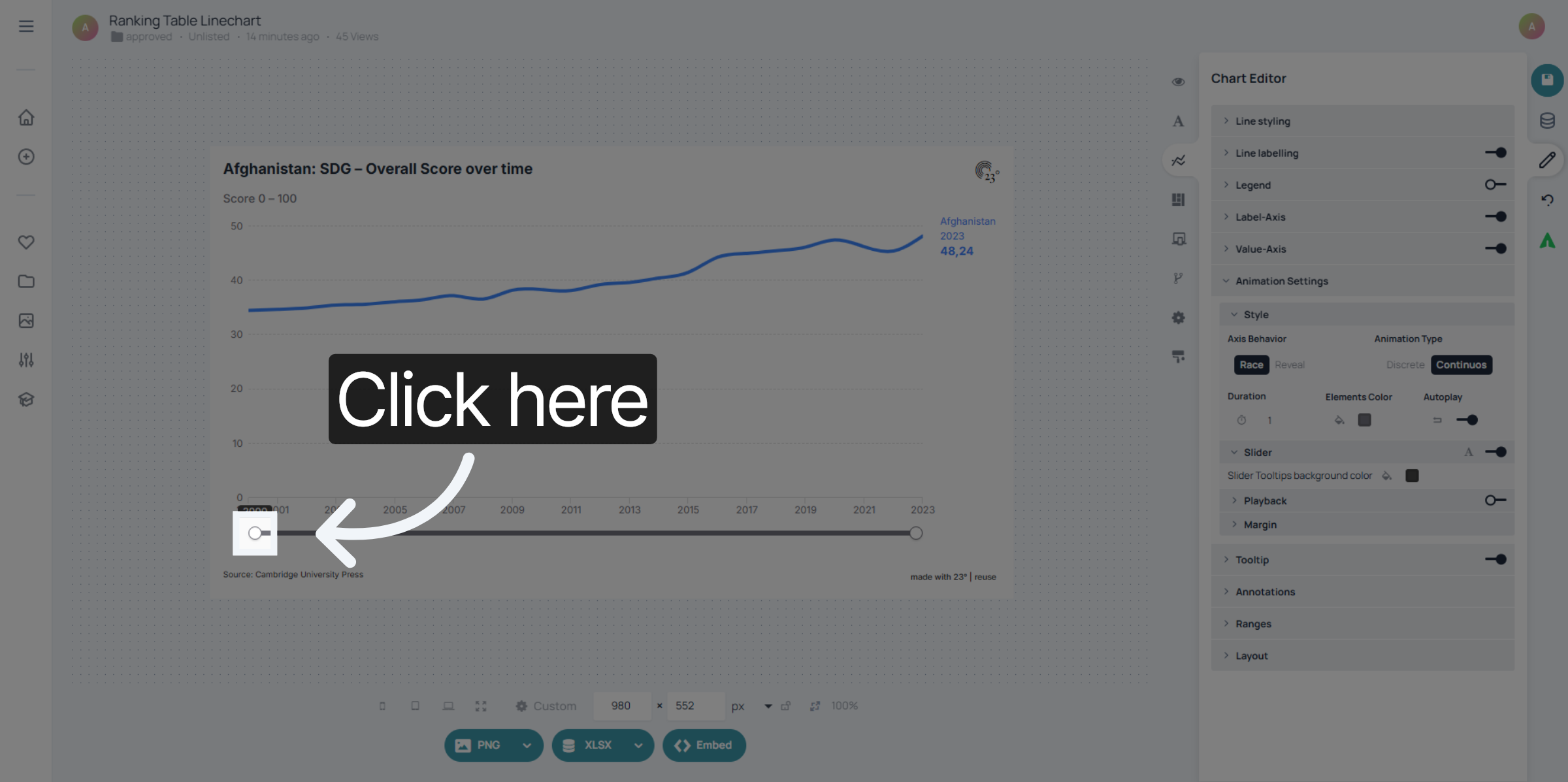
Mit dieser Funktion können Sie von links nach rechts ziehen, um die gewünschten Zeitachsen auszuwählen.
Du hast eine Wiedergabetaste...
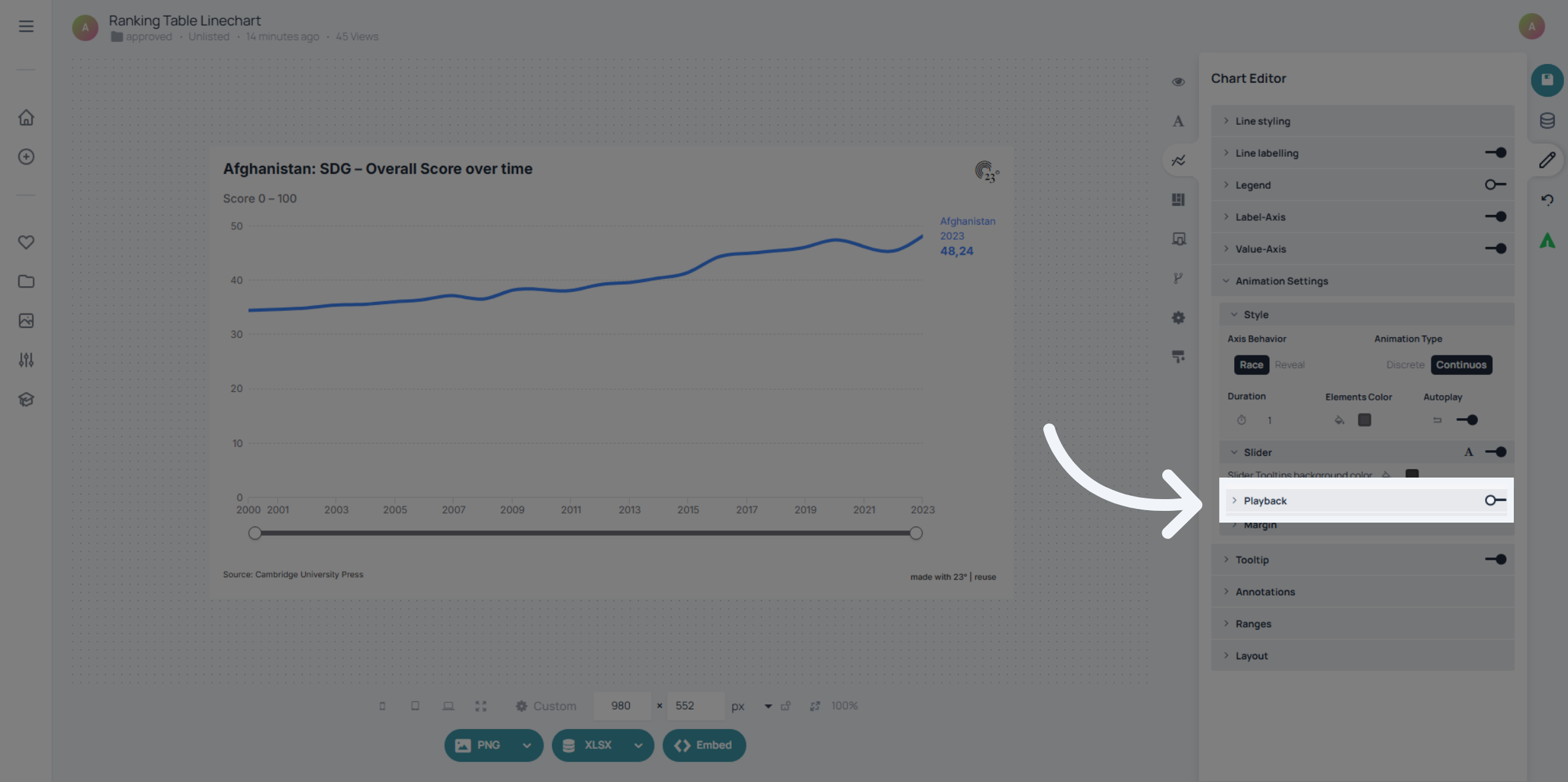
mit der Sie die Automatisierung selbst auslösen können.
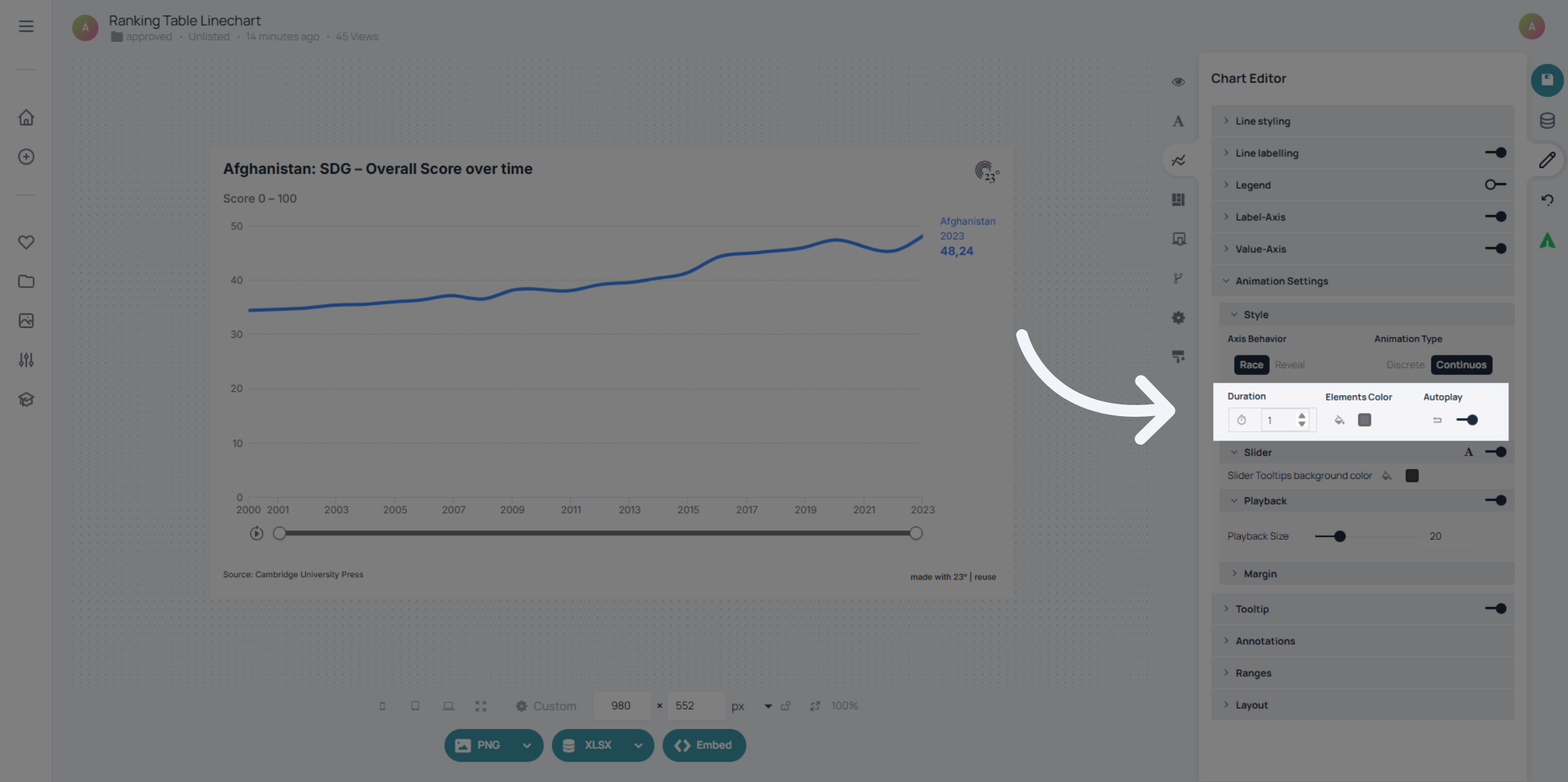
Hier können Sie die Dauer Ihrer gesamten Animation festlegen, die Farbe der Wiedergabetaste und der Seitenleiste anpassen sowie die automatische Wiedergabe aktivieren oder deaktivieren.
Sie können einen Animationstyp auswählen. Es gibt Animationen zum Einblenden von Diagrammen und fortlaufende Animationen. Je nachdem, was Sie suchen, können Sie verschiedene Kombinationen ausprobieren, um herauszufinden, was am besten zu Ihnen passt.
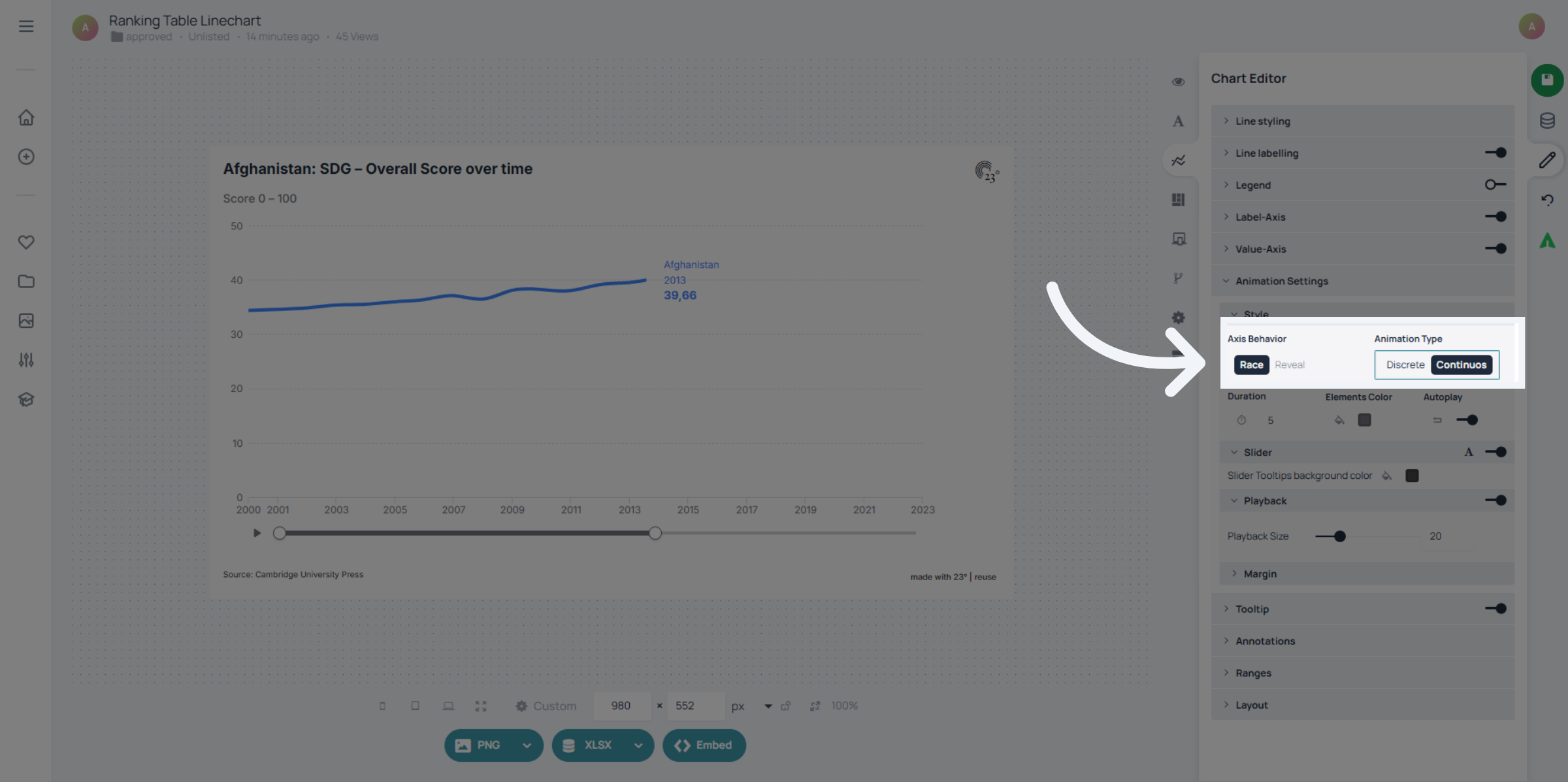
Sie haben die Animationseinstellungen für Ihr Liniendiagramm erfolgreich konfiguriert, darunter das Aktivieren von Animationen, das Festlegen der Dauer und die Auswahl von Animationsstilen. Diese Anpassungen verbessern die visuelle Attraktivität und die Übersichtlichkeit Ihrer Diagrammdarstellungen.