Bereiche zwischen den Linien in der Liniendiagramm-Visualisierung ausfüllen
In diesem Tutorial wird gezeigt, wie man die Bereiche zwischen den Linien in einem Liniendiagramm ausfüllt.
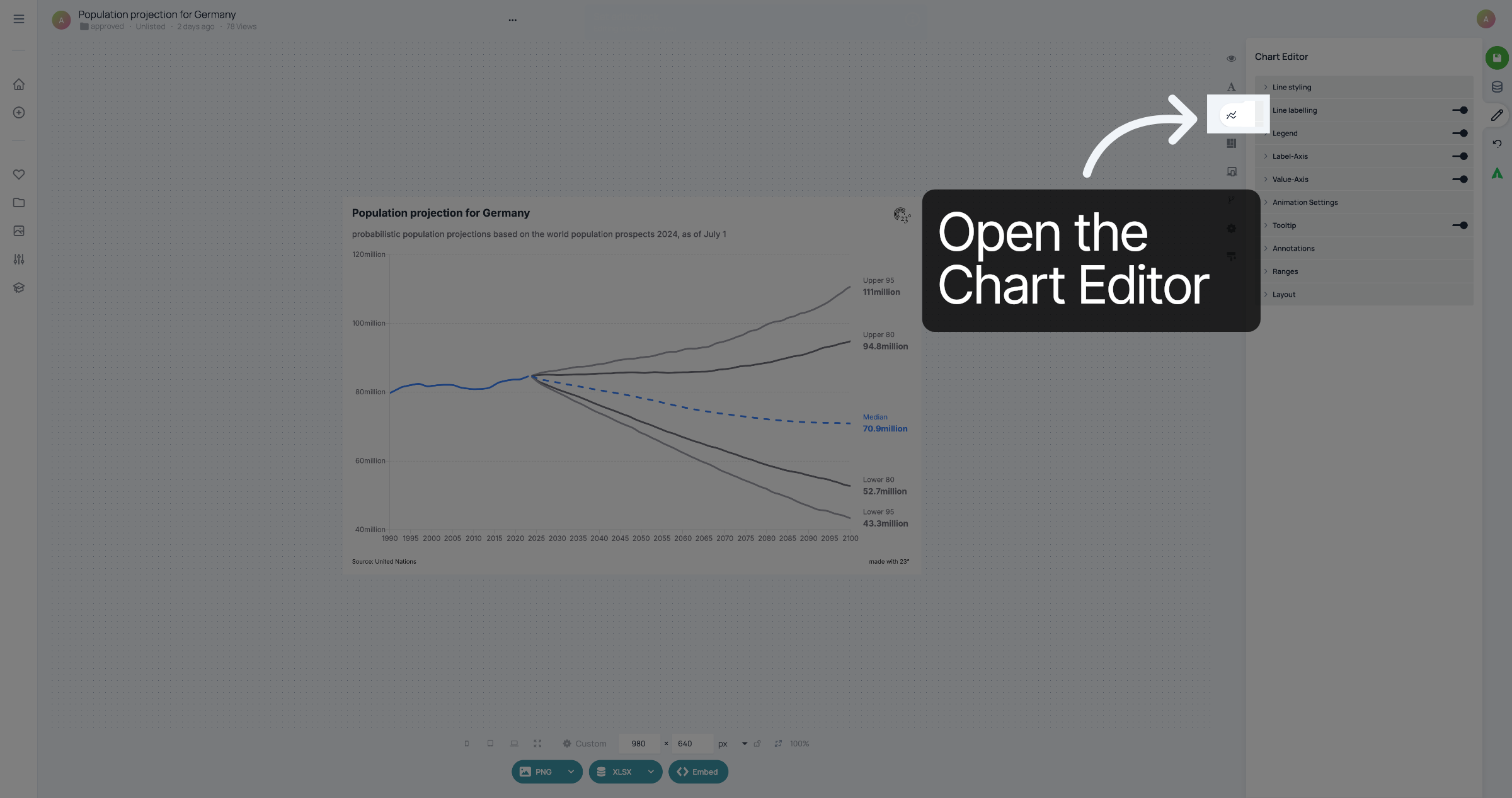
Den Diagrammeditor öffnen
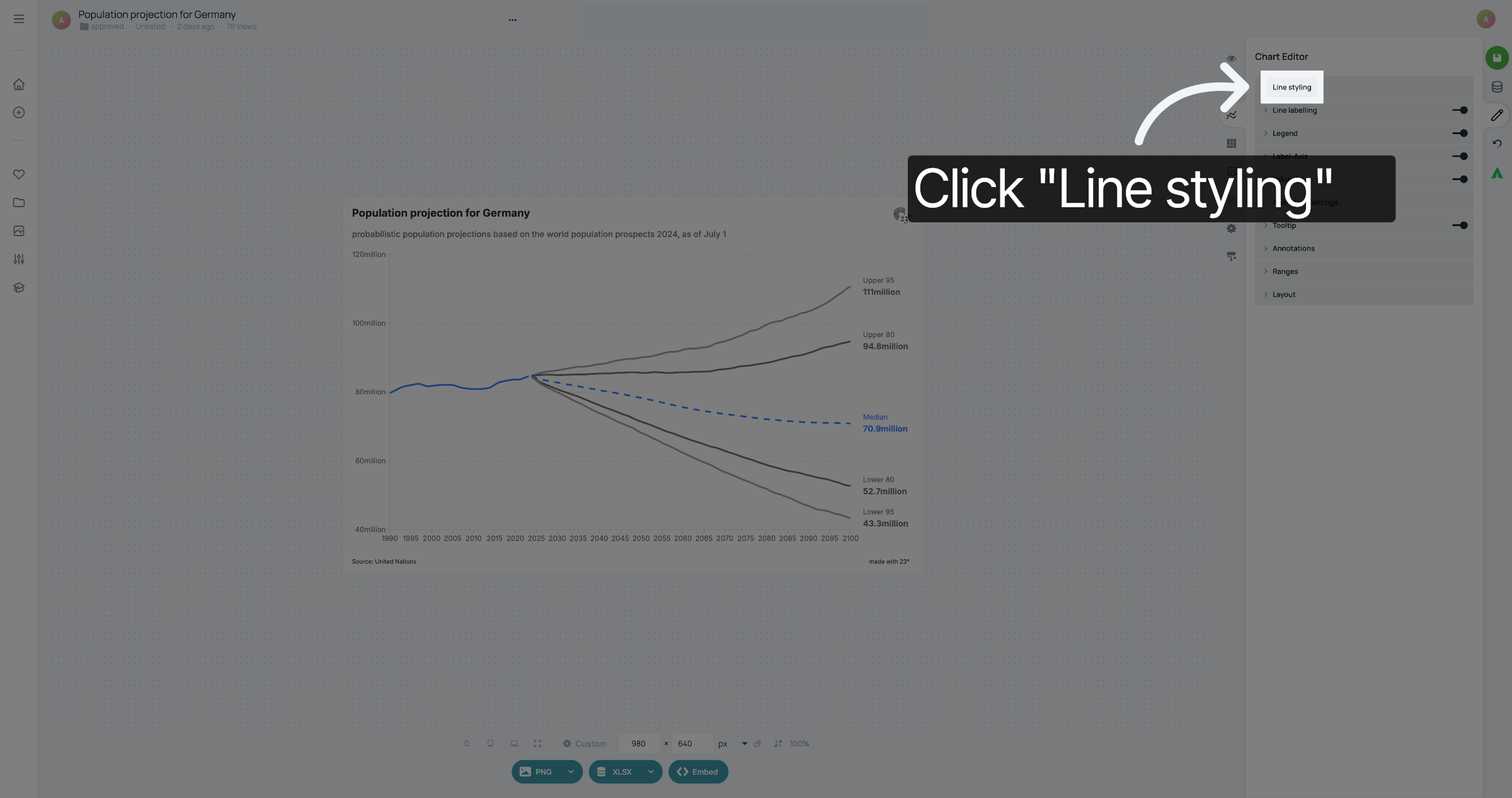
Klicken Sie auf „Linienformatierung“
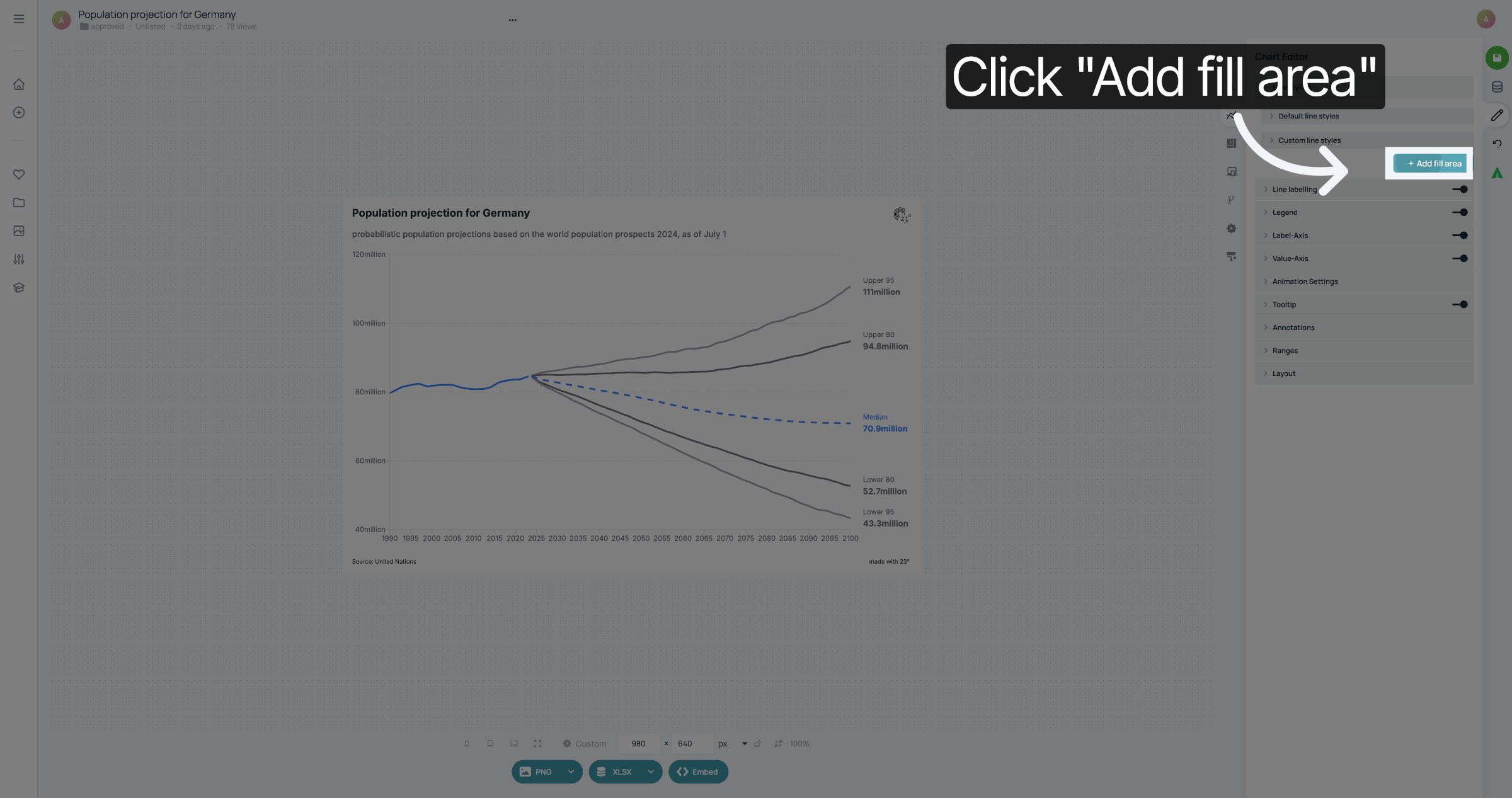
Klicken Sie auf „Füllbereich hinzufügen“.
Um den Bereich zwischen zwei Linien auszufüllen, wählen Sie eine der Linien aus der Dropdown-Liste aus.
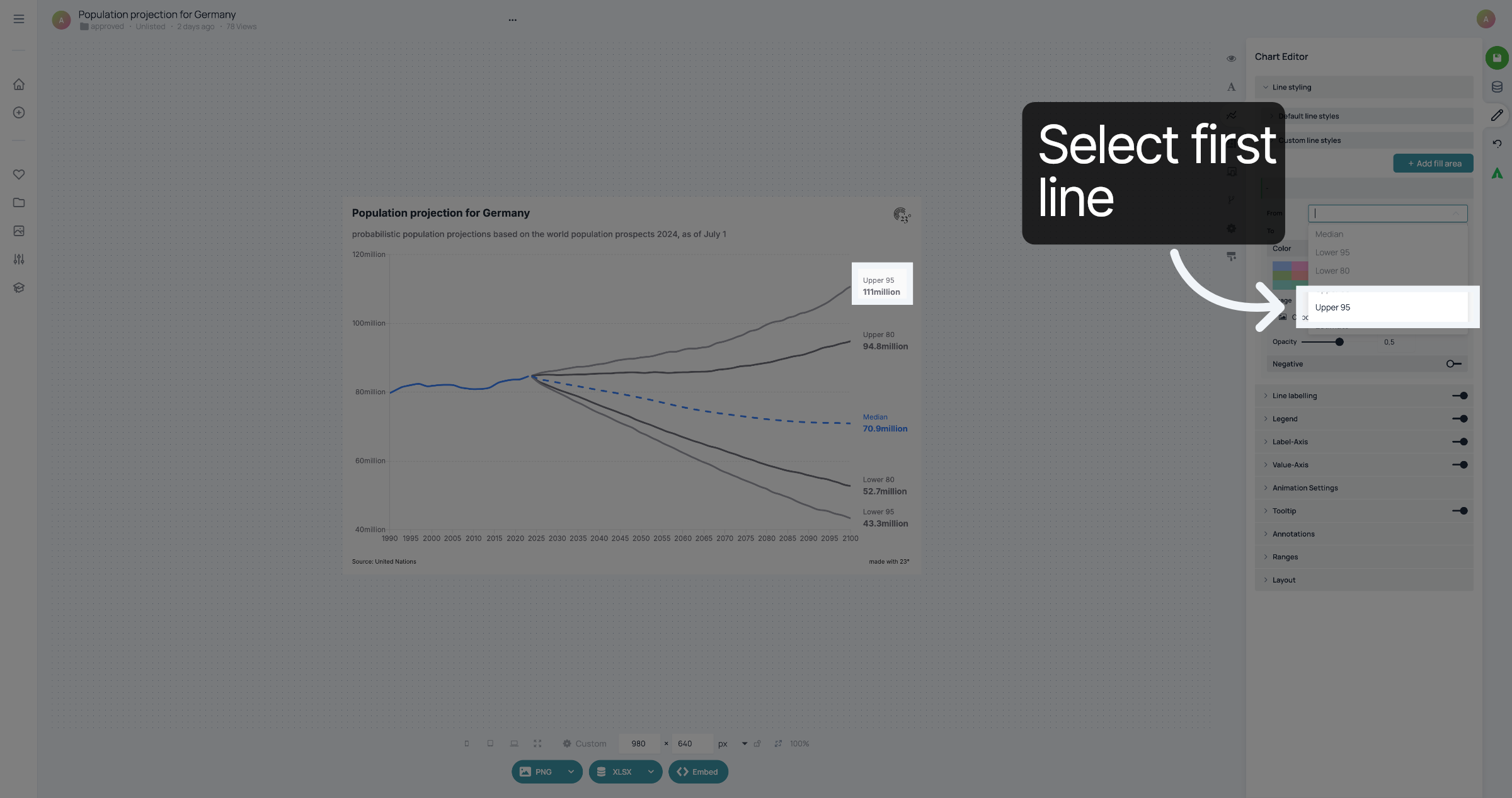
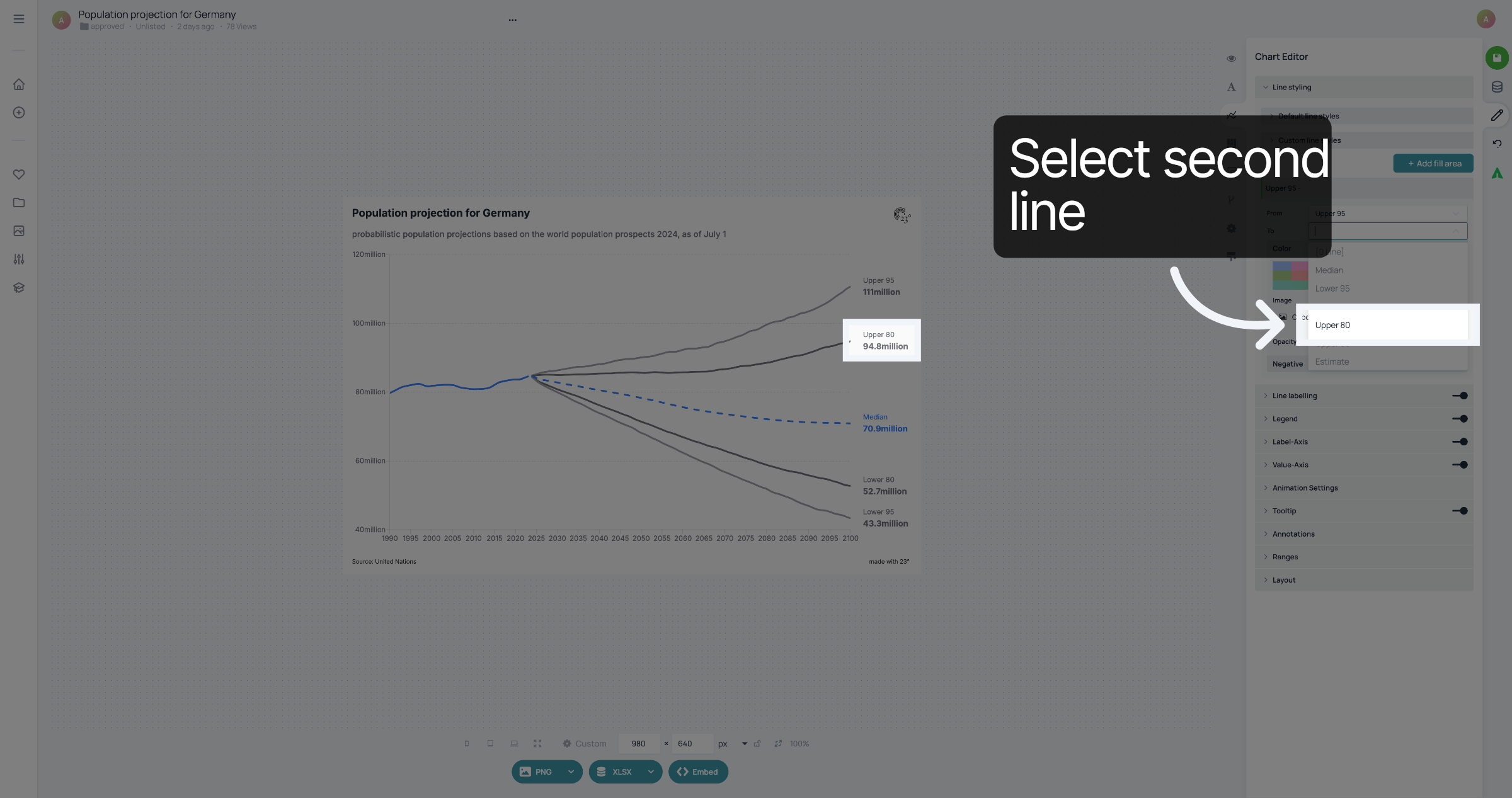
Wählen Sie als Nächstes die zweite Zeile aus.
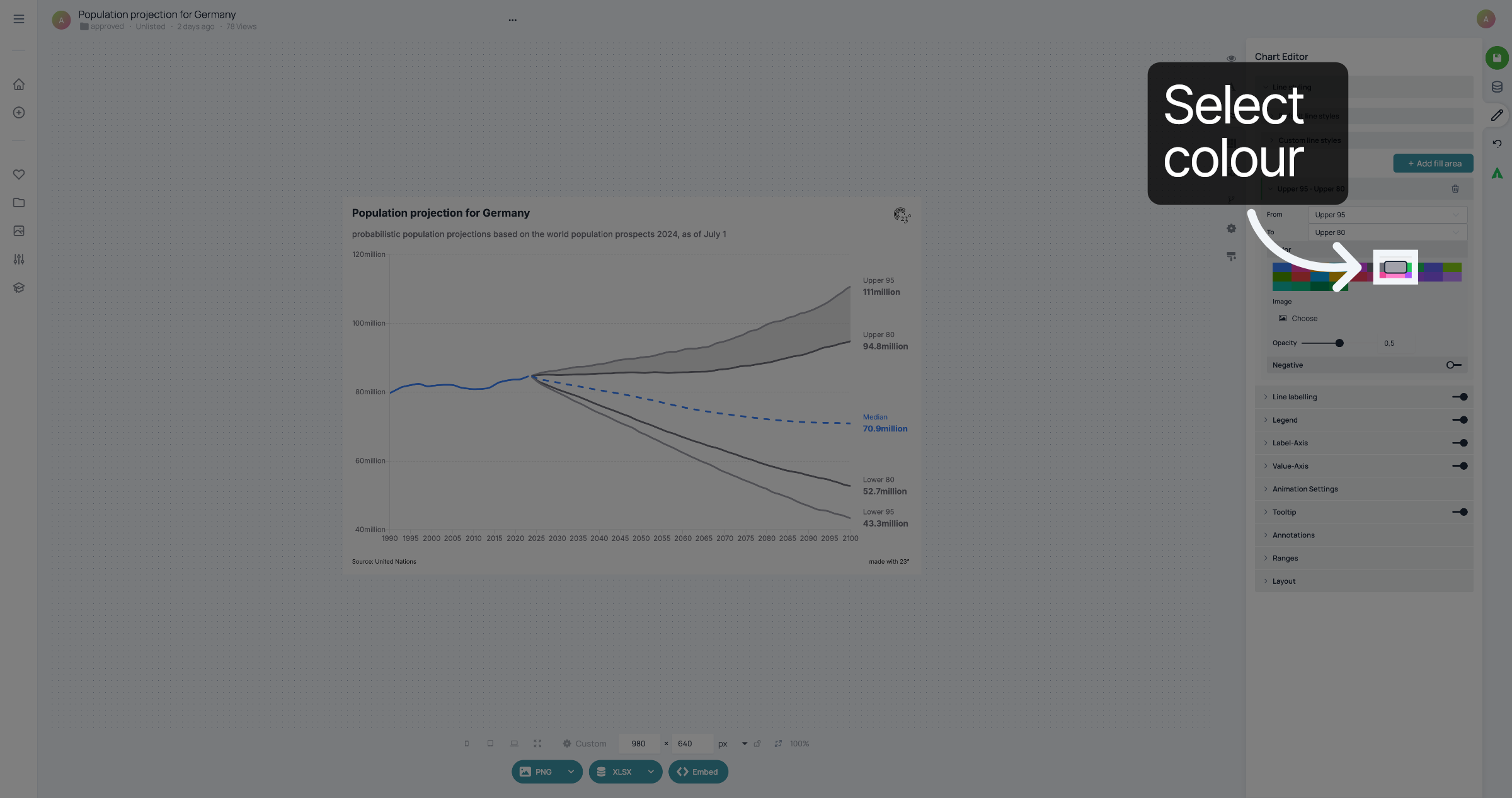
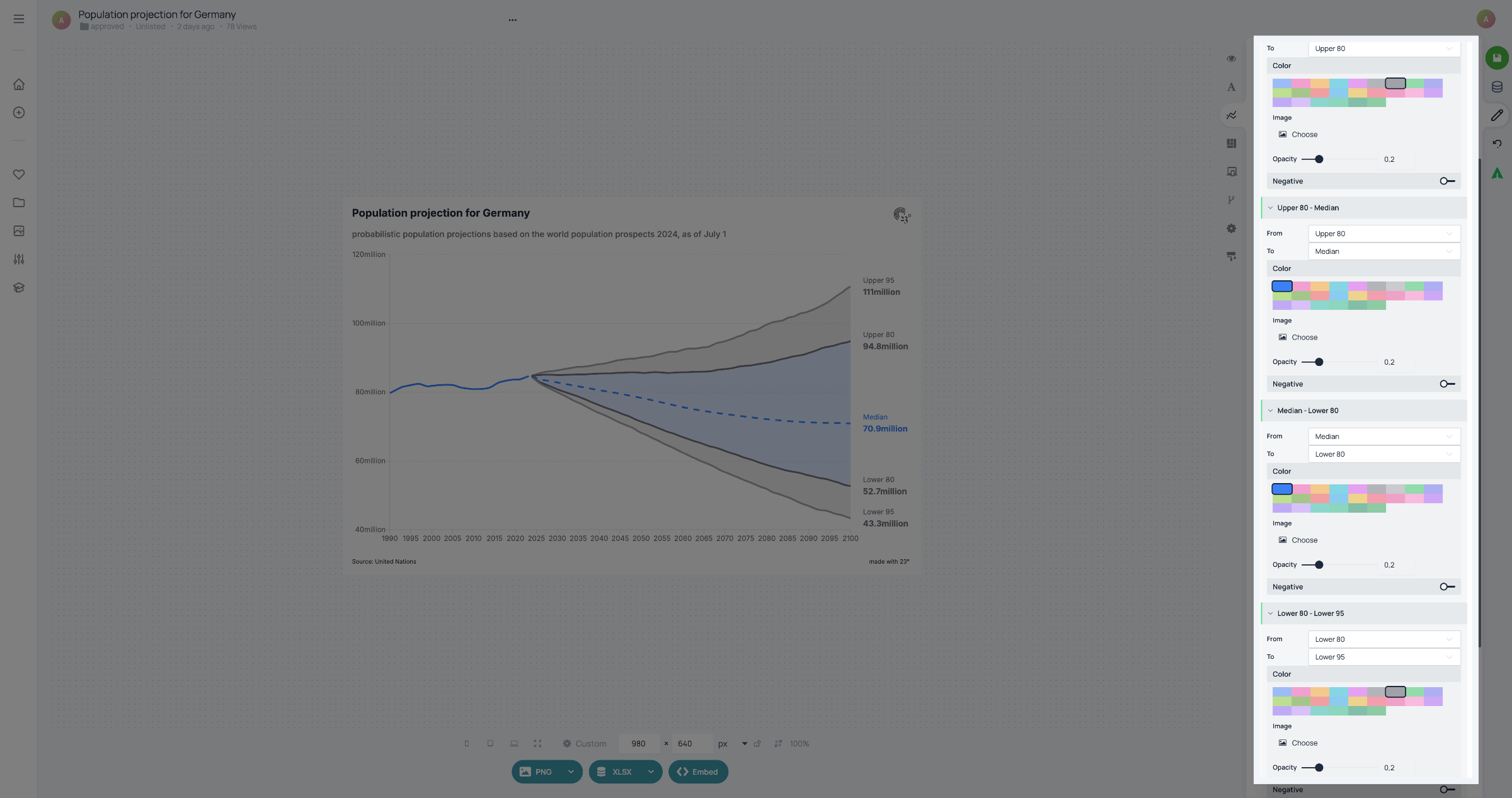
Nachdem Sie die Linien ausgewählt haben, wählen Sie die Farbe aus, mit der Sie den Bereich ausfüllen möchten.
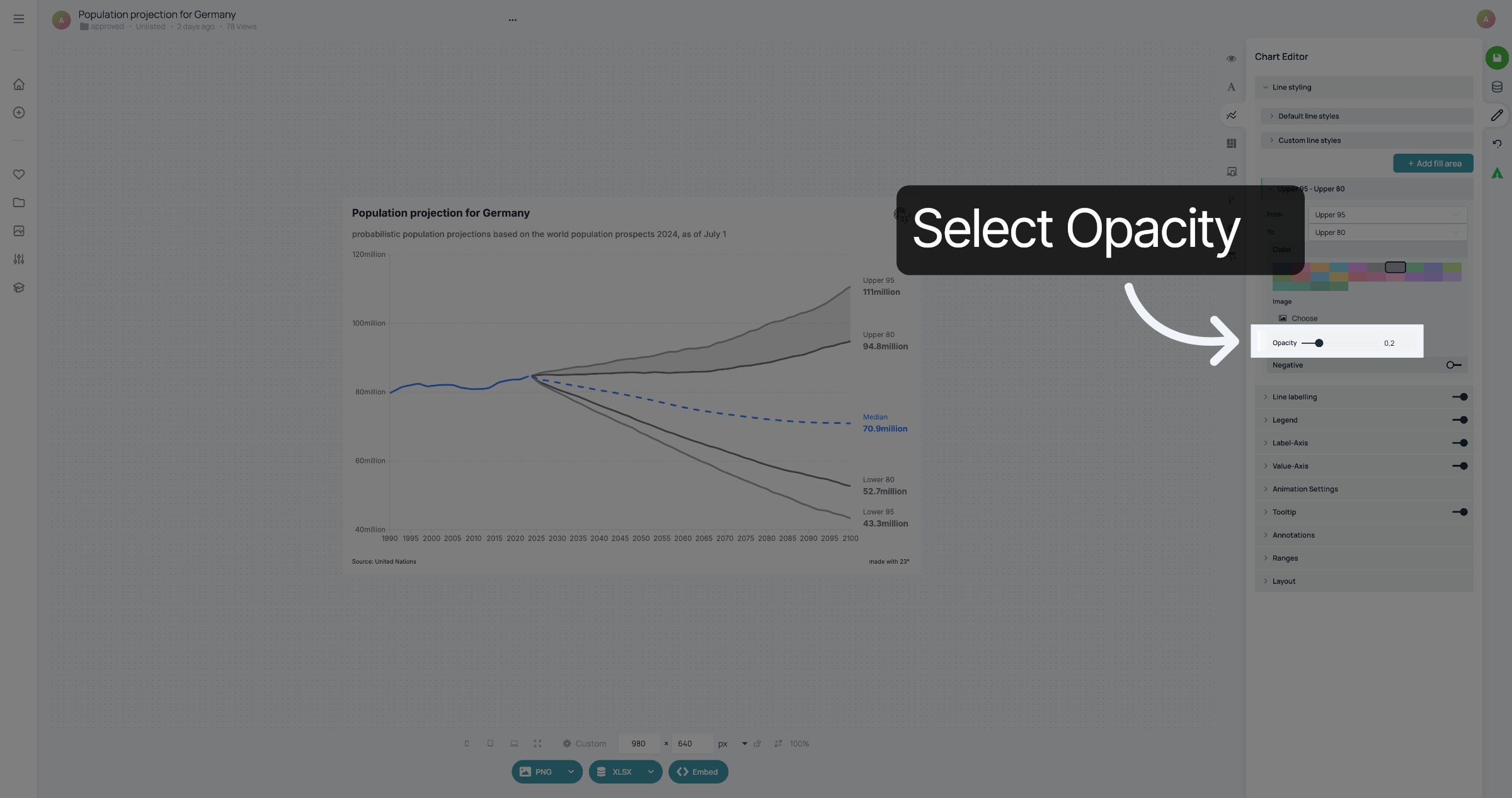
Wenn Sie möchten, können Sie für den Bereich auch eine Deckkraft festlegen.
Um einen weiteren Bereich auszufüllen, klicken Sie erneut auf „Füllbereich hinzufügen“ und wiederholen Sie die Schritte.
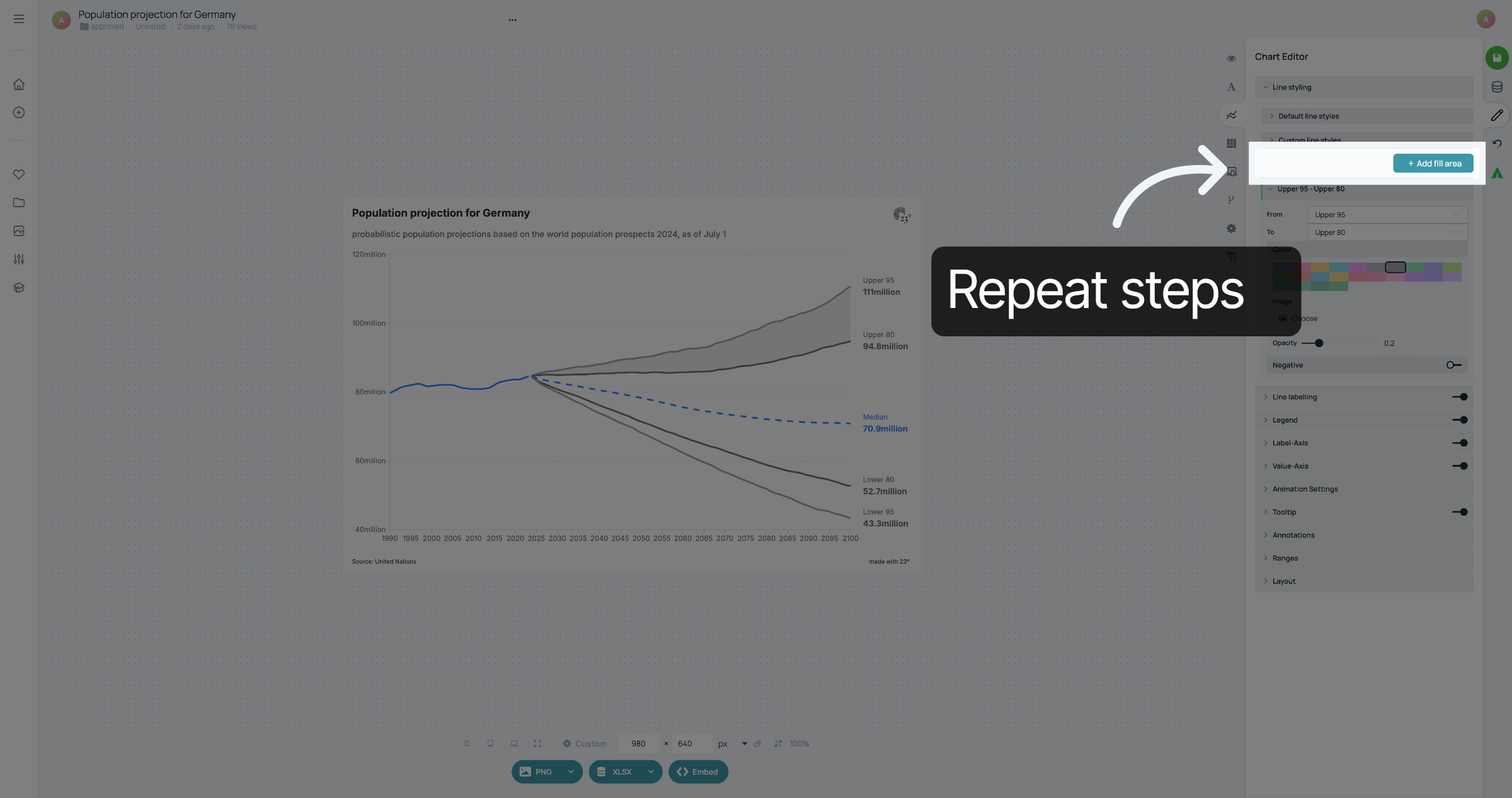
Sie können für jeden Bereich eine Farbe und eine Deckkraft auswählen.
Wenn Sie fertig sind, vergessen Sie nicht, Ihre Änderungen zu speichern.
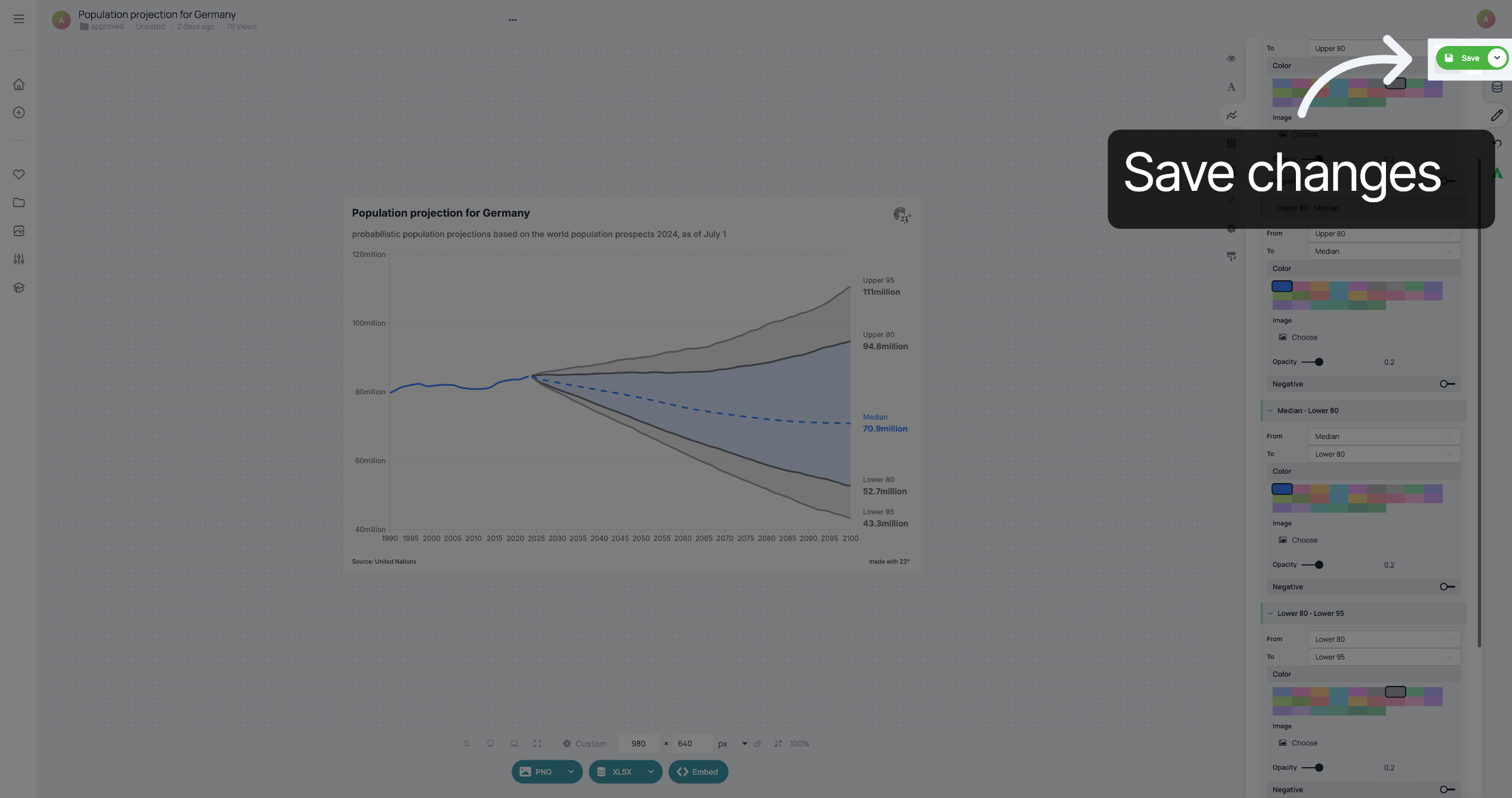
Sie haben die Bereiche zwischen den Linien in Ihrem Liniendiagramm erfolgreich ausgefüllt.