So fügen Sie benutzerdefinierte Bereiche zum Liniendiagramm hinzu
Dieses Tutorial zeigt Ihnen, wie Sie Ihrem Liniendiagramm Bereiche hinzufügen können, um bestimmte Zeiträume hervorzuheben.
Sie lernen, wie Sie Datumsbereiche definieren, mit Beschriftungen versehen und deren Darstellung anpassen können, um die Daten besser zu visualisieren.
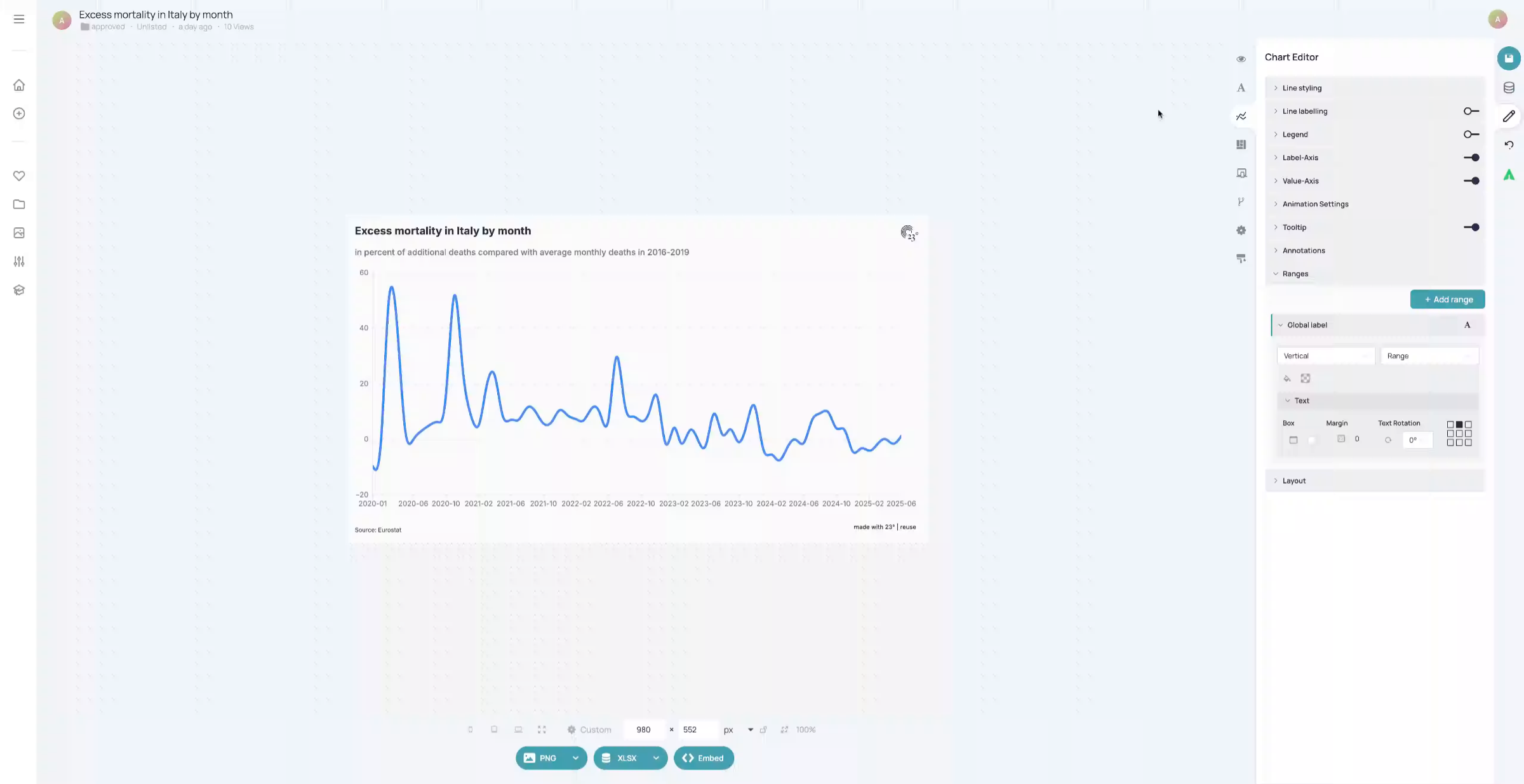
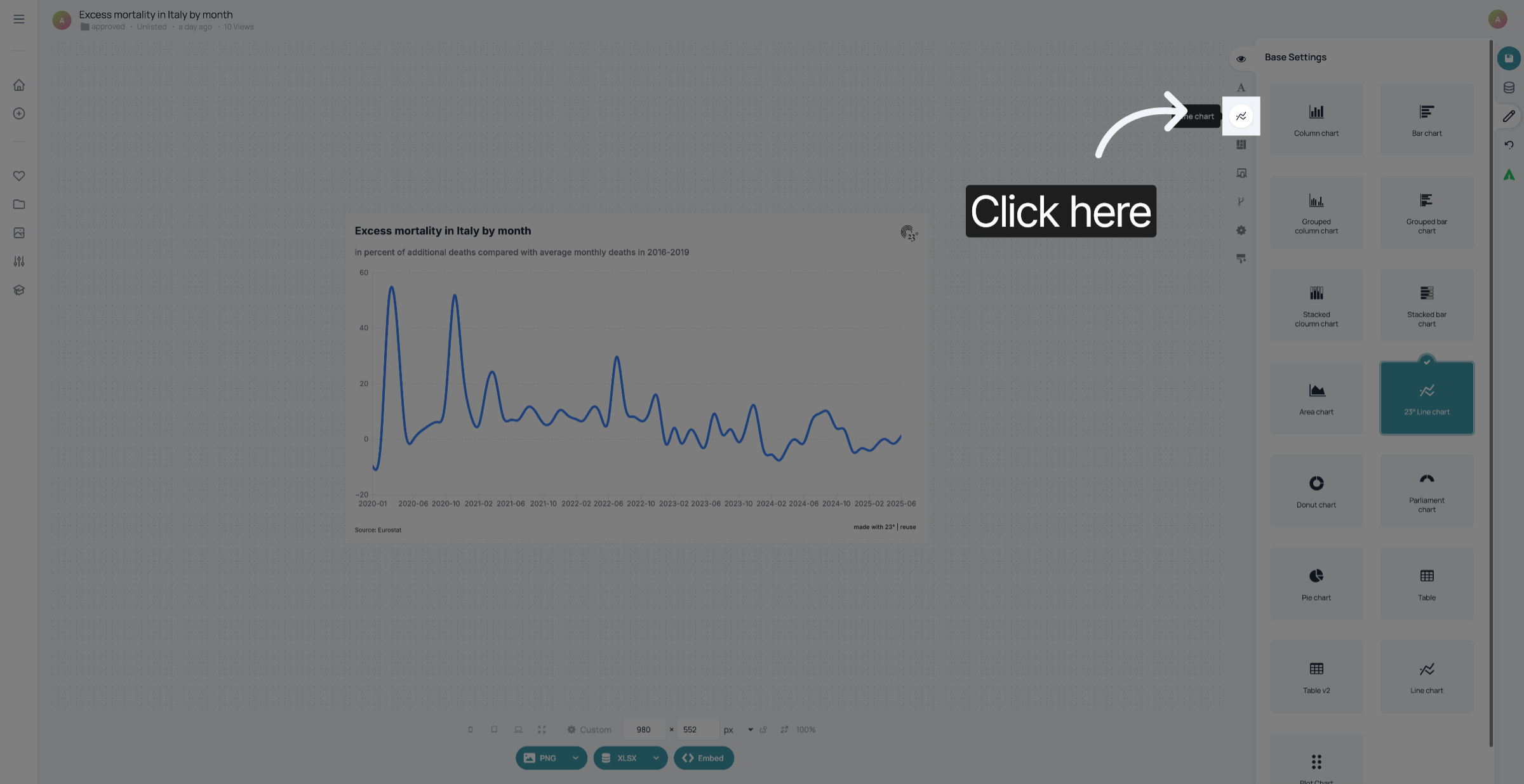
Klicken Sie auf die Option „Einstellungen“, um die Diagrammfunktionen anzupassen.
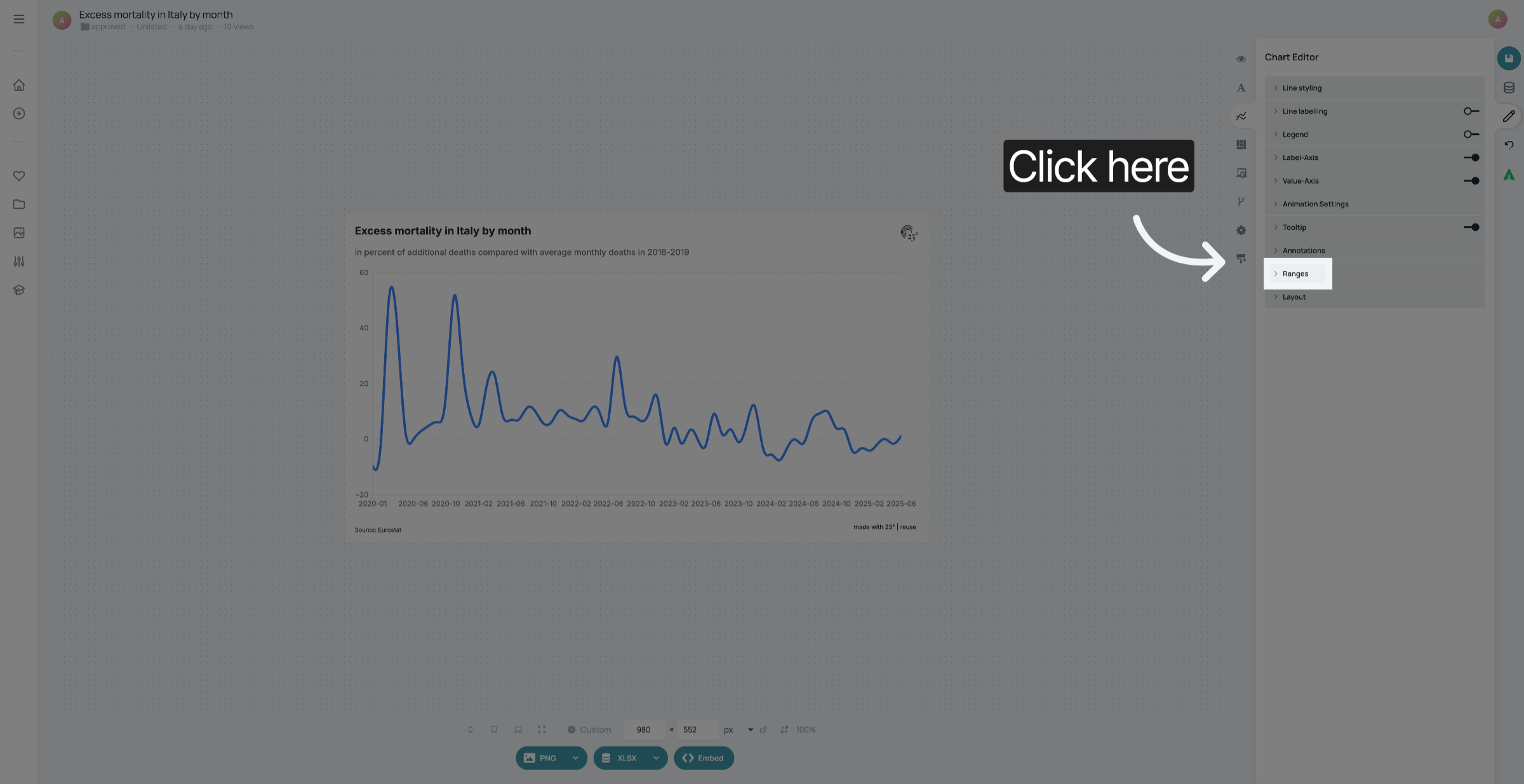
Klicken Sie auf die Registerkarte „Bereichskonfiguration“, um neue Bereiche hinzuzufügen.
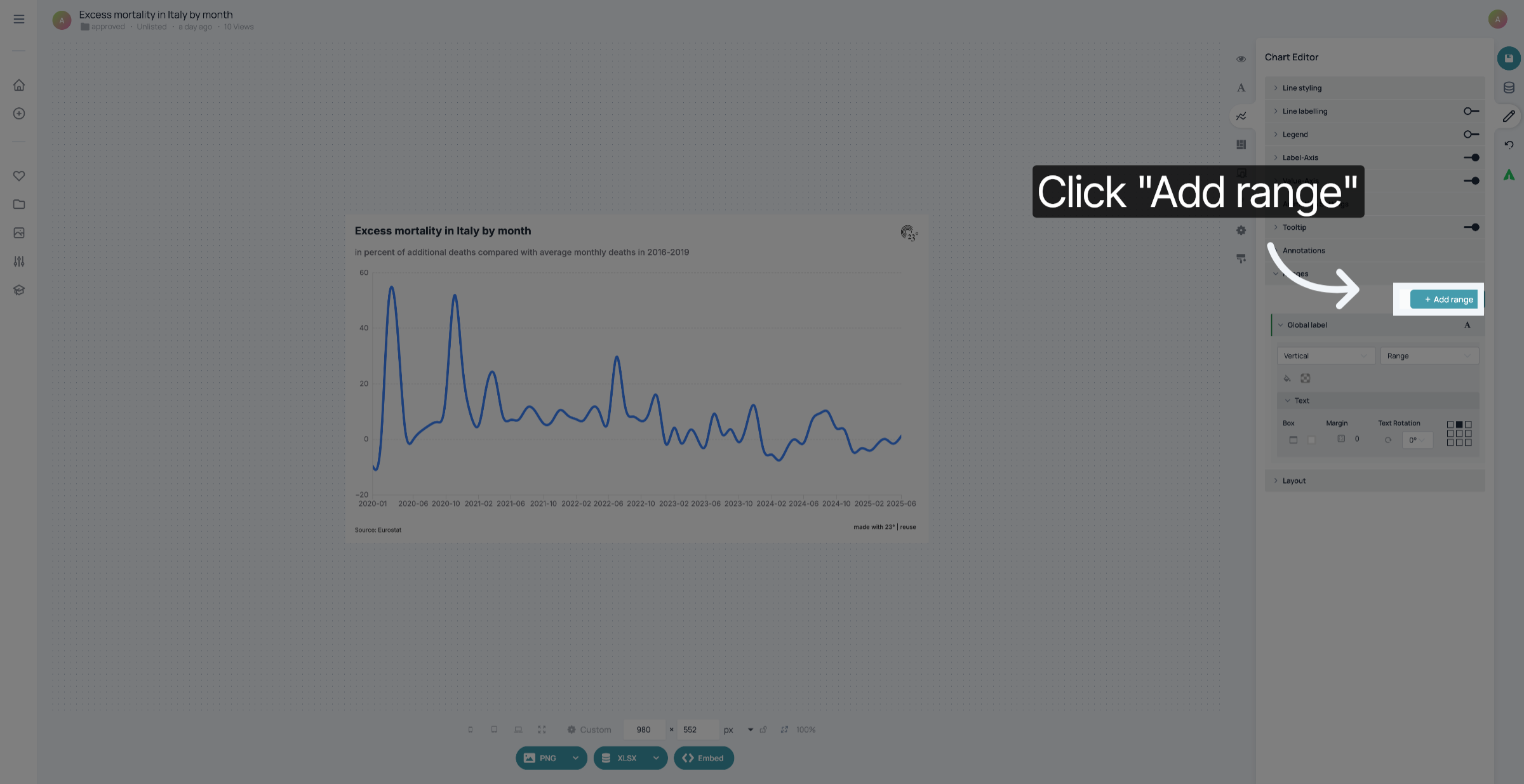
Klicken Sie auf „Bereich hinzufügen“, um einen neuen Bereich in Ihrem Liniendiagramm zu definieren.
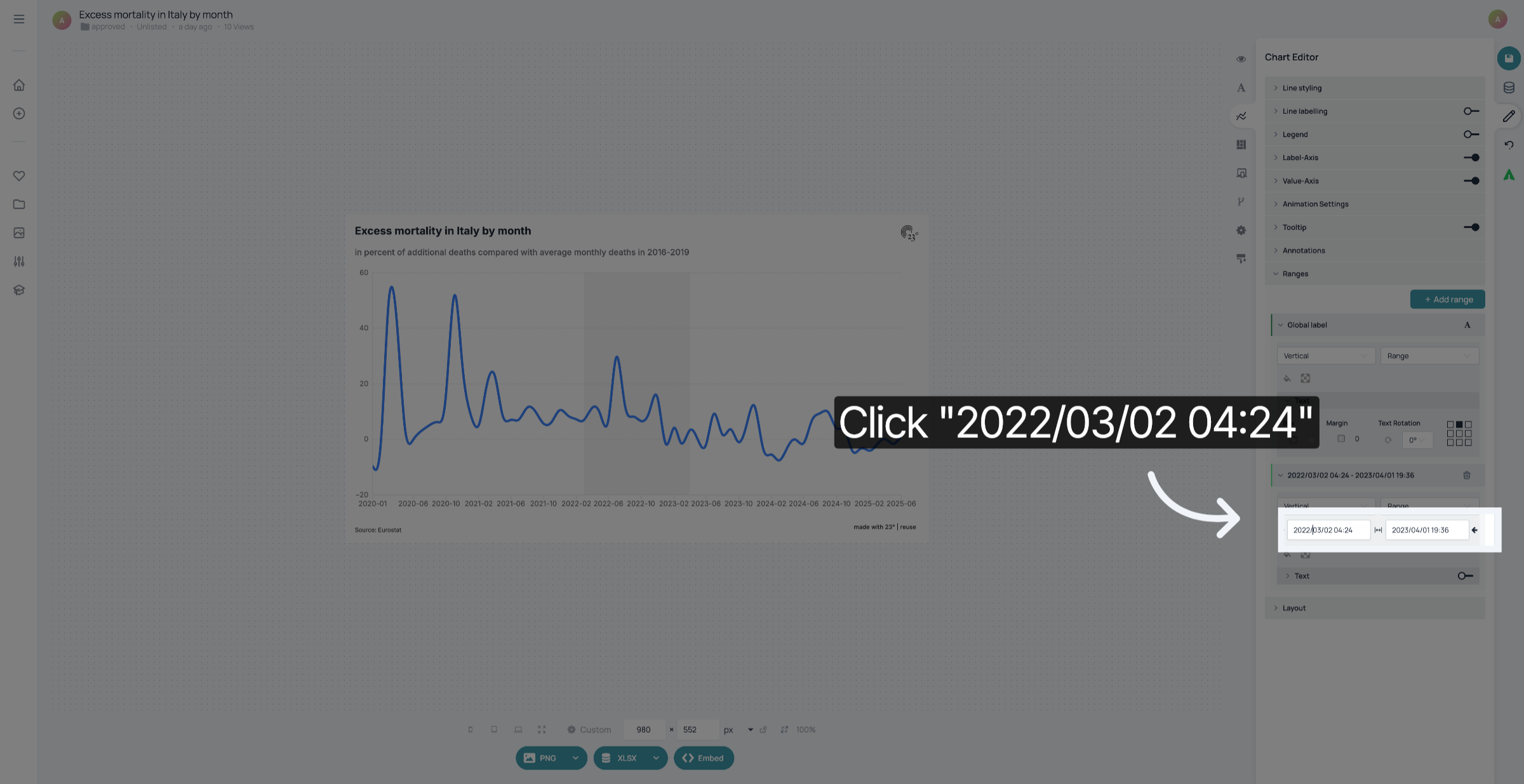
Klicken Sie auf die Zeitauswahl, um den Zeitraum für den Bereich festzulegen.
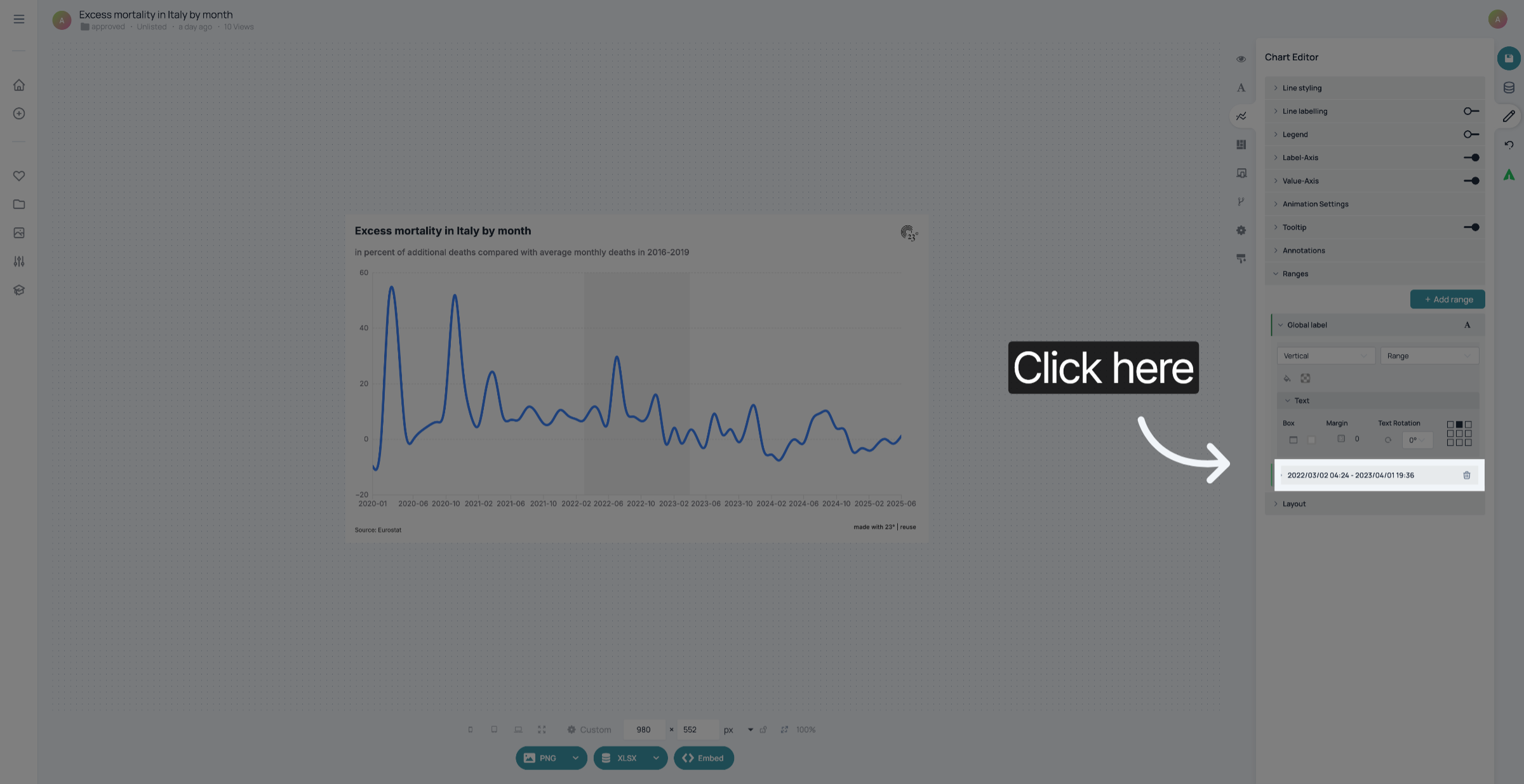
Klicken Sie auf das Startdatum, um den Beginn des Zeitraums festzulegen.
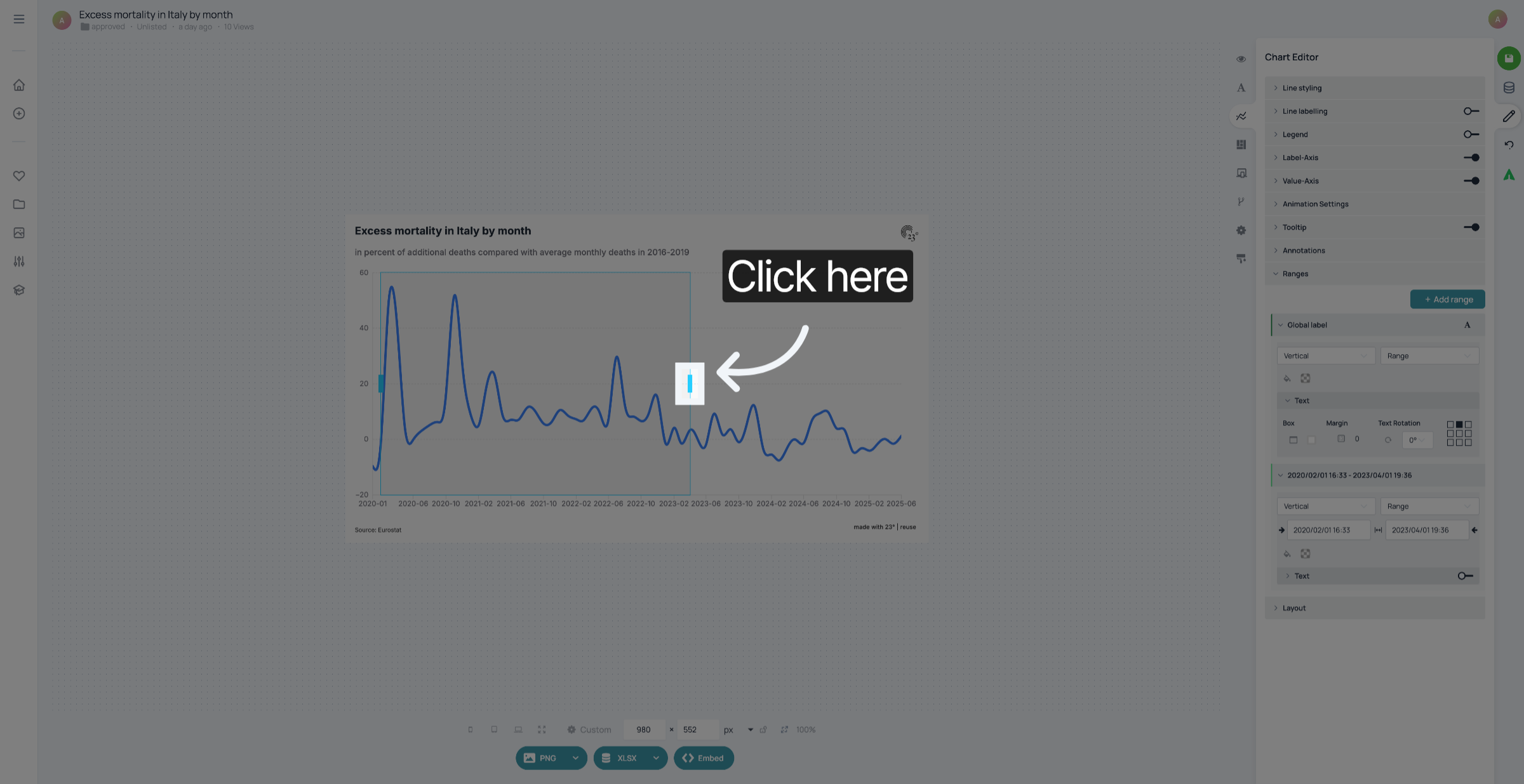
Klicken Sie hier, um die Textanzeige für den ausgewählten Bereich zu aktivieren.
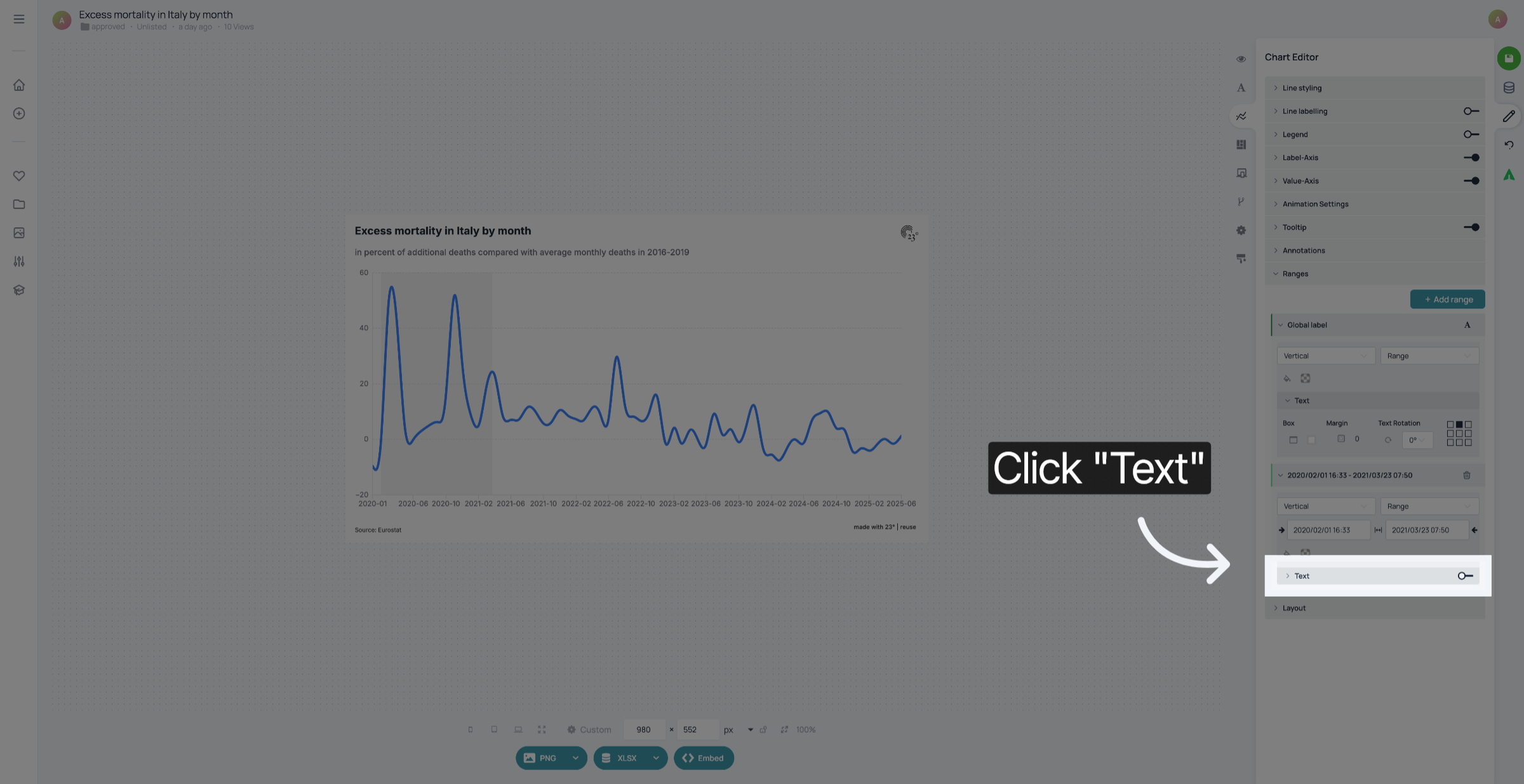
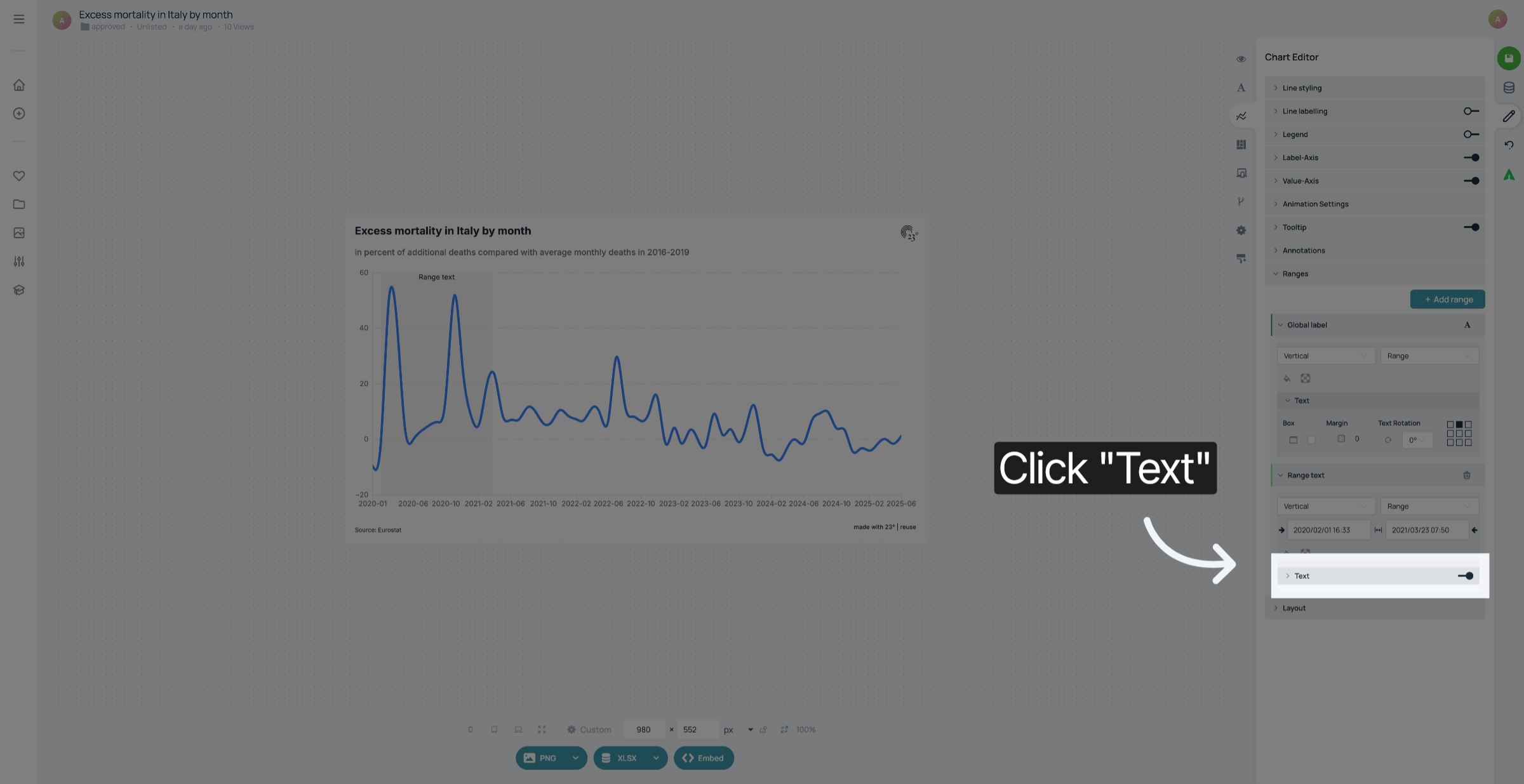
Klicken Sie auf „Text“, um die Beschriftung für den Bereich zu konfigurieren.
Klicken Sie auf „Ein“, um die Sichtbarkeit der Textbeschriftung zu aktivieren.
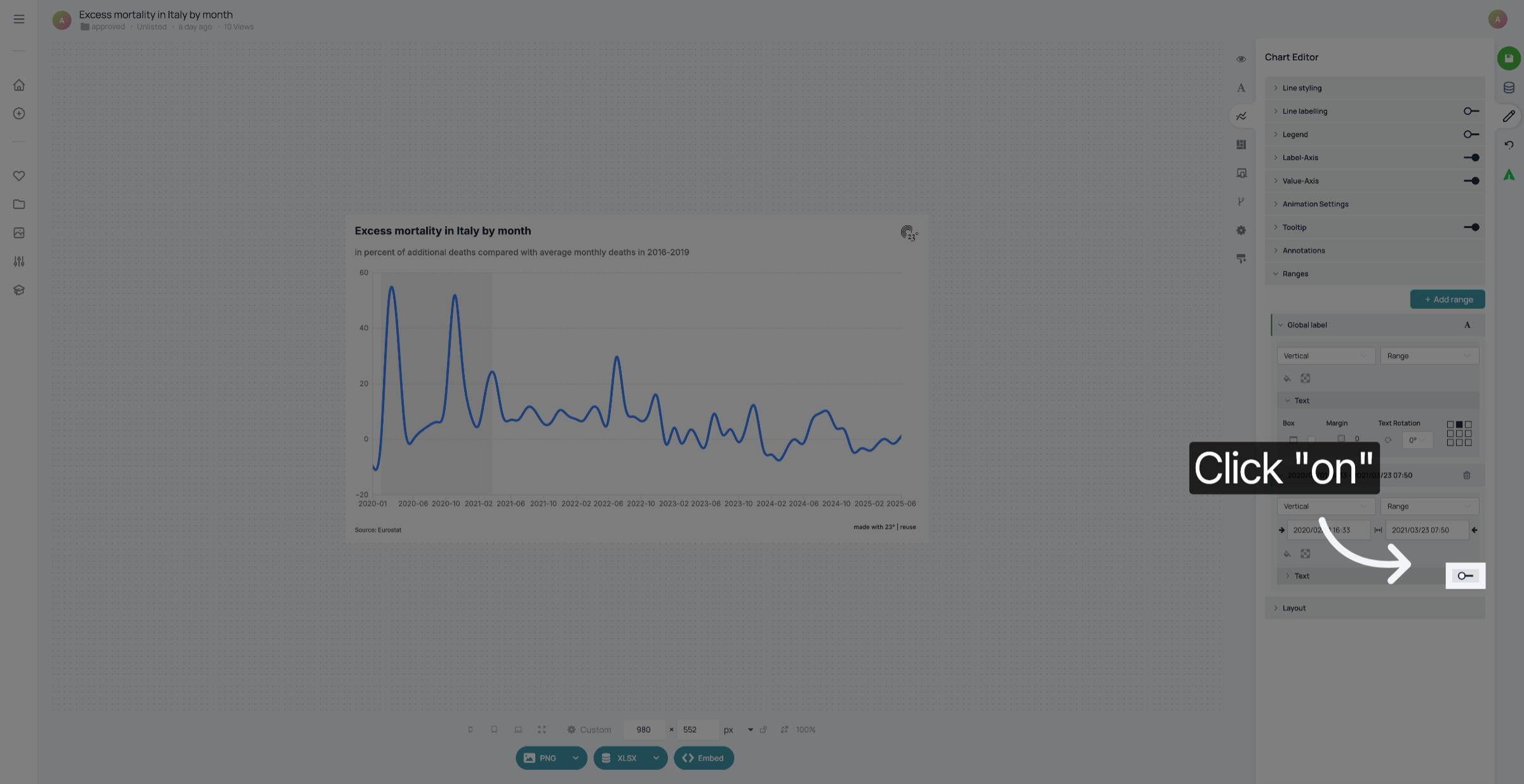
Klicken Sie erneut auf „Text“, um die Eigenschaften des Textbereichs anzupassen.
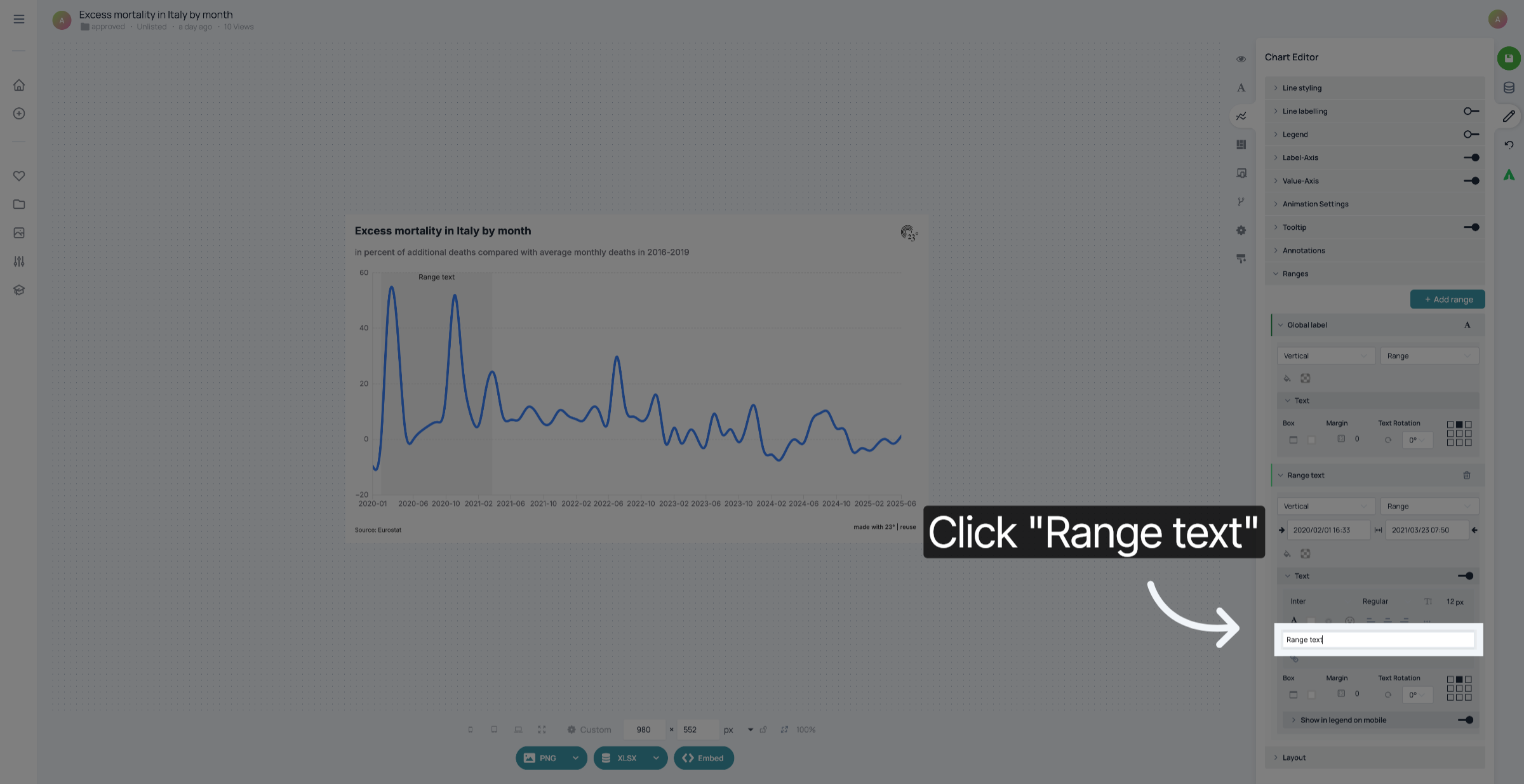
Klicken Sie auf „Bereichstext“, um die Bezeichnung für den Bereich einzugeben.
Klicken Sie hier, um die Farboptionen für die Bereichsfelder aufzurufen.
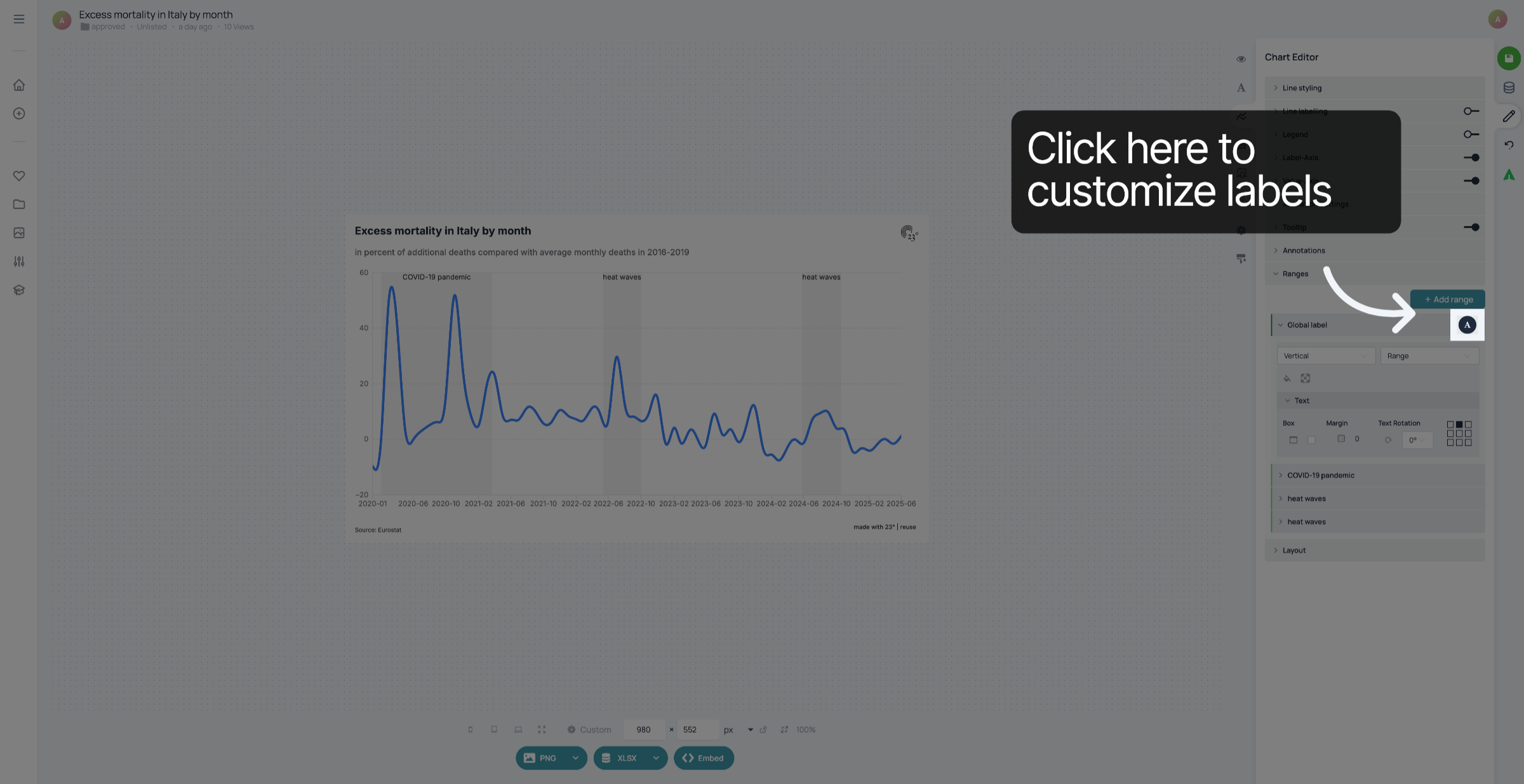
Füllen Sie das Farbfeld aus, um die gewünschte Farbe festzulegen.
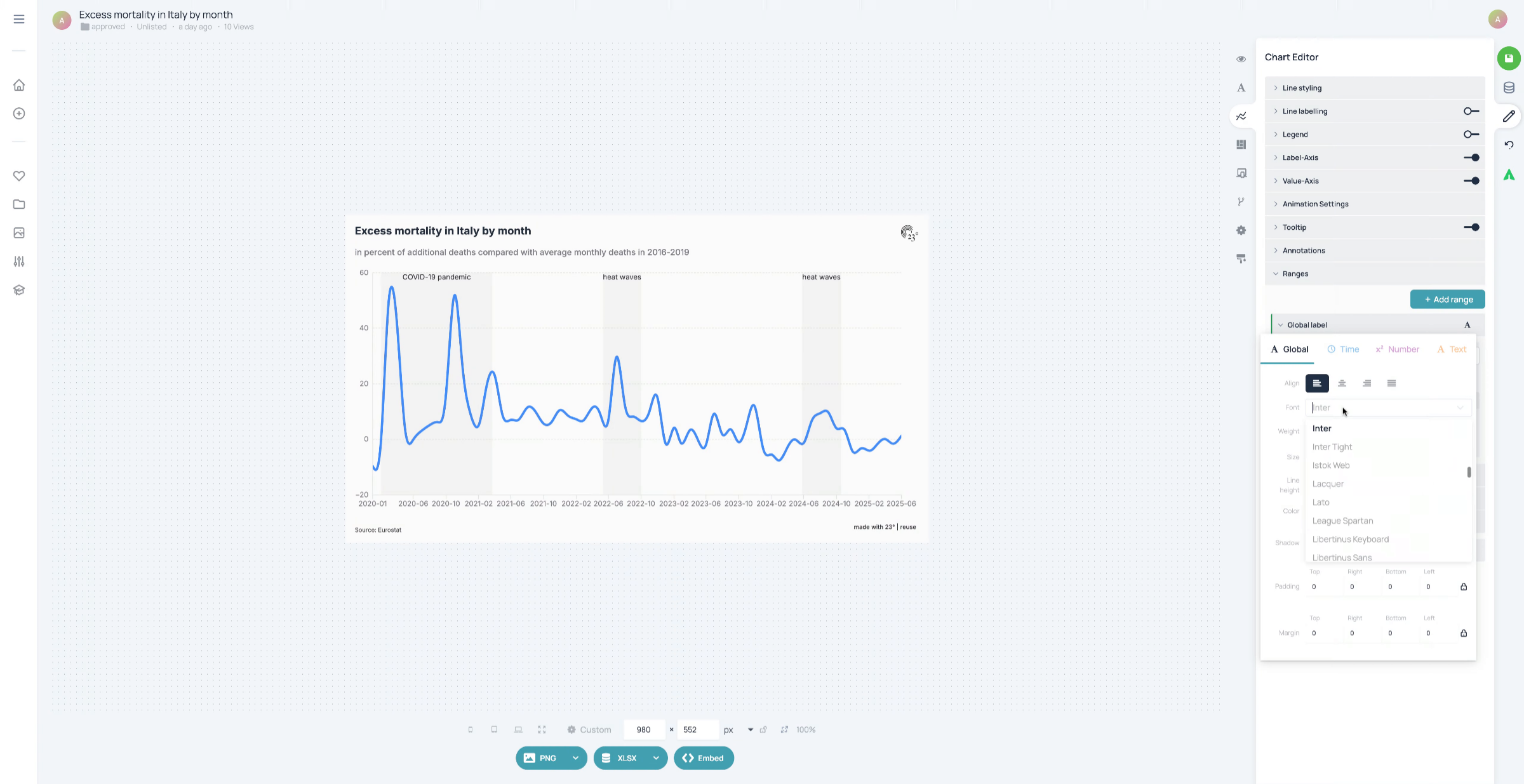
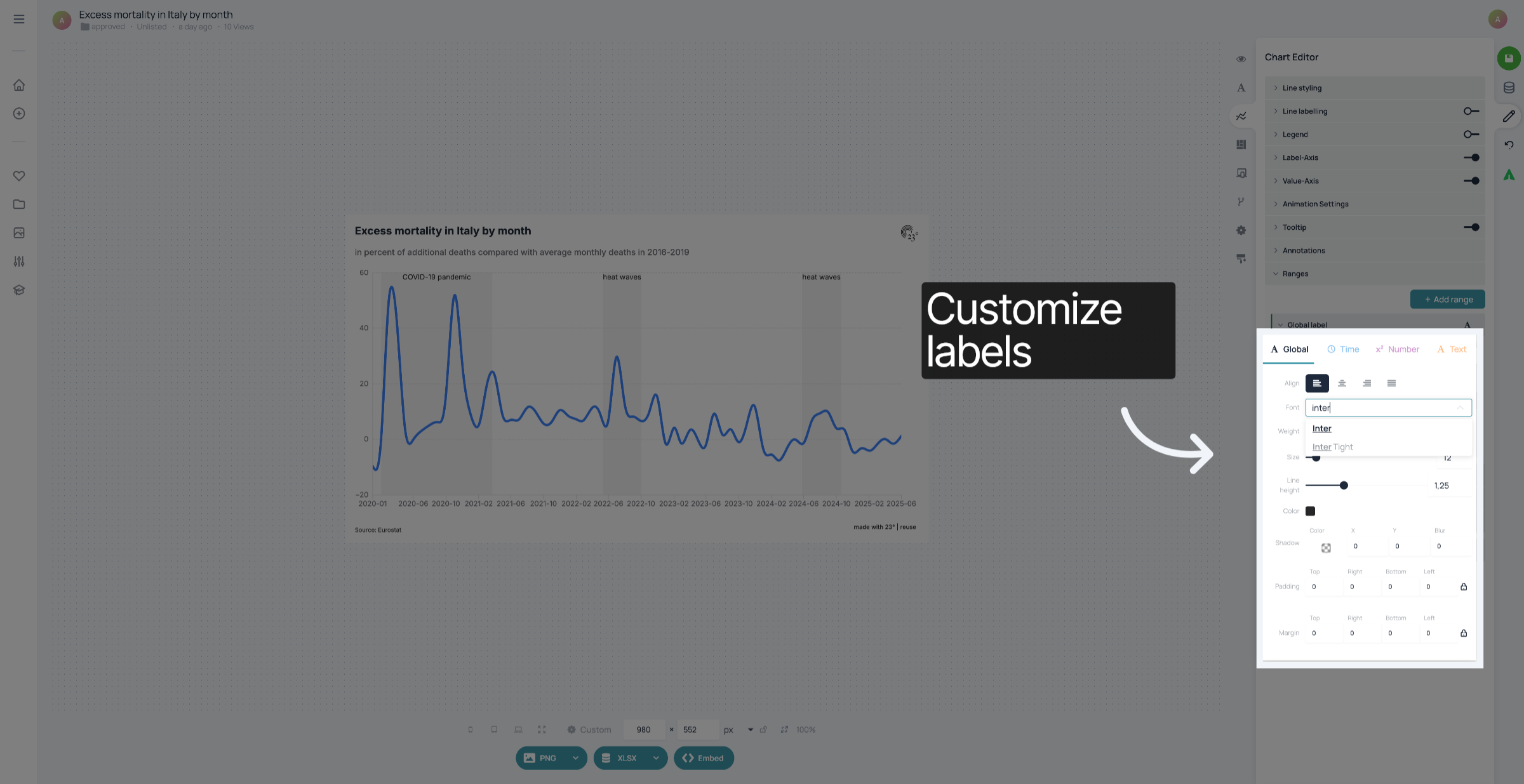
Klicken Sie auf „Inter“, um die ausgewählte Farbe auf den Bereich anzuwenden.
Vergiss nicht, deine Änderungen zu speichern.
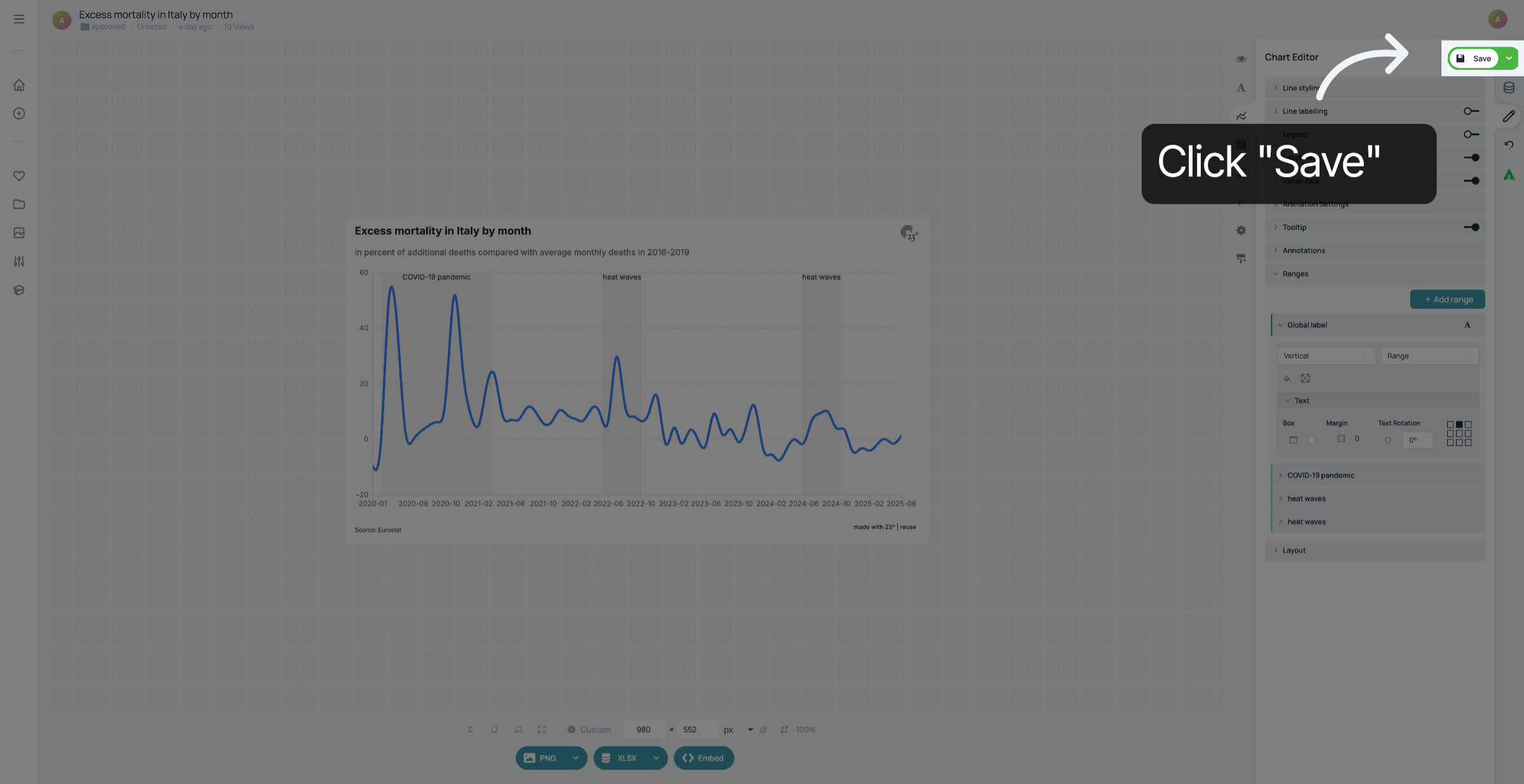
Sie haben Ihrem Liniendiagramm erfolgreich Bereiche hinzugefügt.