So passen Sie die Darstellung von Anmerkungen in Liniendiagrammen in Mobile Legend an
Sie haben ein Liniendiagramm mit Anmerkungen erstellt und möchten die Darstellung auf einem kleineren Bildschirm anpassen? In diesem Tutorial erfahren Sie, wie das geht.
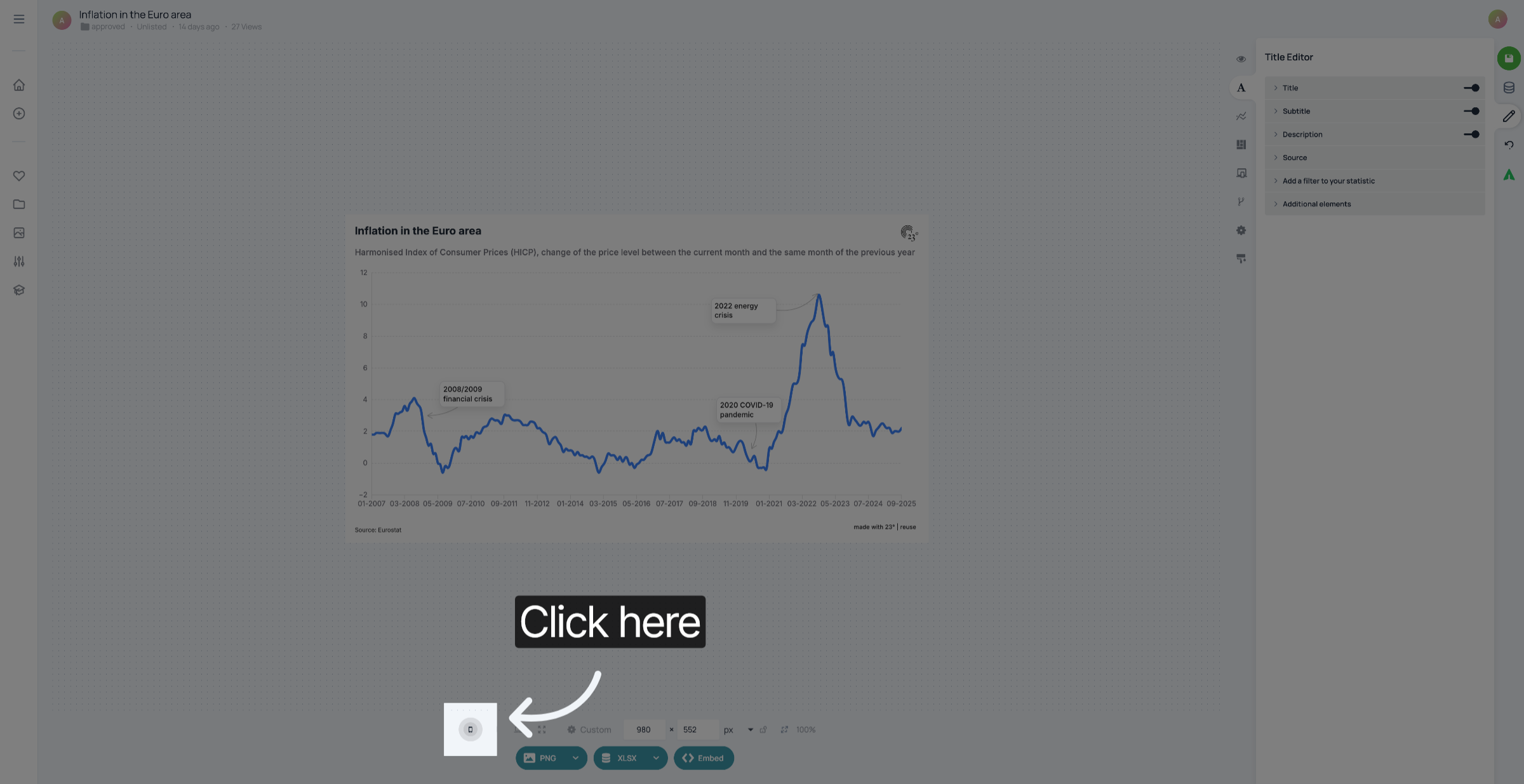
Klicken Sie hier, um eine Vorschau der Darstellung Ihres Liniendiagramms auf Mobilgeräten anzuzeigen.
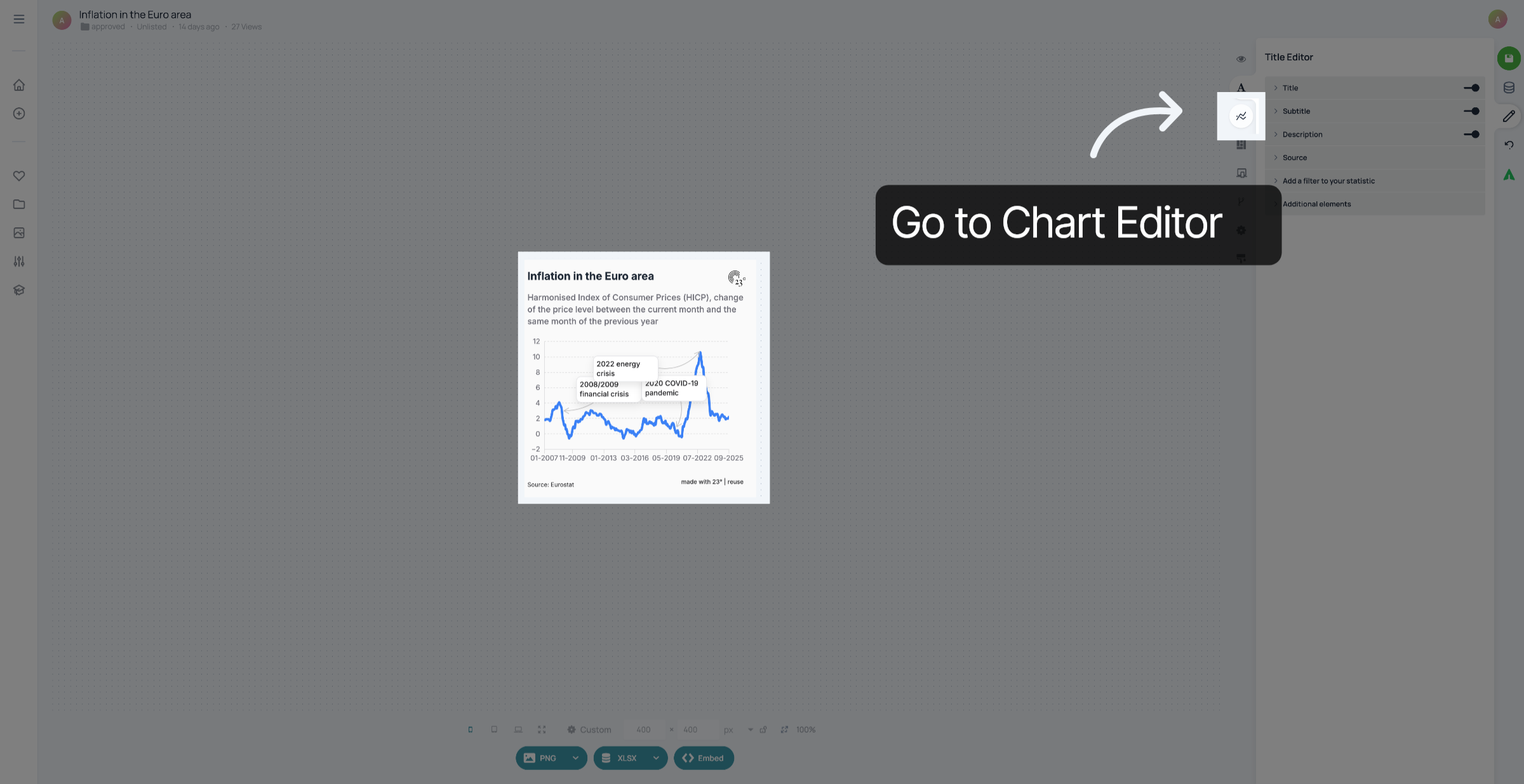
Zum Diagrammeditor wechseln
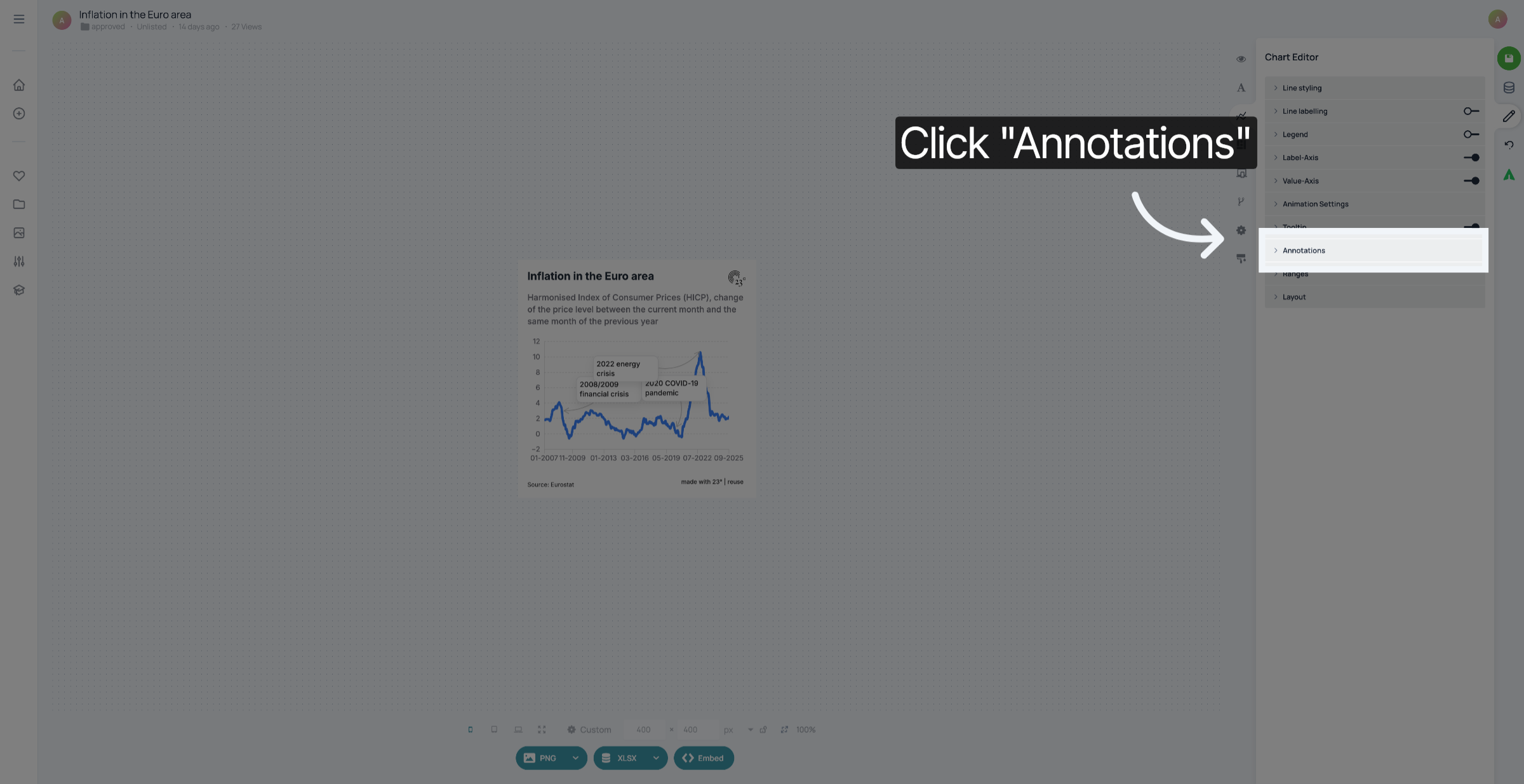
Klicken Sie auf „Anmerkungen“.
Aktivieren Sie „In der Legende auf Mobilgeräten anzeigen“.
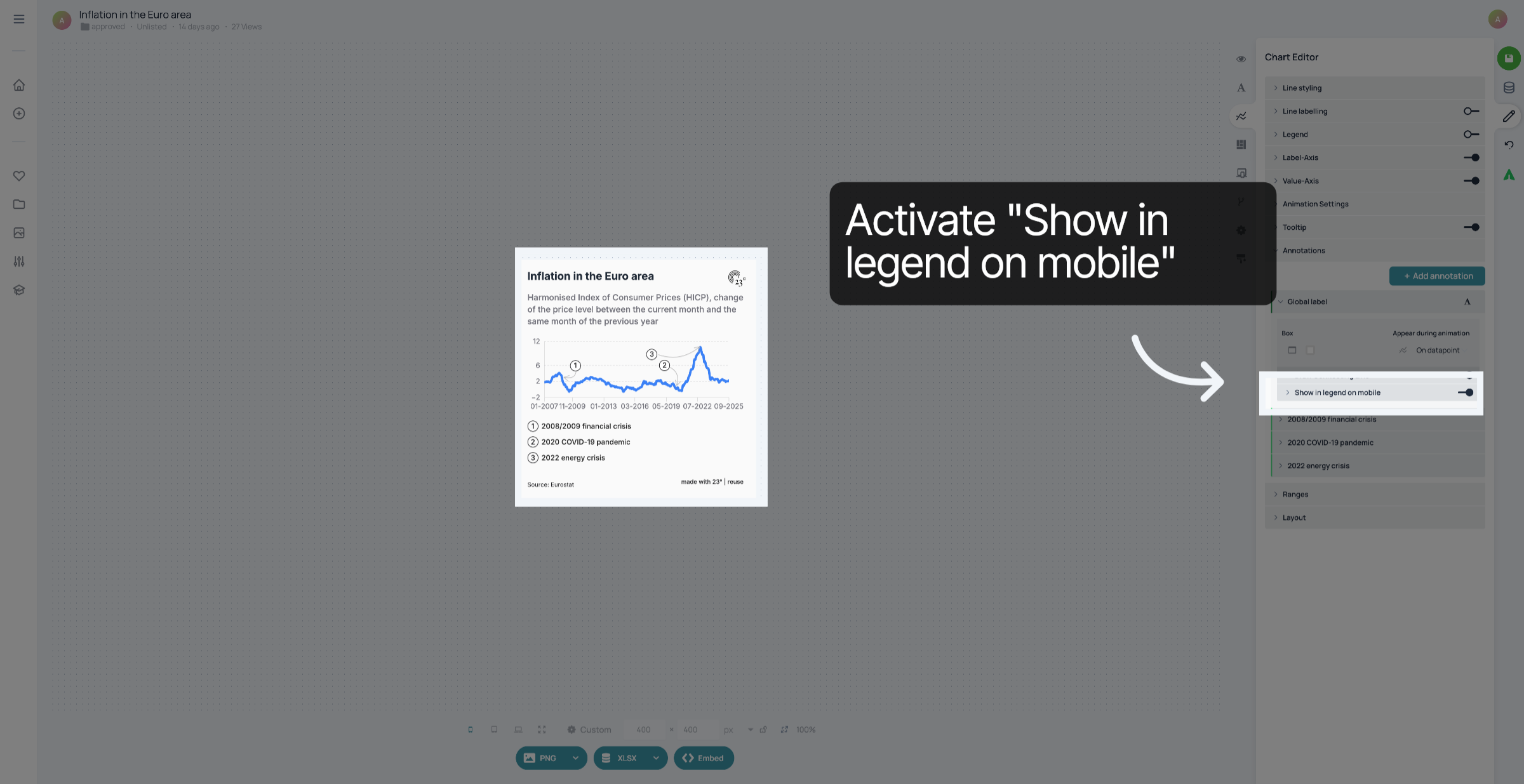
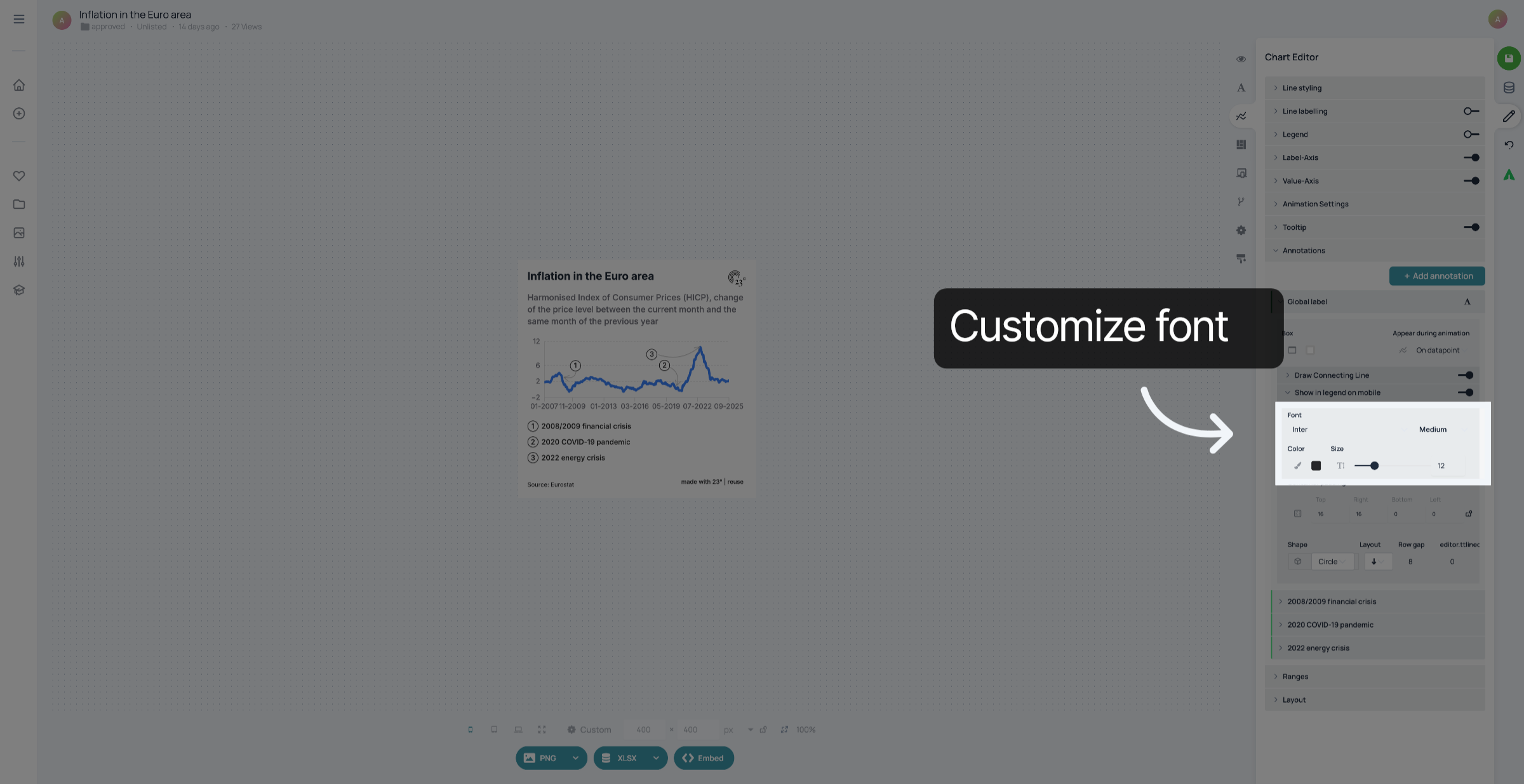
Hier können Sie die Schriftart Ihrer Legende anpassen.
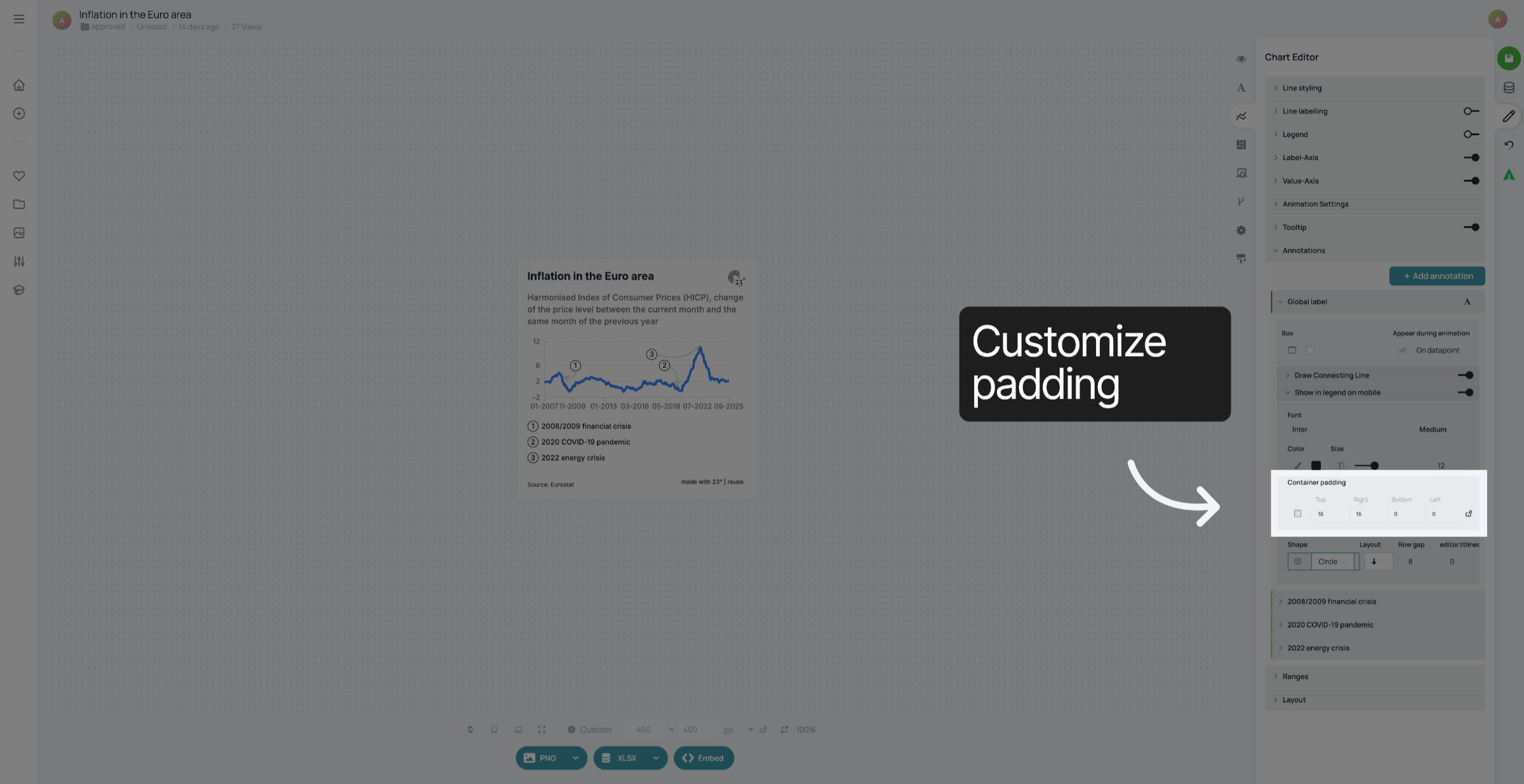
Unter „Container-Abstand“ können Sie den Abstand um die mobile Legende herum anpassen.
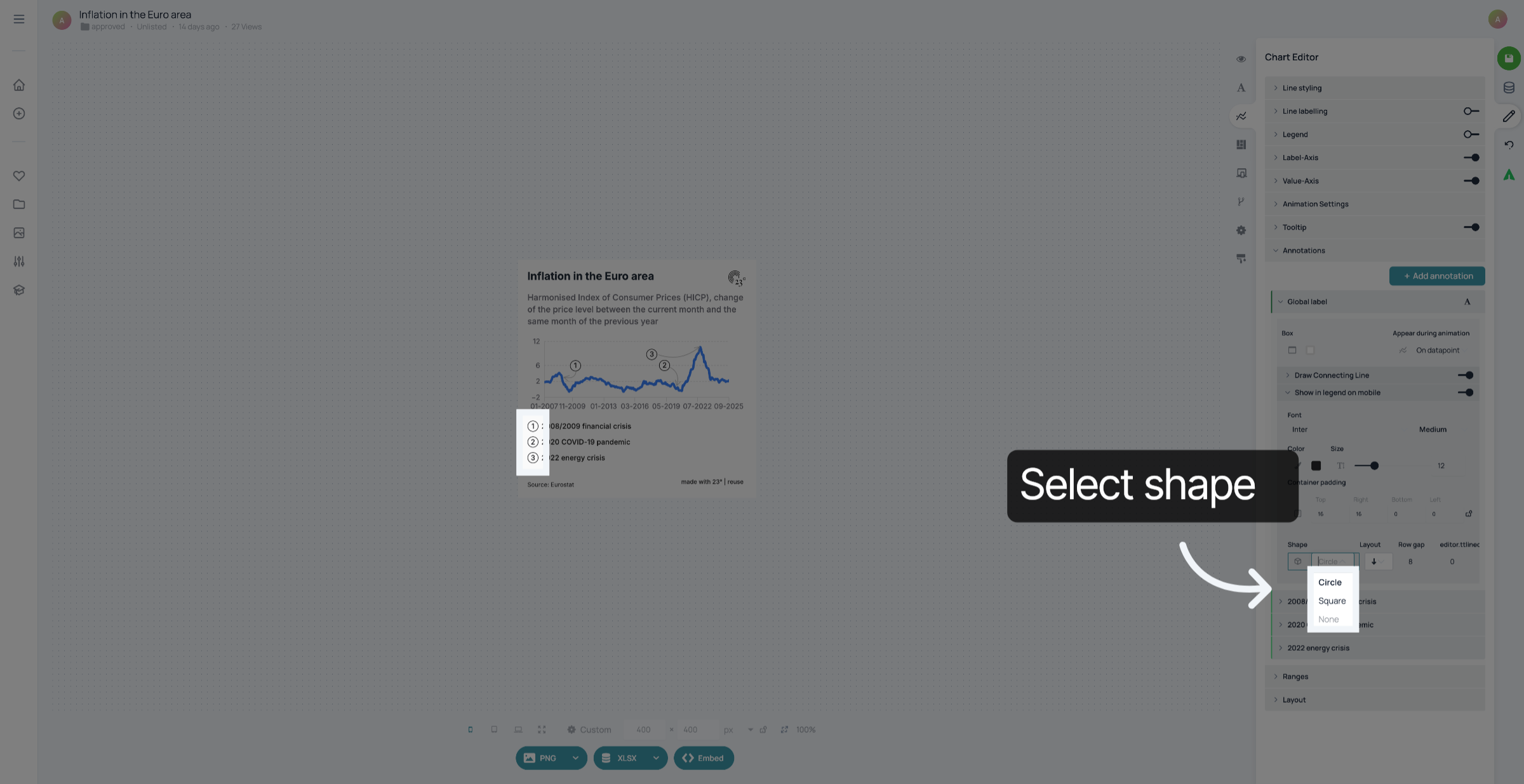
Sie können auswählen, ob die Zahlen in Ihrer Legende in einem Kreis oder Quadrat angeordnet sind oder ob sie keine Umrandung haben.
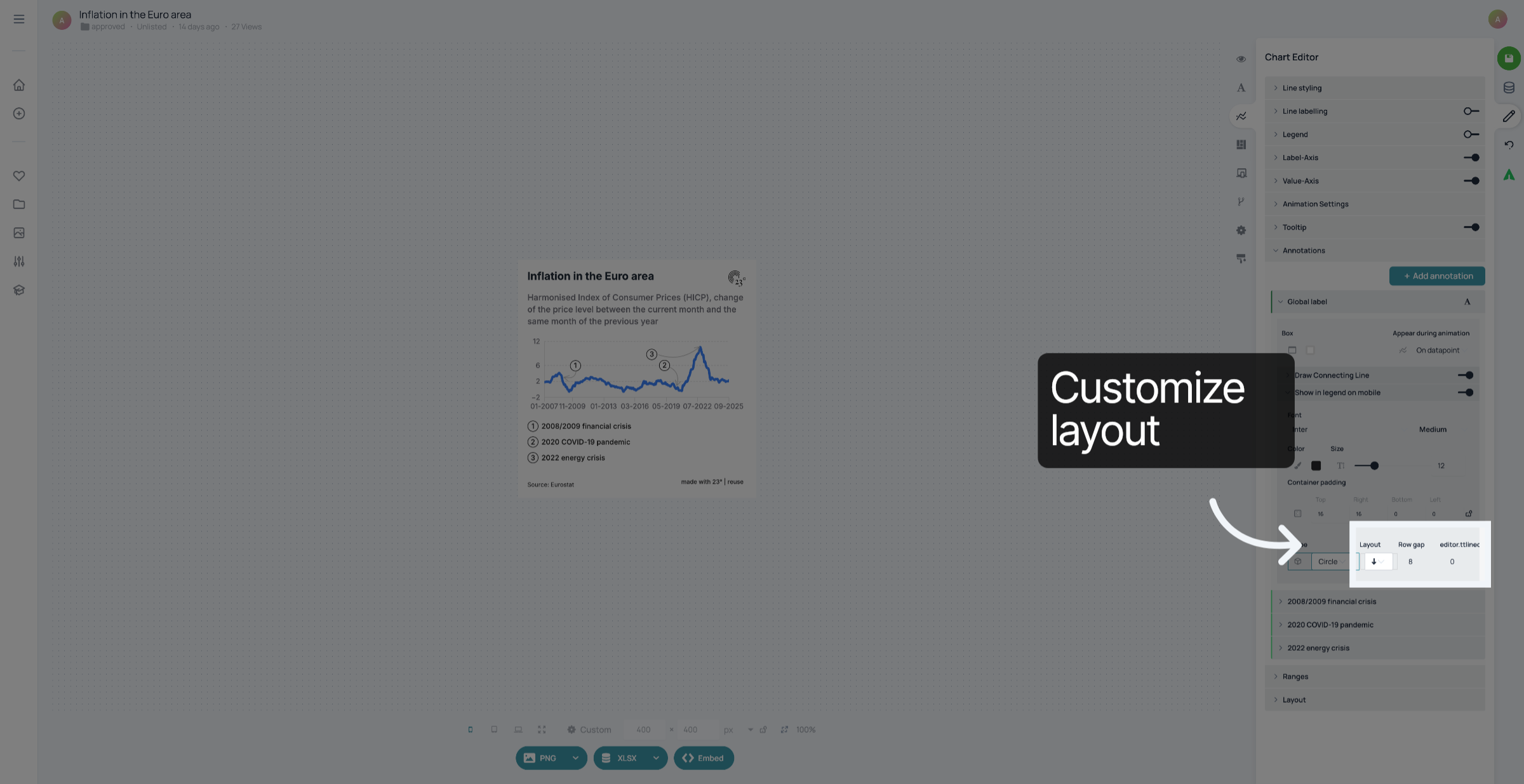
Neben den Formateinstellungen können Sie das Layout Ihrer Legende sowie den Abstand zwischen den Zeilen festlegen.
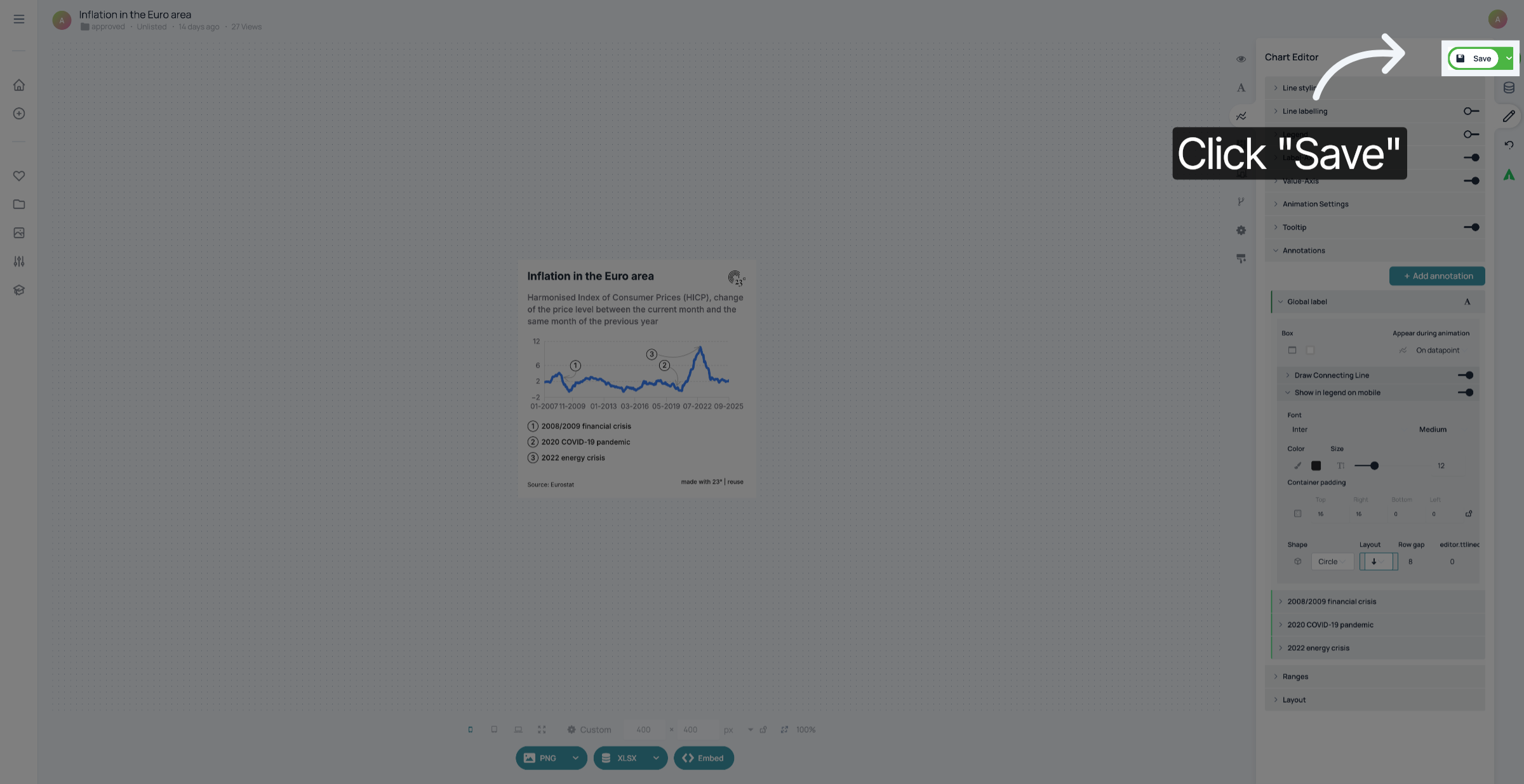
Vergiss nicht, deine Änderungen zu speichern.
Sie haben die Darstellung der Anmerkungen in Ihrem Liniendiagramm für Mobilgeräte erfolgreich angepasst.