So heben Sie eine Zeile in einem Liniendiagramm hervor
Sie haben ein Liniendiagramm mit 23° erstellt und möchten nur eine oder mehrere Linien hervorheben? In diesem Tutorial erfahren Sie, wie das geht.
Klicken Sie hier, um zum Diagrammeditor zu gelangen.
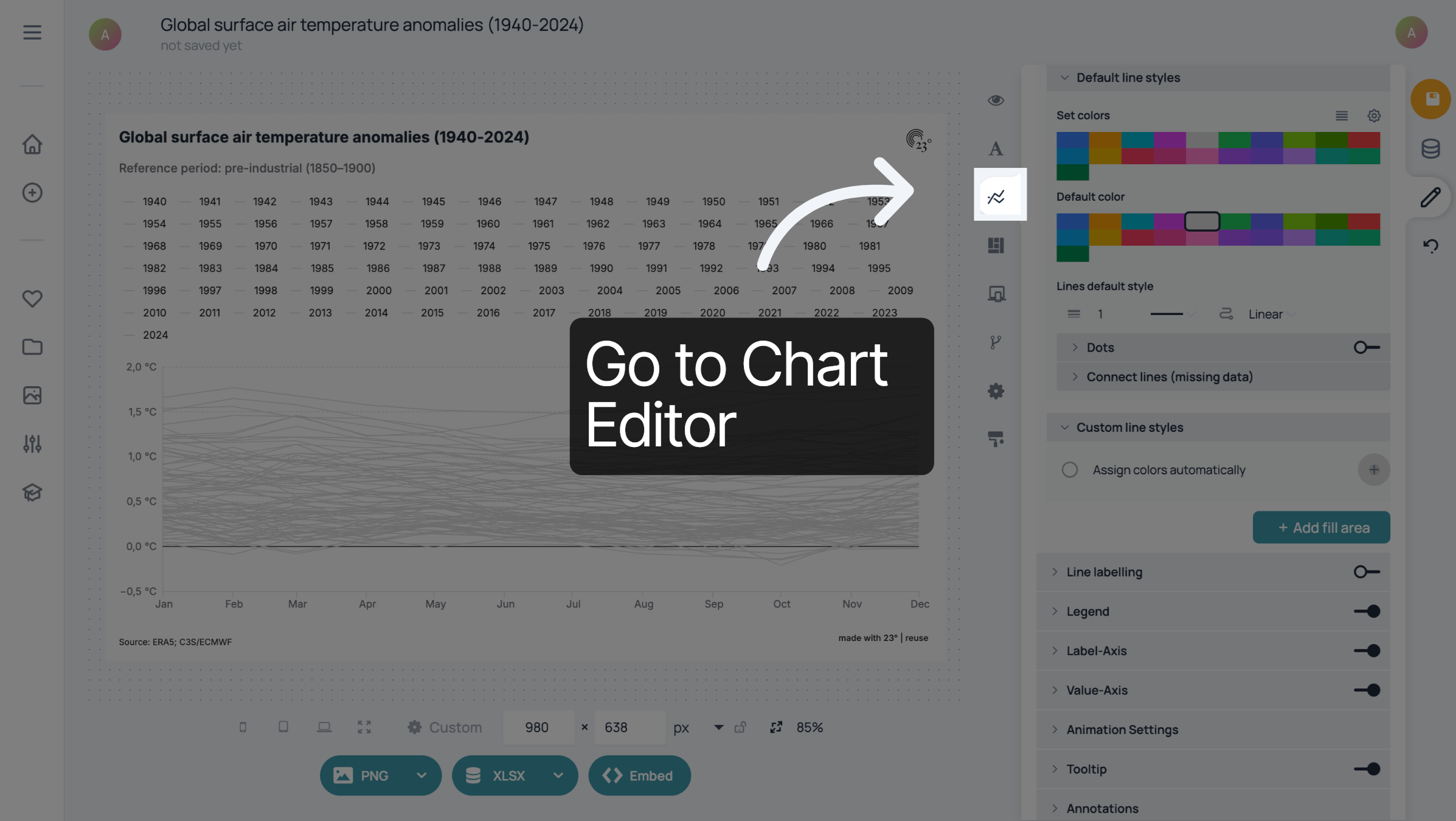
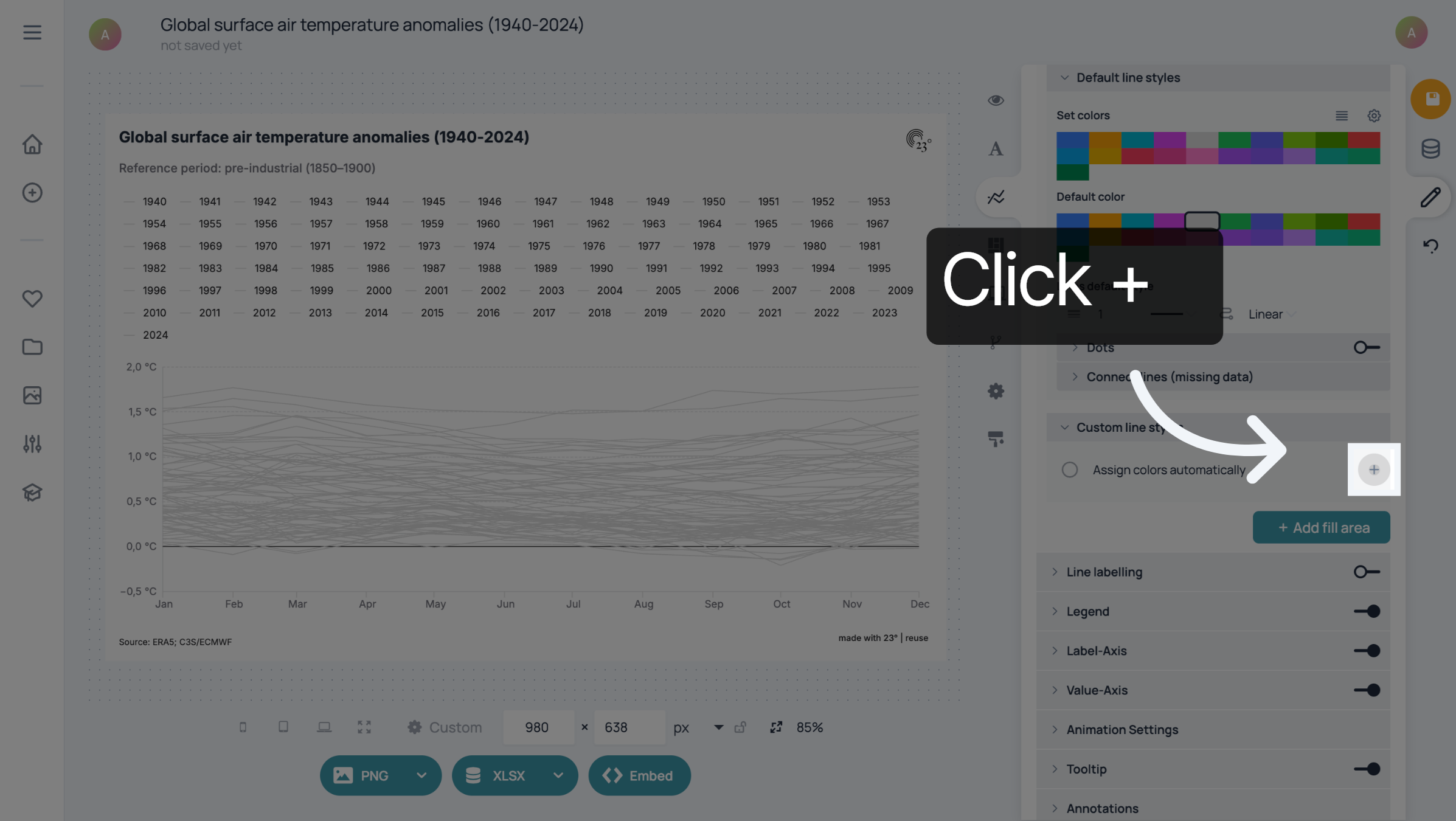
Um eine Linie hervorzuheben, gehen Sie zu „Benutzerdefinierte Linienstile“ und klicken Sie auf das Pluszeichen.
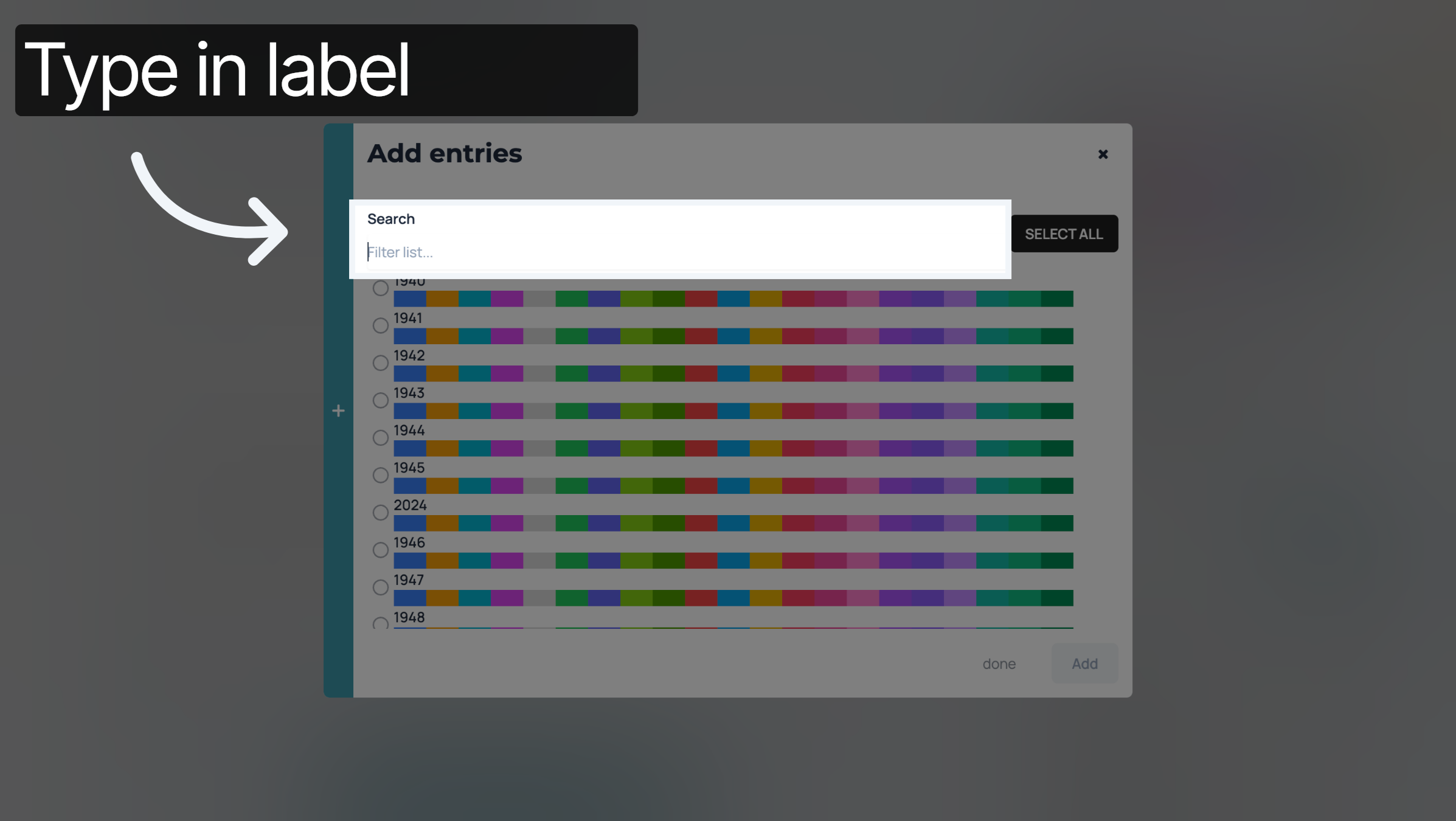
Unter „Suchen“ können Sie die Bezeichnung der Zeile eingeben, die Sie hervorheben möchten.
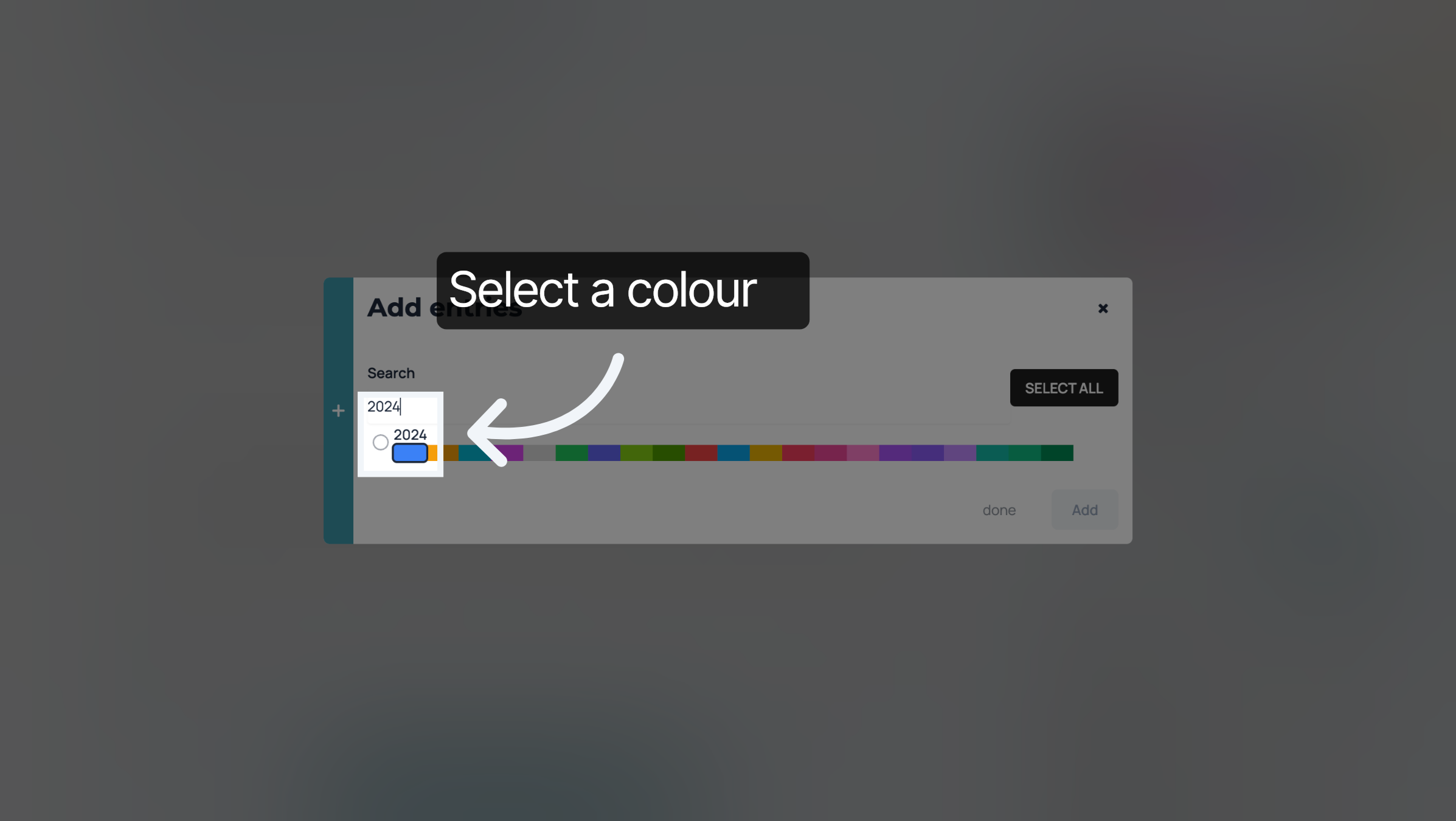
Klicken Sie auf die Farbe, die die Linie haben soll. Sie können dies auch später noch ändern.
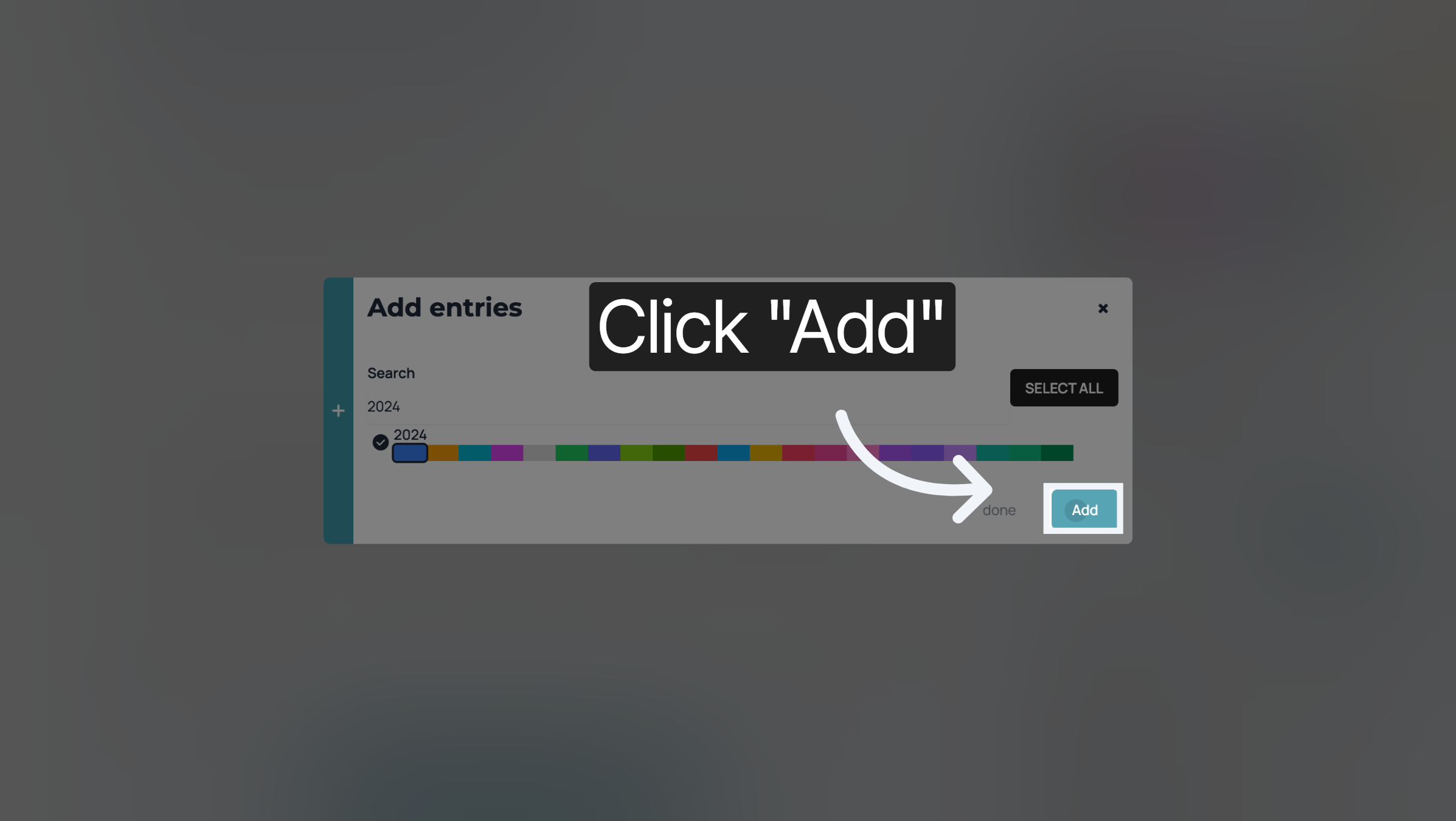
Klicken Sie auf „Hinzufügen“, um die Farbe der Linie anzupassen.
Um die Zeile weiter anzupassen, klicken Sie auf das Stiftsymbol neben der Bezeichnung.
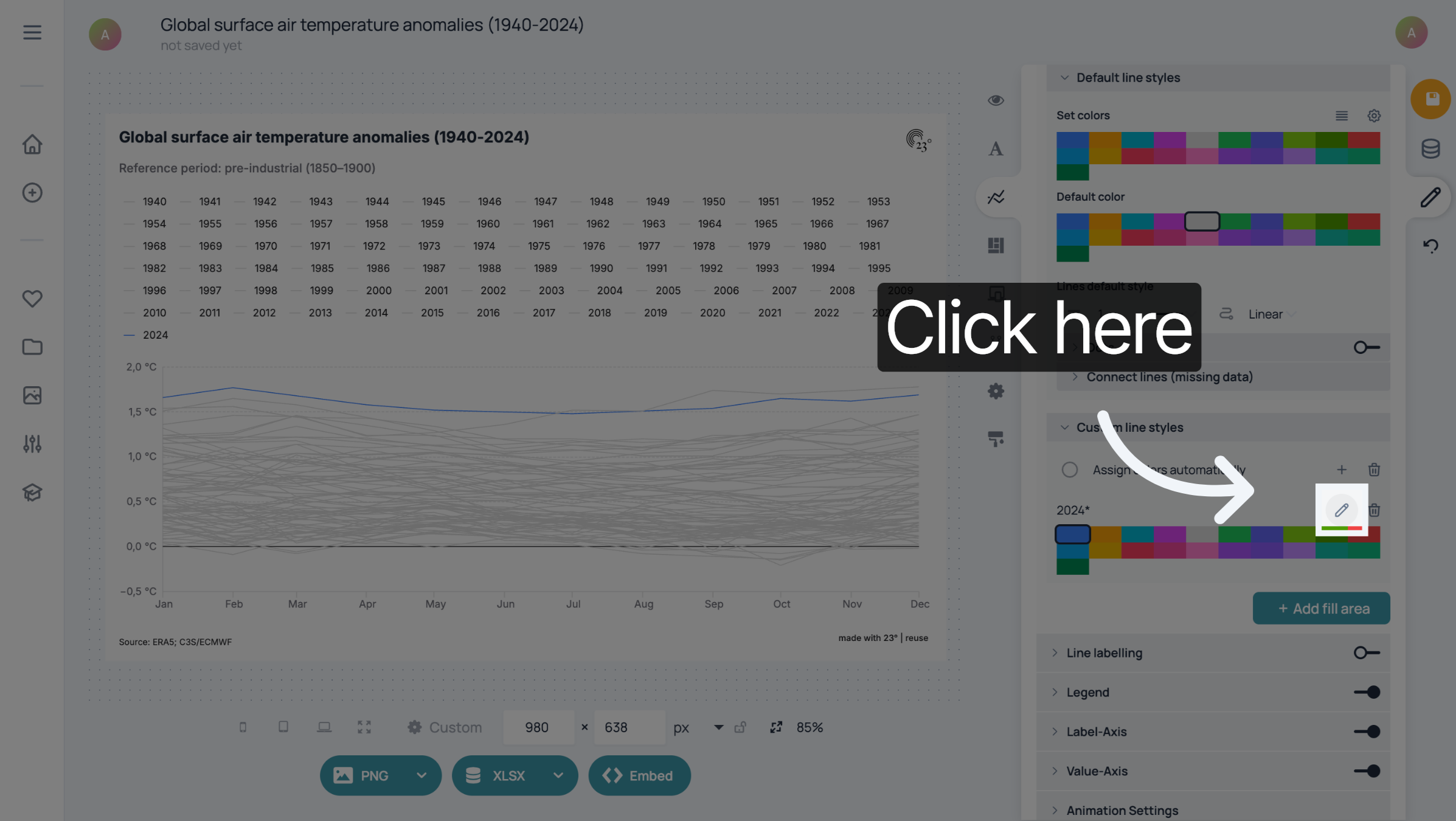
Hier können Sie die Strichstärke und den Strichstil ändern.

Um neben der Linie eine Beschriftung hinzuzufügen, aktivieren Sie „Linienbeschriftung“.
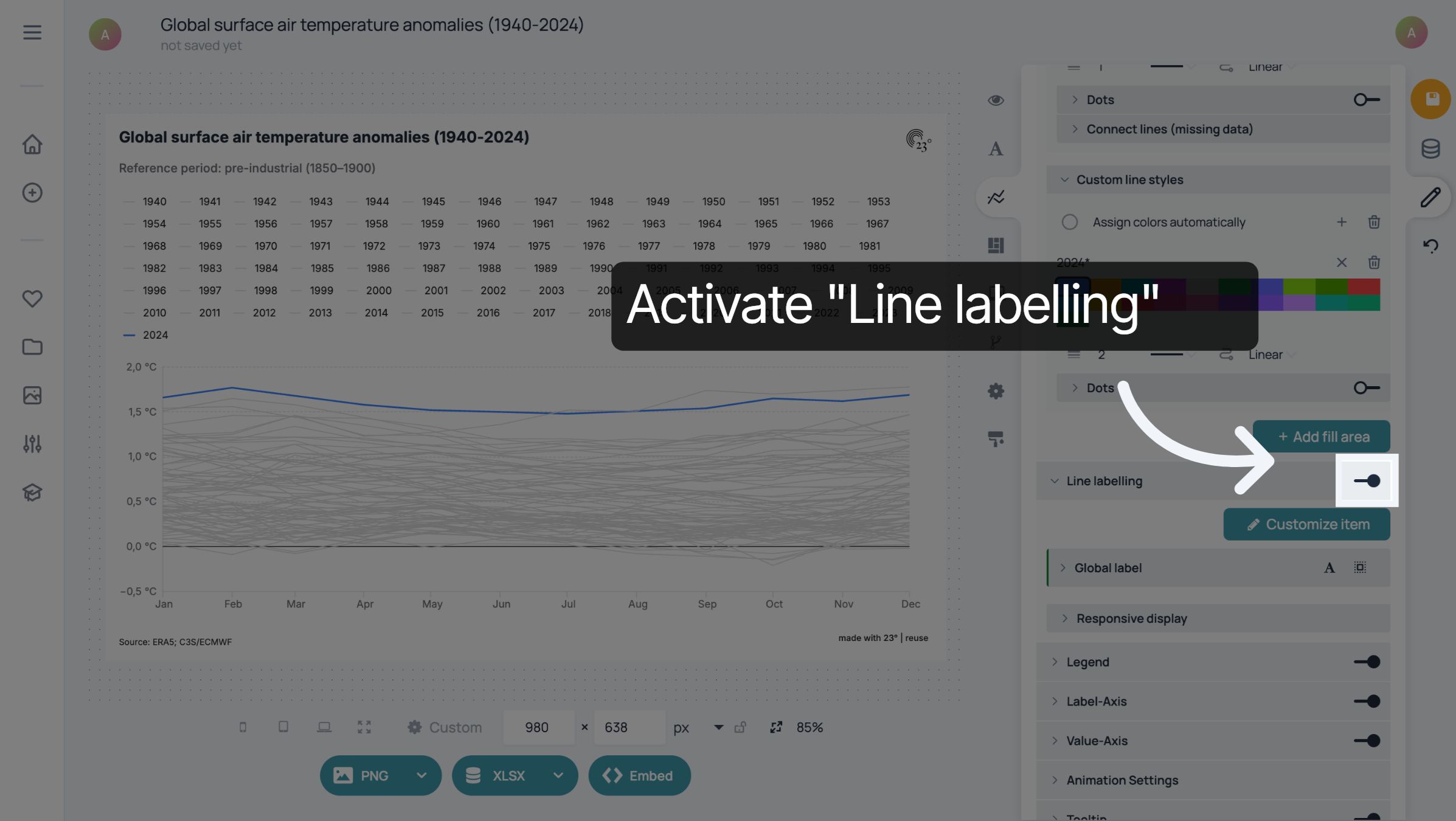
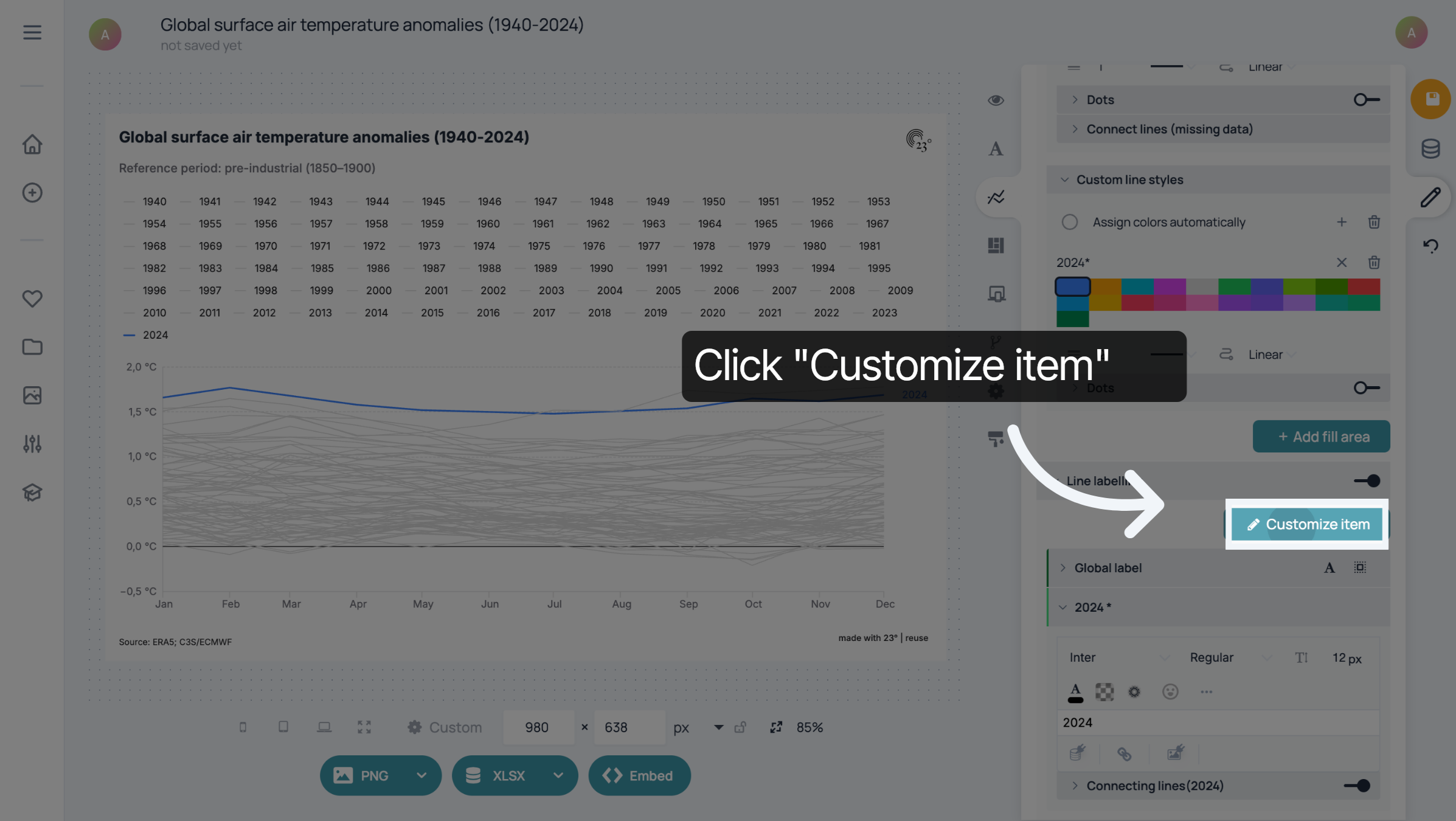
Klicken Sie auf „Element anpassen“.

Klicken Sie in das Feld „Bezeichnung suchen...“ und geben Sie den Namen der Zeile ein.
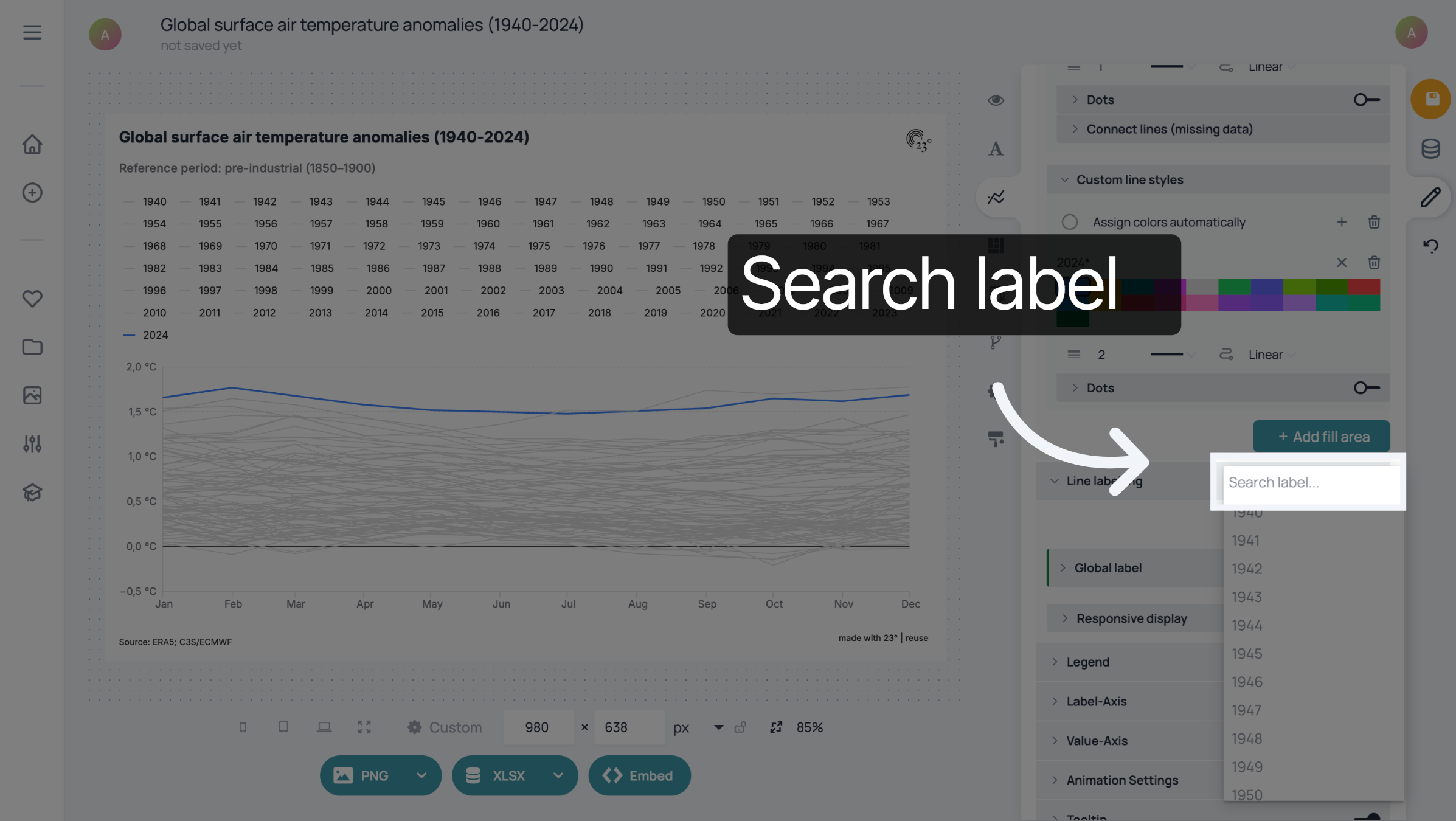
Wählen Sie das Etikett aus, das Sie anpassen möchten.
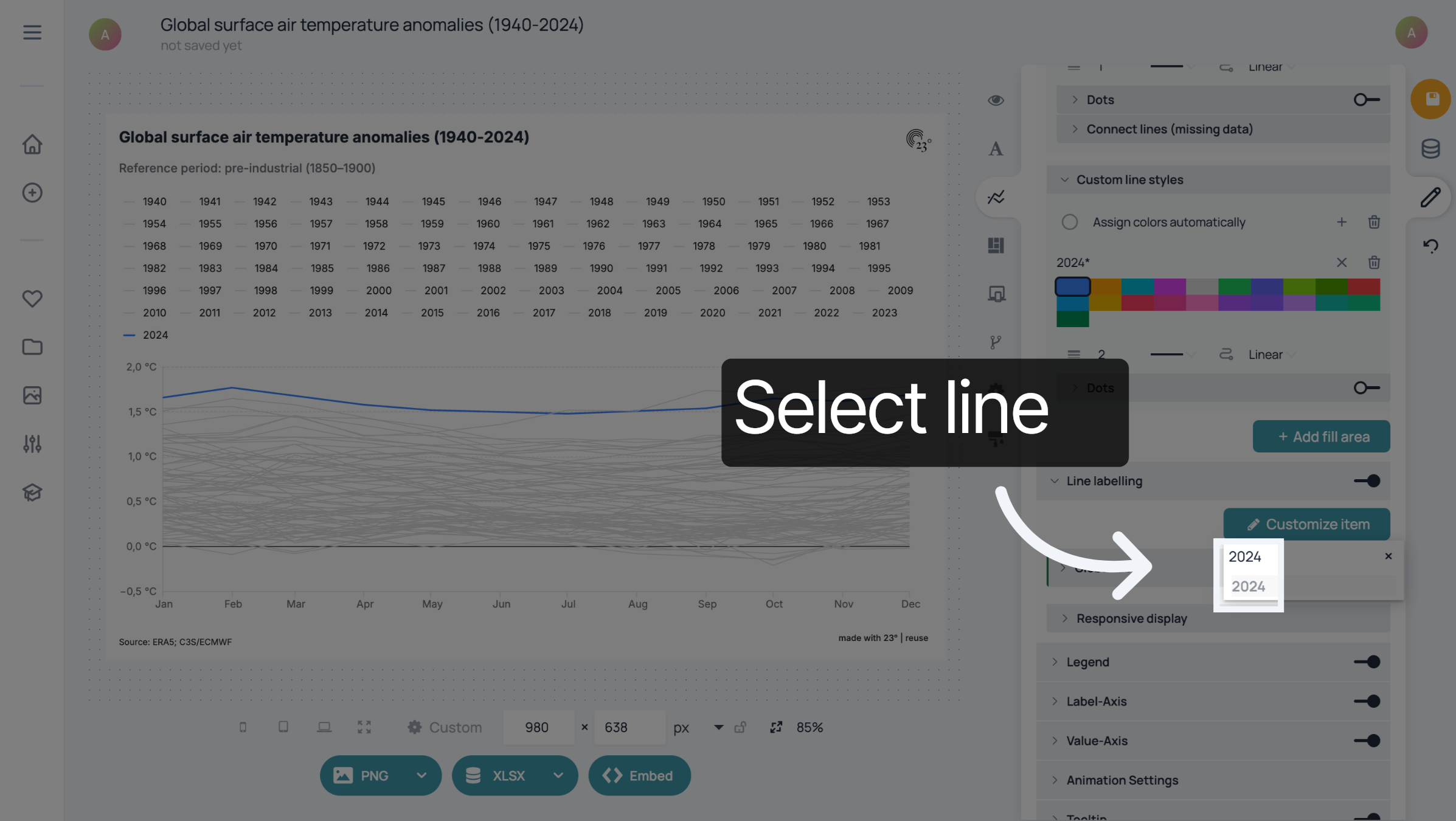
Nachdem Sie die Zeile ausgewählt haben, können Sie die Einstellungen der Beschriftung durch Klicken hier erweitern.

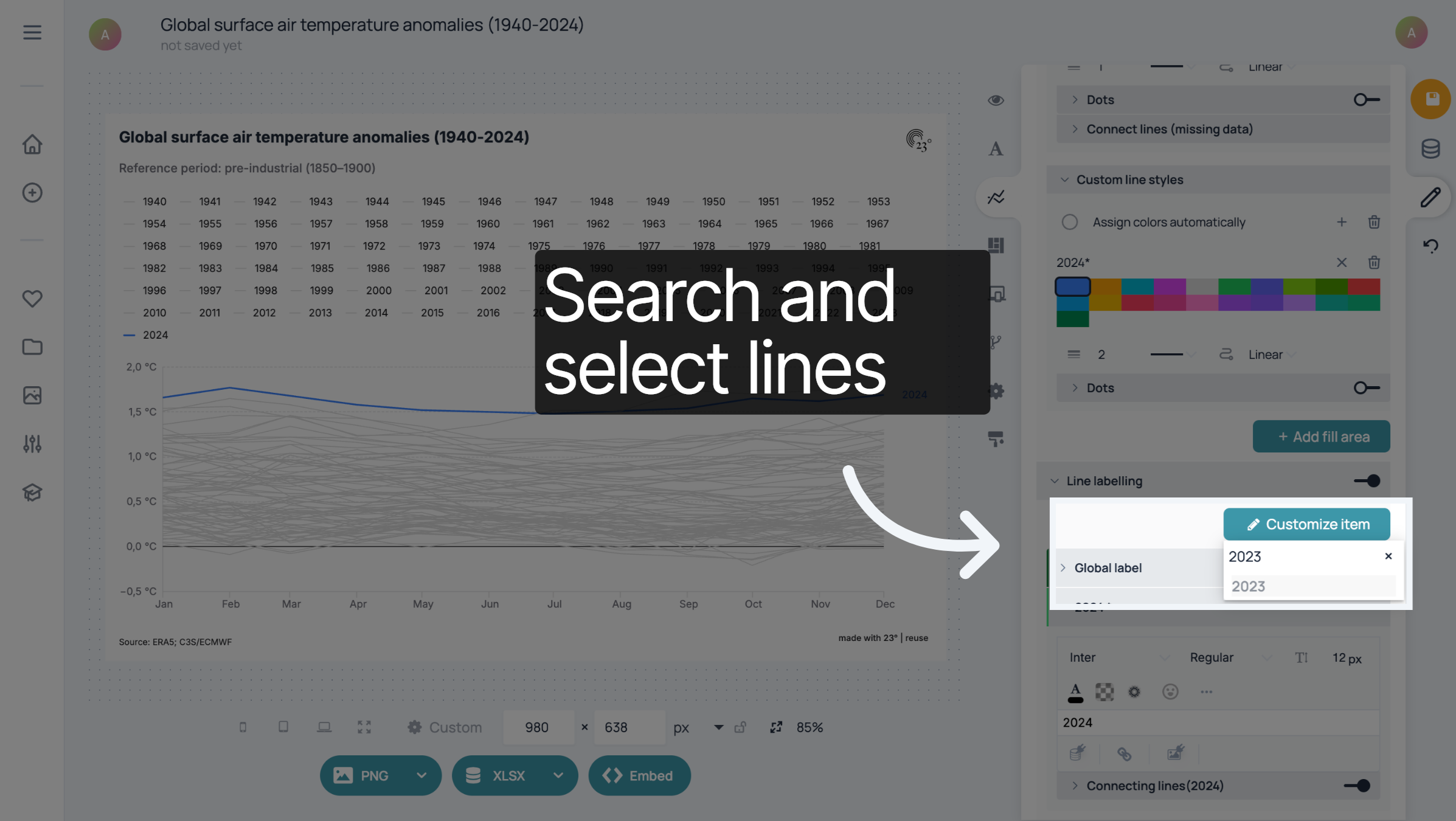
In diesem Fall möchten wir die drei Linien kennzeichnen, die auf etwa derselben Höhe enden. Wiederholen Sie dazu die oben beschriebenen Schritte.
Suchen und wählen Sie die Zeilen aus.
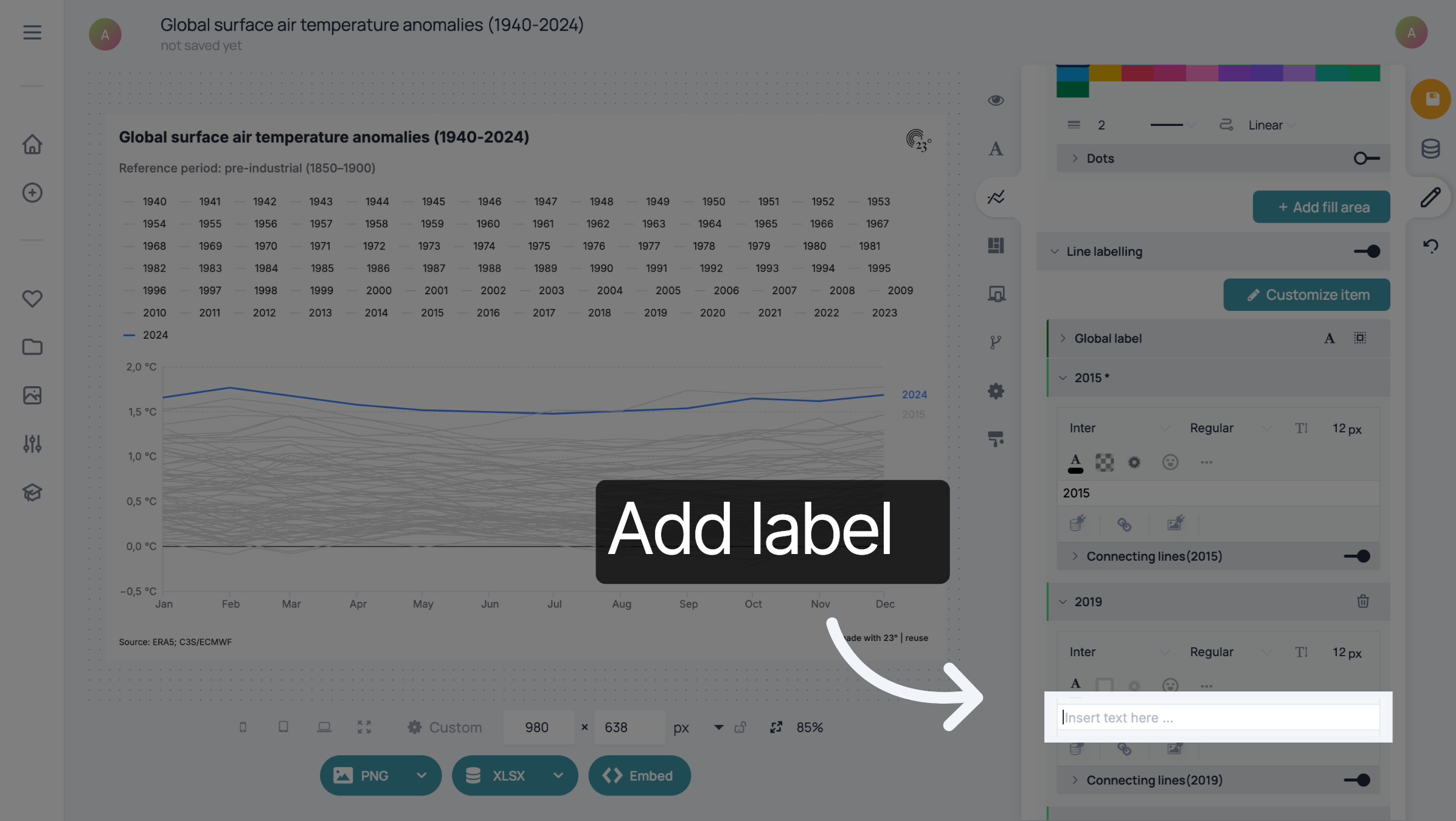
Geben Sie die Beschriftungen für die Zeilen ein.
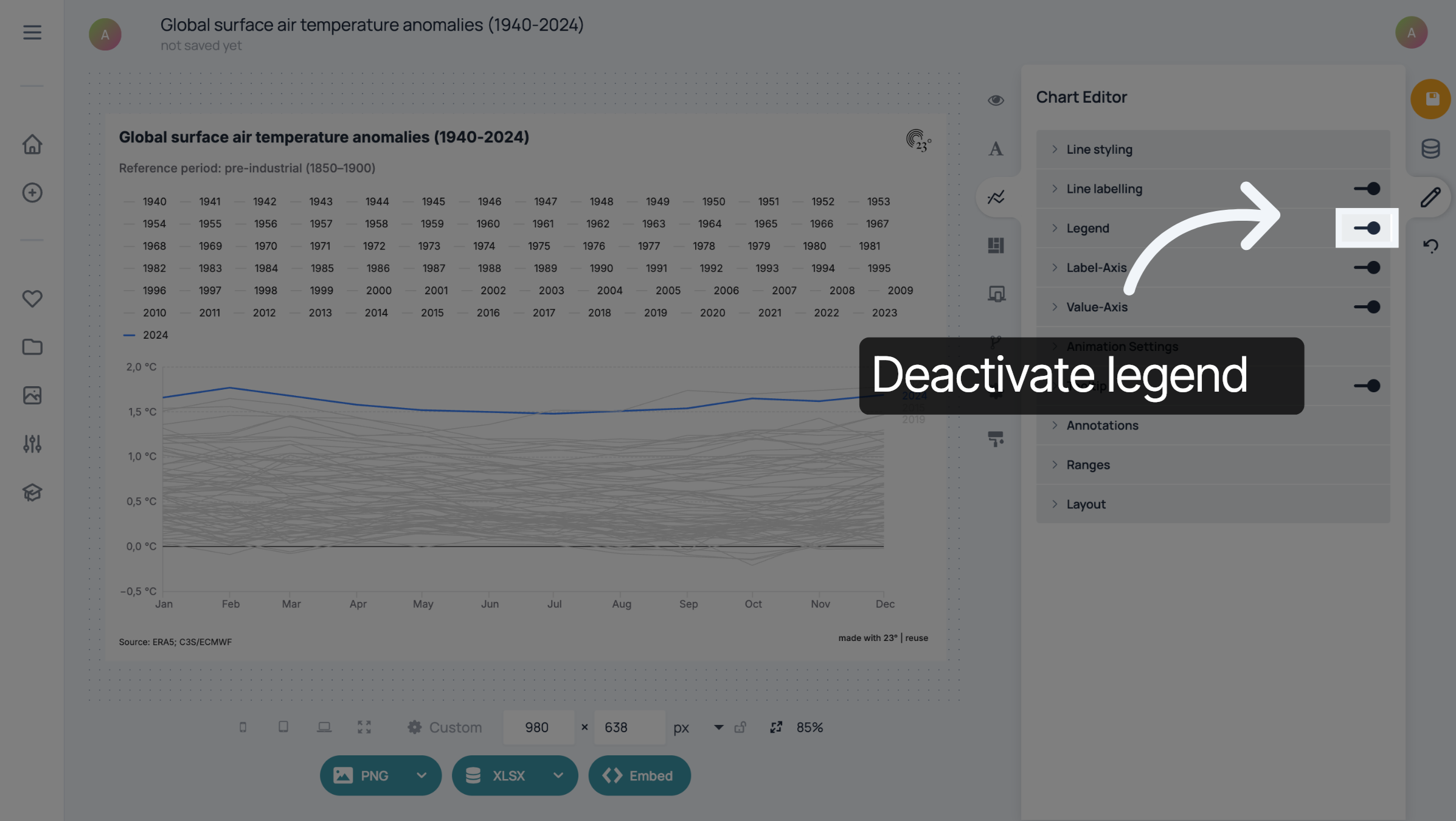
In diesem Fall macht es keinen Sinn, die Legende im Liniendiagramm beizubehalten, da die meisten Linien dieselbe Farbe haben.
Sie haben eine bestimmte Linie in einem 23°-Liniendiagramm hervorgehoben, indem Sie die Farbe und die Beschriftungen geändert haben.