Startwinkel in Kreisdiagrammen mit 23 Grad ändern
In diesem Tutorial erfahren Sie, wie Sie den Startwinkel von Kreis- und Ringdiagrammen in 23degrees anpassen können. So können Sie genau steuern, wo Ihr Diagramm beginnt und wie die einzelnen Segmente positioniert werden.
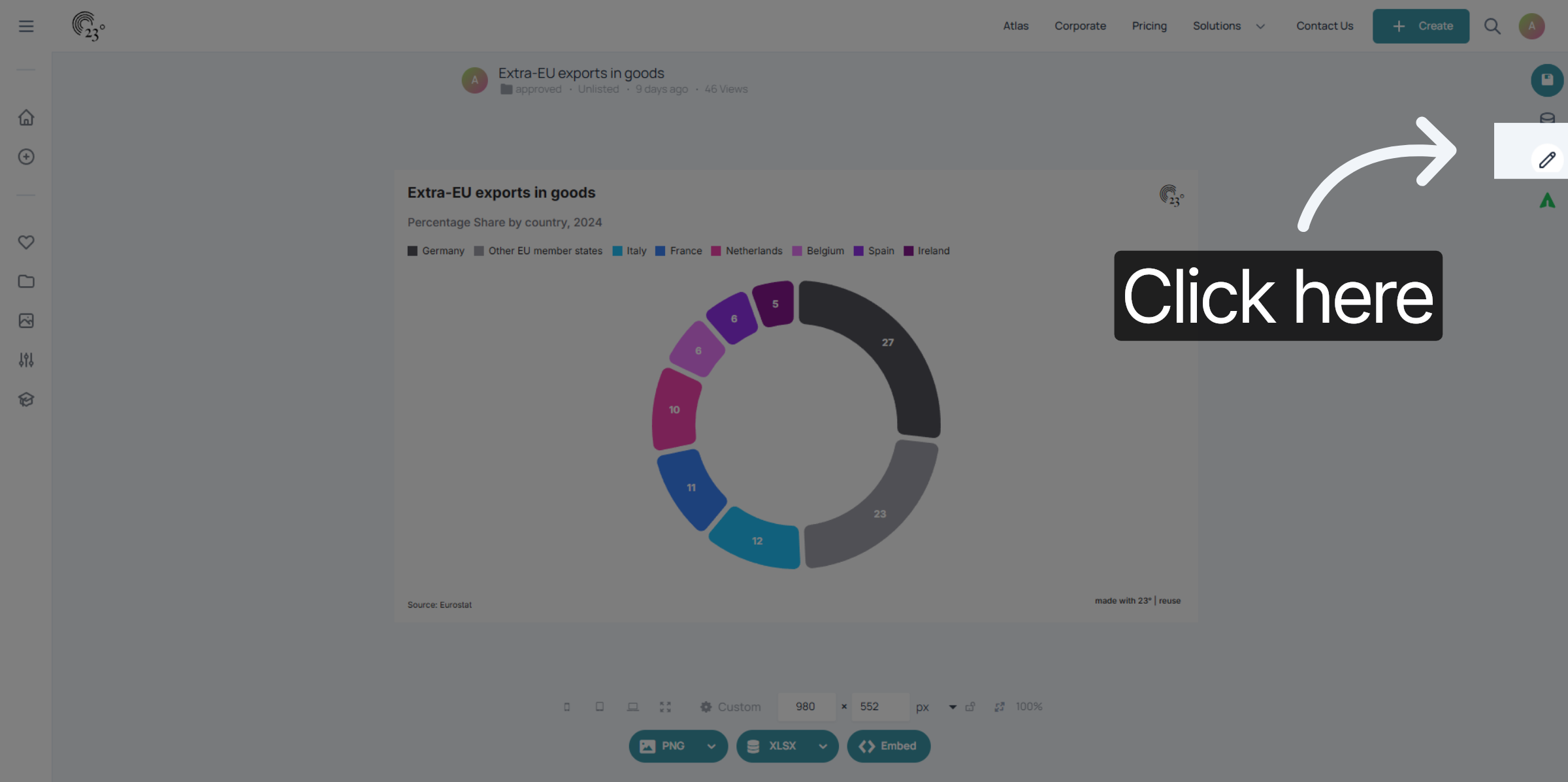
Klicken Sie zunächst hier, um den Diagrammeditor zu öffnen. Dort finden Sie alle Layout- und Gestaltungsoptionen für Ihre Visualisierung.
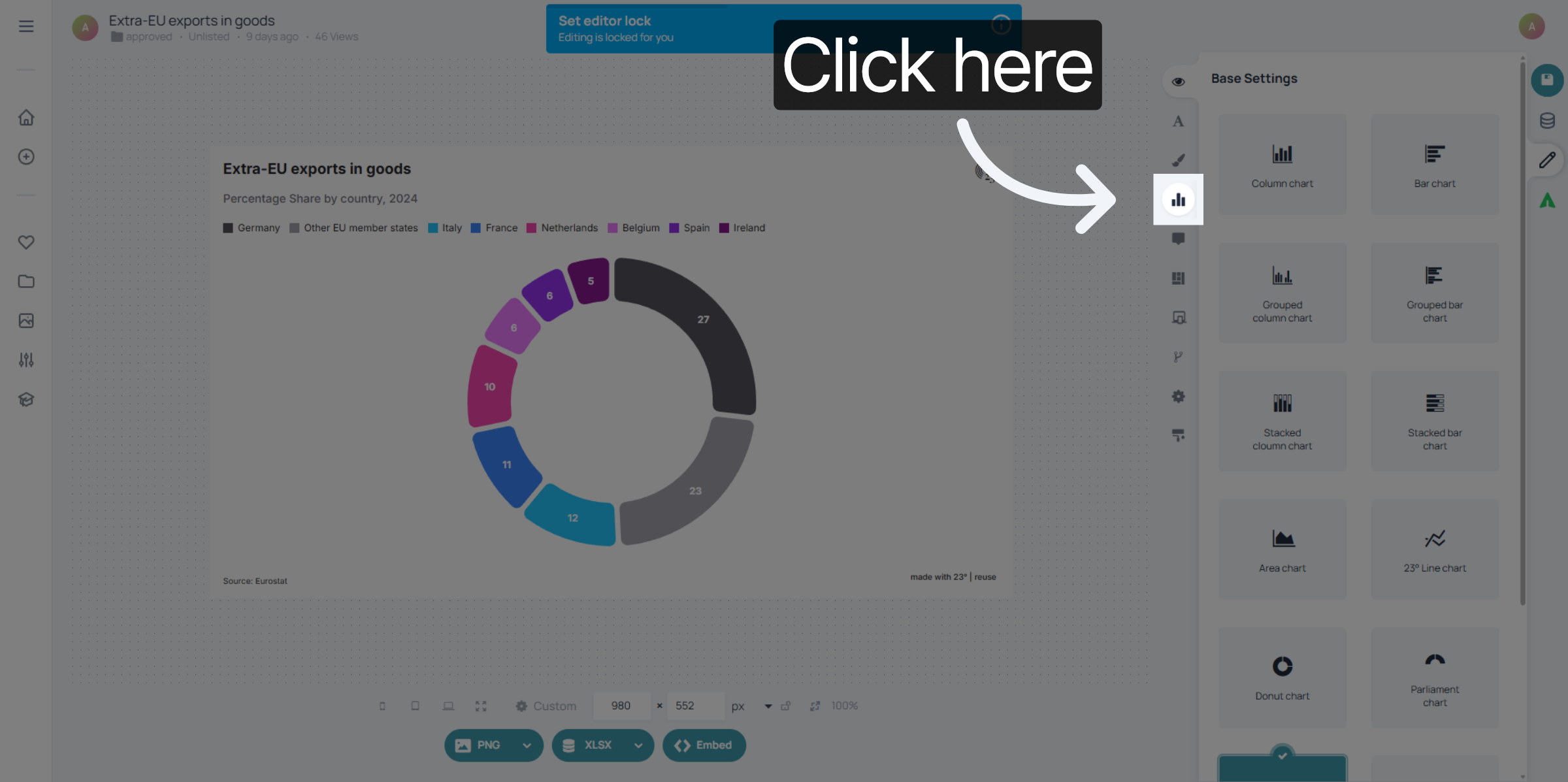
Rufen Sie im Editor das Einstellungsfenster „Diagramm“ auf. Dort finden Sie die Optionen zur strukturellen und optischen Gestaltung Ihres Kreisdiagramms.
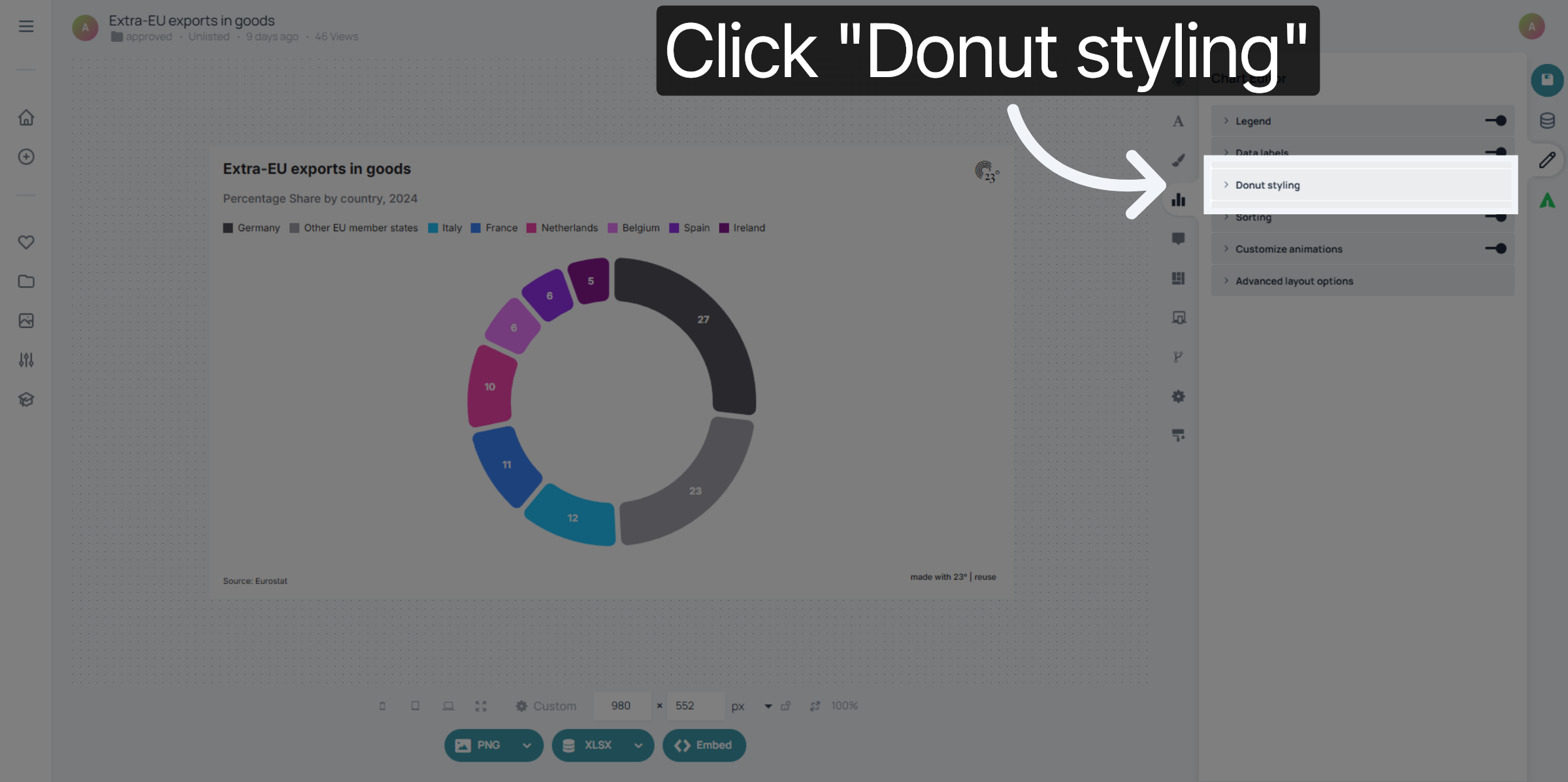
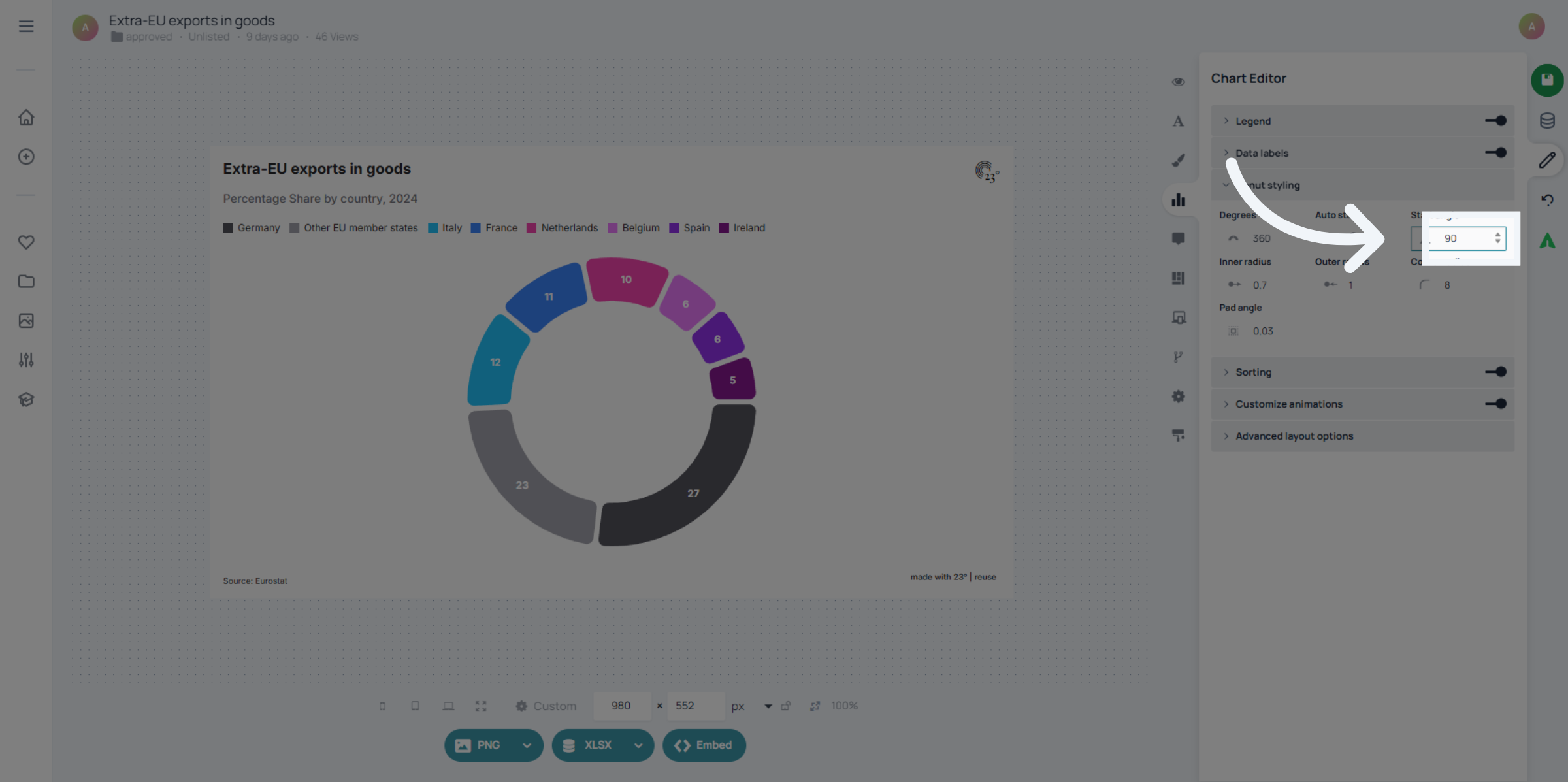
Klicken Sie anschließend auf „Donut-Darstellung“. Auch bei normalen Kreisdiagrammen enthält dieser Abschnitt die Steuerelemente für die Darstellung von Donut- und Kreisdiagrammen, einschließlich des Startwinkels.
Hier können Sie den gewünschten Startwinkel eingeben.
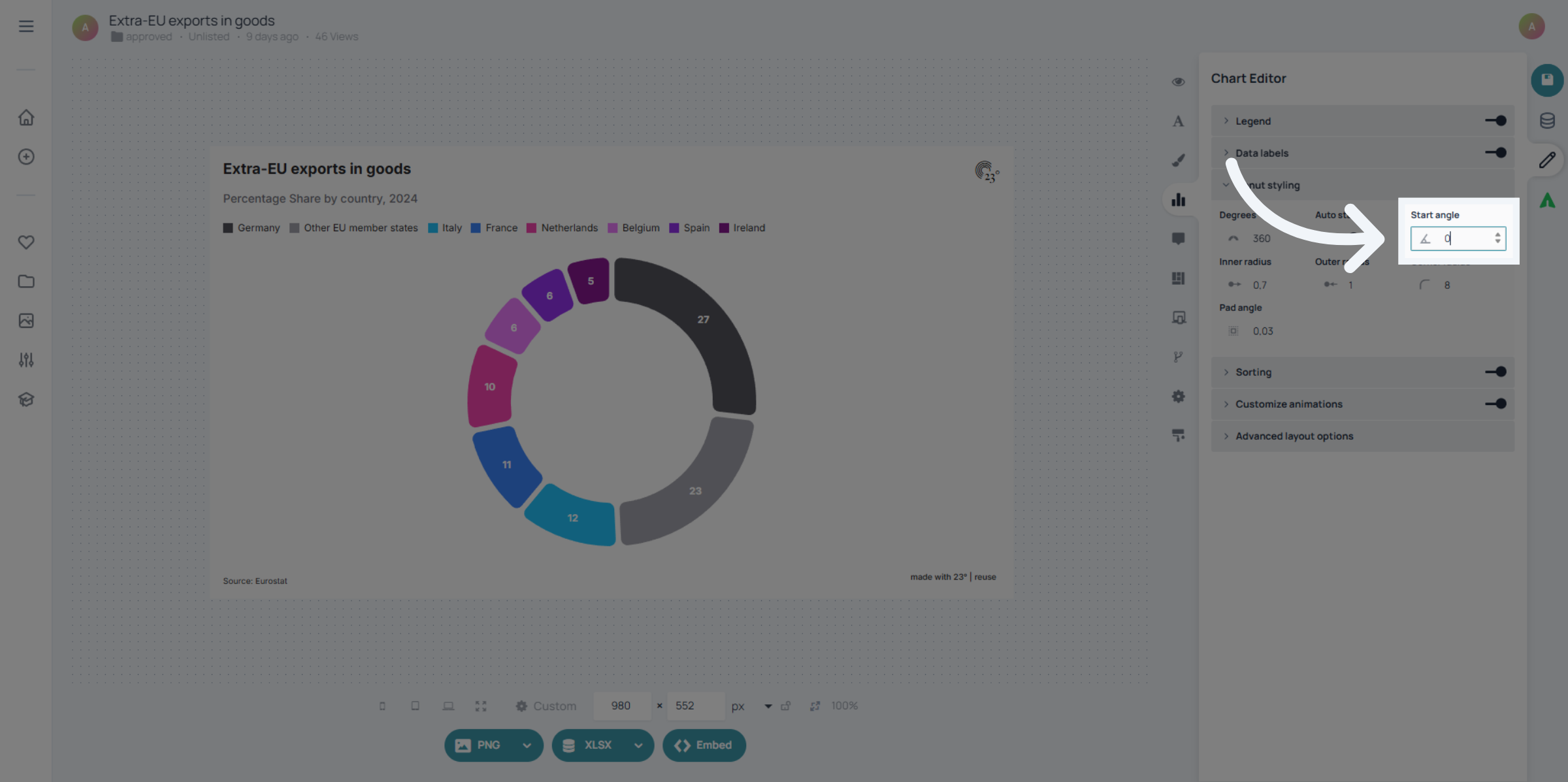
Beispiel: Wenn man den Winkel auf 90 Grad einstellt, wird das gesamte Diagramm um 90° nach rechts gedreht, wodurch sich alle Segmente entsprechend verschieben.
Sie haben den Startwinkel Ihres Kreisdiagramms mithilfe der erweiterten Layout-Einstellungen in 23degrees erfolgreich angepasst. So können Sie genau steuern, wie Ihre Segmente angeordnet und dargestellt werden.