So fügen Sie Textelemente zu einem Parlament-Diagramm hinzu
In diesem Tutorial erfahren Sie, wie Sie mit 23degrees Text in die Mitte Ihres Parlamentsdiagramms einfügen können.
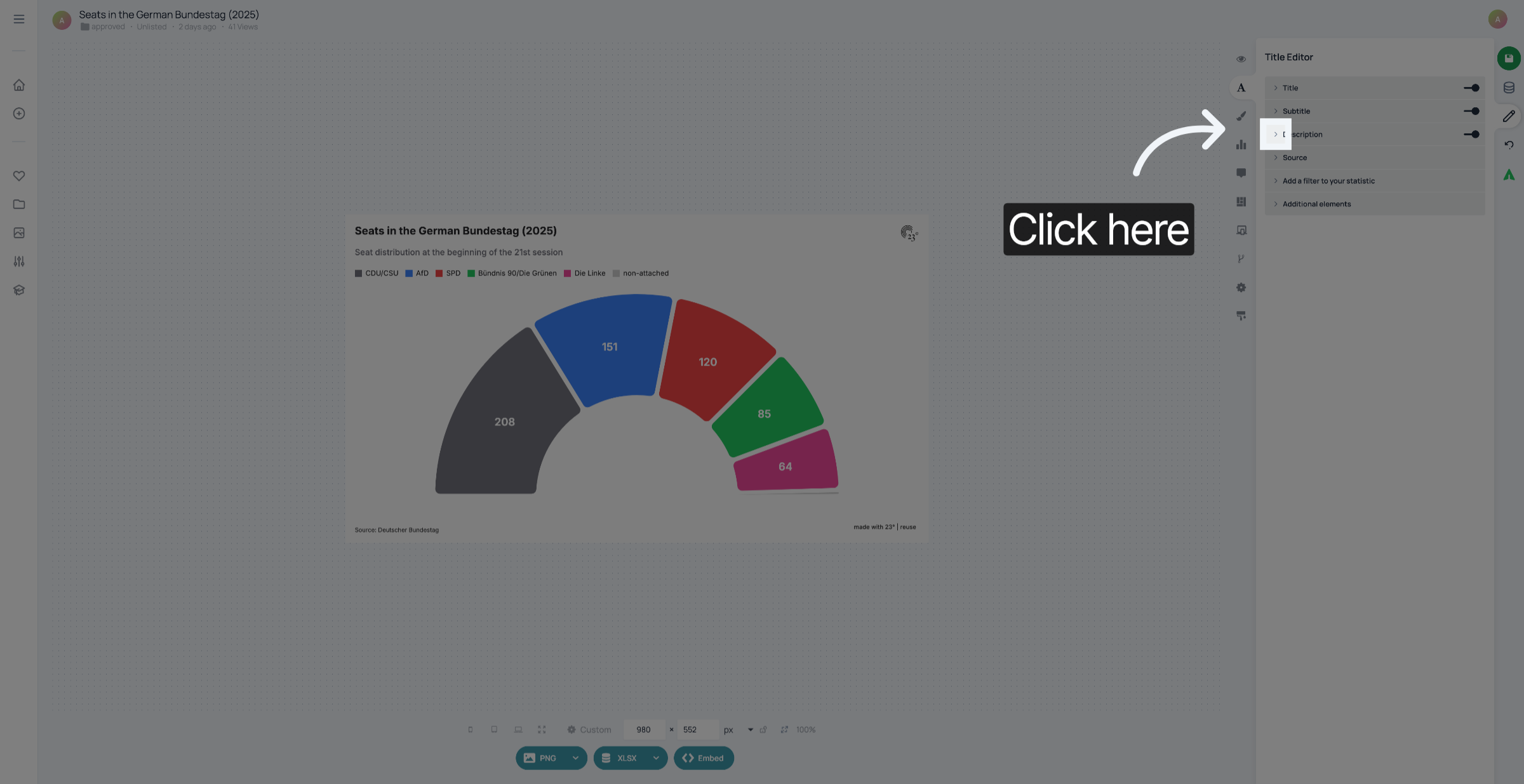
Wenn Sie ein Parlamentsdiagramm erstellt haben und den Platz in der Mitte nutzen möchten, um weitere Informationen hinzuzufügen, gehen Sie zum Titel-Editor und klicken Sie auf „Beschreibung“.
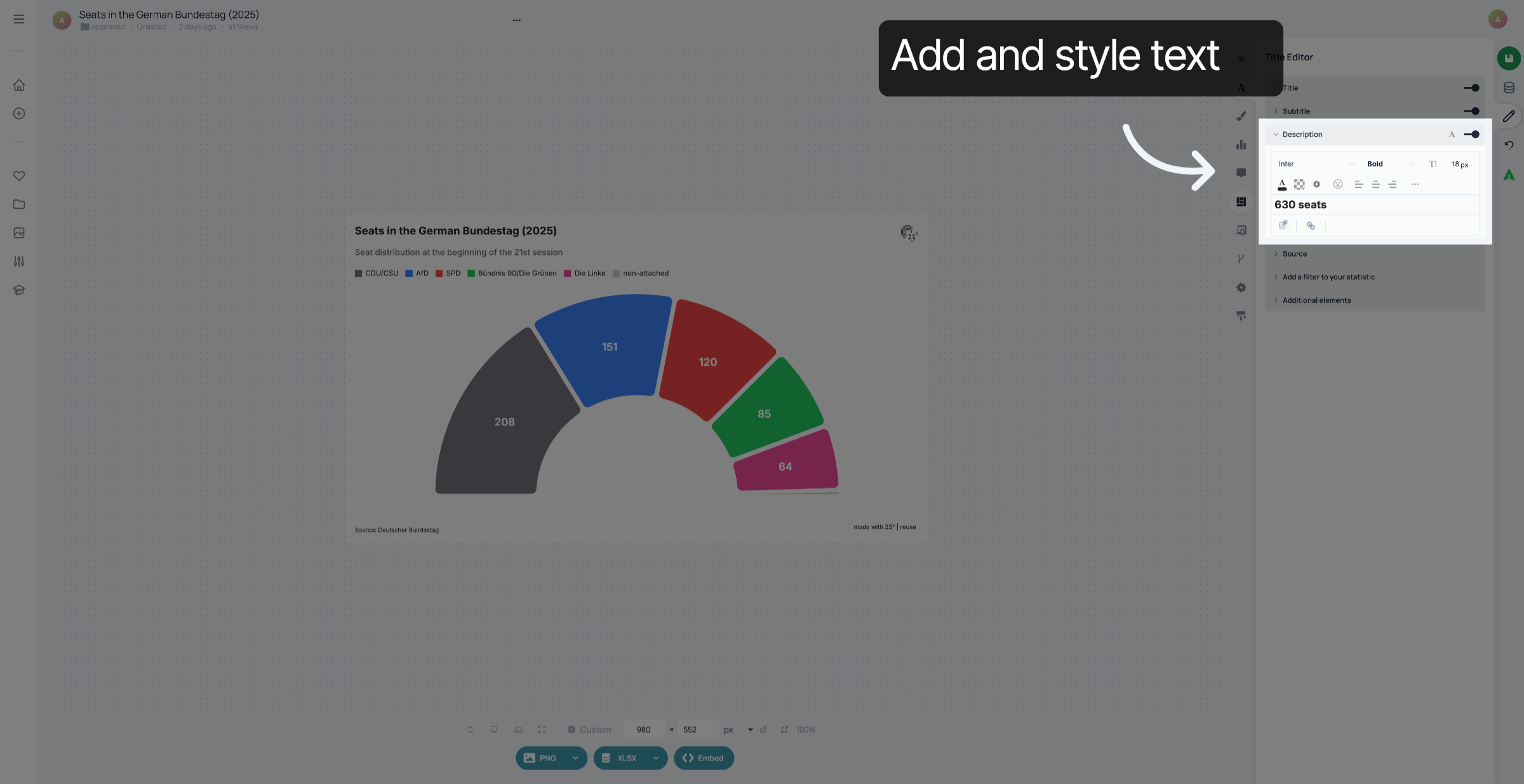
Füge Text hinzu und gestalte ihn.
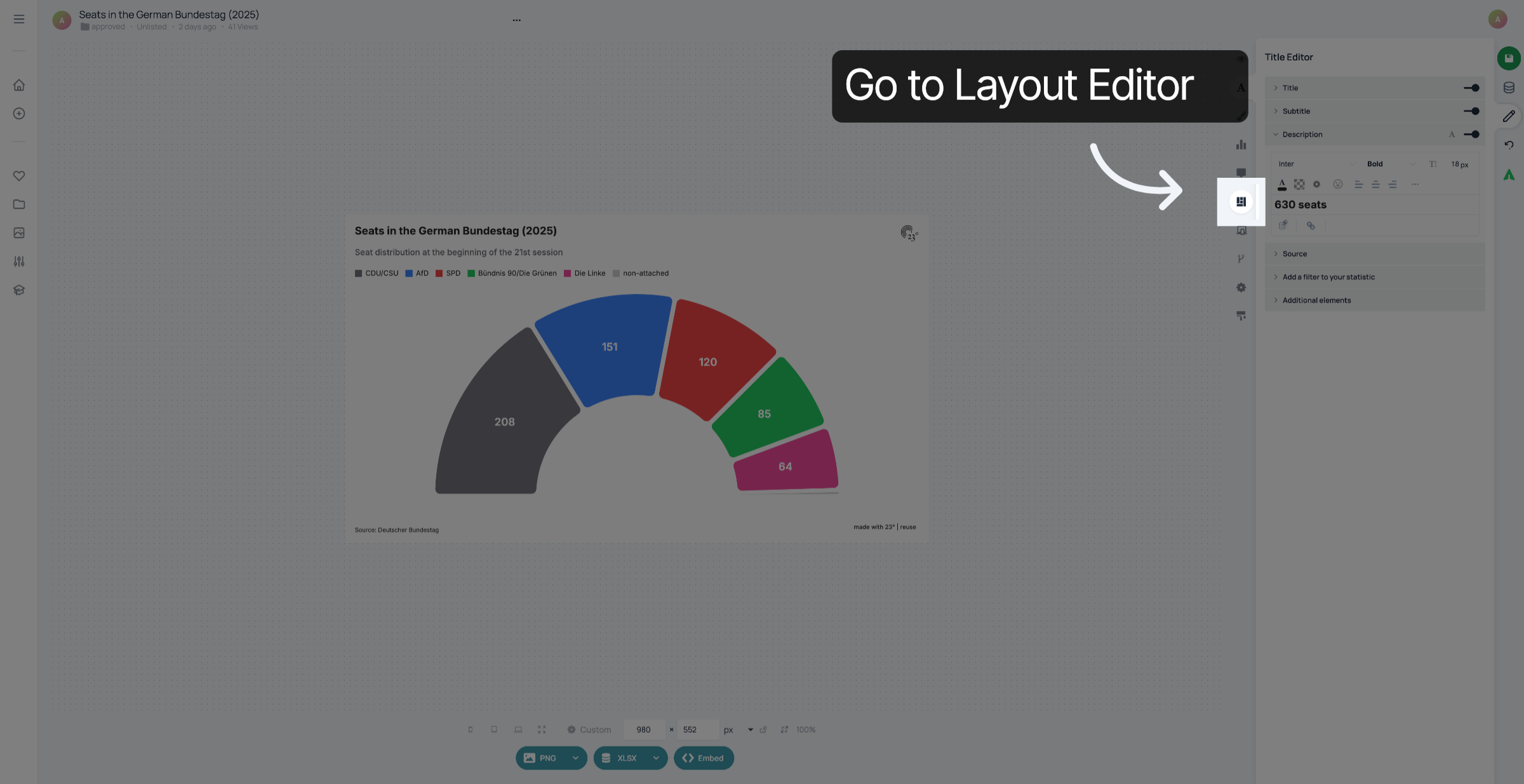
Klicken Sie hier, um zum Layout-Editor zu gelangen.
Beschreibung anzeigen
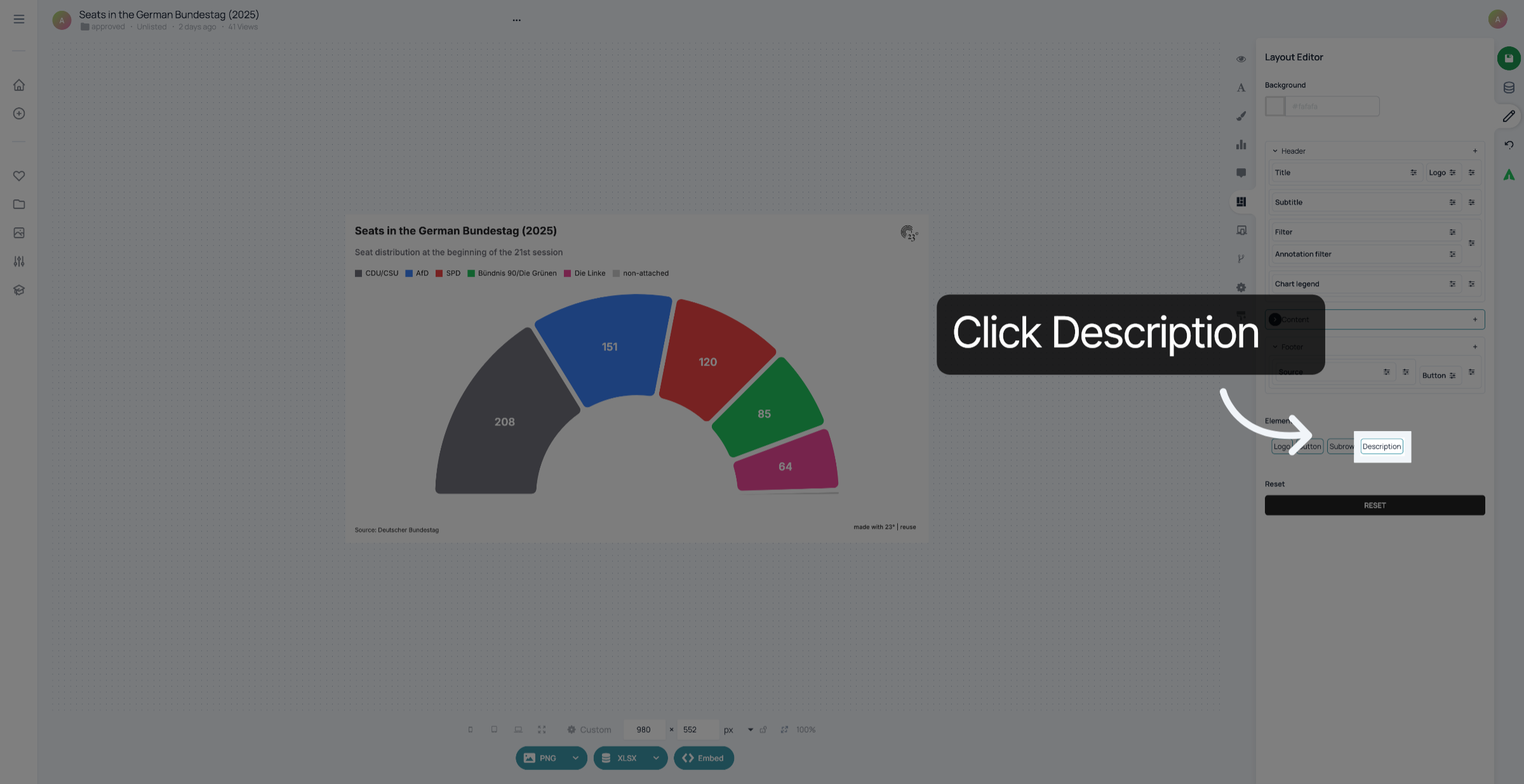
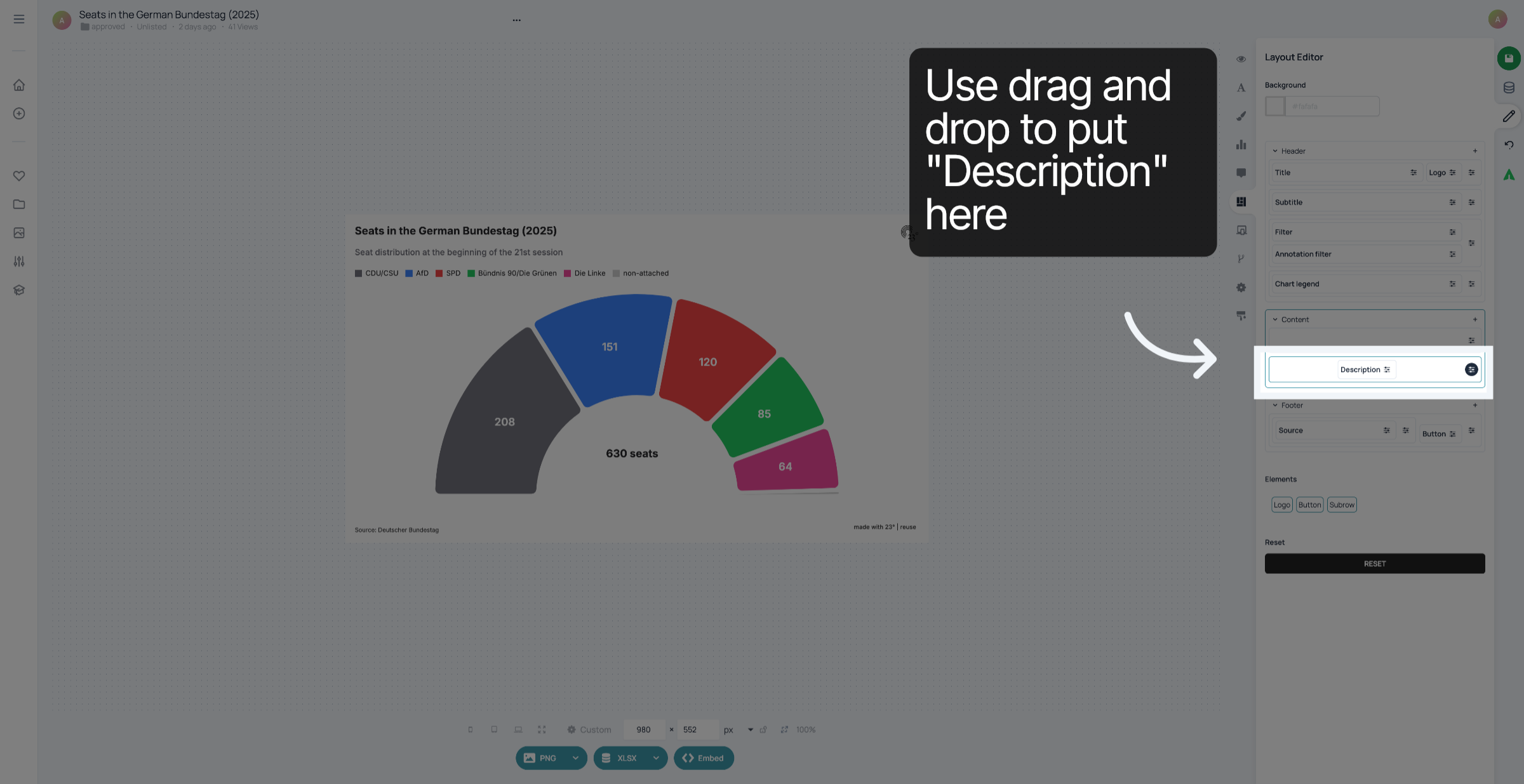
Fügen Sie „Beschreibung“ per Drag & Drop in den unteren Container unter „Inhalt“ ein.
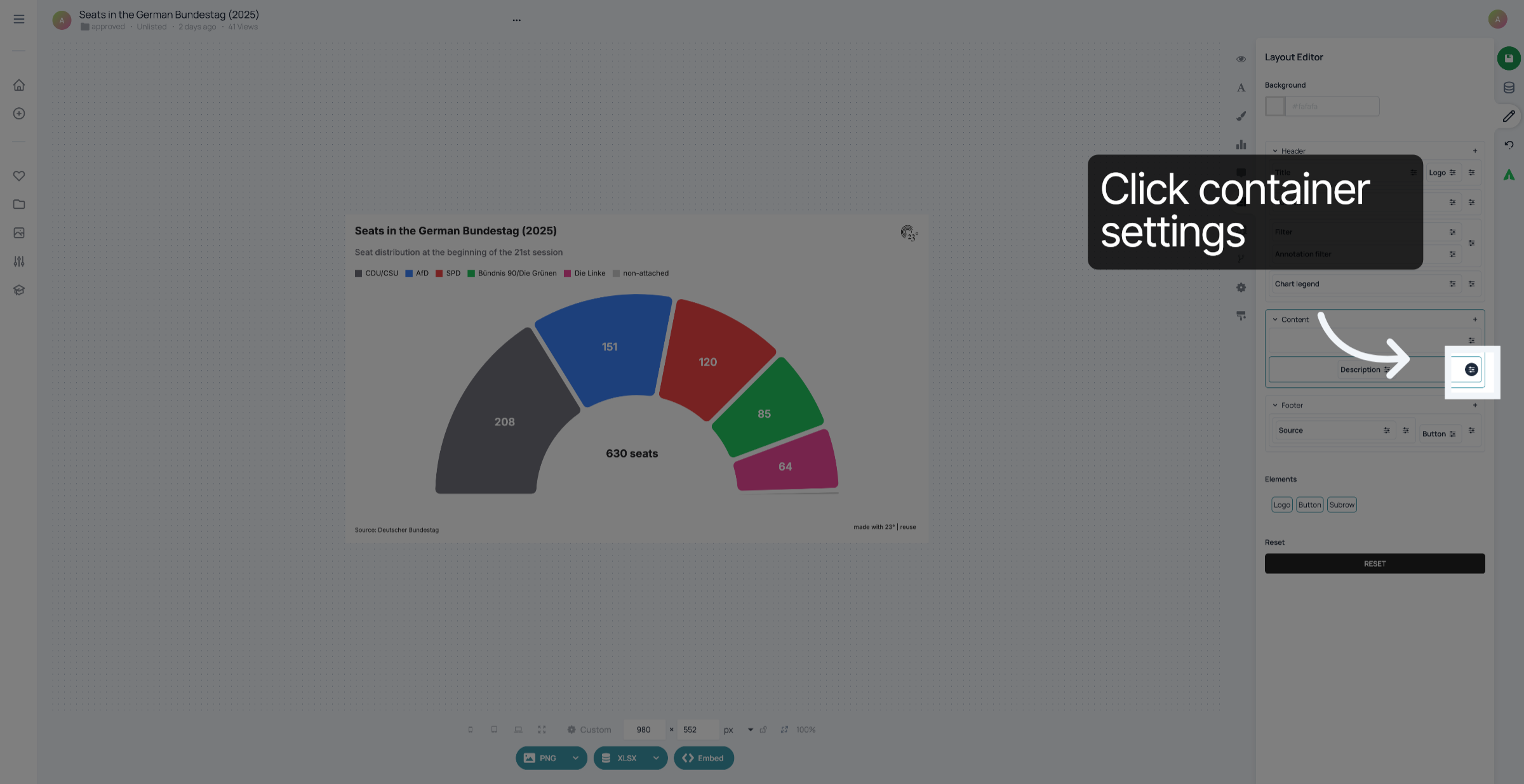
Klicken Sie hier, um die Container-Einstellungen aufzurufen.
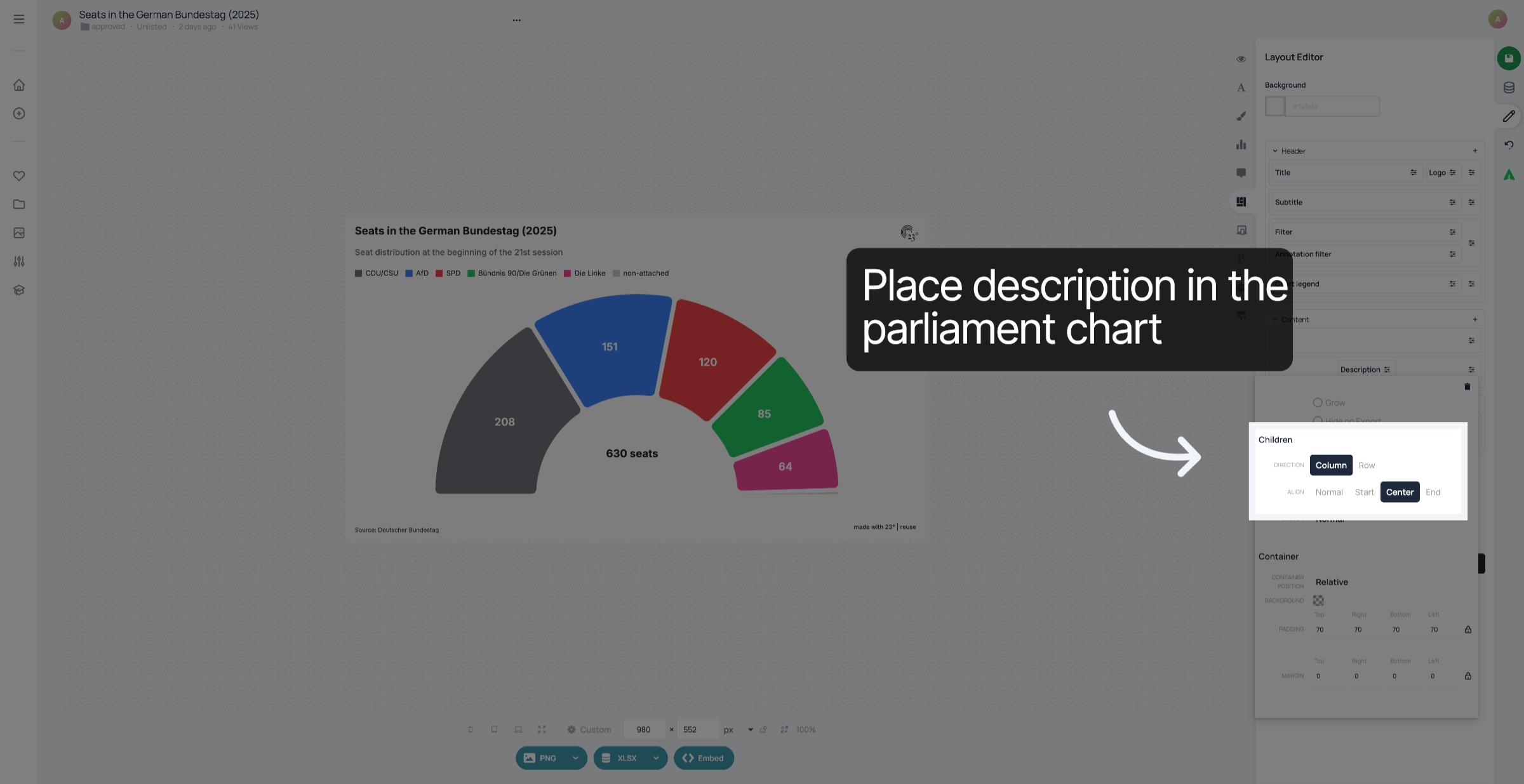
Um die Beschreibung in der Mitte Ihrer Parlamentsgrafik zu platzieren, wählen Sie „Spalte“ und „Zentrieren“ aus.
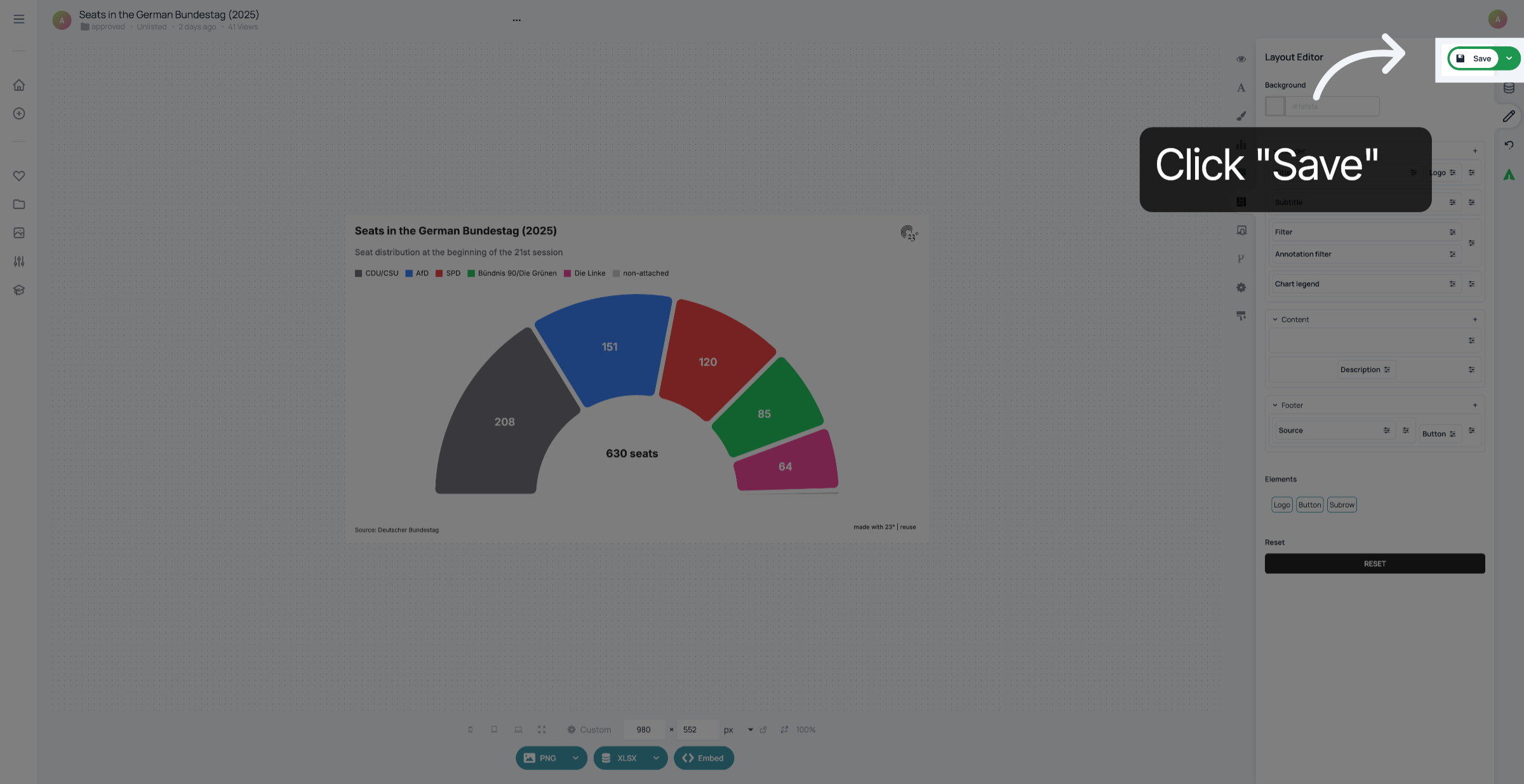
Vergiss nicht, deine Änderungen zu speichern.
Sie haben erfolgreich Text hinzugefügt und diesen mithilfe eines Winkels von 23° in der Mitte Ihres Parlamentsdiagramms positioniert.