Ändern Sie die Einstellungen für die Schriftgröße in Ihren Einbettungen
In dieser Anleitung wird erläutert, wie Sie die Schriftgröße in Ihren eingebetteten Inhalten anpassen können, um die Lesbarkeit und das Erscheinungsbild zu verbessern.
Sie lernen, sich in der Bearbeitungsoberfläche zurechtzufinden und die Einstellungen zur Schriftgrößenanpassung effektiv zu konfigurieren.
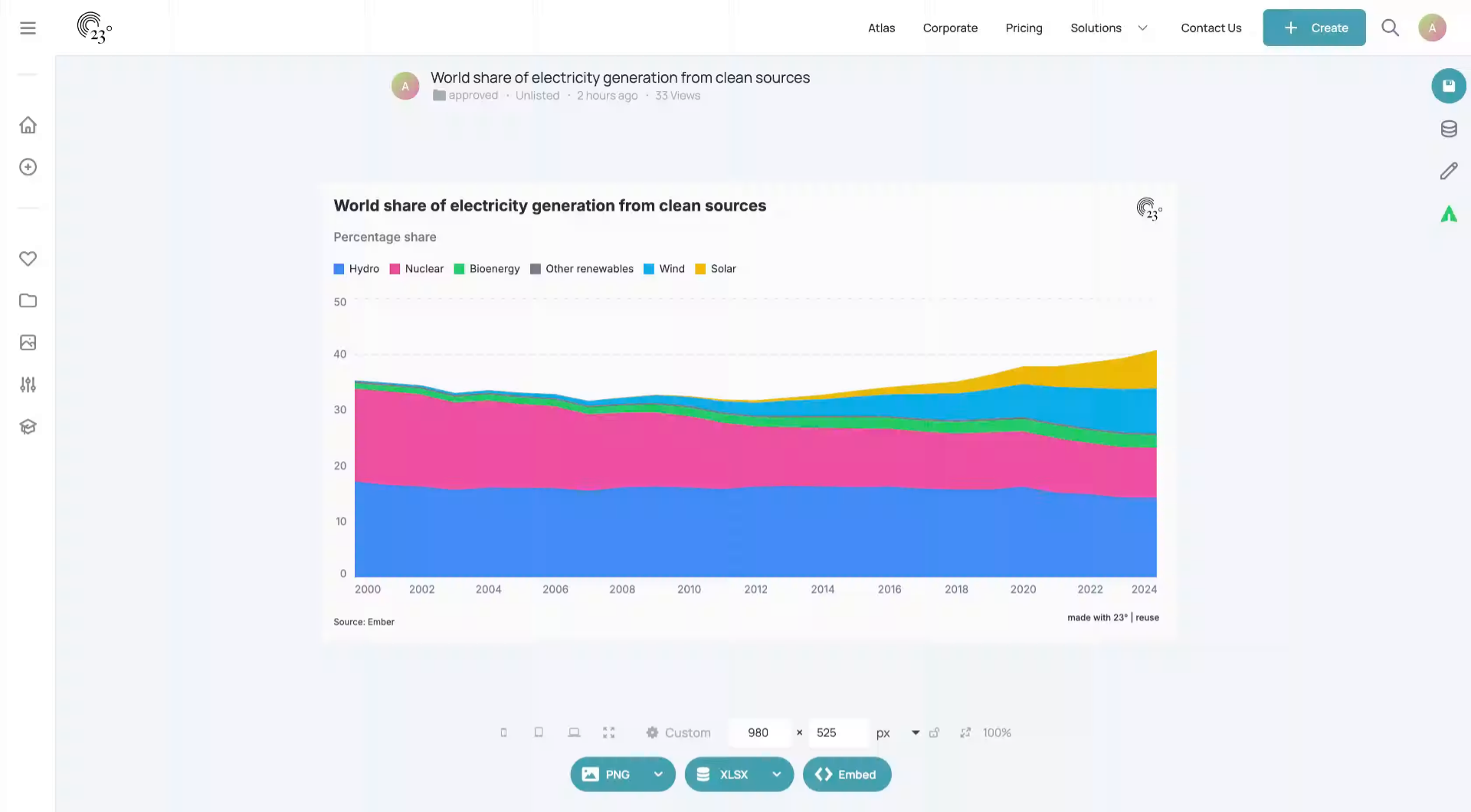
Klicken Sie auf die Schaltfläche „Bearbeitung starten“, um mit der Anpassung Ihrer Einbettungseinstellungen zu beginnen.
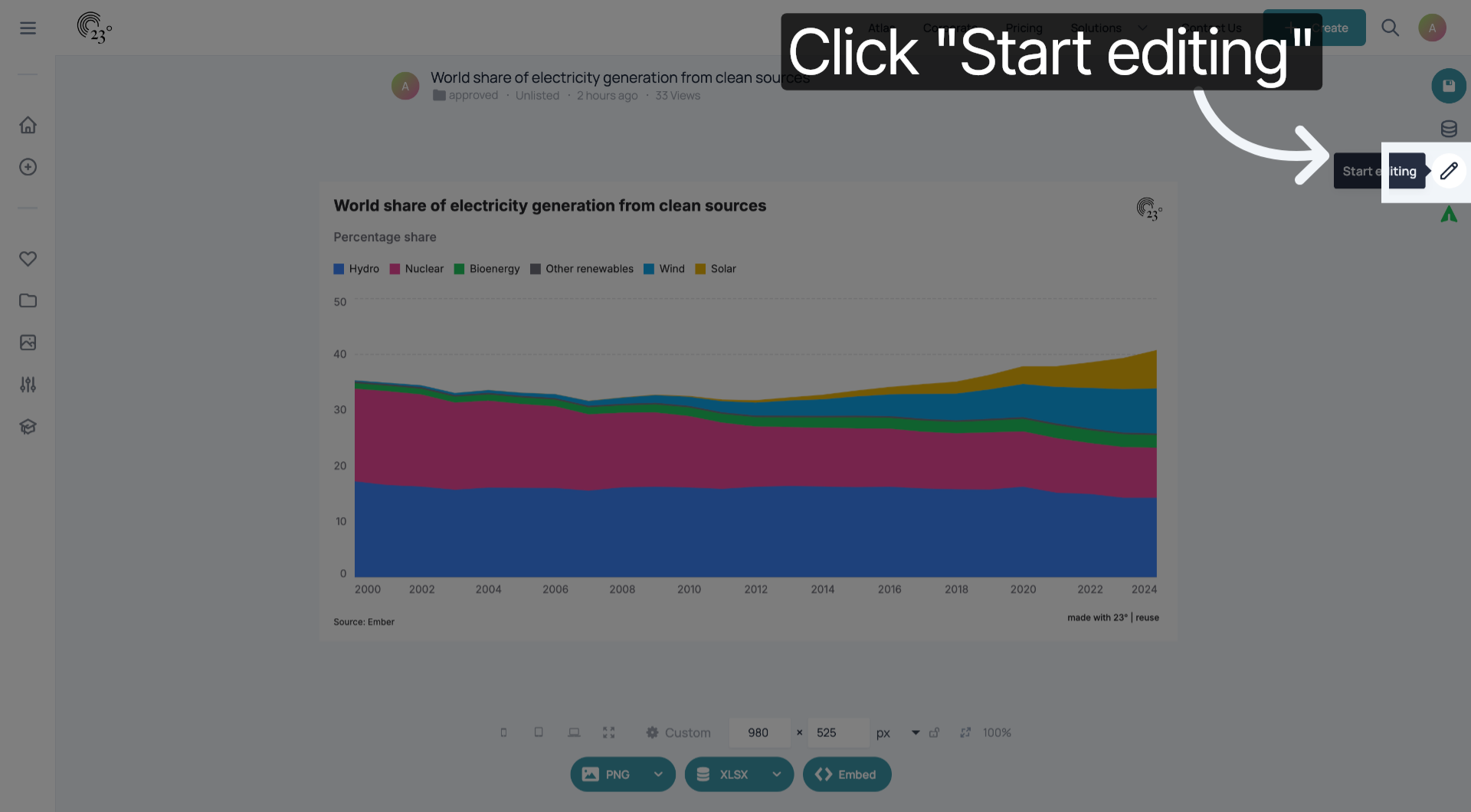
Klicken Sie auf den markierten Bereich, um das Menü mit den Schriftarteneinstellungen zu öffnen, in dem Sie die Skalierungsoptionen anpassen können.
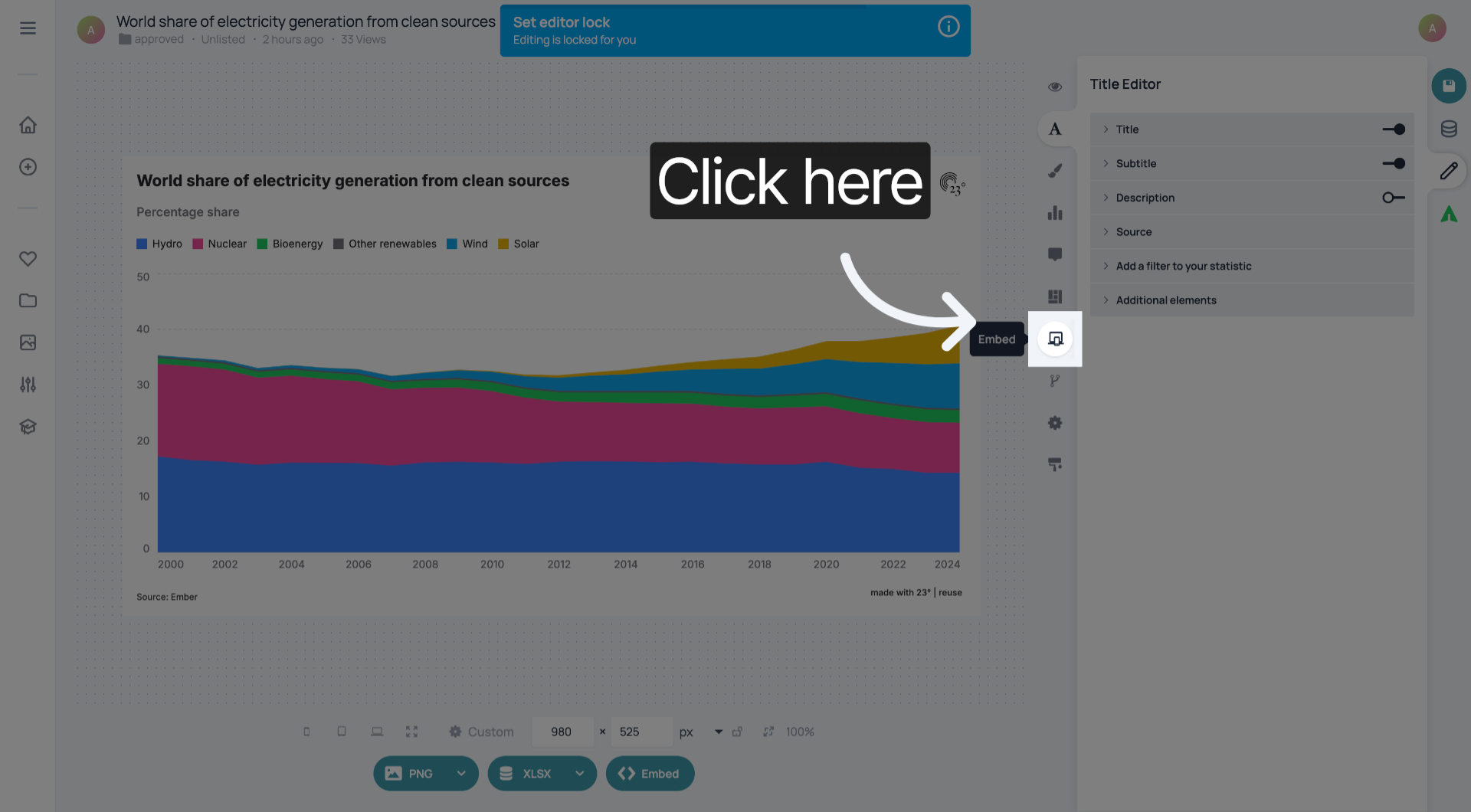
Klicken Sie auf den entsprechenden Abschnitt, um die Konfigurationsoptionen für die Schriftgröße aufzurufen.
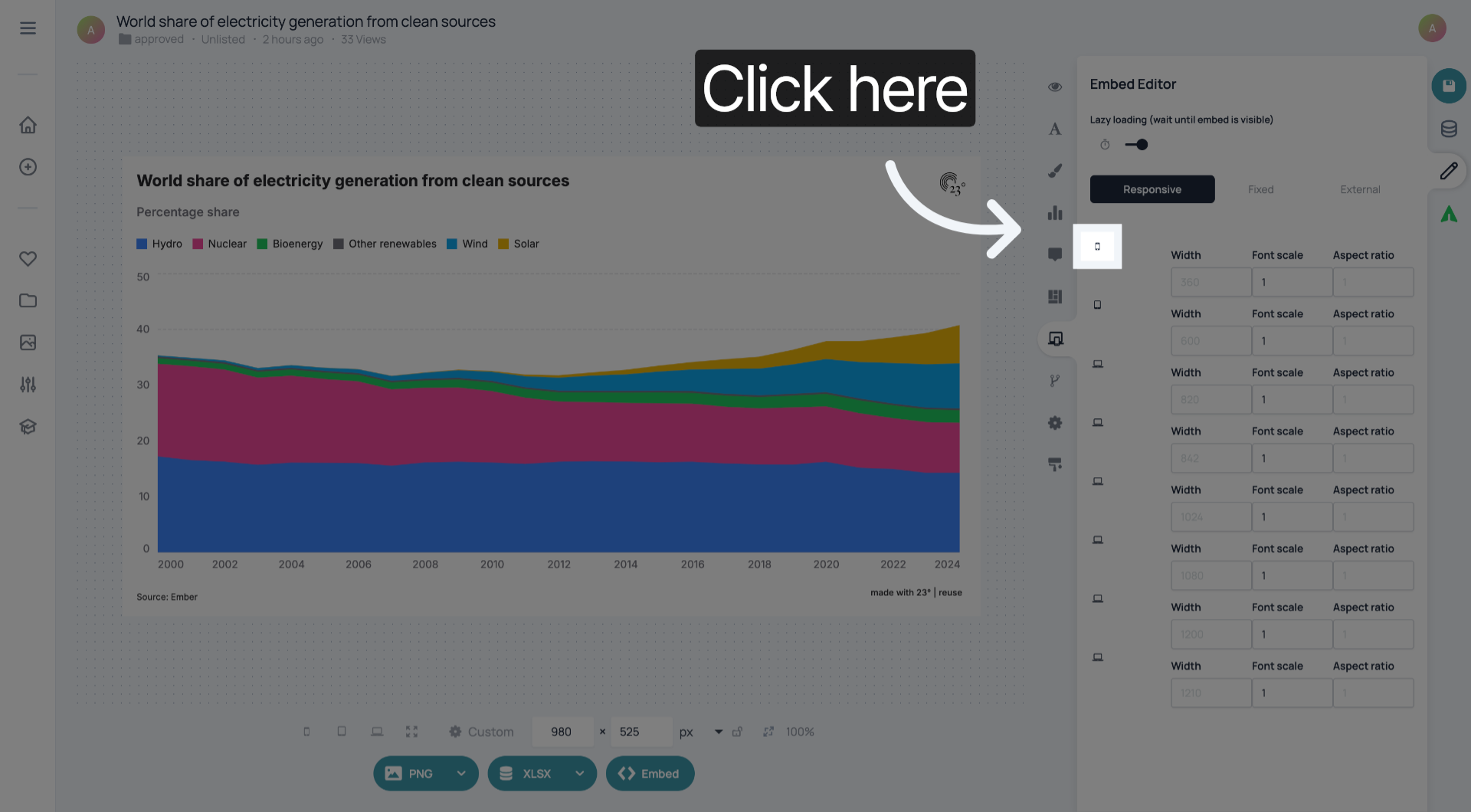
Klicken Sie auf die Voreinstellung für die Schriftgröße mit der Bezeichnung „1“, um die Standard-Skalierung auszuwählen.
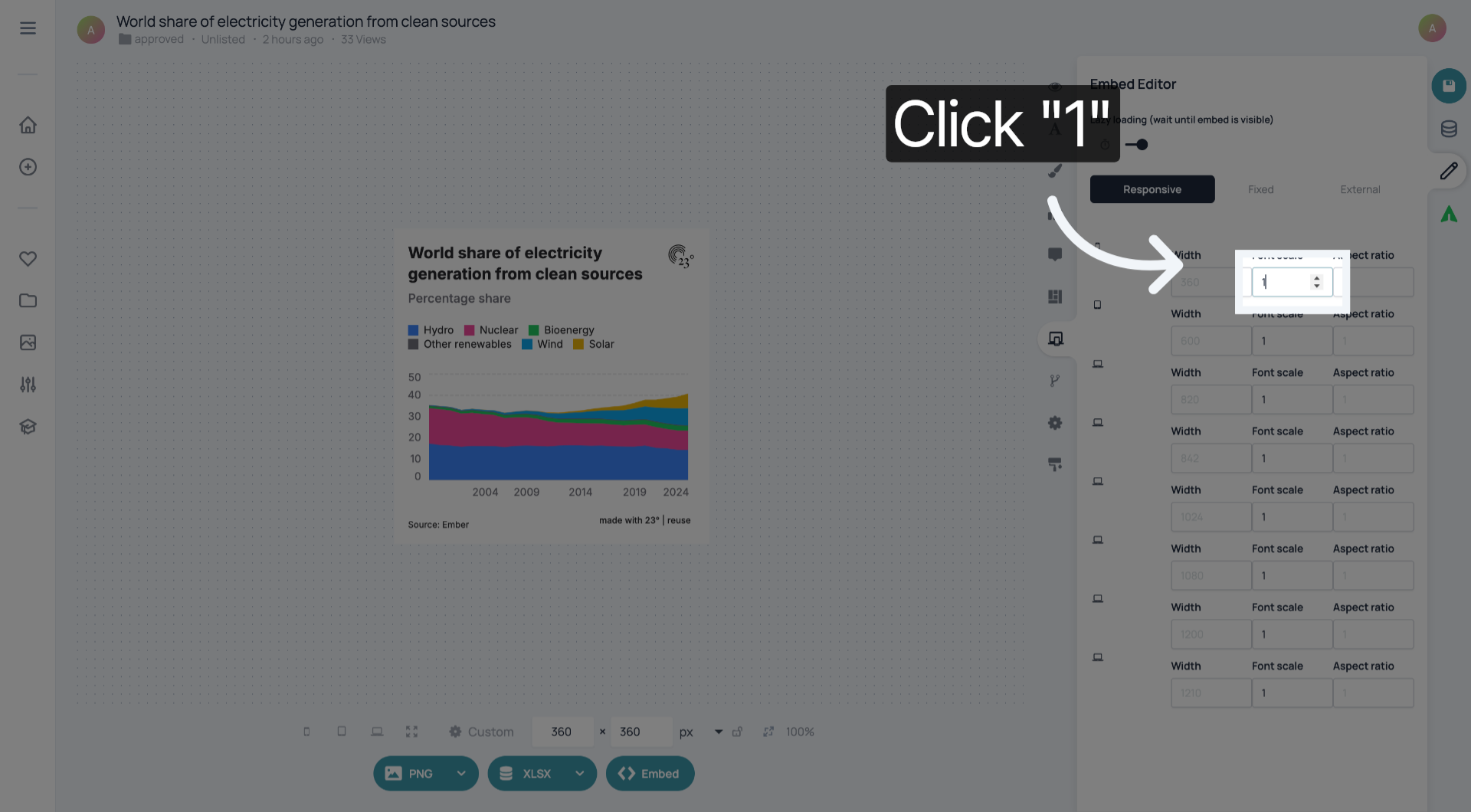
Geben Sie 0,8 ein, um einen benutzerdefinierten Wert für den Schriftgrößenfaktor Ihrer Einbettung festzulegen.
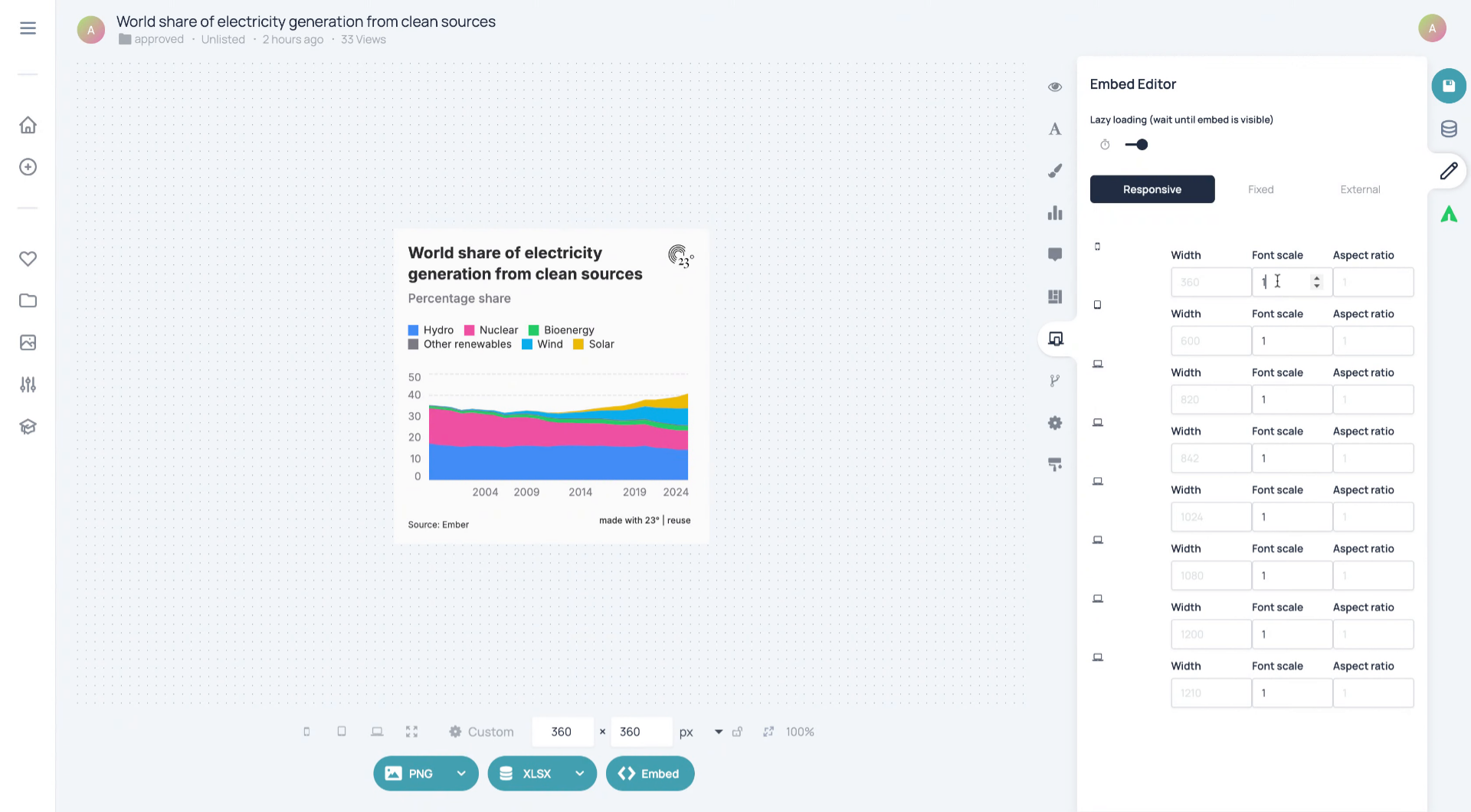
Klicken Sie auf das Bestätigungsfeld, um den von Ihnen eingegebenen Wert für den benutzerdefinierten Schriftgradskalierungsfaktor zu übernehmen.
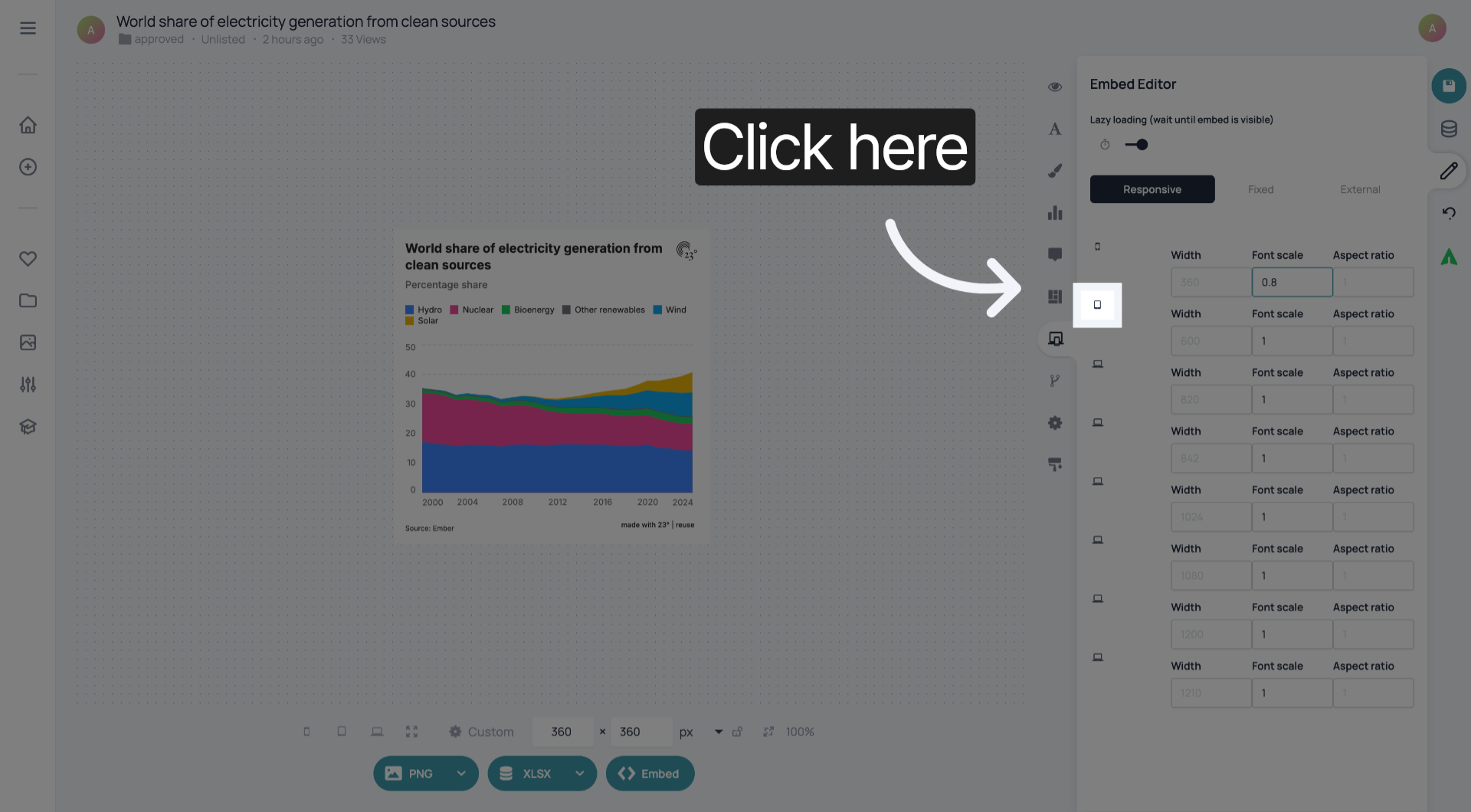
Klicken Sie auf den nächsten Bereich, um weitere Einbettungsoptionen anzuzeigen.
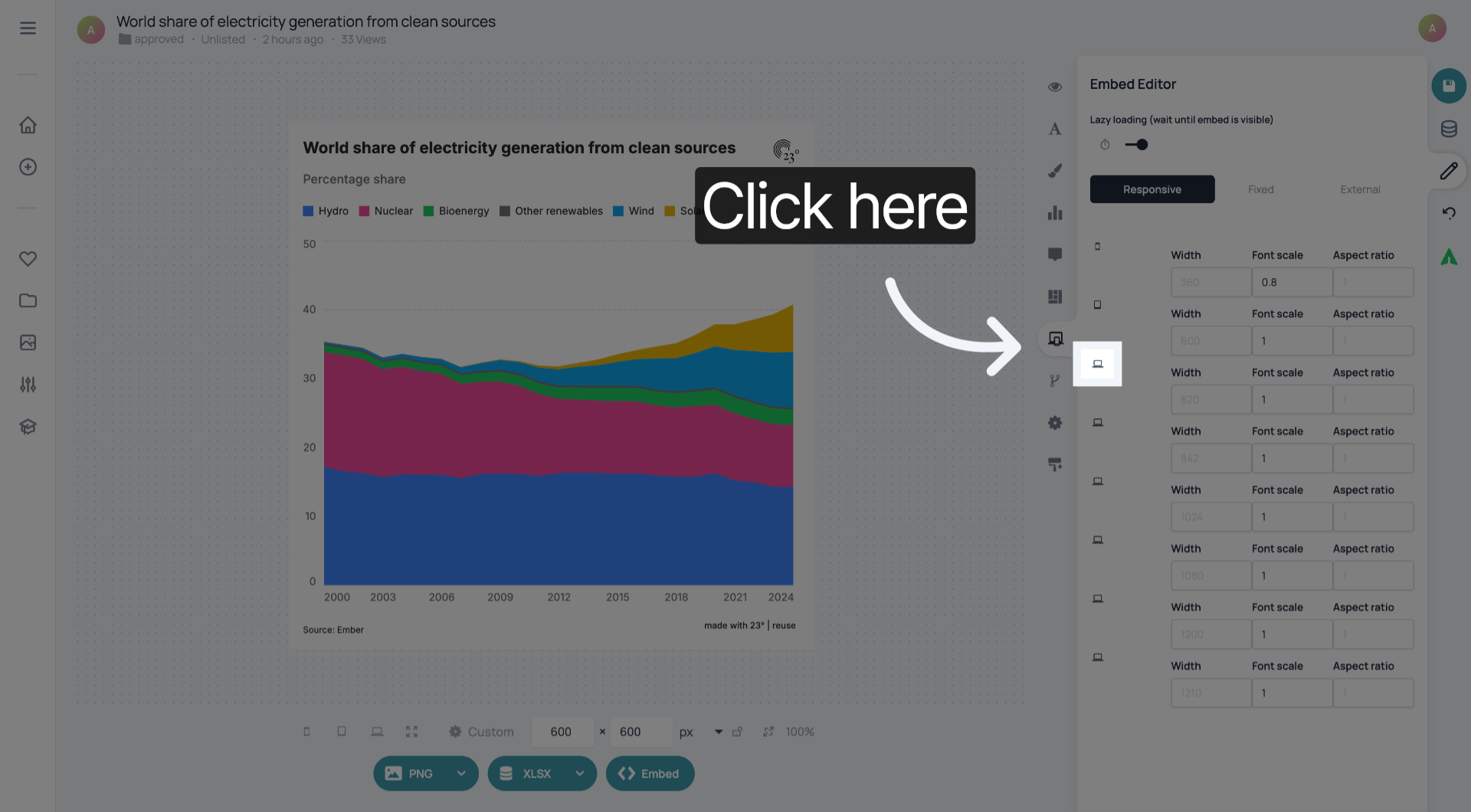
Klicken Sie auf den Abschnitt „Responsive-Einstellungen“, um das Verhalten Ihrer Einbettung auf verschiedenen Geräten anzupassen.
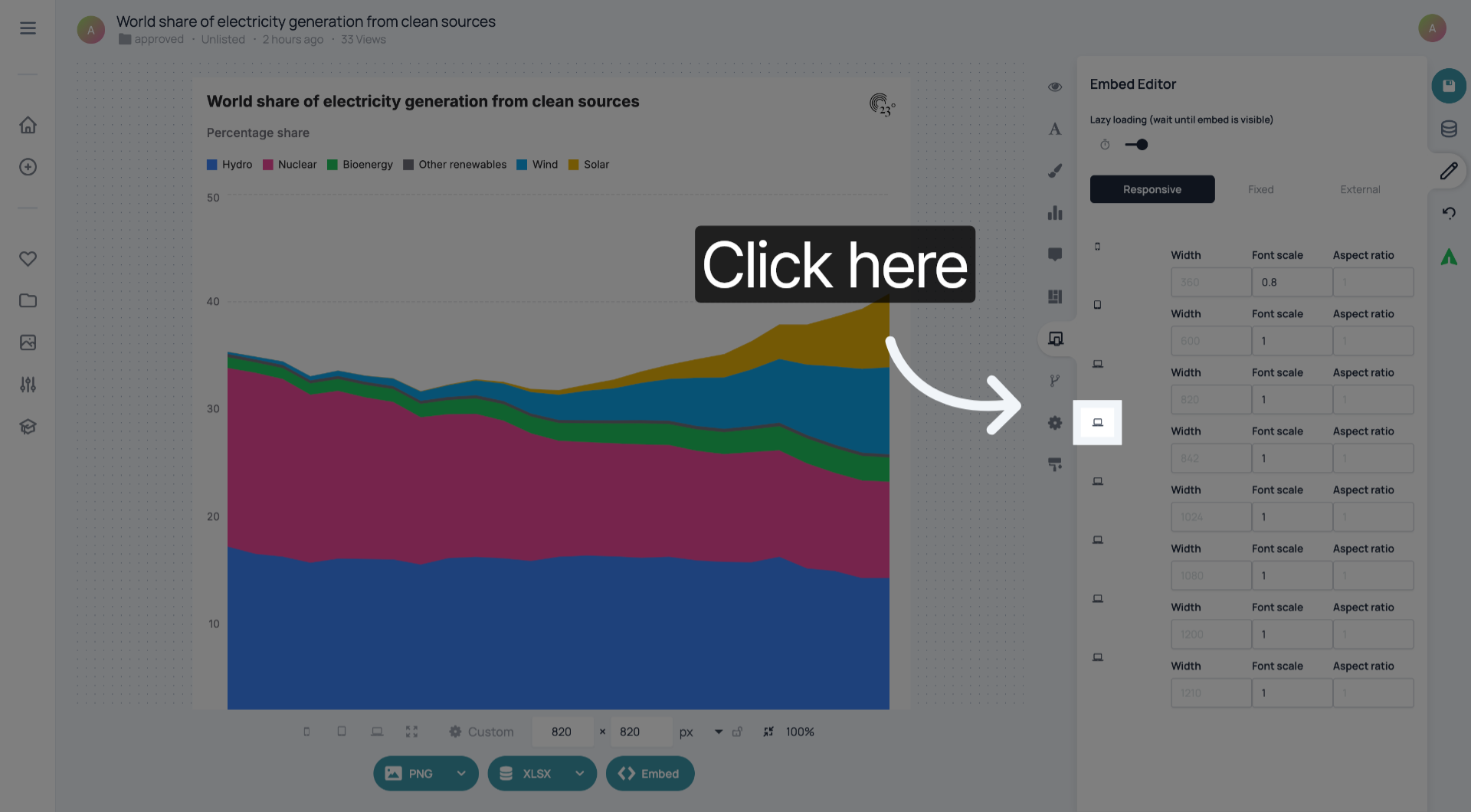
Klicken Sie auf das Steuerelement für die Schriftgröße, um die Skalierungsparameter weiter anzupassen.
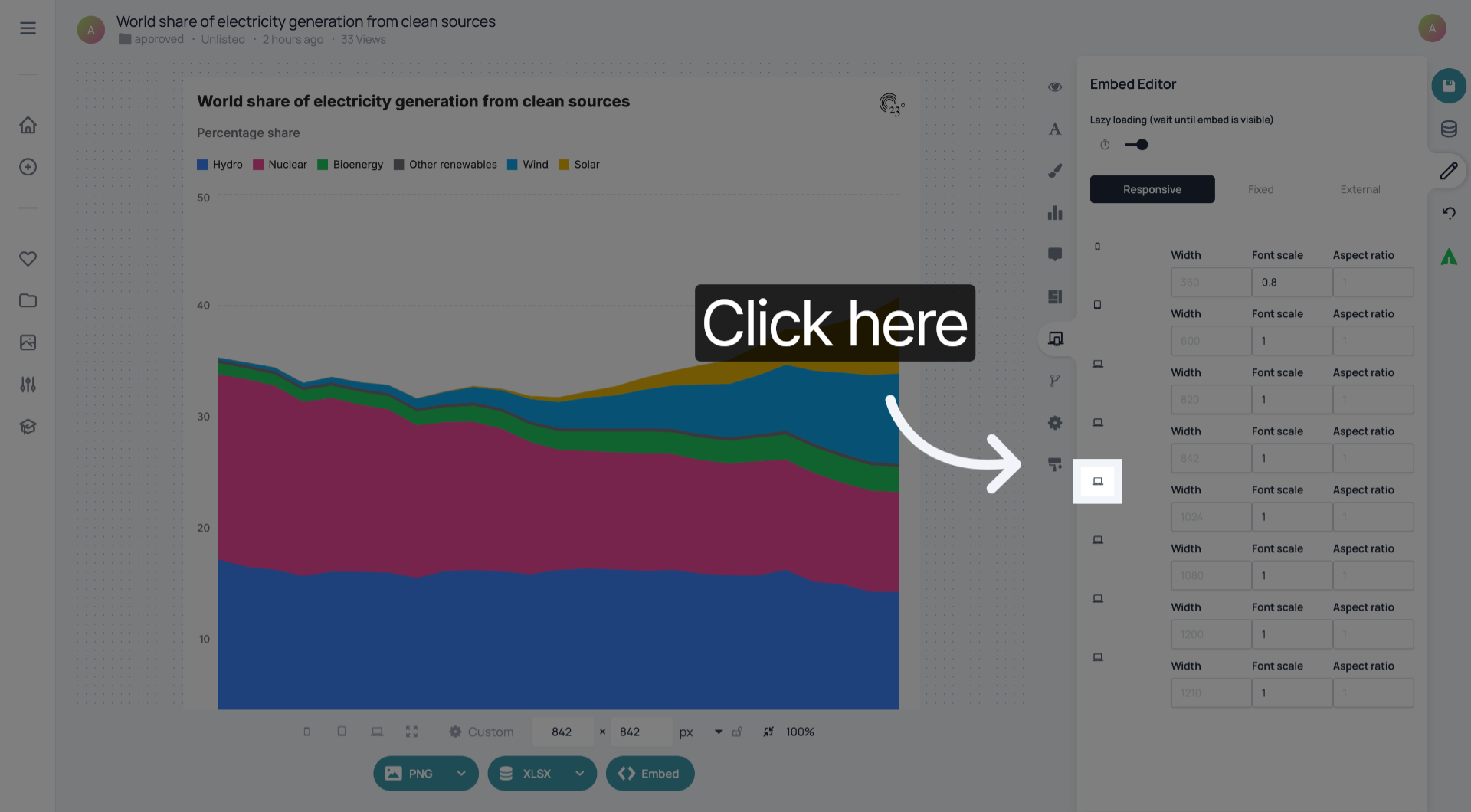
Klicken Sie auf das Dropdown-Menü, um die verfügbaren Optionen für die Schriftgröße anzuzeigen.
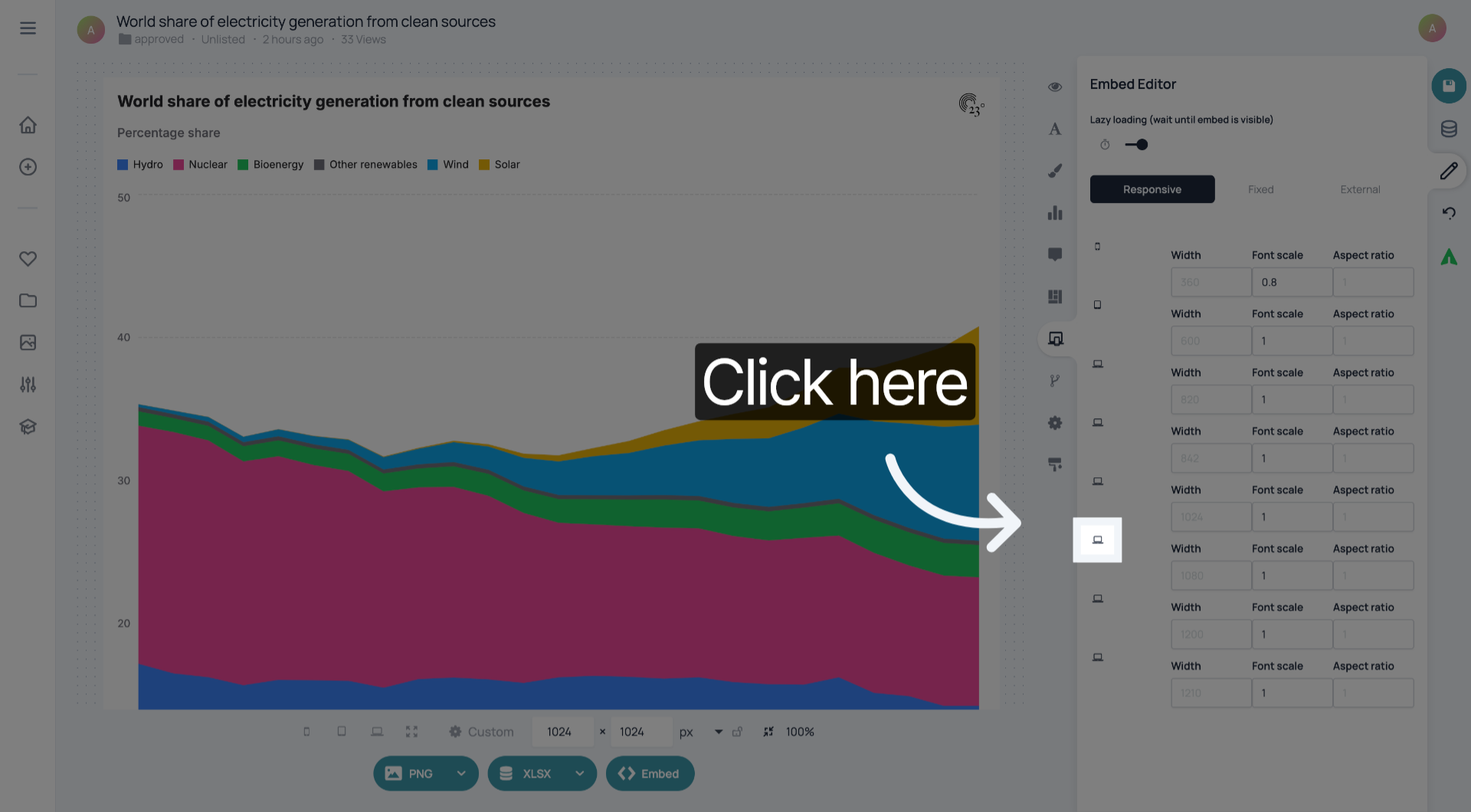
Klicken Sie auf den mit „1“ gekennzeichneten Wert für den Schriftgrad, um den aktuellen Schriftgrad auszuwählen.
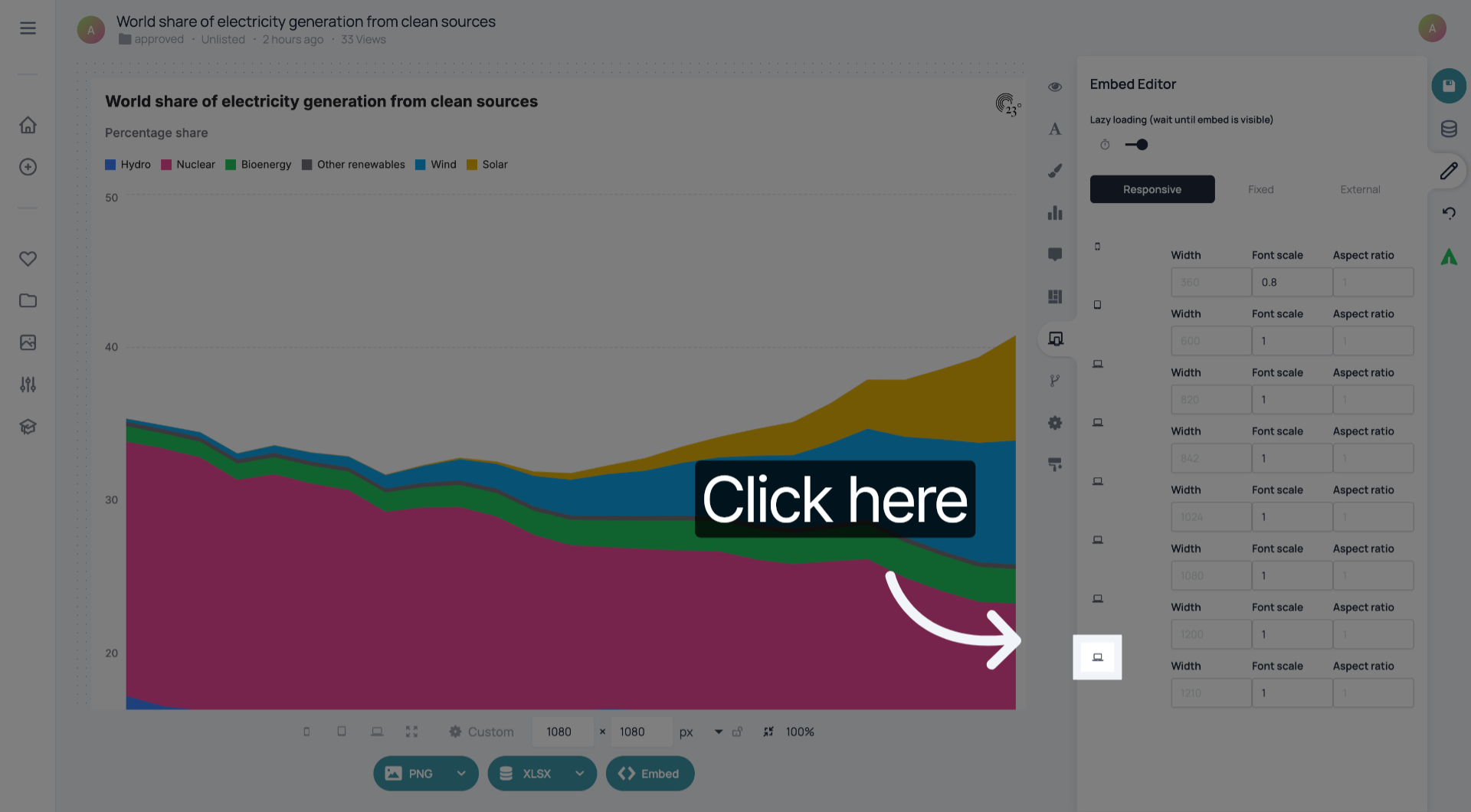
Klicken Sie auf die Voreinstellung für die Schriftgröße mit der Bezeichnung „1“, um die Eingabe einer neuen Schriftgröße vorzubereiten.
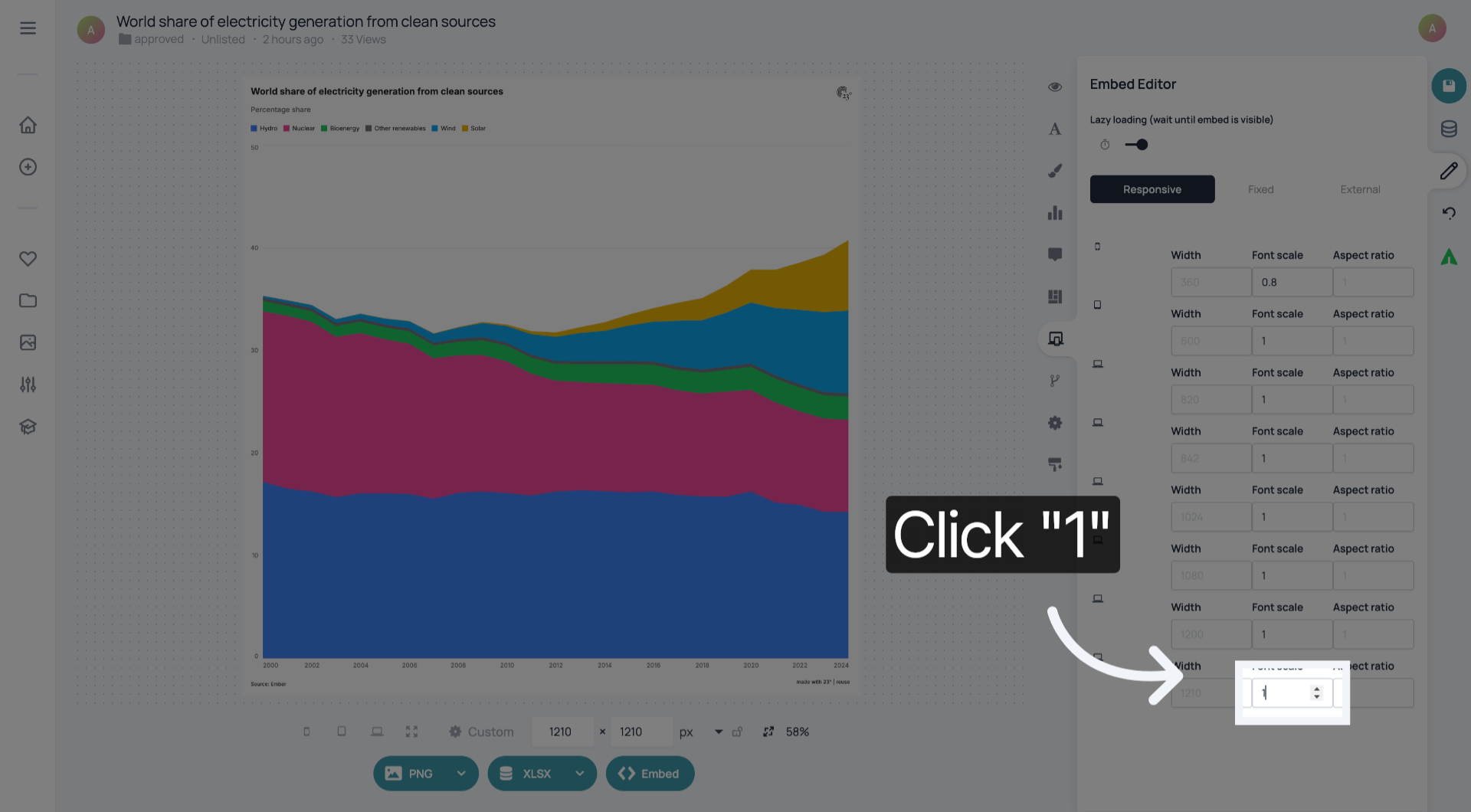
Geben Sie 1,5 ein, um die Schriftgröße zu vergrößern und so die Lesbarkeit zu verbessern.
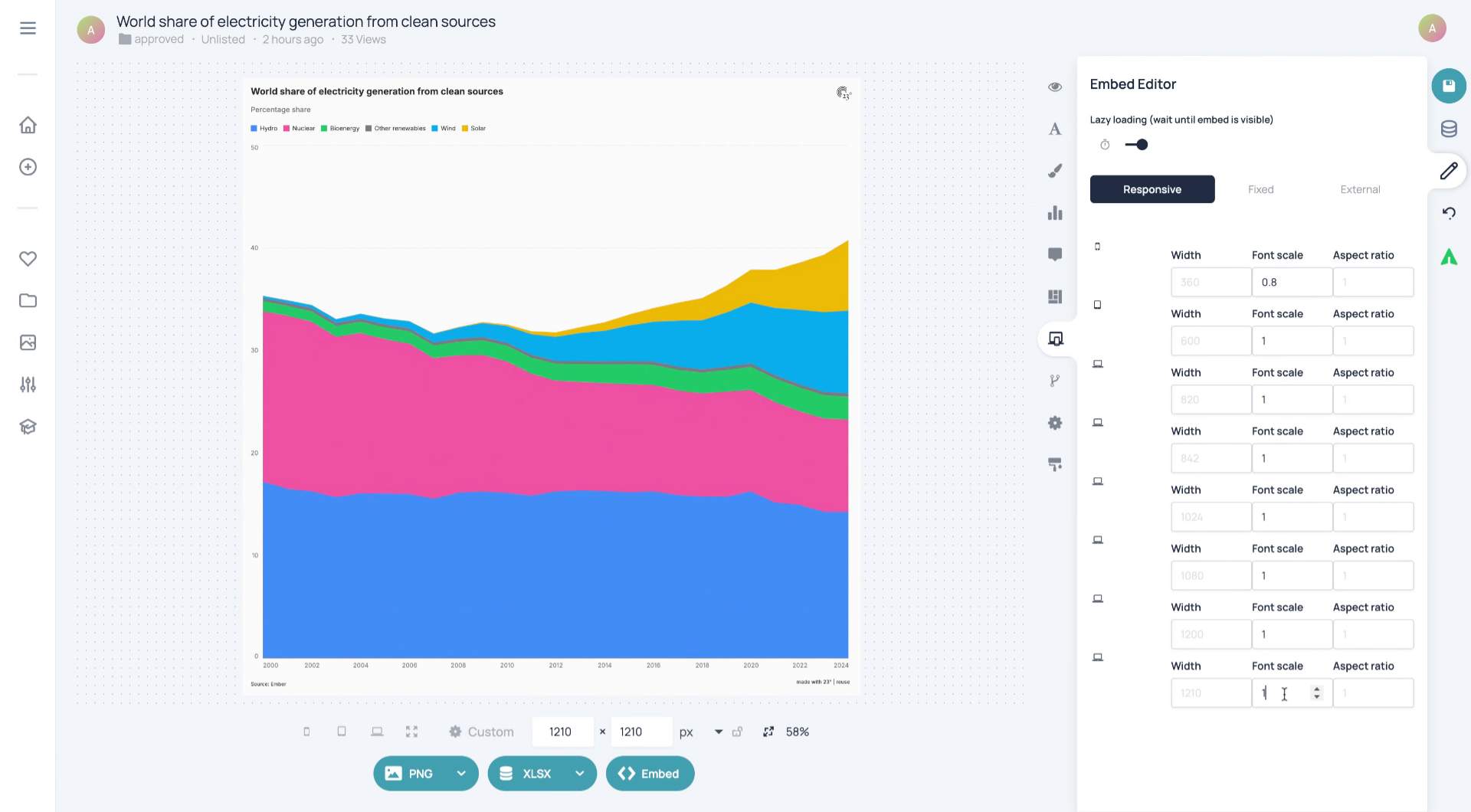
Klicken Sie auf die Option „Lazy Loading“, um festzulegen, wie die Einbettung je nach Sichtbarkeit geladen wird.
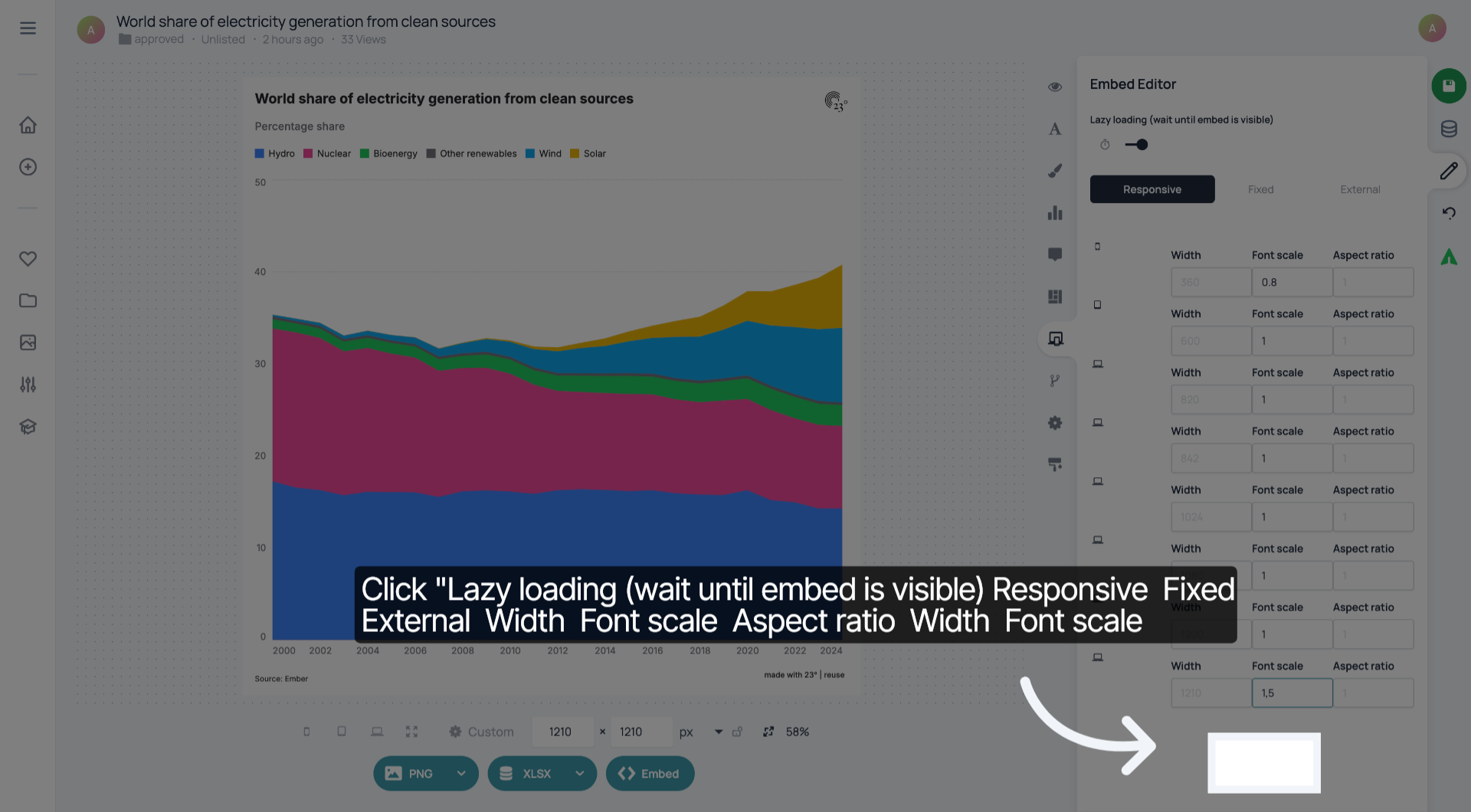
Klicken Sie auf den Wert „1,5“ für den Schriftgrad, um die aktualisierte Skalierungseinstellung zu übernehmen.
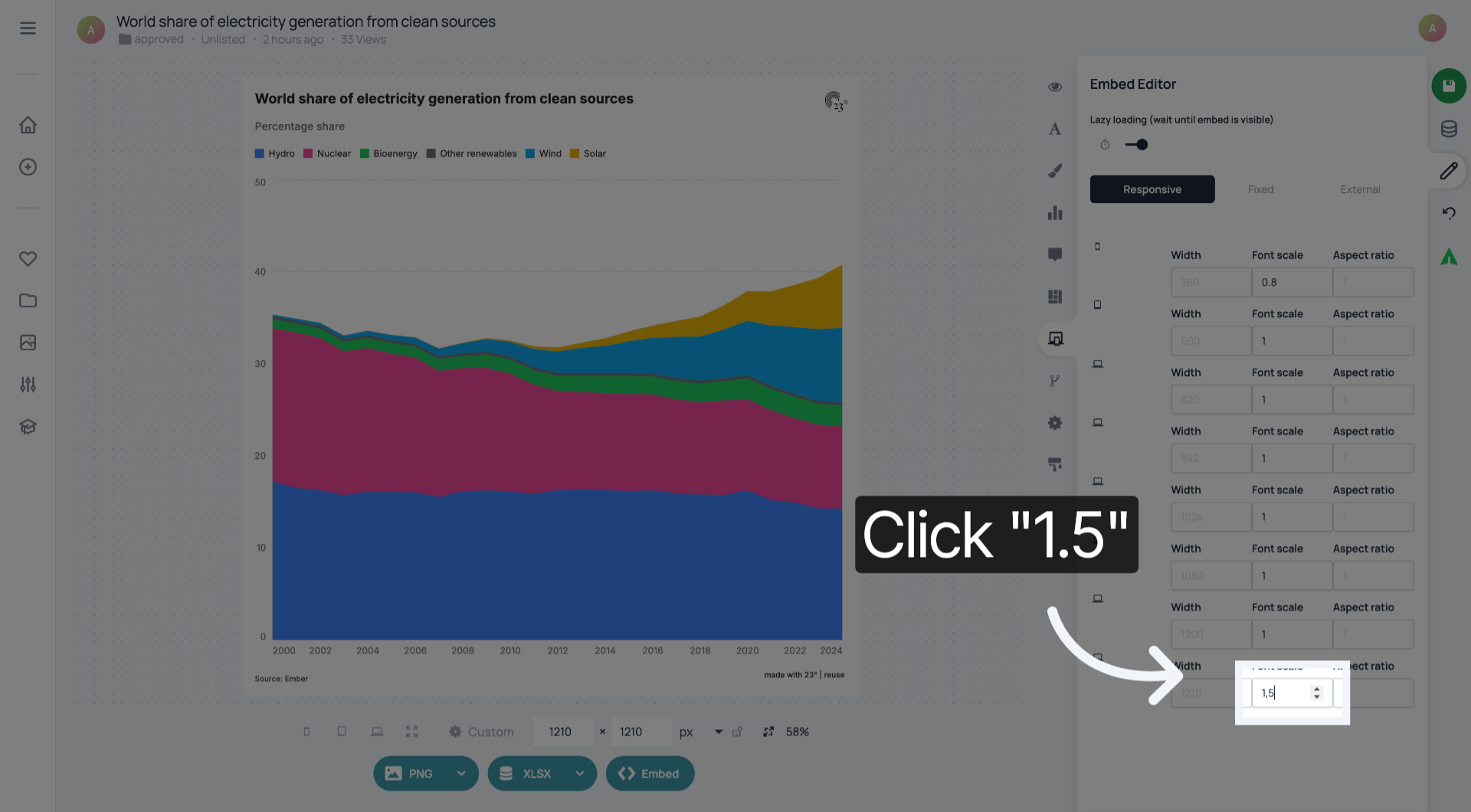
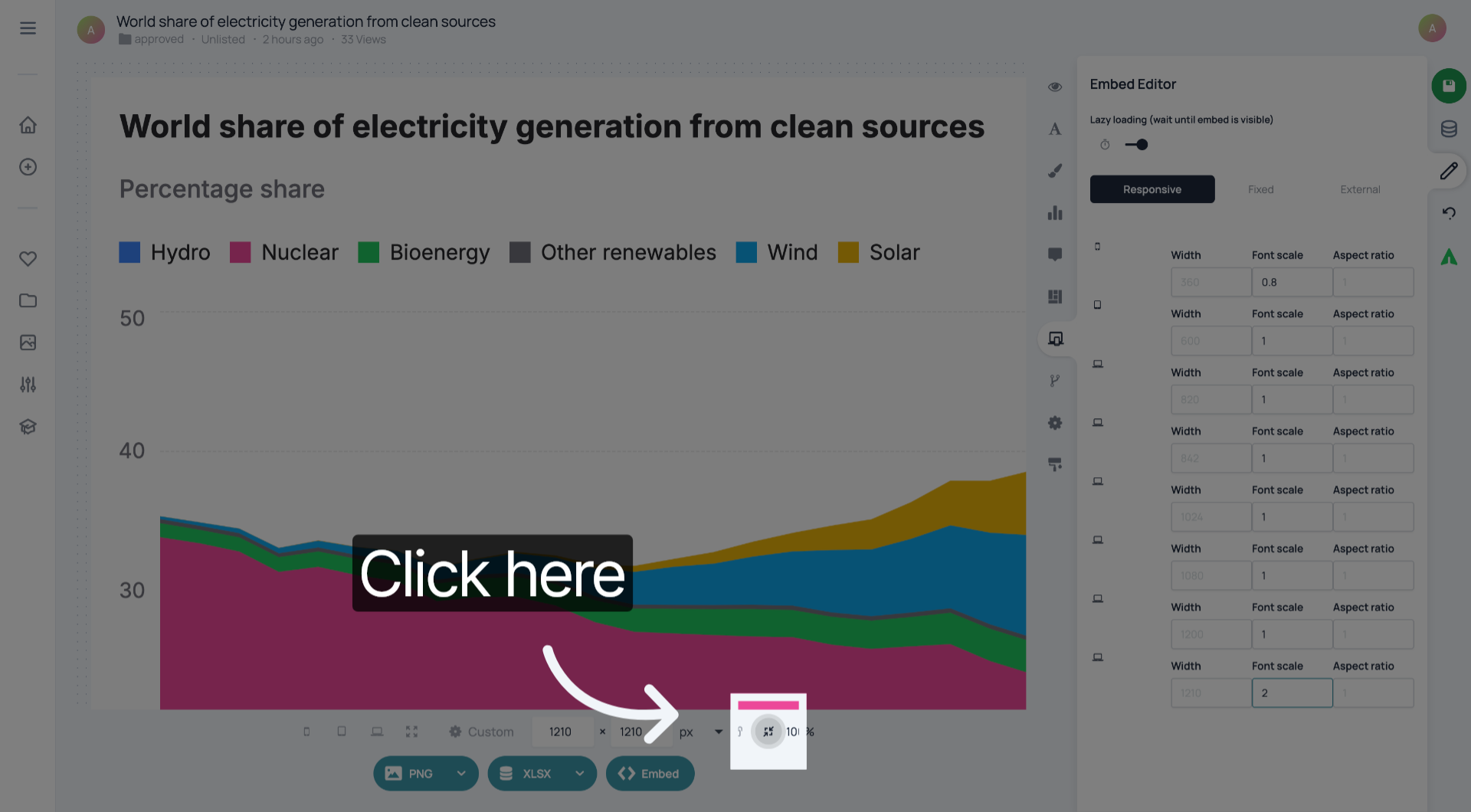
Geben Sie „2“ ein, um den maximalen Schriftgrad für Ihre eingebetteten Inhalte festzulegen.
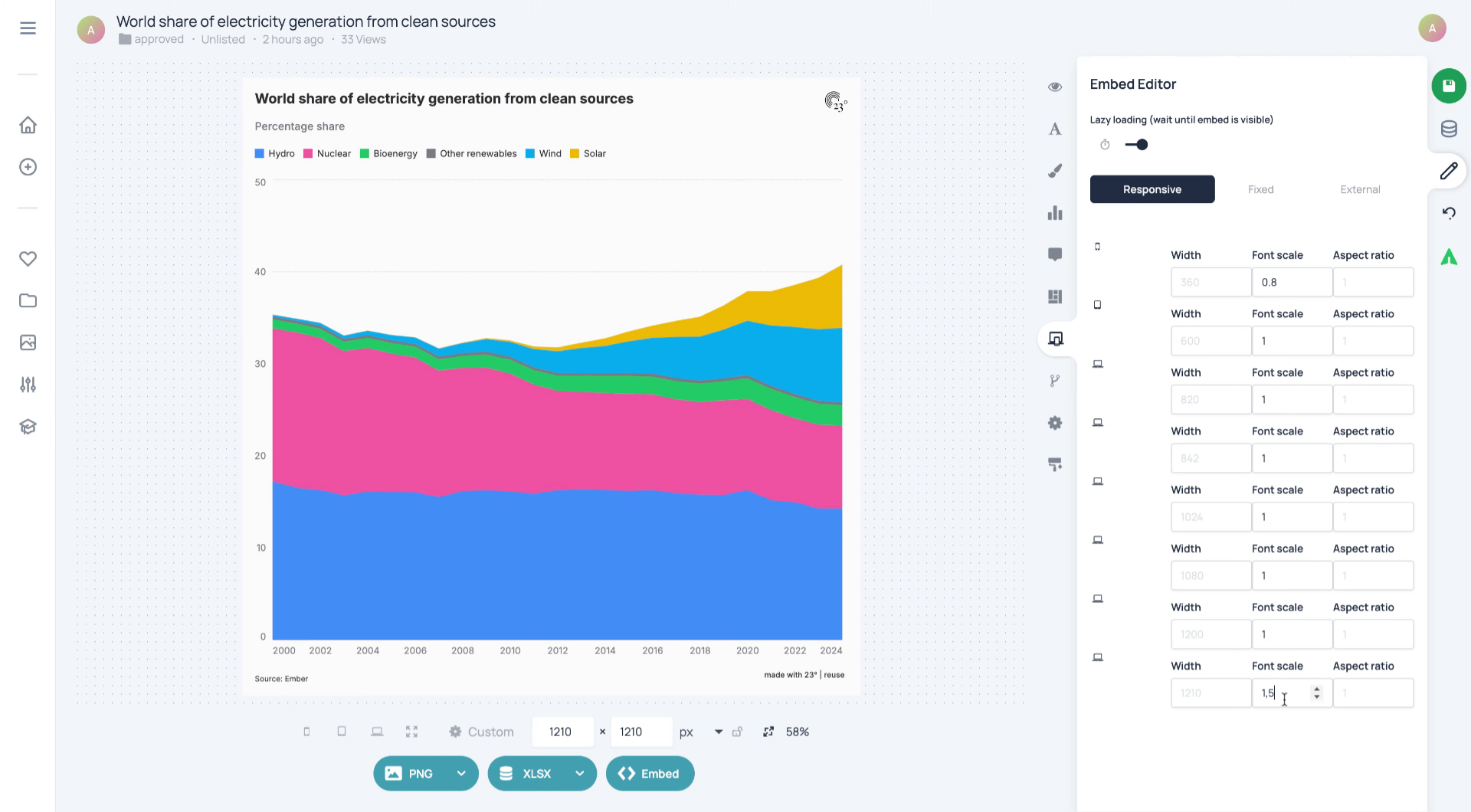
Klicken Sie auf den Bereich, in dem Sie Ihre Änderungen speichern und die Einstellungen für den Schriftgrad abschließen können.
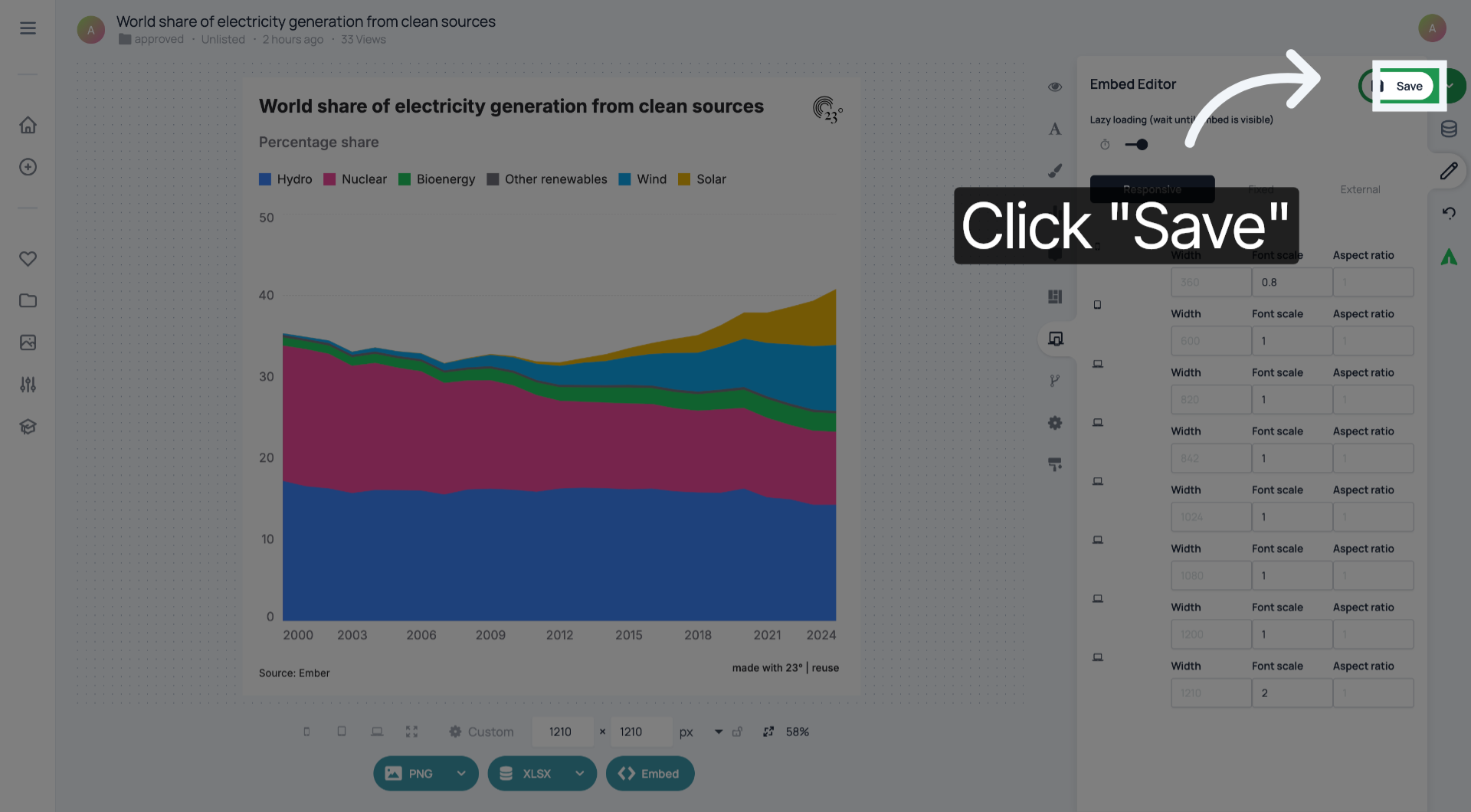
Klicken Sie auf die Schaltfläche „Speichern“, um alle Anpassungen der Schriftgröße zu bestätigen und auf Ihre Einbettung anzuwenden.
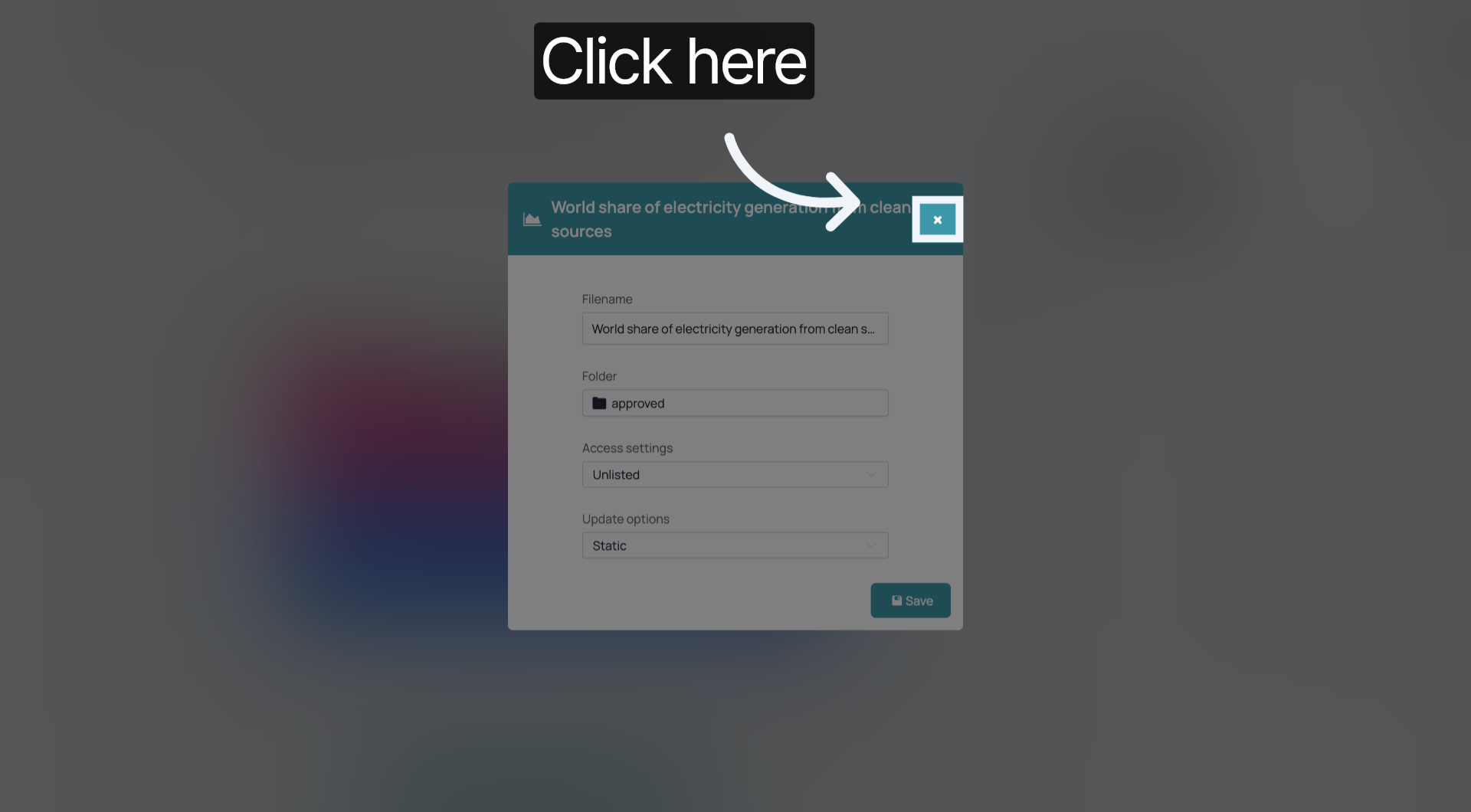
Klicken Sie auf den letzten Bereich, um die Einstellungsoberfläche zu verlassen und zum Hauptarbeitsbereich zurückzukehren.
Sie haben die Einstellungen für den Schriftmaßstab in Ihren Einbettungen erfolgreich geändert, um die Textgröße anzupassen und die Darstellung zu verbessern. Für weitere Anpassungen können Sie zusätzliche Gestaltungsoptionen für Einbettungen erkunden oder die Hilfe-Ressourcen zu Rate ziehen.