Einstellungen des Embed-Editors in der 23degrees-Anwendung konfigurieren
In dieser Anleitung wird erläutert, wie Sie die Einbettungseinstellungen im 23degrees Chart Embed Editor konfigurieren.
Sie lernen, wie Sie Bruchpunkte, Schriftgrößenanpassung und Seitenverhältnisse anpassen können, um Ihr Einbettungserlebnis effektiv zu optimieren.
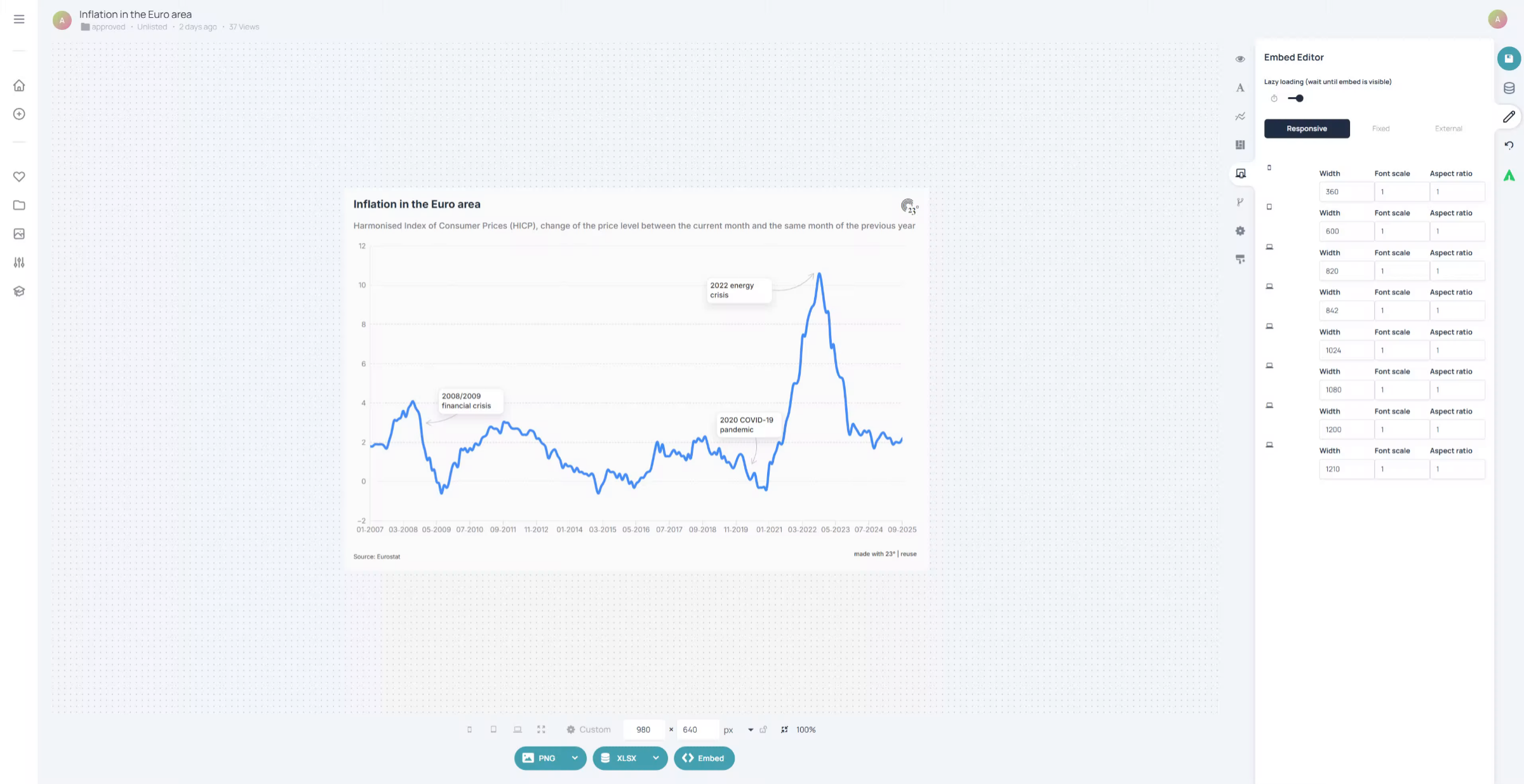
Den Einbettungseditor finden Sie, indem Sie im Diagrammeditor auf das Bildschirmsymbol klicken.
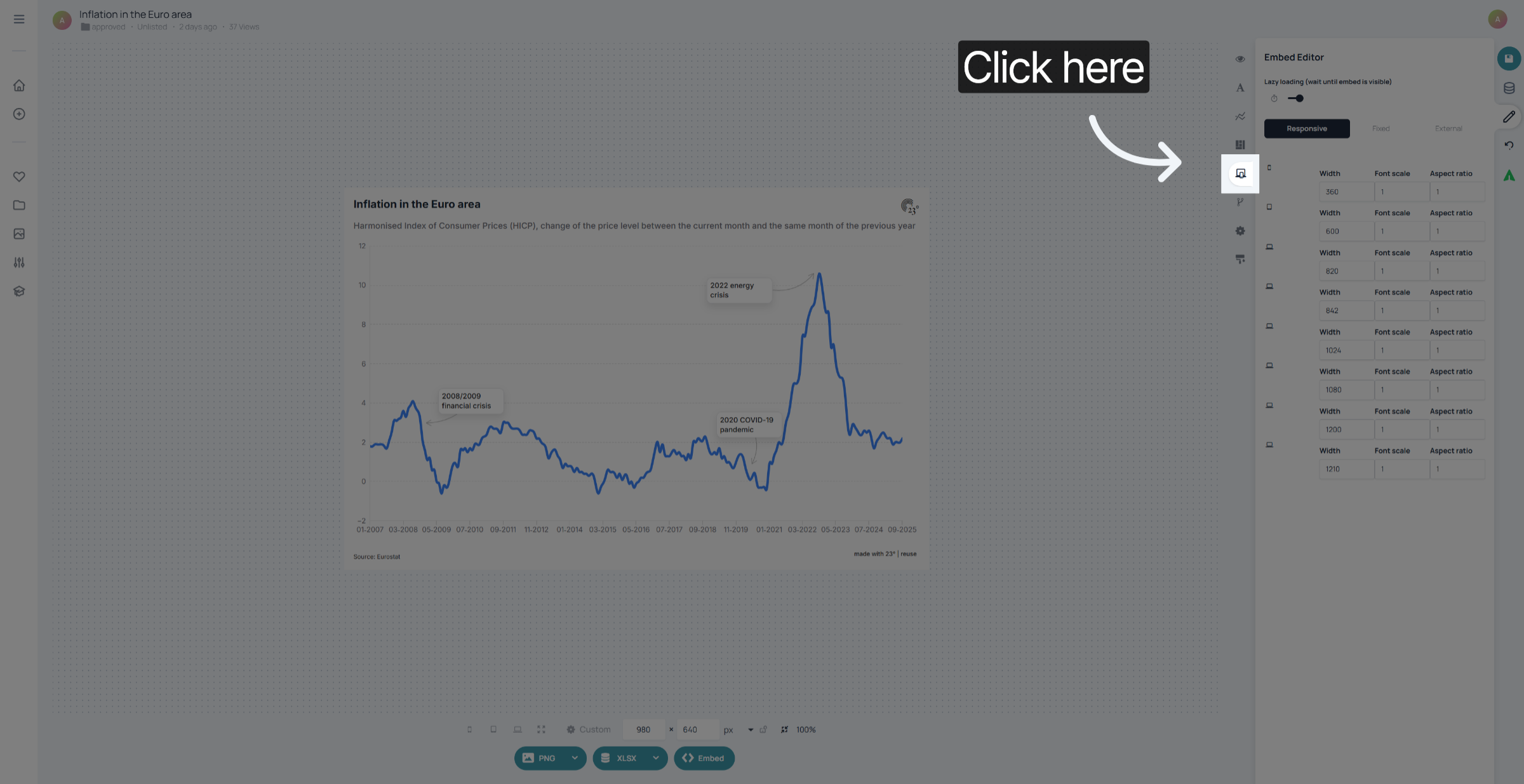
Wenn Sie sehen möchten, wie Ihr eingebettetes Diagramm auf verschiedenen Bildschirmgrößen responsiv dargestellt wird, klicken Sie im Editor einfach auf die jeweiligen Bildschirmsymbole. So wird dieses Diagramm auf einem kleinen Mobilgerät aussehen.
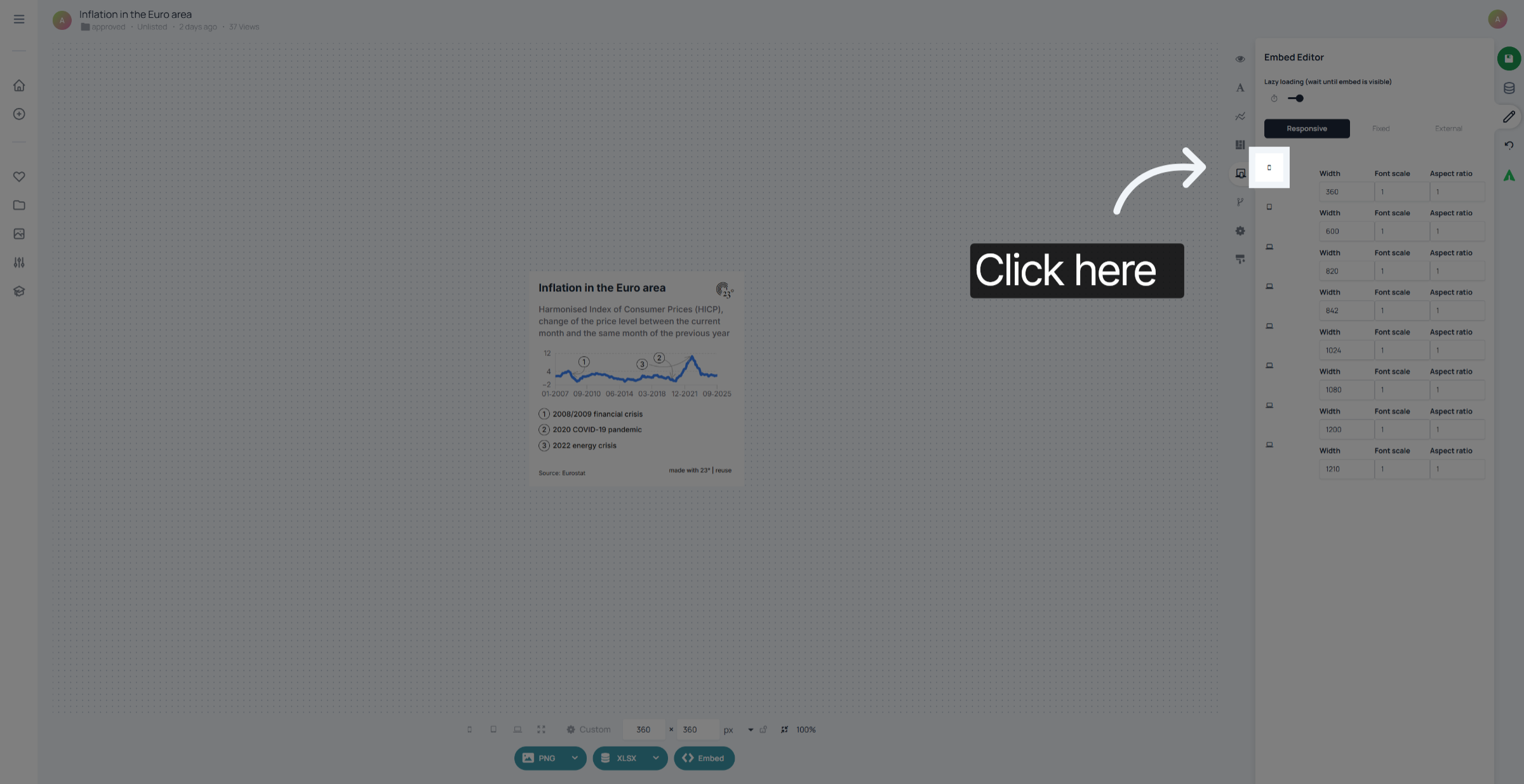
Und hier können Sie sehen, wie die Grafik auf einem größeren Desktop-Bildschirm aussieht.
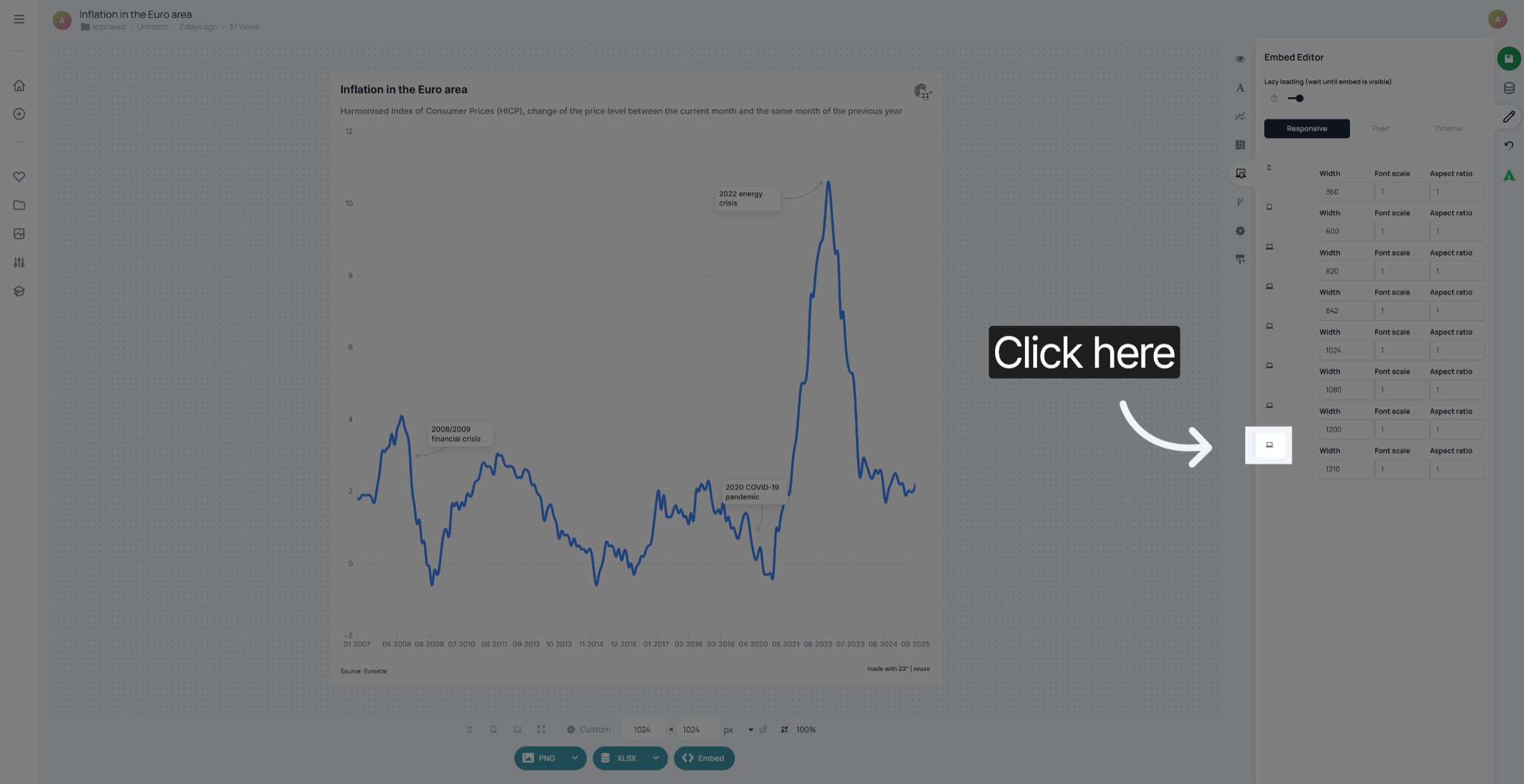
Sie können die Schriftgröße für jede Option separat anpassen. Wenn Sie möchten, dass das Diagramm auf jedem Gerät so ähnlich wie möglich aussieht, stellen Sie alle Werte auf 1 ein. Wenn Sie die Lesbarkeit verbessern oder Zeilenumbrüche vermeiden möchten, können Sie mit den Optionen experimentieren.
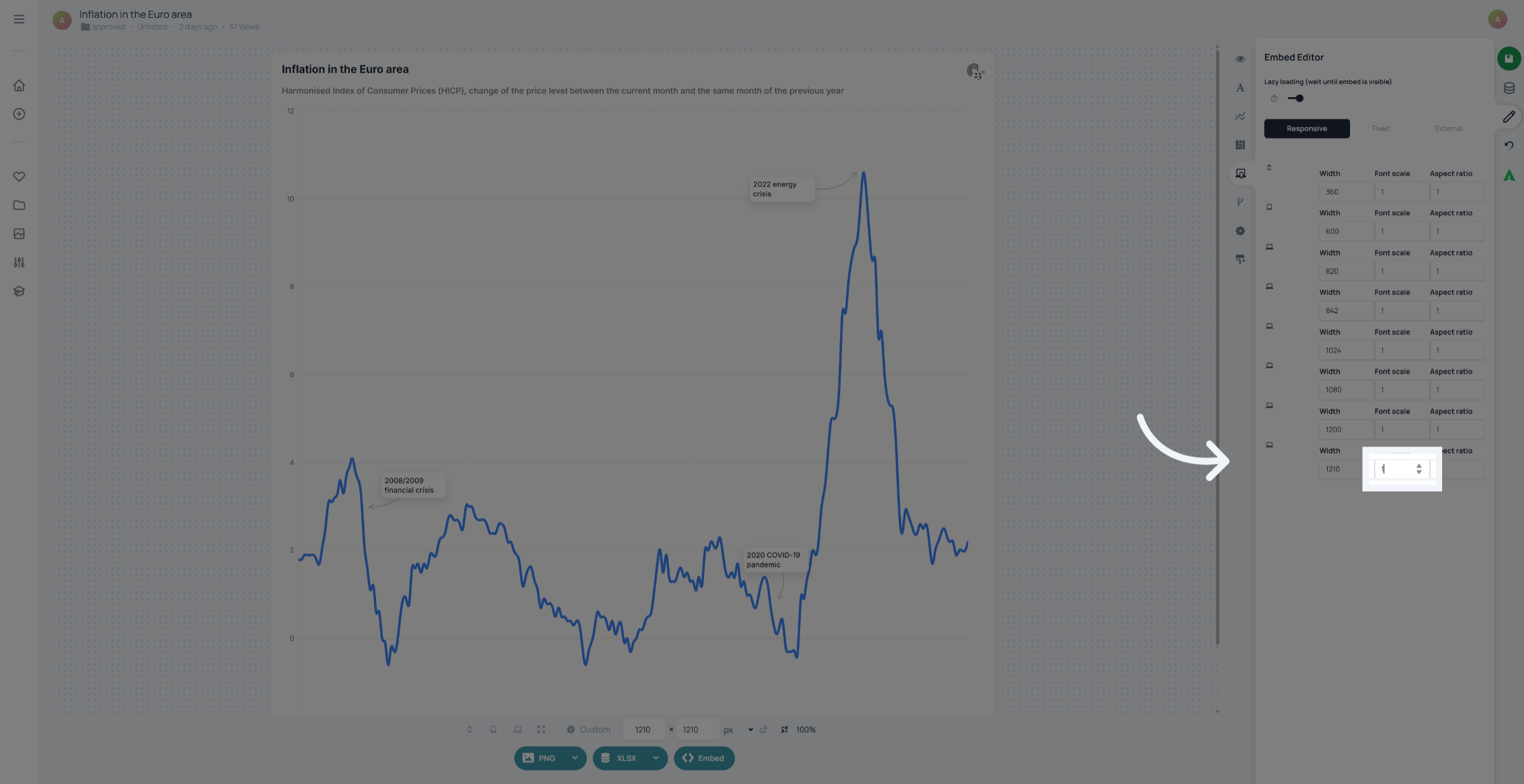
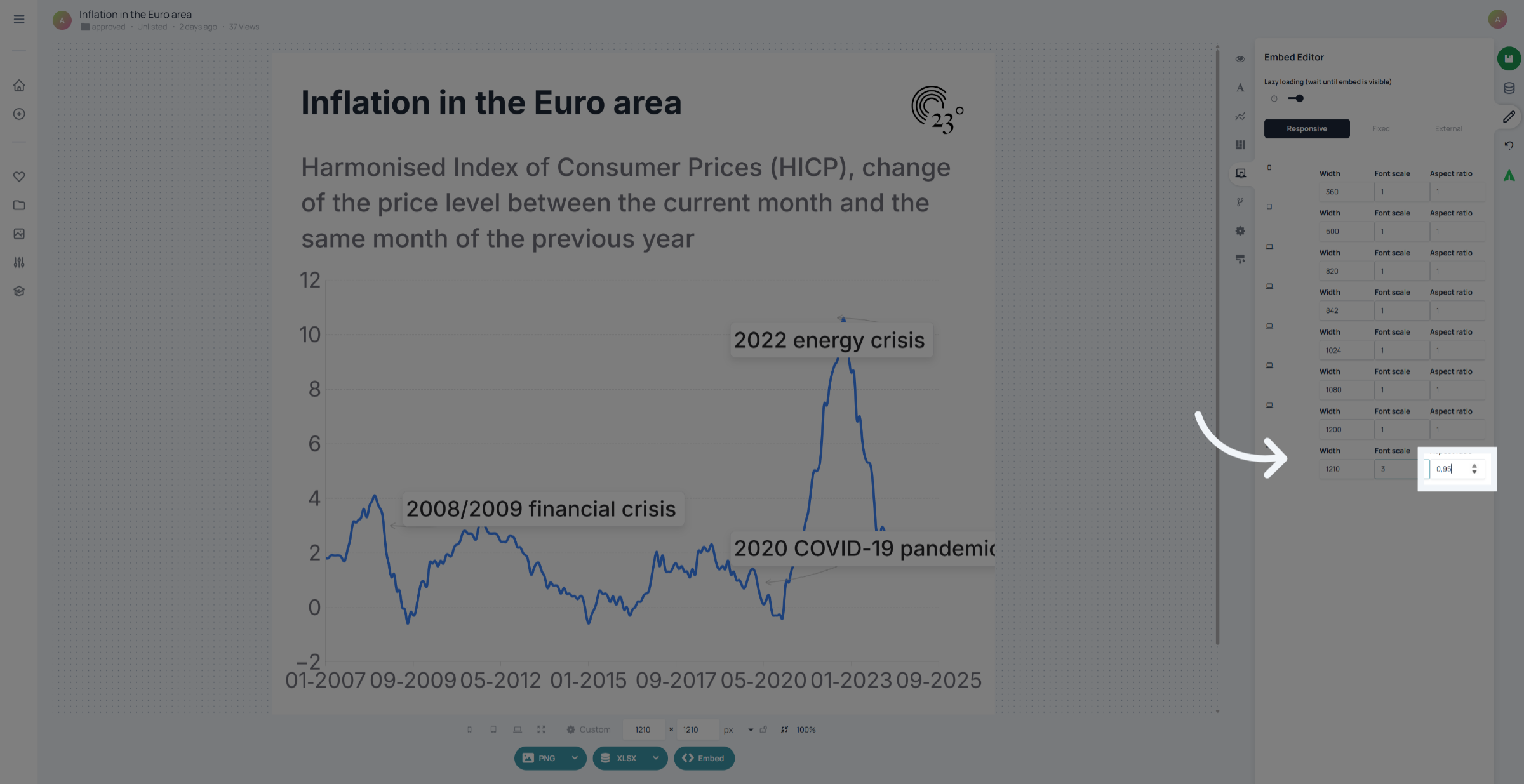
Wir haben eine Schriftgrößenanpassung von 3 festgelegt, was bedeutet, dass der Text im Diagramm dreimal so groß angezeigt wird, wie ursprünglich im Diagramm festgelegt. Der nächste Schritt besteht darin, das Seitenverhältnis Ihres Diagramms zu ändern. Ist es auf 1 eingestellt, sind Höhe und Breite des Diagramms gleich. Durch Verringern des Seitenverhältnisses wird das Diagramm proportional in der Höhe größer; durch Erhöhen des Seitenverhältnisses wird das Diagramm breiter.
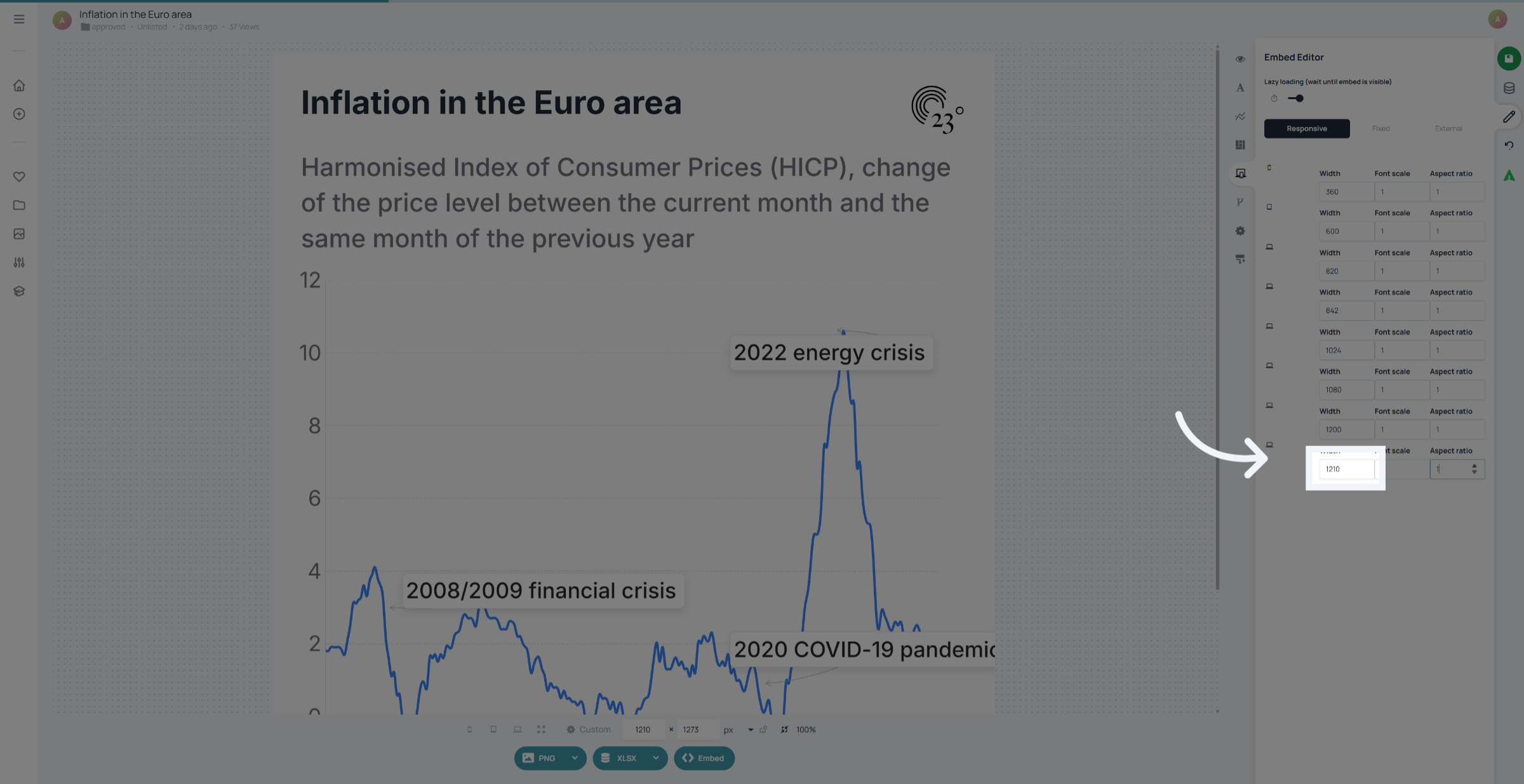
Haltepunkte sind standardmäßig voreingestellt. Sie können jedoch je nach Bedarf eigene Haltepunkte festlegen. Geben Sie dazu einfach den gewünschten Haltepunkt in Pixeln ein. Beachten Sie, dass die Schriftgröße und die Seitenverhältnisse zwischen den Haltepunkten interpoliert werden.
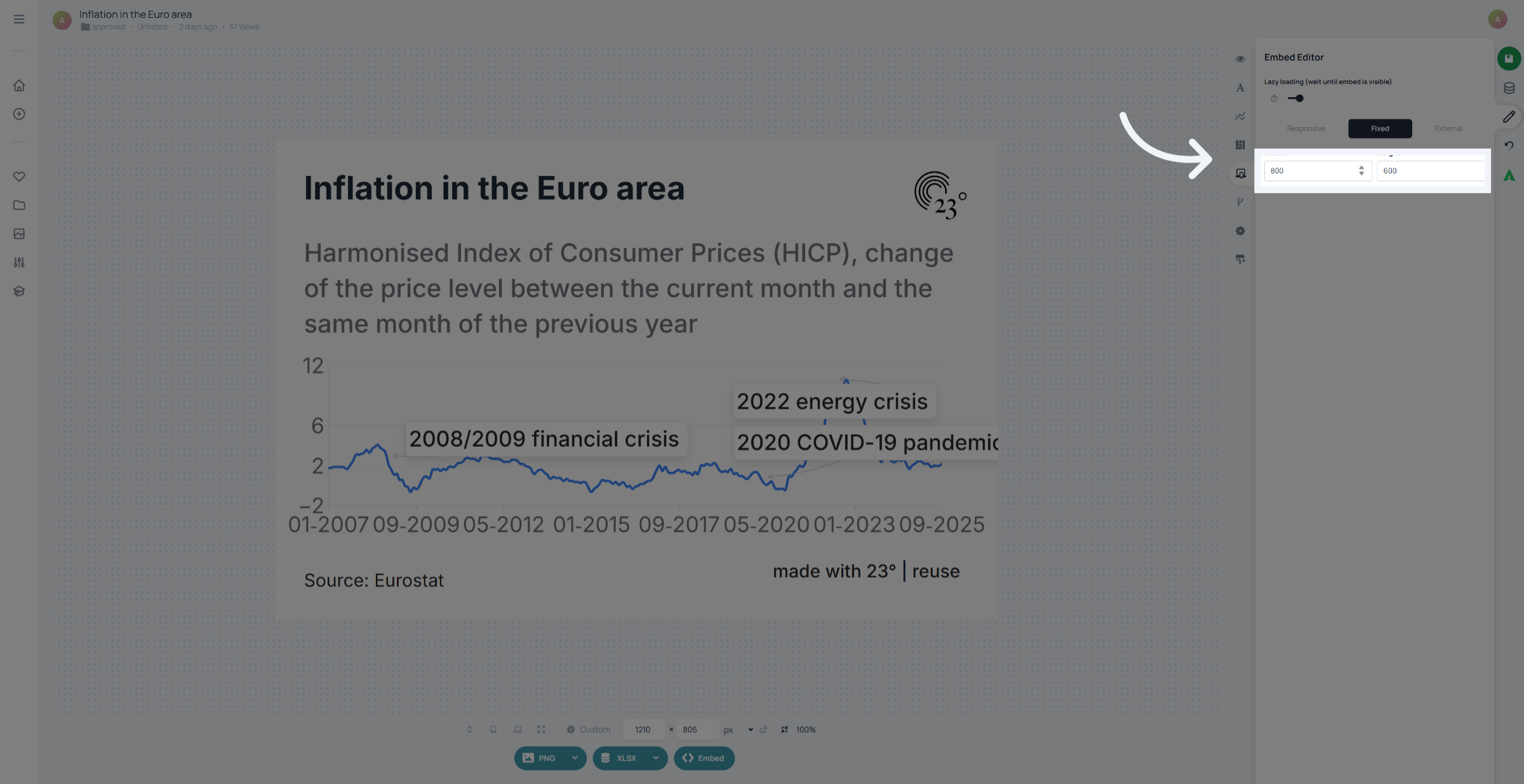
Wenn Sie feste Einbettungsgrößen unabhängig von der Bildschirmgröße benötigen, klicken Sie auf „Fest“.
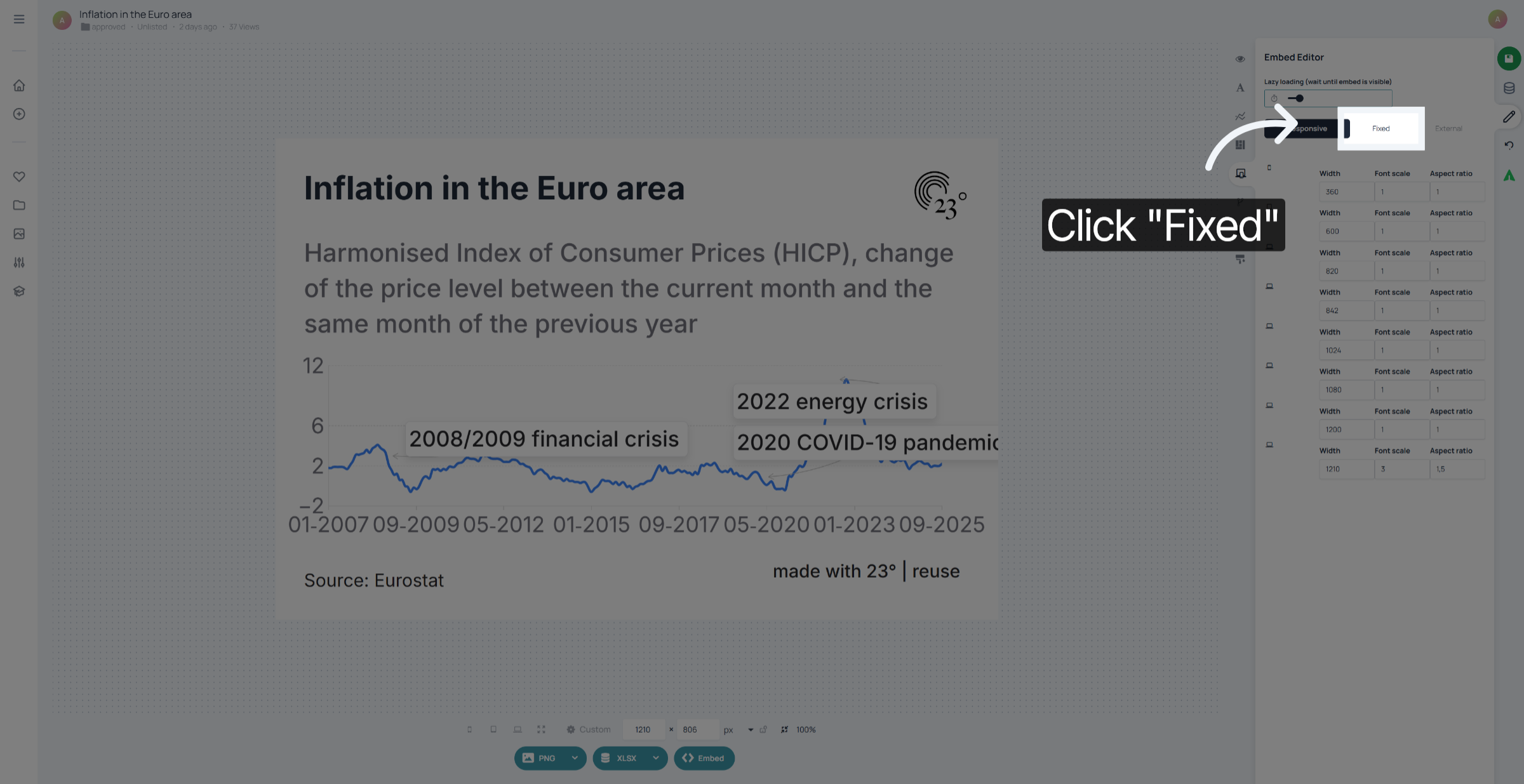
Hier können Sie eine feste Höhe und Breite in Pixeln festlegen, unabhängig von der Bildschirmgröße.
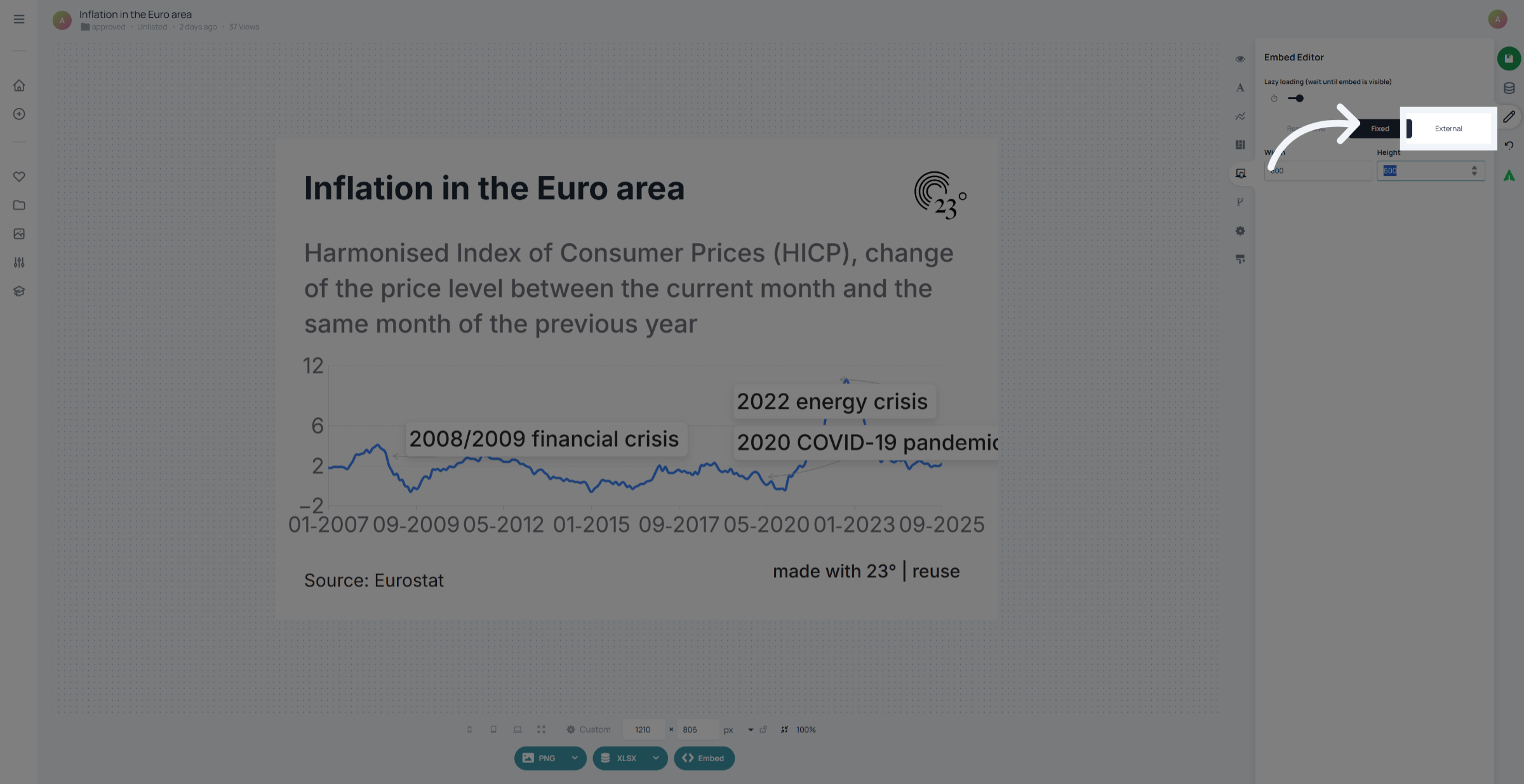
Wenn Sie die Höhe und Breite des Diagramms extern festlegen möchten, wählen Sie die Option „Extern“ aus.
Sie haben die Einstellungen des Embed-Editors in der 23degrees-Anwendung erfolgreich konfiguriert, indem Sie Parameter angepasst, Funktionen aktiviert und Abmessungen festgelegt haben. Diese Konfiguration stellt sicher, dass Ihre Einbettungserfahrung genau auf Ihre spezifischen Bedürfnisse und Vorlieben zugeschnitten ist.