Erstellen von gefilterten Einbettungen mit dem Embed-Branch-Editor
In diesem Video zeige ich Ihnen, wie Sie mit dem „Embed Branch Editor“ aus einem einzigen Basisdiagramm mehrere Einbettungen erstellen können. In unserem Beispiel nehmen wir ein Diagramm, das die SDG-Wertung im Zeitverlauf darstellt, und wandeln es in separate Diagramme für verschiedene Länder um.
Der „Embed Branch Editor“ ist eine praktische Abkürzung für Situationen, in denen Sie viele ähnliche Diagramme benötigen, aber nicht immer wieder dieselben Schritte wiederholen möchten. Ganz gleich, ob Sie Wahlergebnisse nach Regionen visualisieren oder Kennzahlen nach Kategorien aufschlüsseln – mit dieser Funktion können Sie all diese Varianten viel schneller aus einem einzigen Master-Diagramm erstellen.
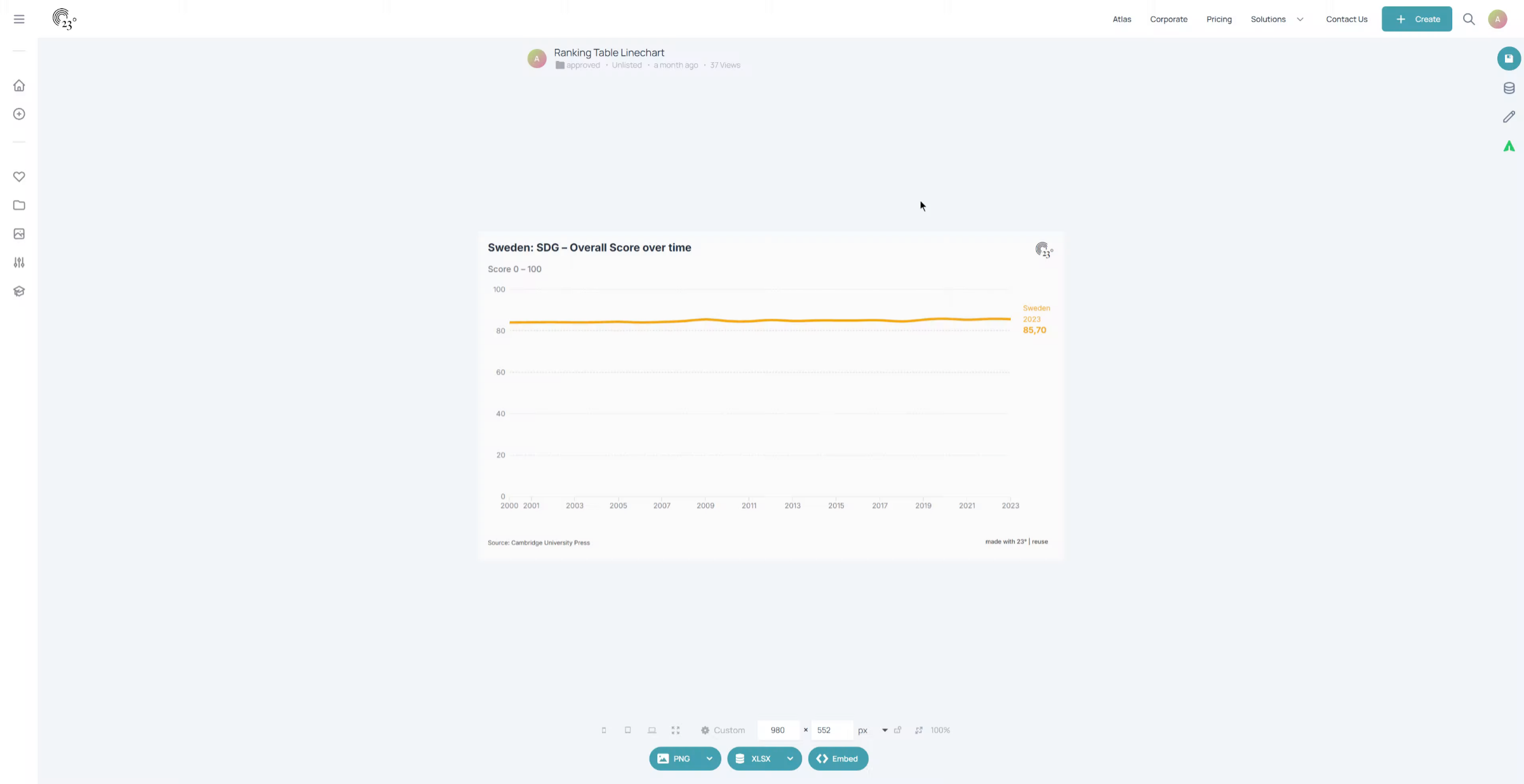
Klicken Sie hier, um den Diagrammeditor zu öffnen.
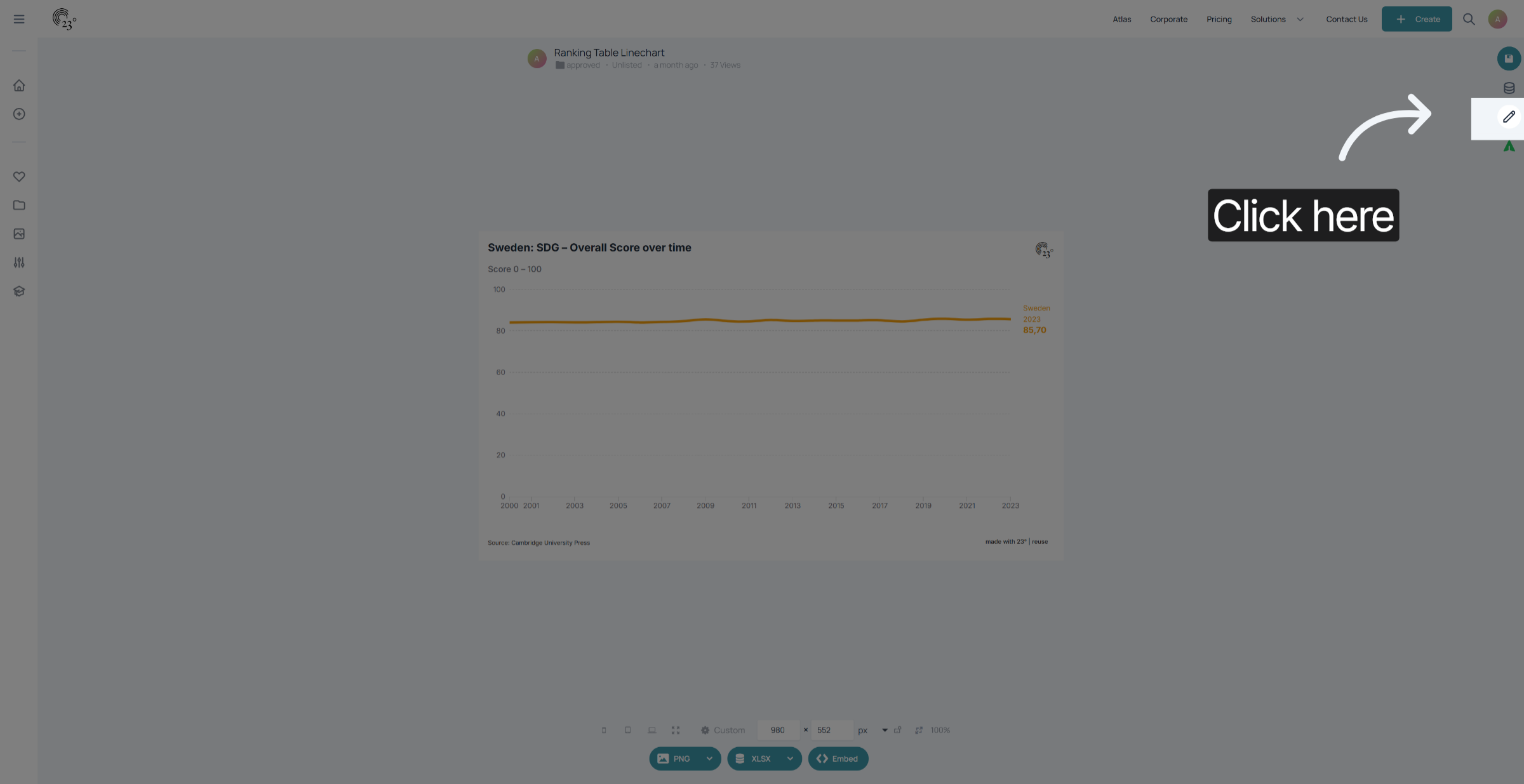
Klicken Sie hier, um den Embed-Branch-Editor zu öffnen.
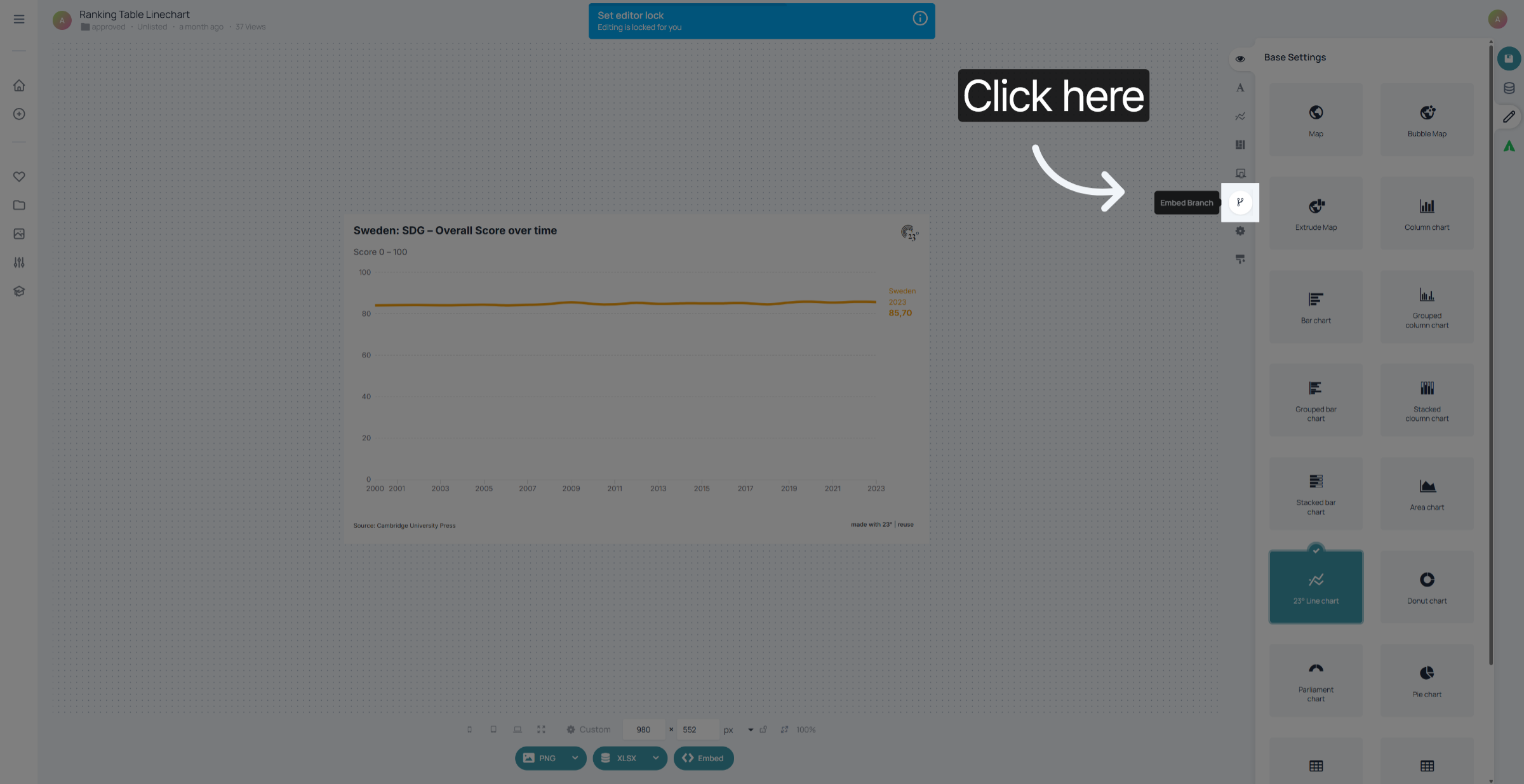
Wählen Sie die Spalte aus, nach der Sie filtern möchten. In diesem Fall möchten wir für jedes Land ein eigenes Diagramm erstellen, daher wählen wir die Spalte „Land“ aus dem Datensatz aus. Beachten Sie, dass Sie je nach Datensatz mehrere Filter anwenden können.
Sobald Sie eine Filteroption ausgewählt haben, können Sie alle verfügbaren Einbettungen direkt als CSV- oder Excel-Datei herunterladen.
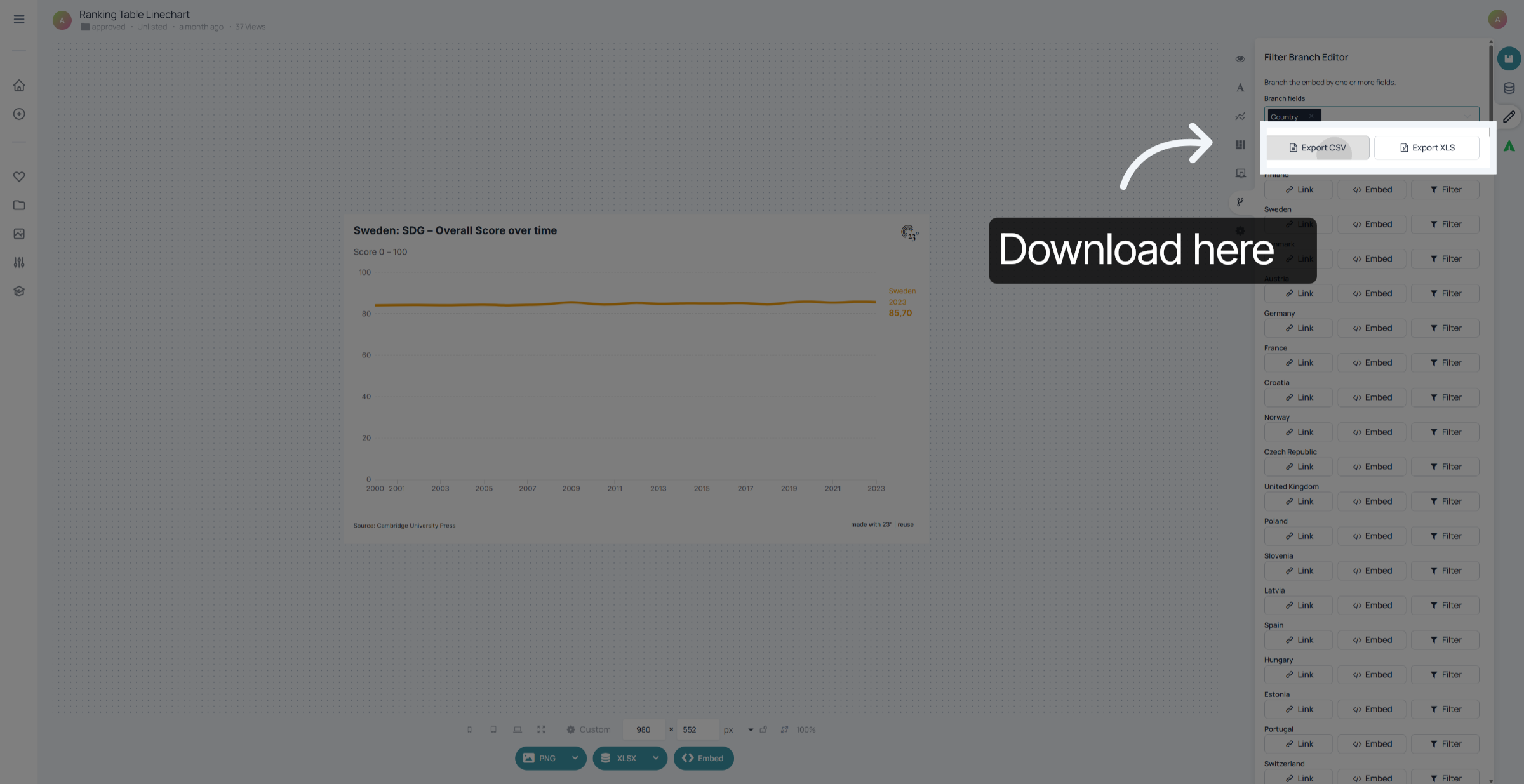
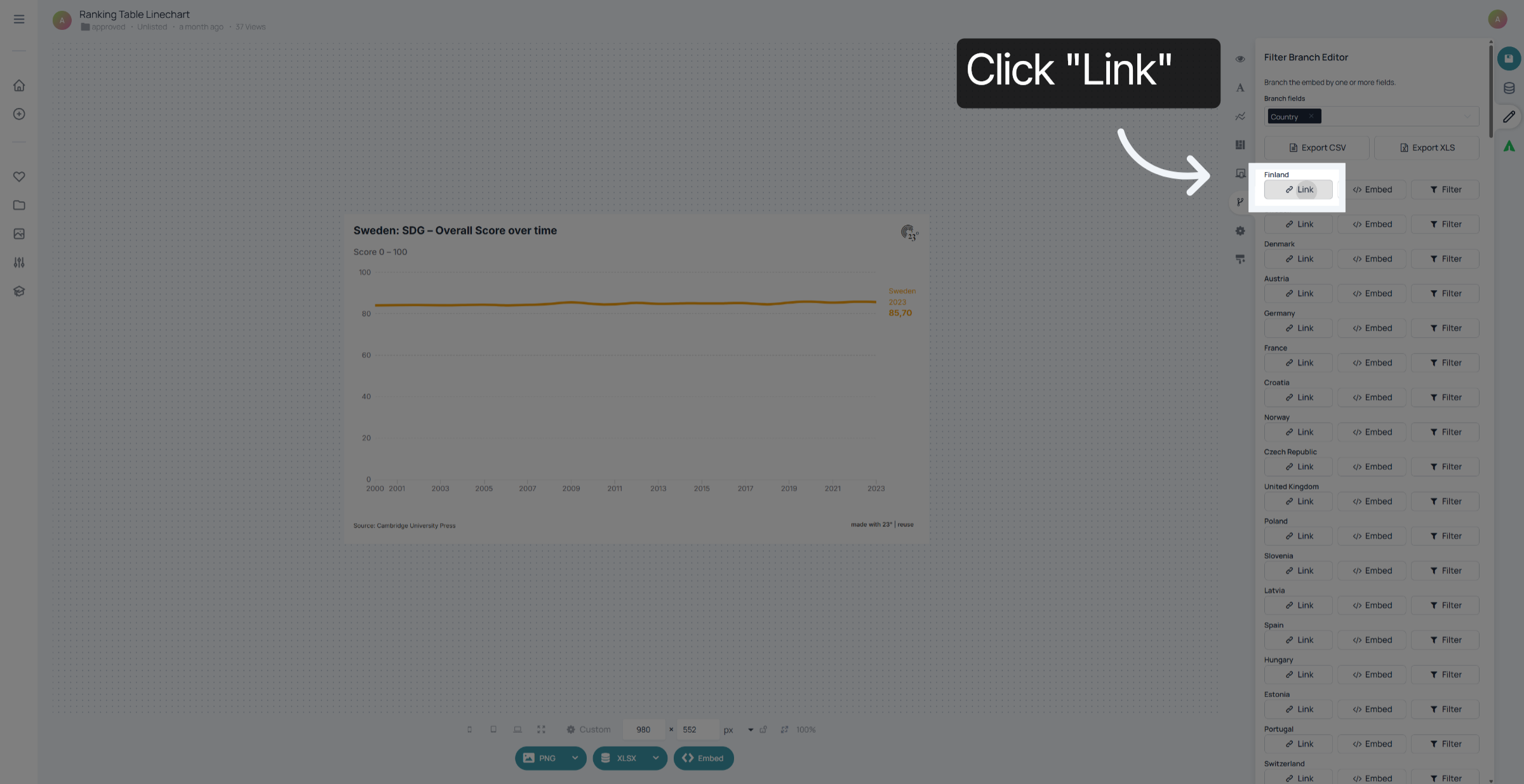
Wenn Sie einzelne Links auswählen möchten, um zu sehen, wie das gefilterte Element aussieht, können Sie hier klicken.
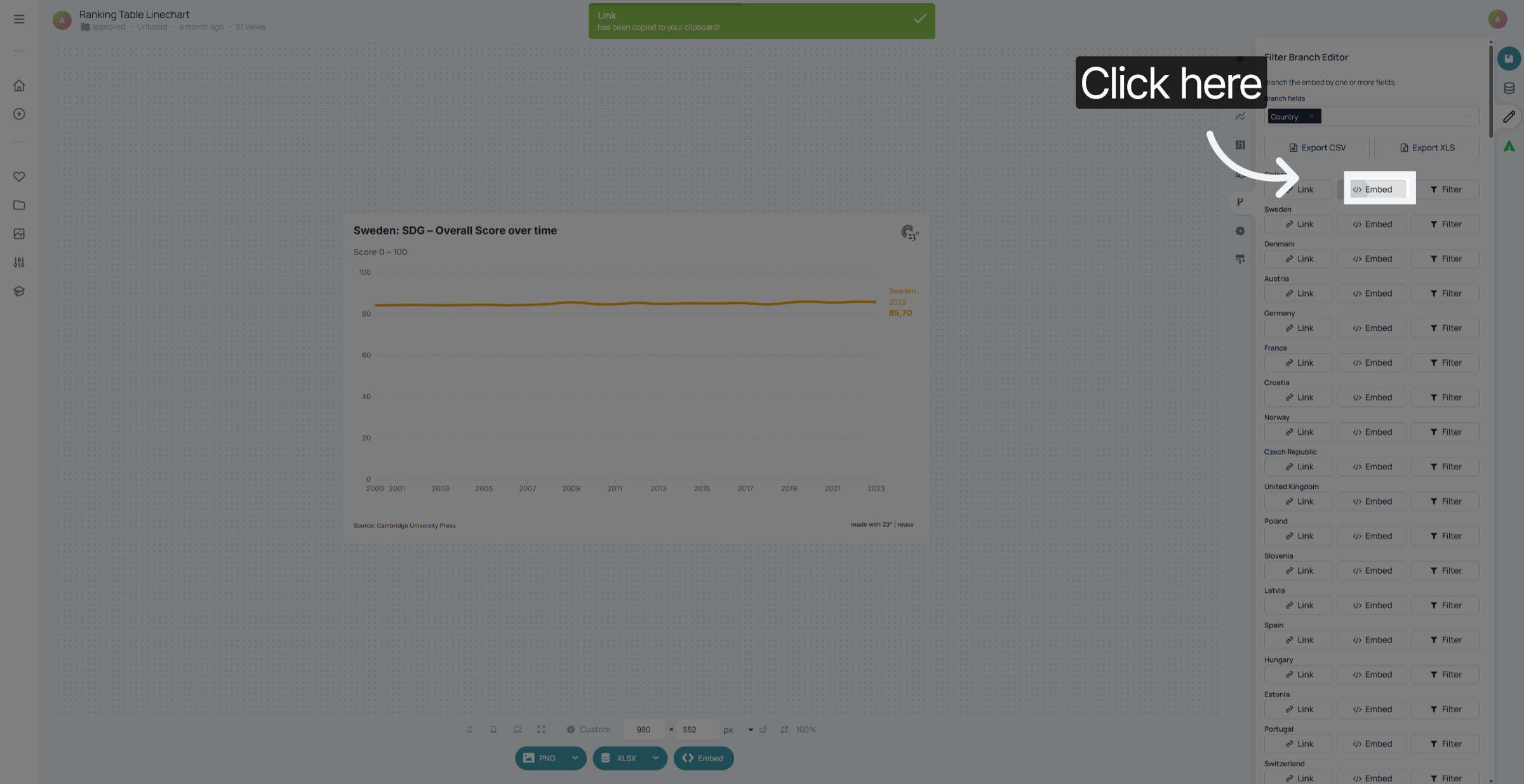
Um einen einzelnen Einbettungscode für die gefilterte Version auszuwählen, klicken Sie auf das Feld „Einbetten“.
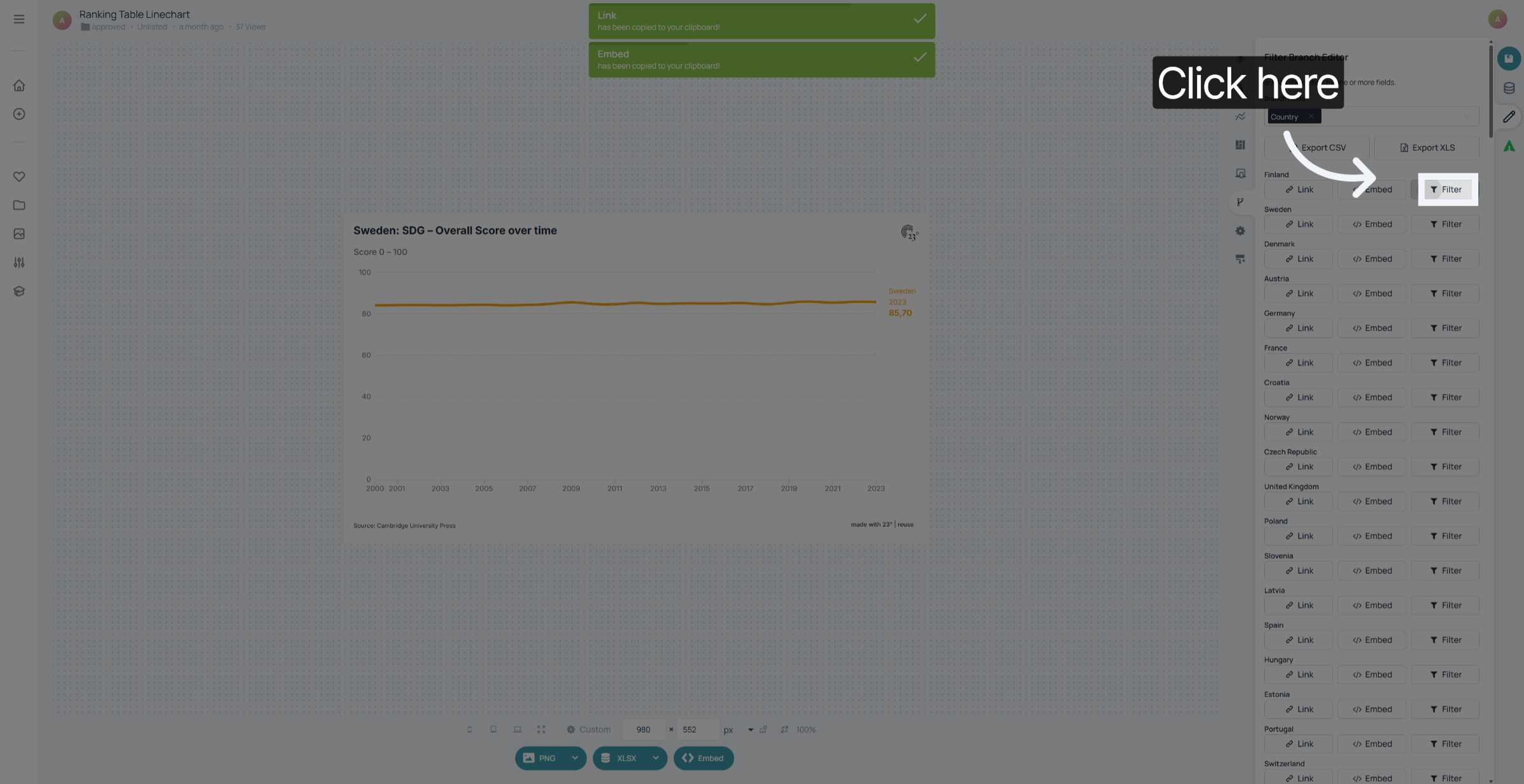
Wenn Sie nur den URL-Filterparameter benötigen, klicken Sie auf „Filter“. Bitte beachten Sie: Die Basis-URL des Diagramms ändert sich nicht, es wird lediglich ein URL-Filterparameter an die URL angehängt. Dadurch eignet sich diese Methode hervorragend für die automatische Integration in Ihre Zielwebsites.
Sie haben den „Embed Branch Editor“ erfolgreich genutzt, um gefilterte Einbettungen für jedes Land zu erstellen. In einem weiteren Tutorial werde ich Ihnen zeigen, wie Sie dynamische Titel erstellen können, die gut mit gefilterten Einbettungen zusammenarbeiten.