Spaltentyp in 23degrees von „Text“ in „Datum“ ändern
Dieses Tutorial führt Sie durch die Umstellung eines Spaltentyps von „Text“ auf „Datum“ in 23degrees.
Um den Spaltentyp von „Text“ in „Datum“ zu ändern, öffnen Sie den Dateneditor Ihrer Visualisierung.
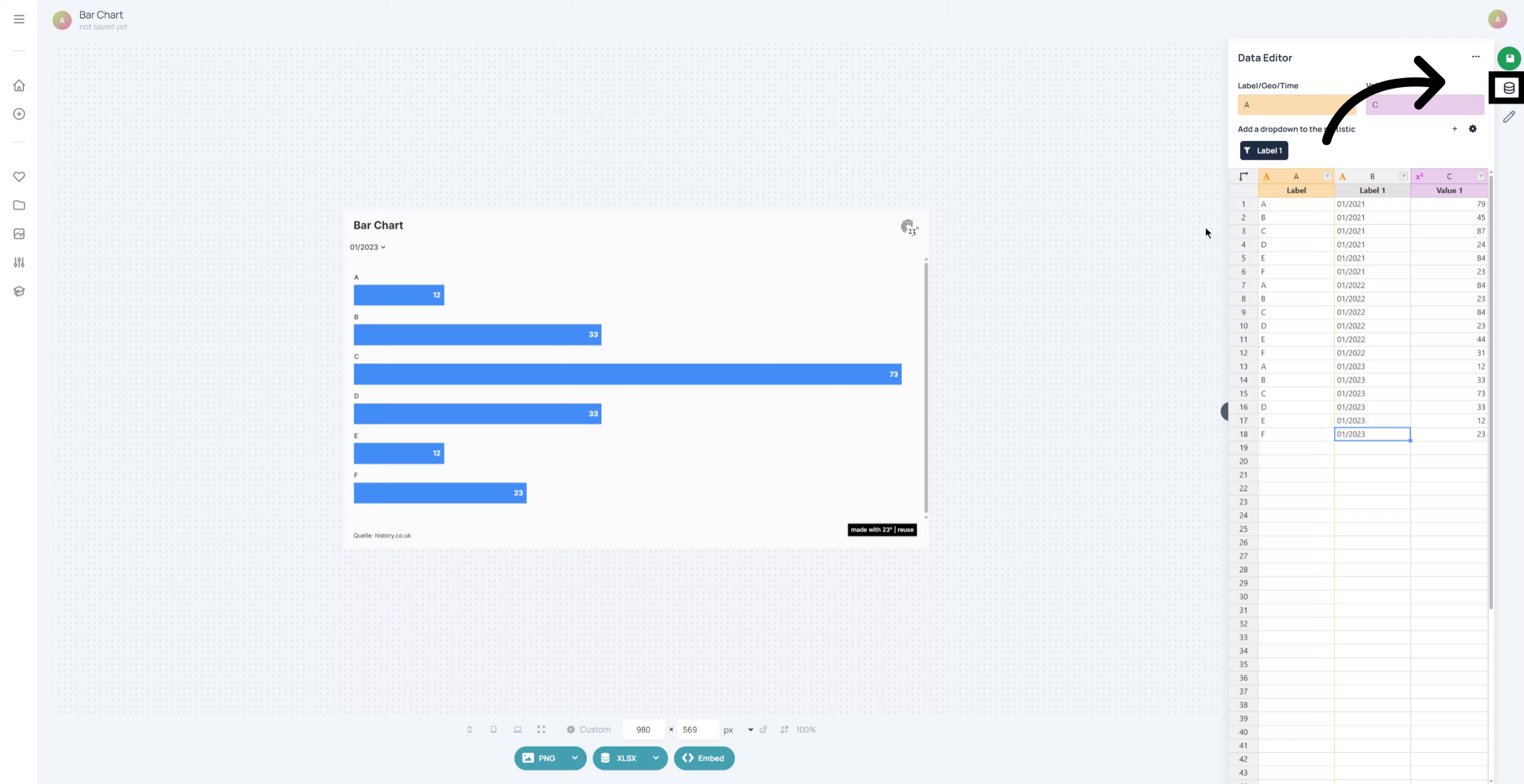
Klicken Sie auf das Spaltentyp-Symbol der Spalte, die Sie bearbeiten möchten.
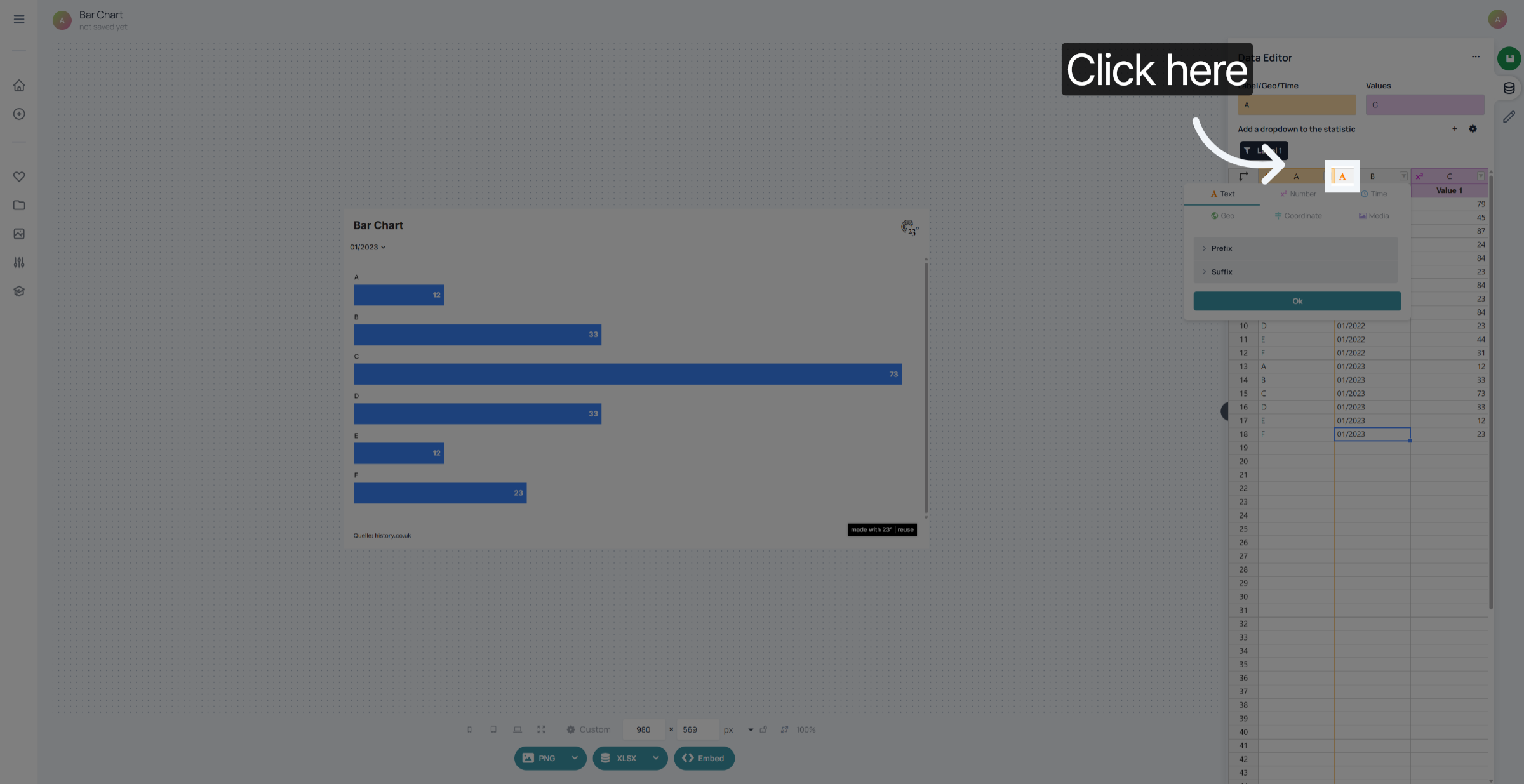
Wählen Sie „Zeit“ aus.
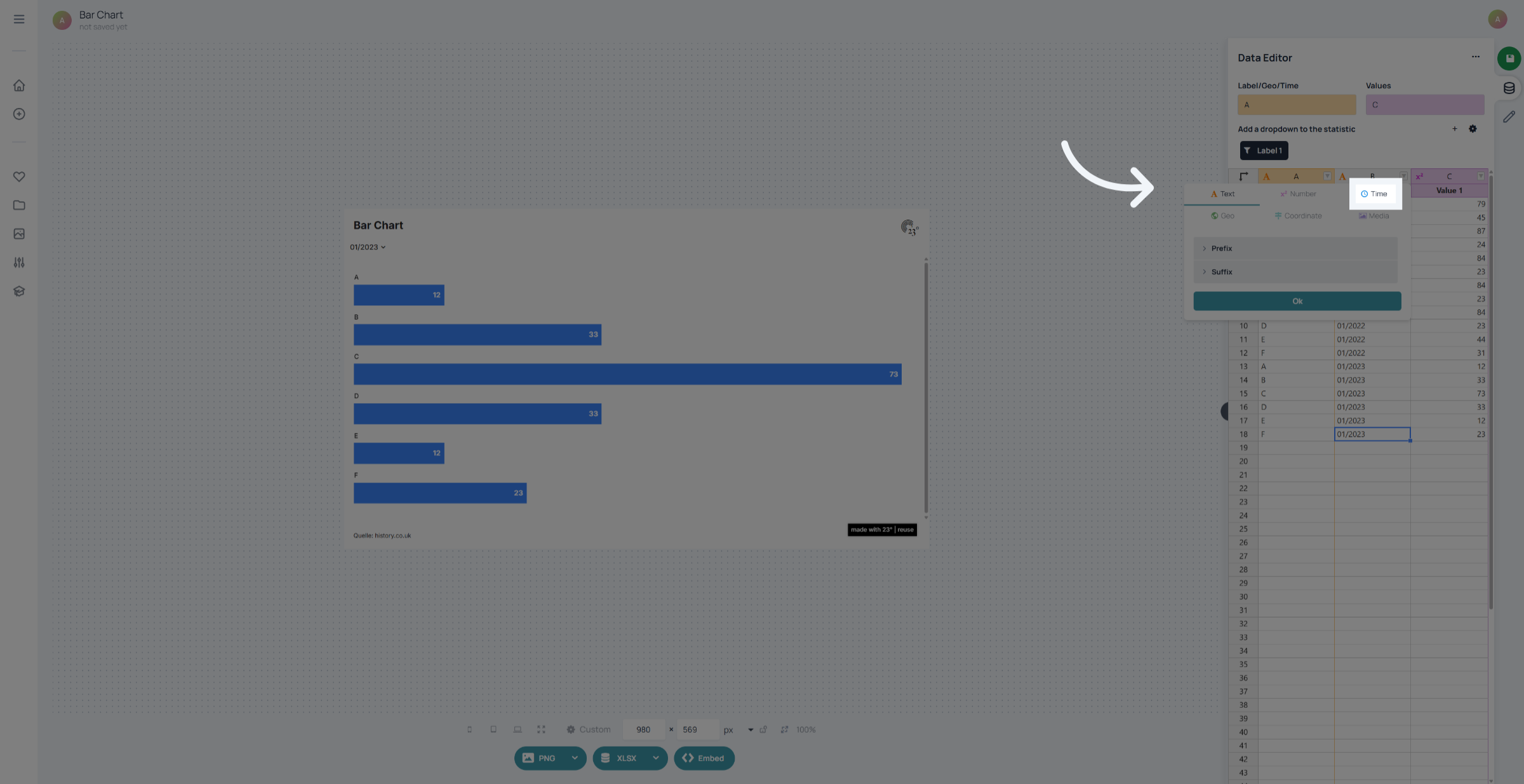
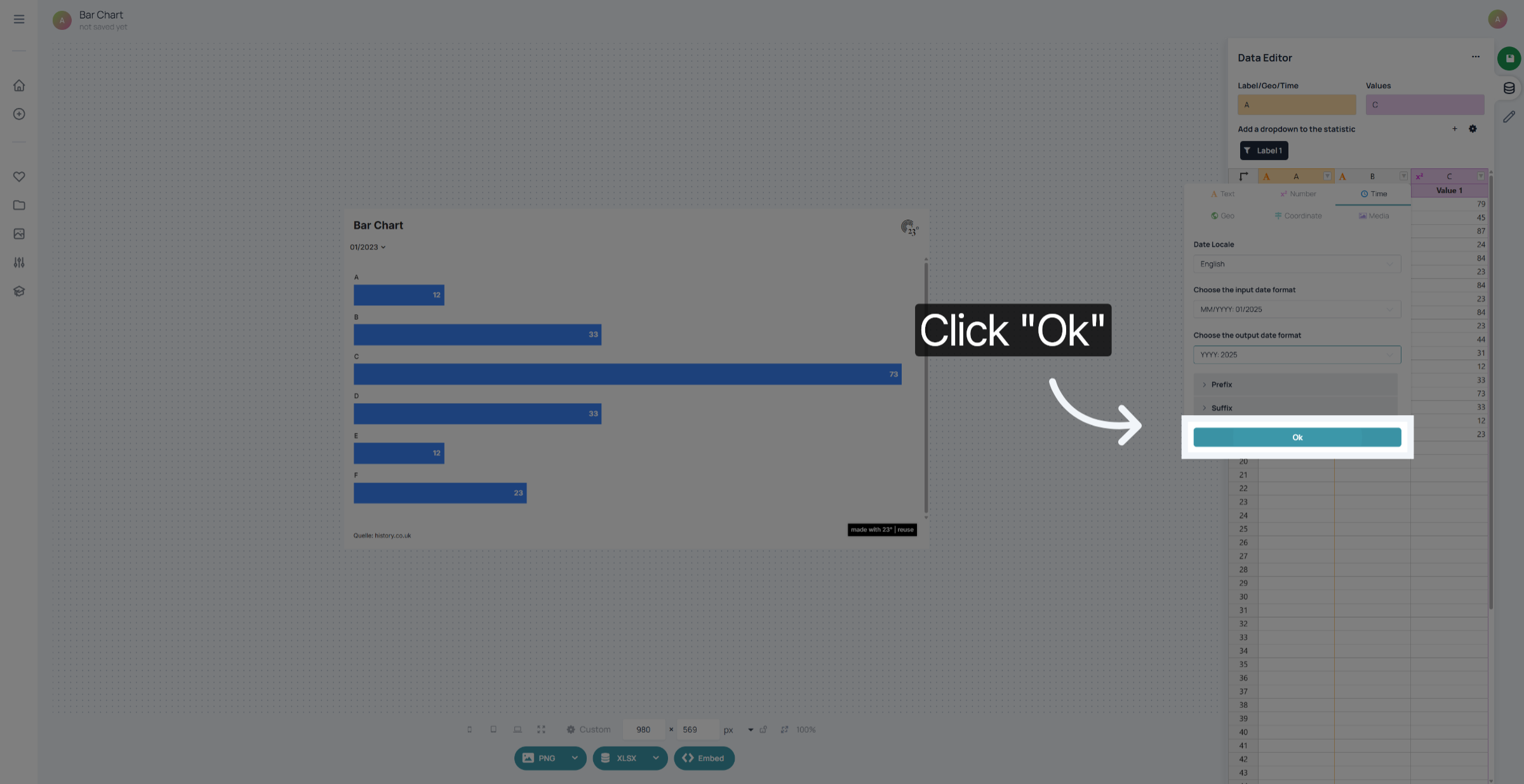
Wählen Sie zunächst die Sprache aus, in der das Datum angezeigt werden soll. Dies ist insbesondere dann sinnvoll, wenn die Schreibweise von Tagen, Wochen oder Monaten unterschiedlich ist.
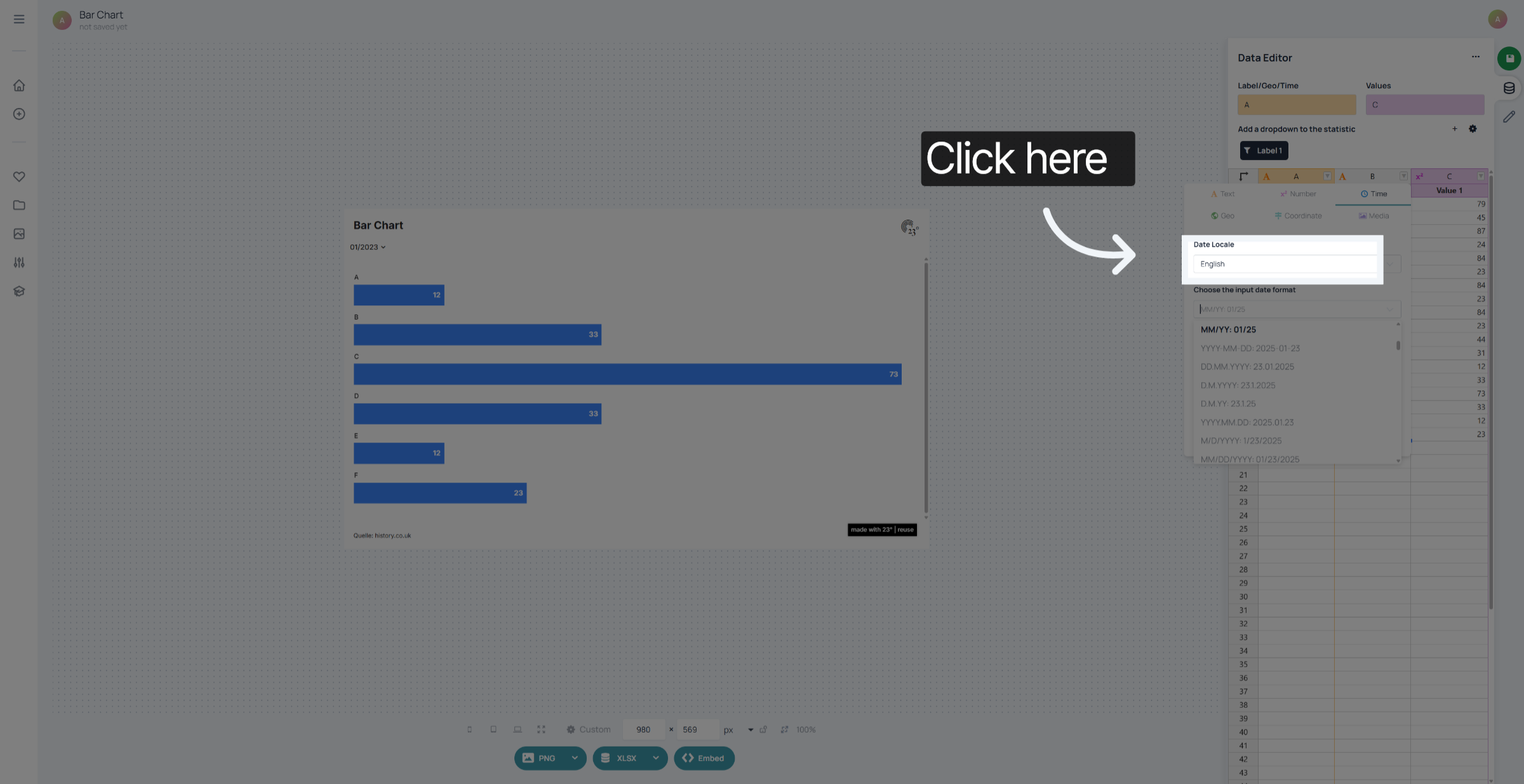
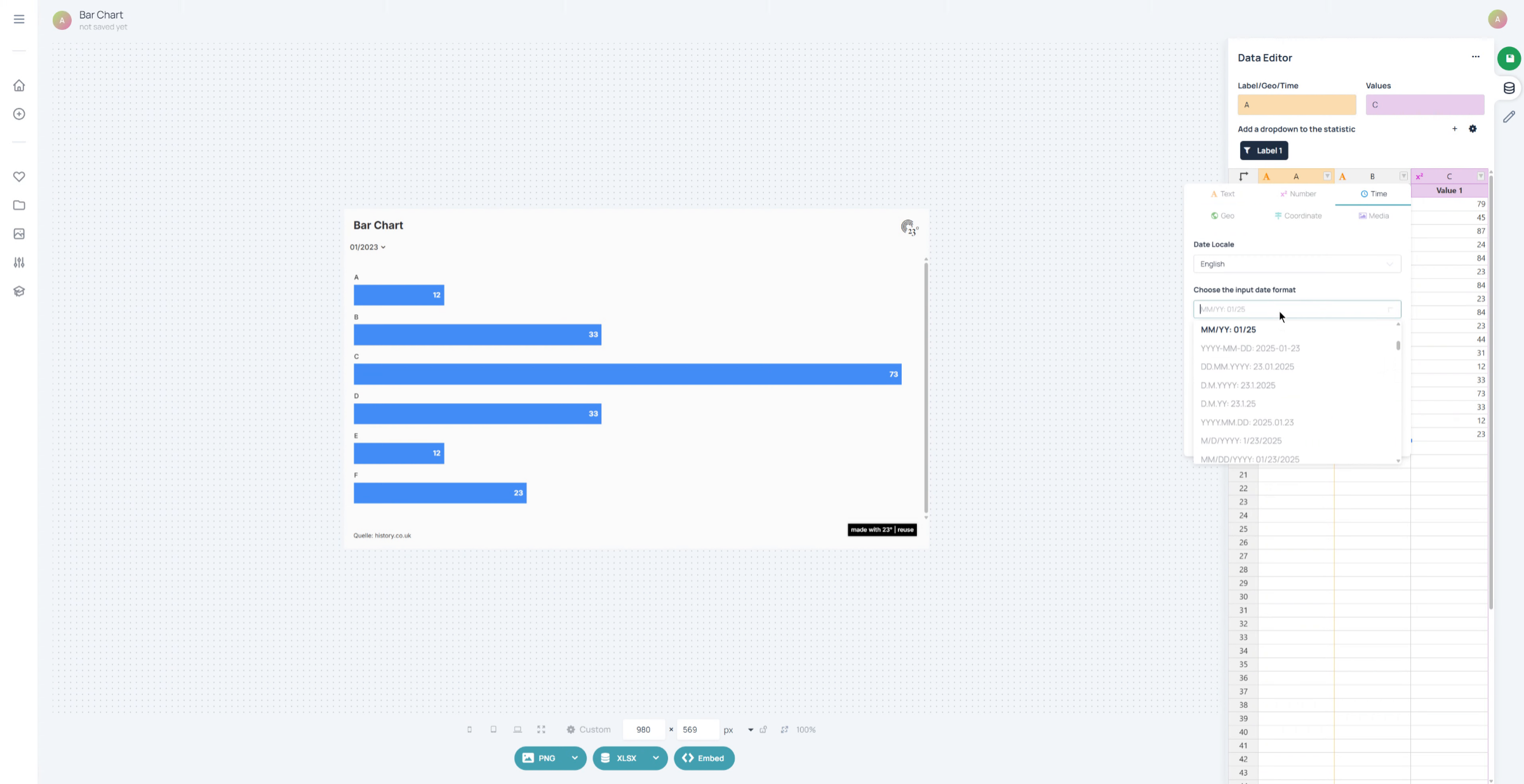
Geben Sie das Eingabeformat Ihrer Daten ein. In diesem Fall handelt es sich um das Format „mm/jjjj“. Sie können danach suchen, indem Sie das Eingabeformat einfach eingeben oder durch die Optionen scrollen.
Wählen Sie das Format aus.
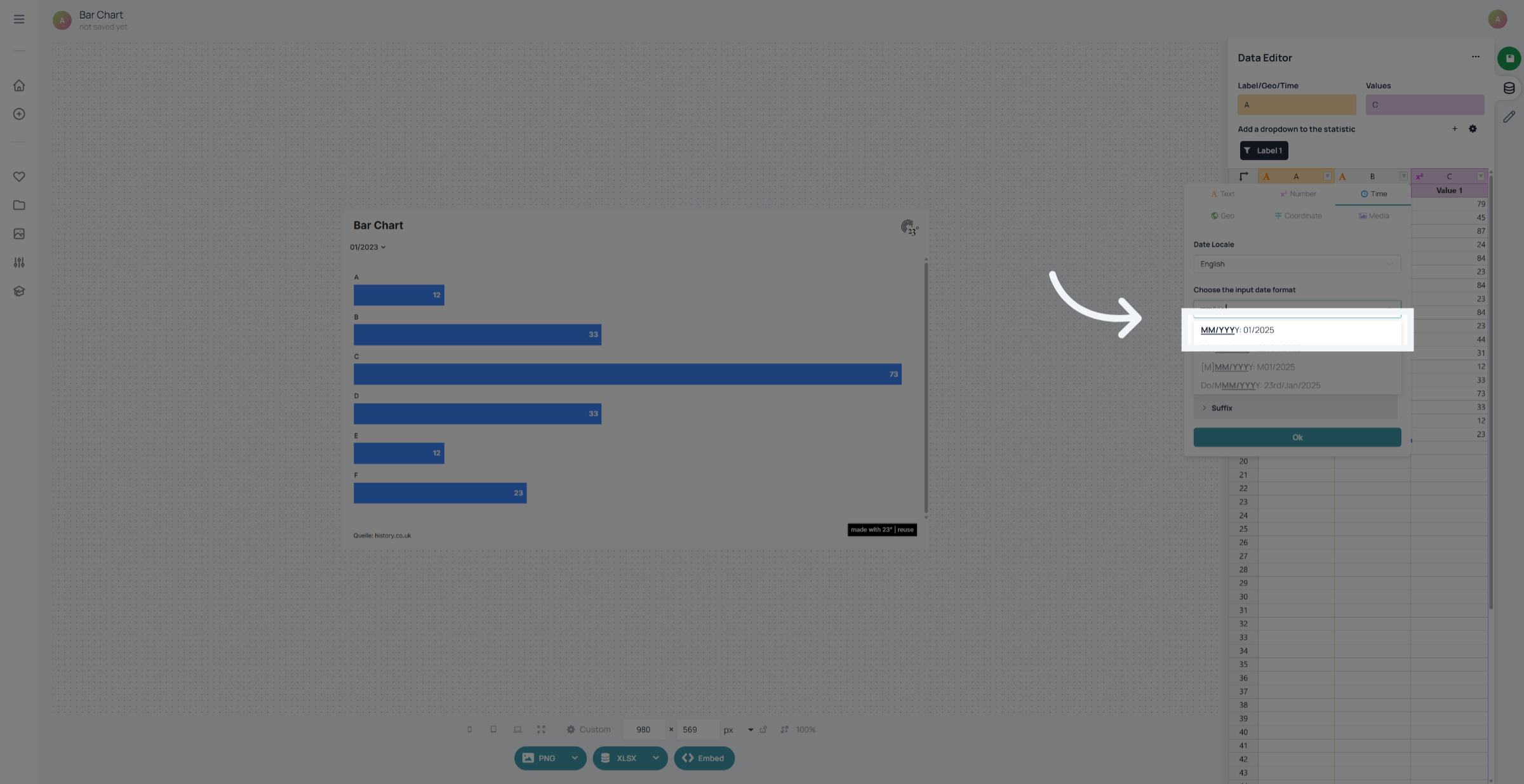
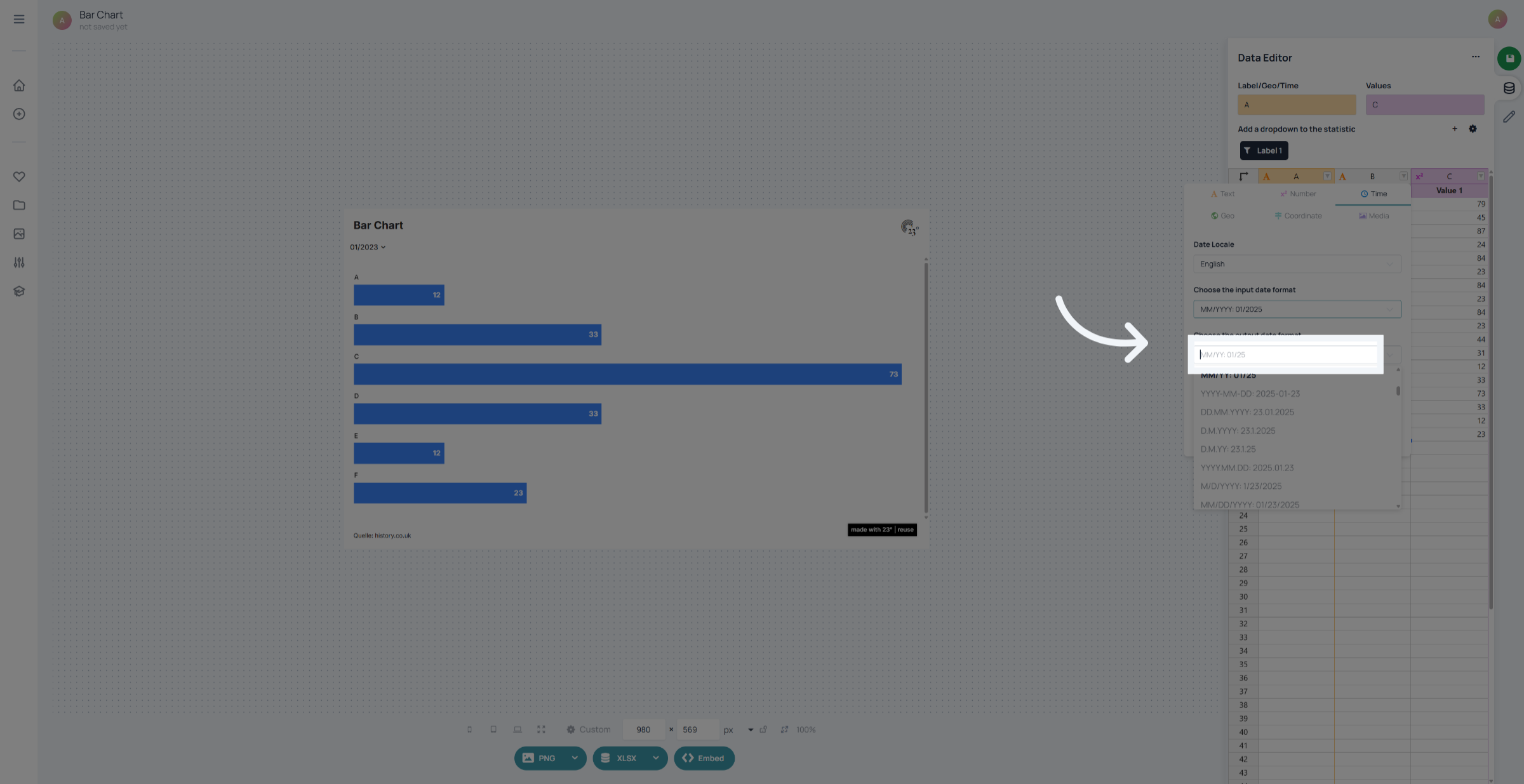
Außerdem müssen wir ein Ausgabeformat angeben. Dieses kann mit unserem Eingabeformat übereinstimmen, es kann aber auch ein anderes sein.
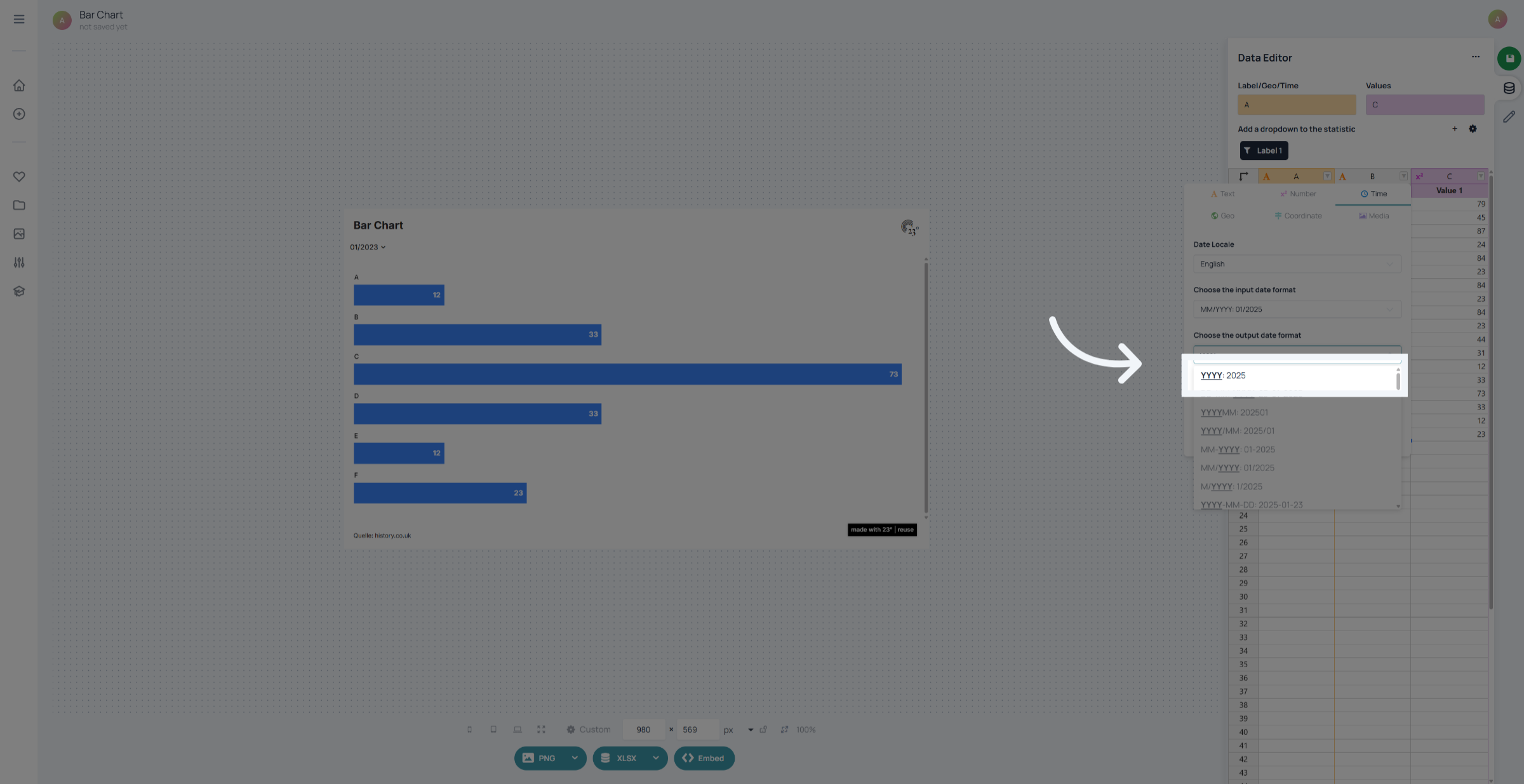
In diesem Fall wählen wir ein anderes Format aus, bei dem nur das Jahr angezeigt wird.
Klicken Sie auf „OK“, um die Einstellungen zu bestätigen.
Wenn Sie das Dropdown-Menü des Diagramms aufrufen, können Sie nun sehen, dass sich unser Ausgabeformat von unserem Datumsformat im Datensatz unterscheidet.
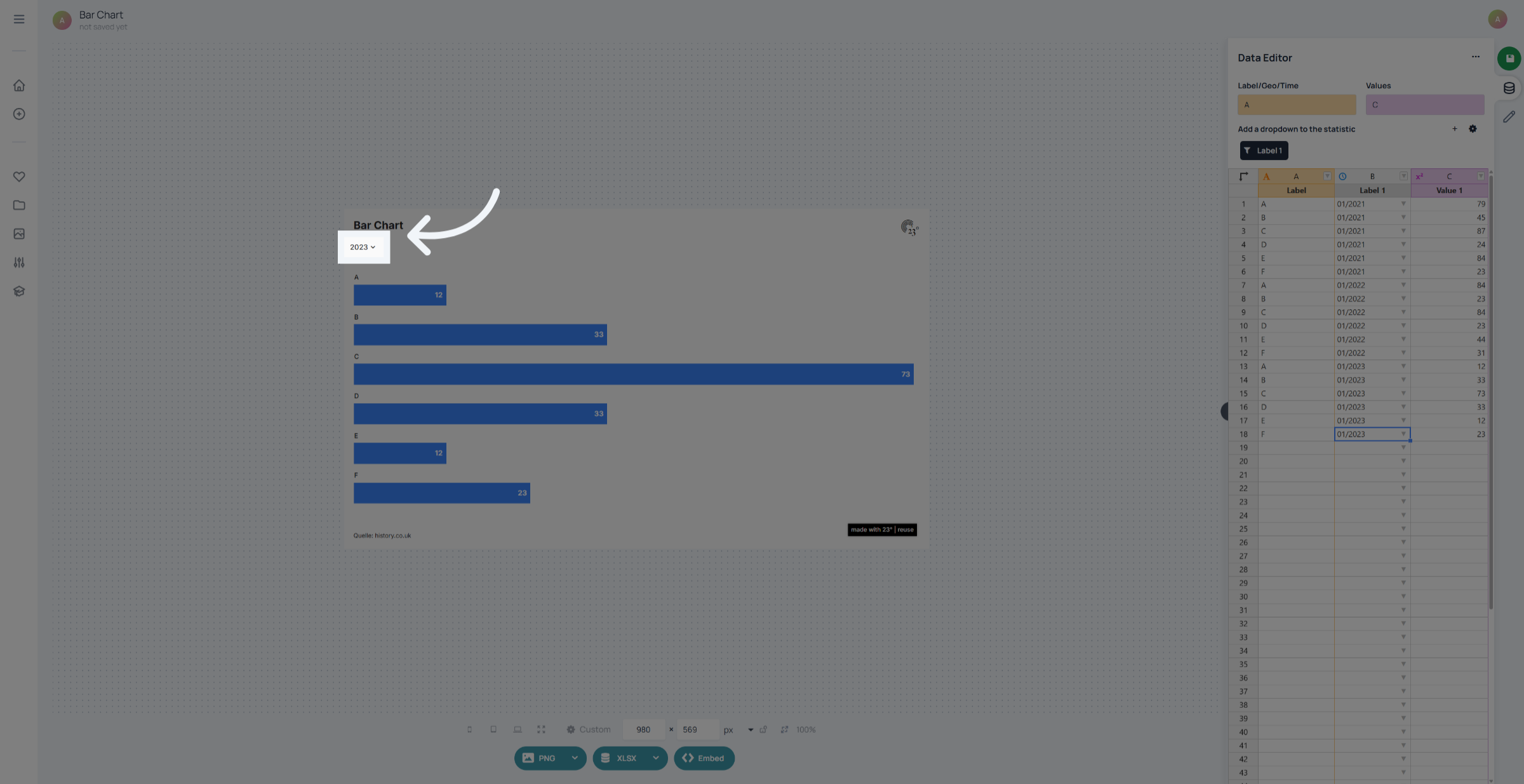
Sie haben den Spaltentyp erfolgreich von „Text“ in „Datum“ geändert und die Datumsformate in 23degrees konfiguriert. Überprüfen Sie die Änderungen, indem Sie sich vergewissern, dass die Spalte die Datumsangaben korrekt anzeigt. Für weitere Anpassungen können Sie zusätzliche Optionen für Datumsformate oder entsprechende Tutorials zur Datenformatierung nutzen.