Ausgabeformat der Datumsspalte im Dateneditor ändern
In dieser Anleitung wird gezeigt, wie man das Ausgabeformat der Spalte „Datum“ im Dateneditor ändert.
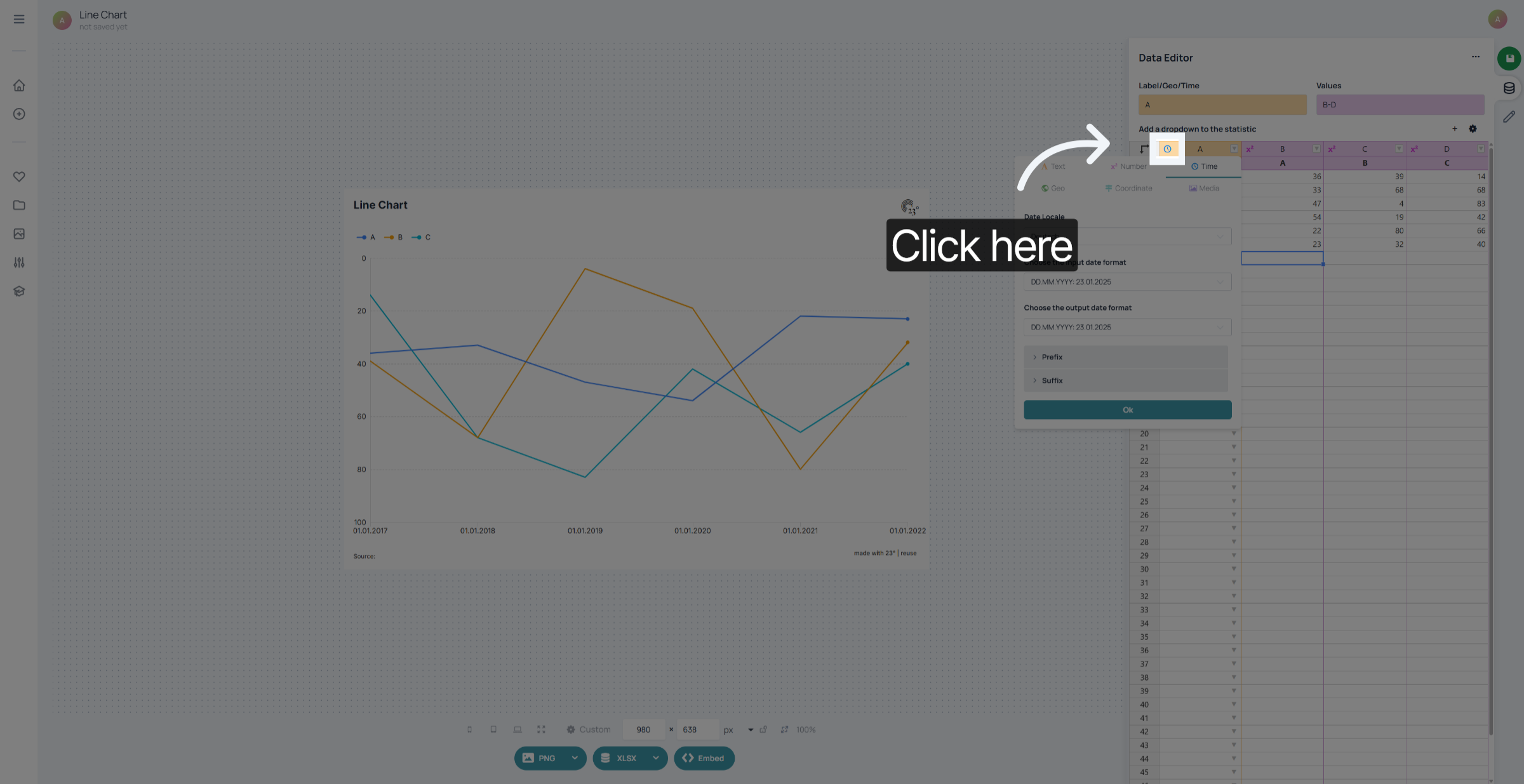
Klicken Sie auf das Uhrensymbol, um die Einstellungen für die Datumsspalte aufzurufen.
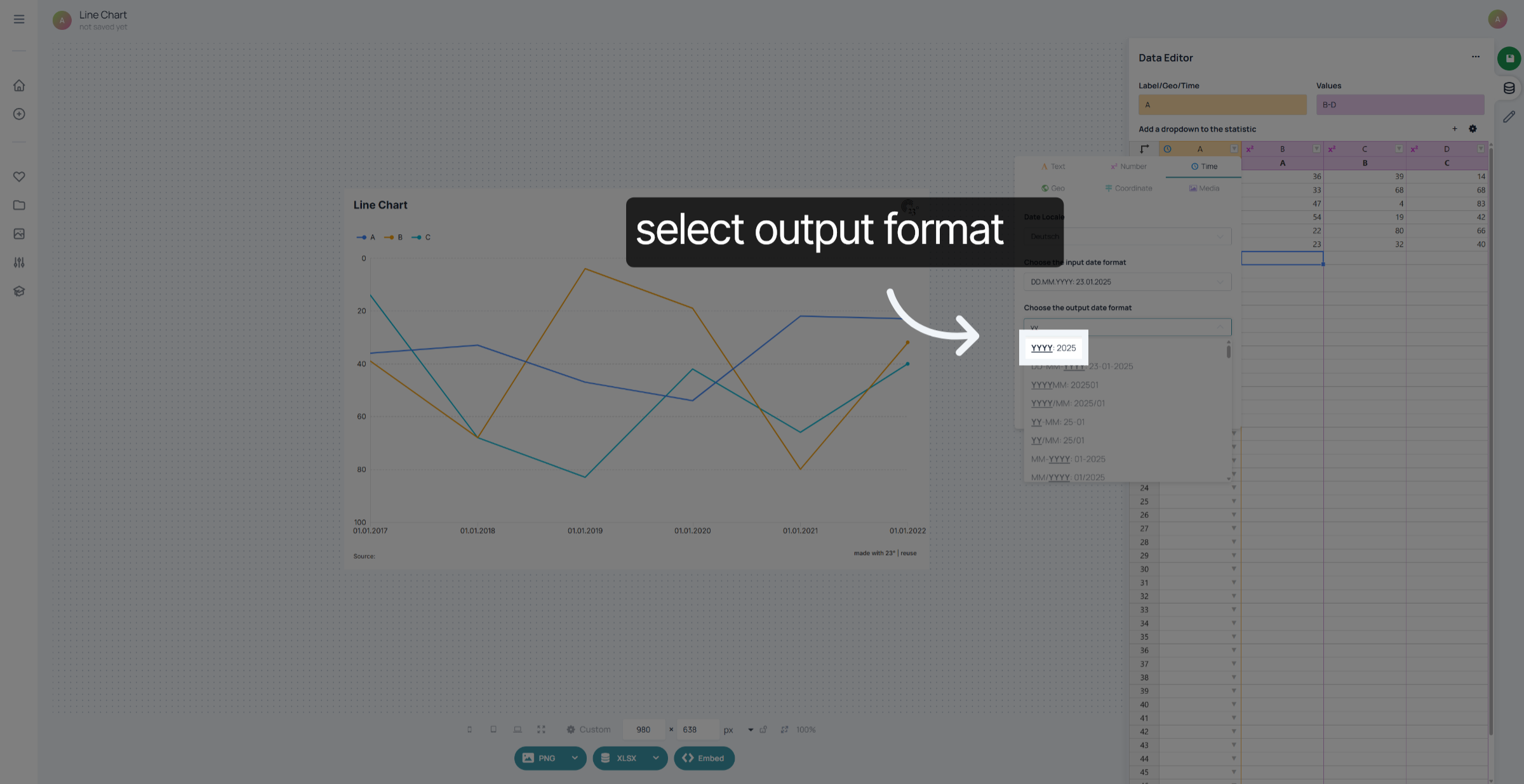
Wählen Sie Ihr Ausgabeformat aus. Sie können scrollen oder einfach das gewünschte Format eingeben.
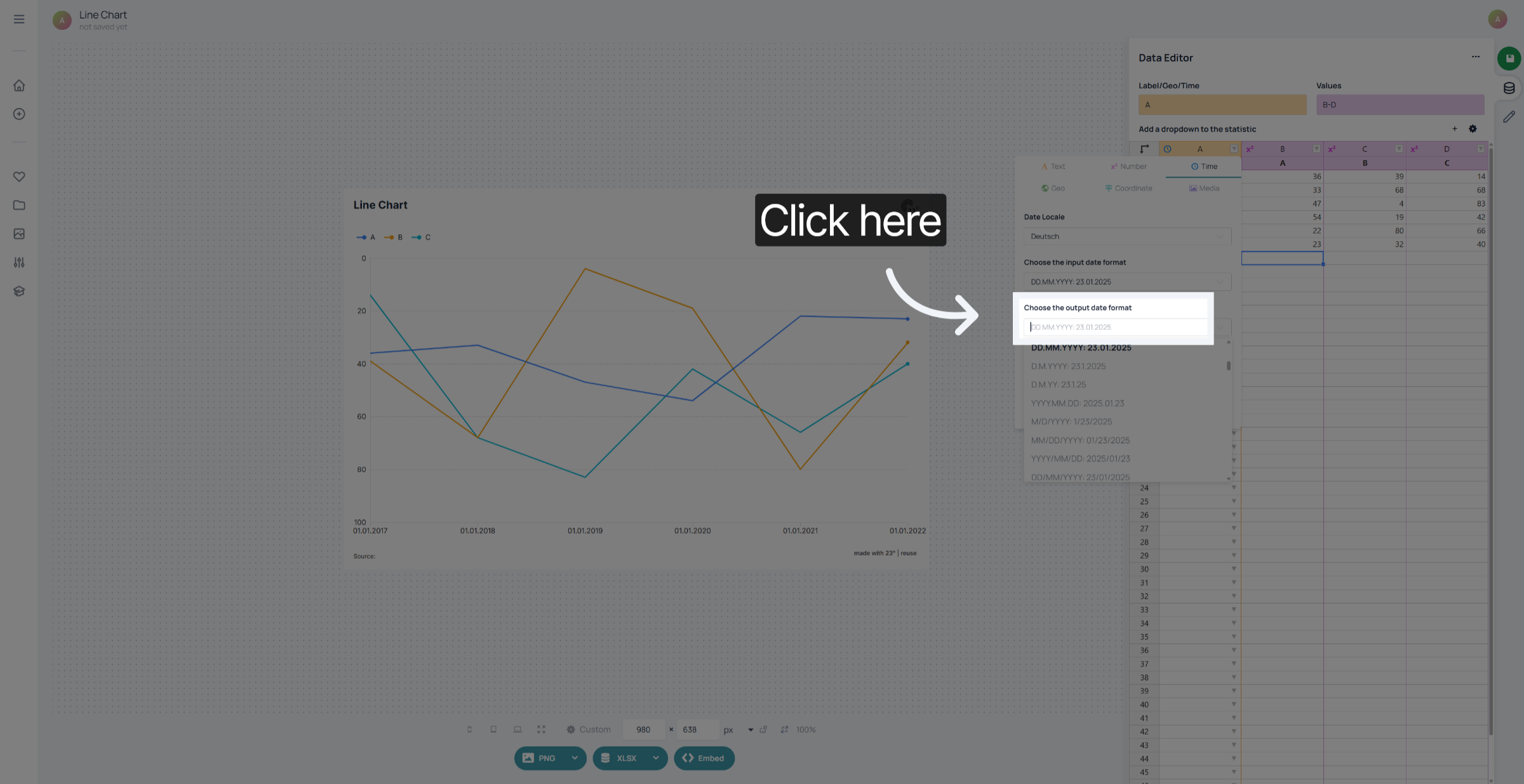
In diesem Fall möchten wir von einem Format mit Tag/Monat/Jahr zu einem Format wechseln, das nur die Jahre anzeigt.
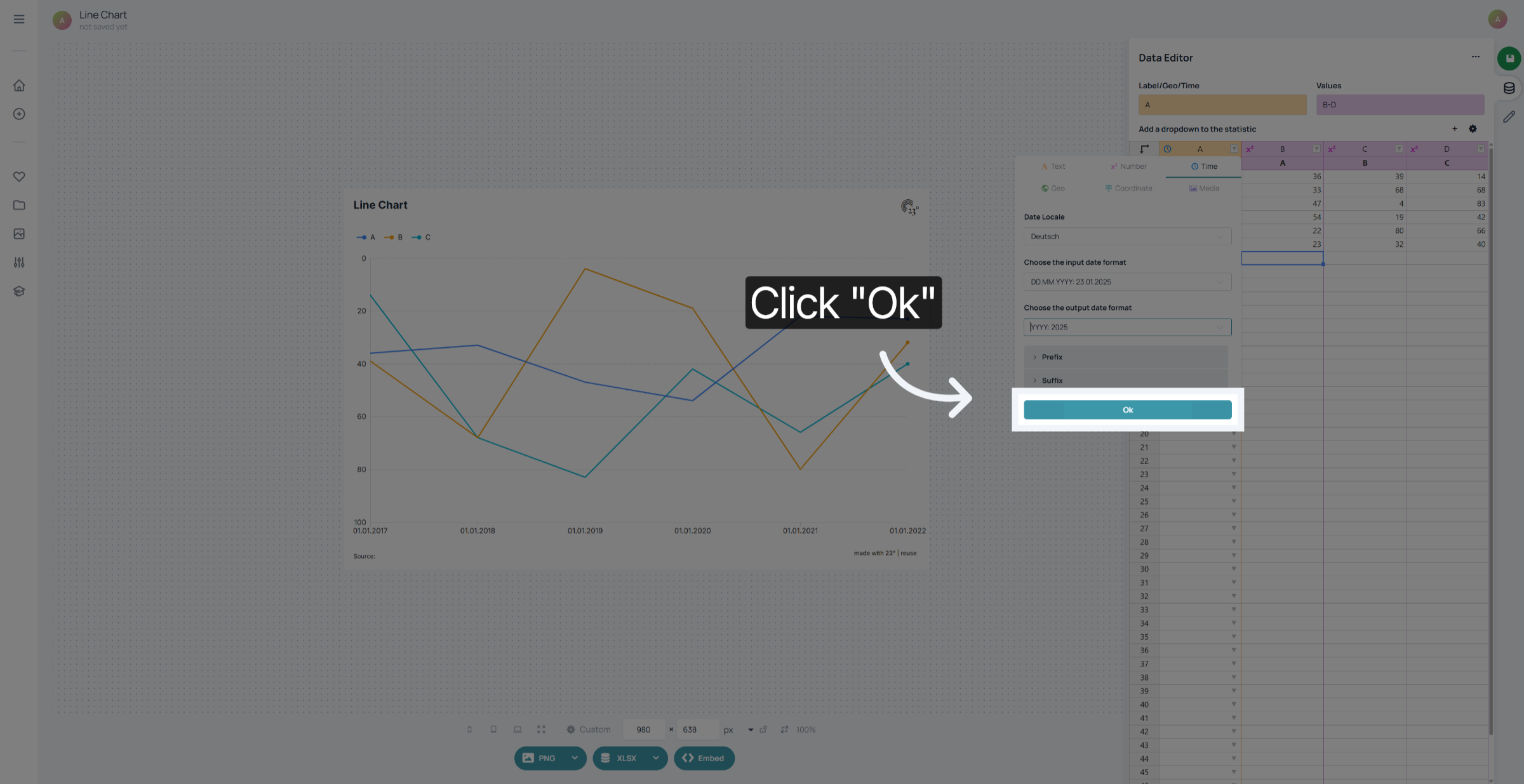
Klicken Sie auf „OK“, um die ausgewählten Einstellungen für das Datumsformat zu bestätigen und zu übernehmen.
Nun wird das Datum auf Ihrer Beschriftungsachse genau wie angegeben angezeigt, ohne dass das ursprüngliche Datumsformat im Datensatz geändert wurde.
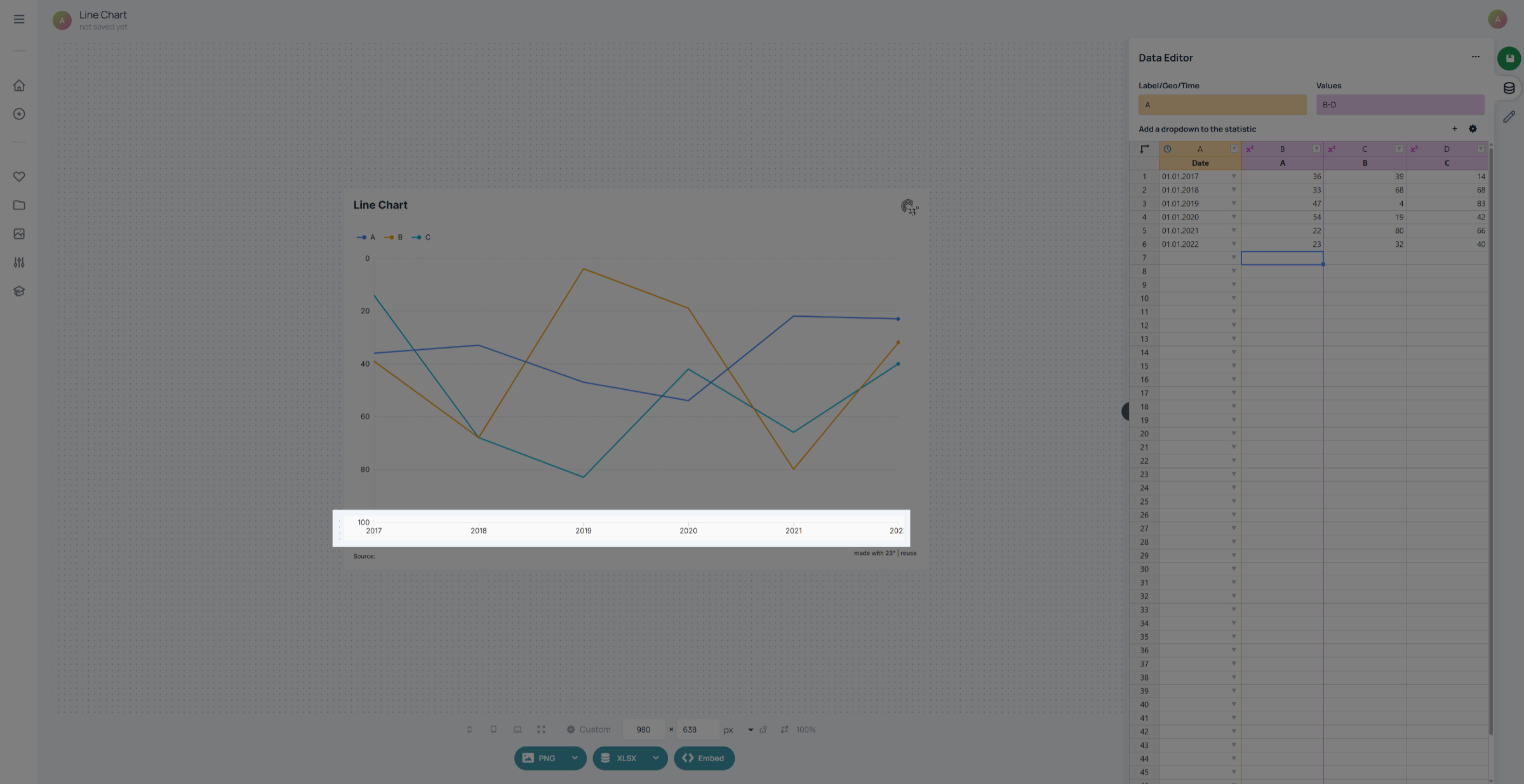
Sie haben das Ausgabeformat der Spalte „Datum“ im Dateneditor erfolgreich geändert. Dank dieser Anpassung können Sie Datumsangaben in Ihrem bevorzugten Format anzeigen, um die Lesbarkeit der Daten zu verbessern.