Erläuterung der Spaltentypen: Geo
In diesem Tutorial werde ich kurz erläutern, wozu Geo-Spalten dienen und welche zusätzlichen Möglichkeiten sie bieten – nicht nur zum Erstellen von Karten, sondern auch für leistungsstarke Filterfunktionen bei anderen Diagrammtypen.
Bei der Arbeit mit Karten werden Sie höchstwahrscheinlich auf Geo-Spalten stoßen. Auf den ersten Blick sehen sie wie normale Textbeschriftungen aus, sind jedoch wesentlich leistungsfähiger, da sie Regionen erkennen und mit Kartenobjekten verknüpft werden können.
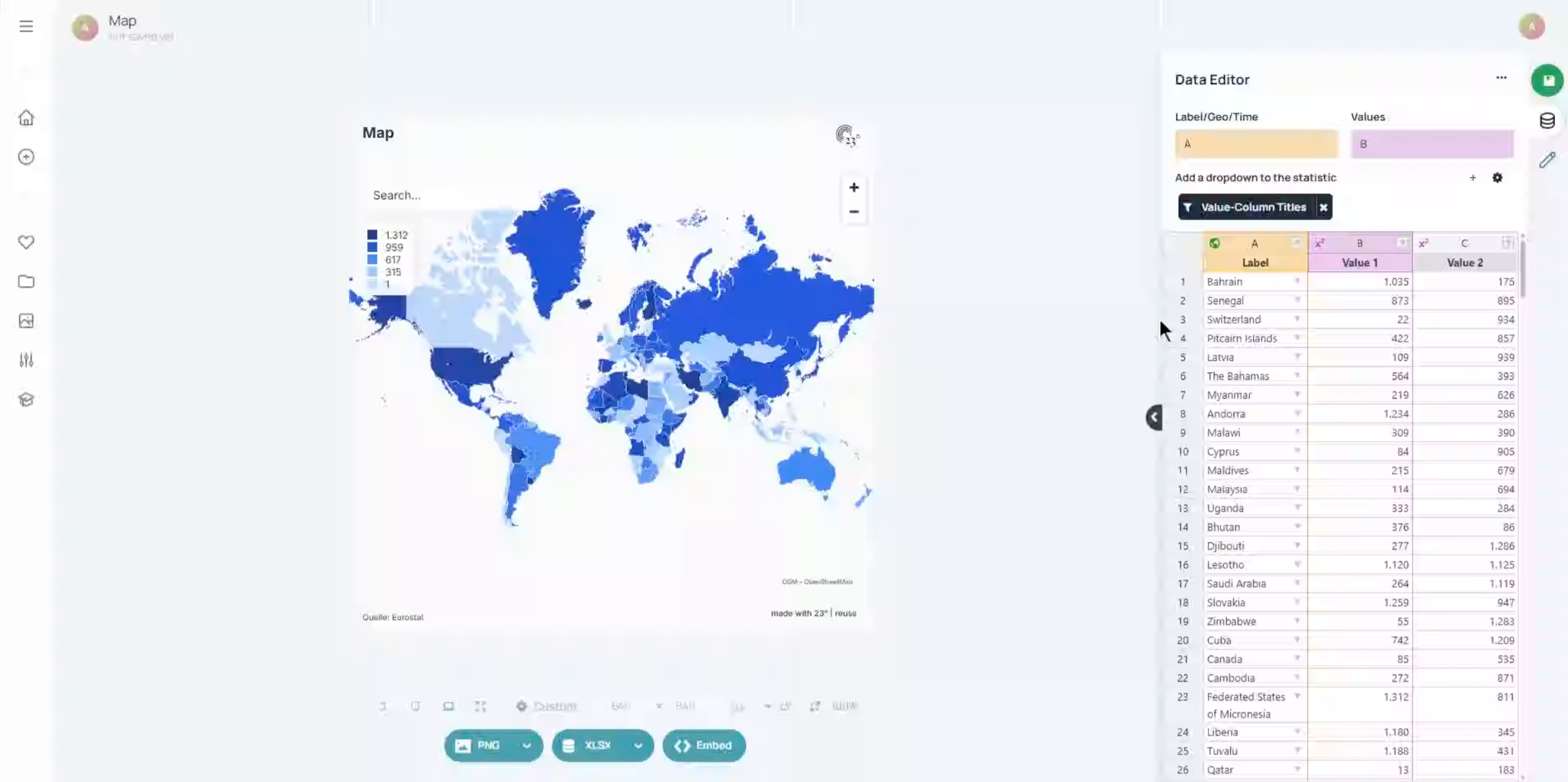
Eine Geo-Spalte erkennen Sie an dem grünen Globus-Symbol in der Spaltenüberschrift. Dies bedeutet, dass die Bezeichnungen in dieser Spalte mit geografischen Regionen in einer bestimmten Kartenebene abgeglichen werden können.
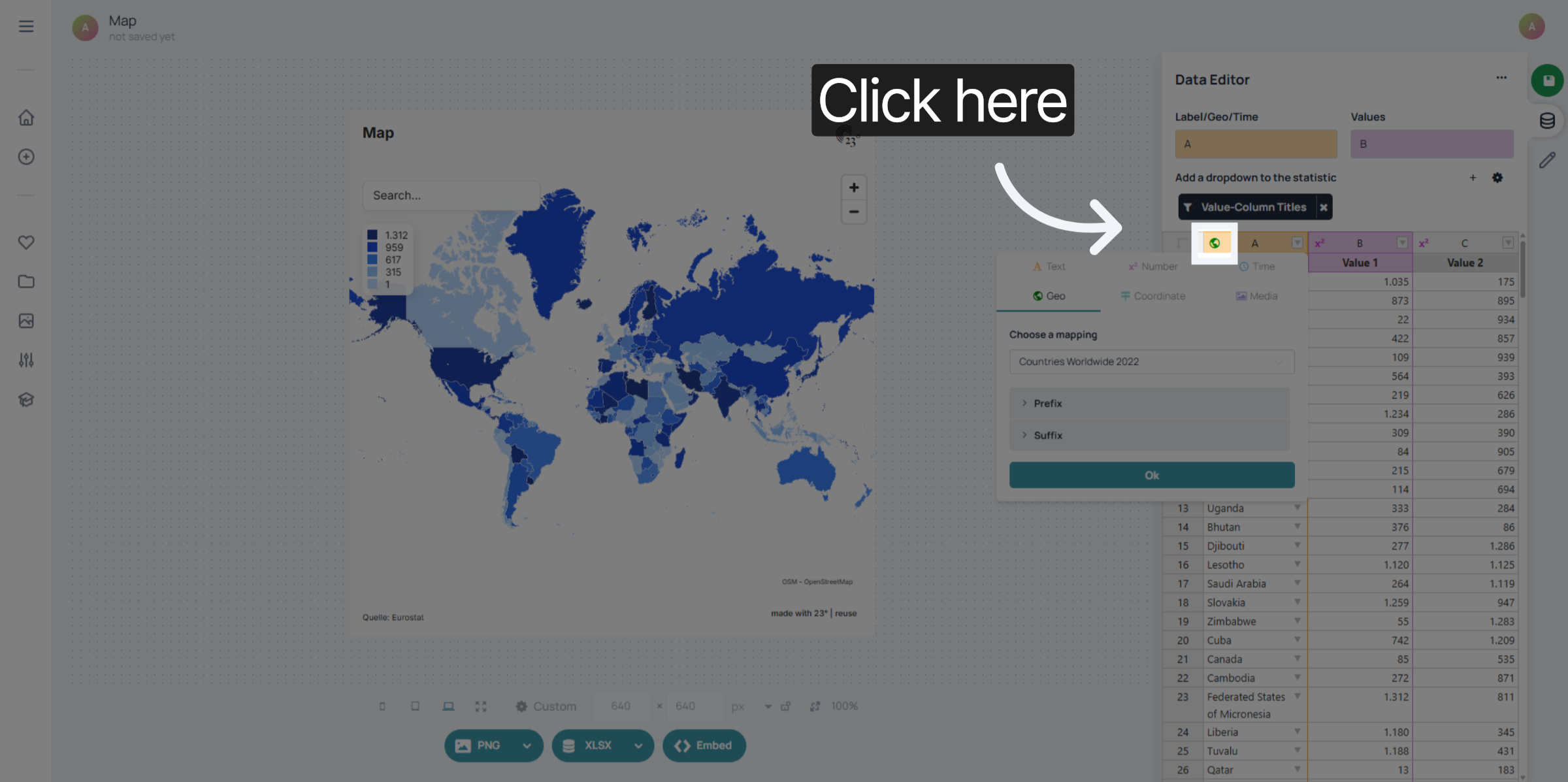
Eine Geo-Spalte enthält Beschriftungen, die den Formen einer bestimmten Geo-Ebene zugeordnet sind. Sie treten immer paarweise auf: Jede in Ihrem Datensatz erkannte Beschriftung hat eine eigene Form auf der Karte. Wird die Beschriftung nicht erkannt, kann sie nicht dargestellt werden.
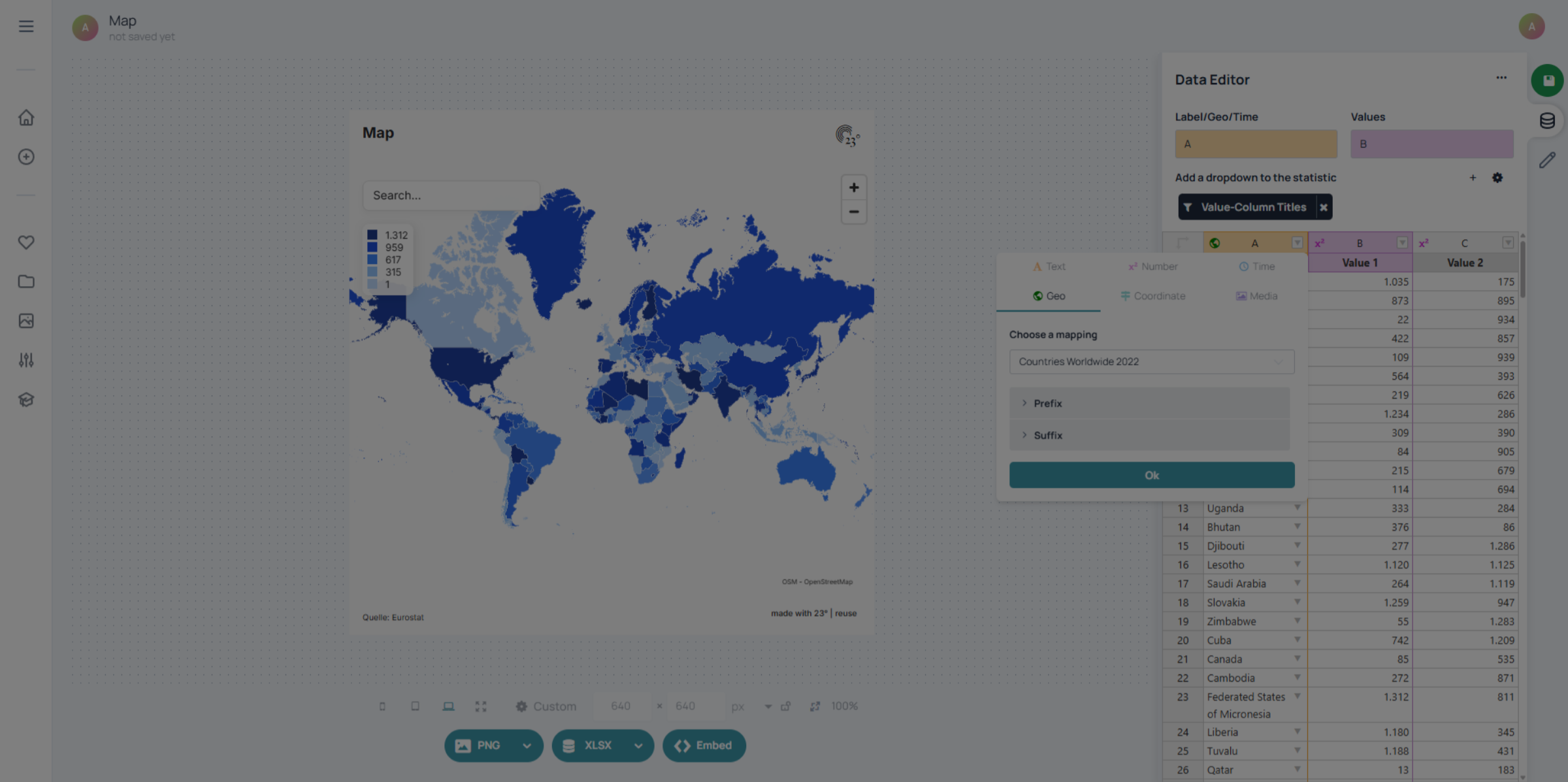
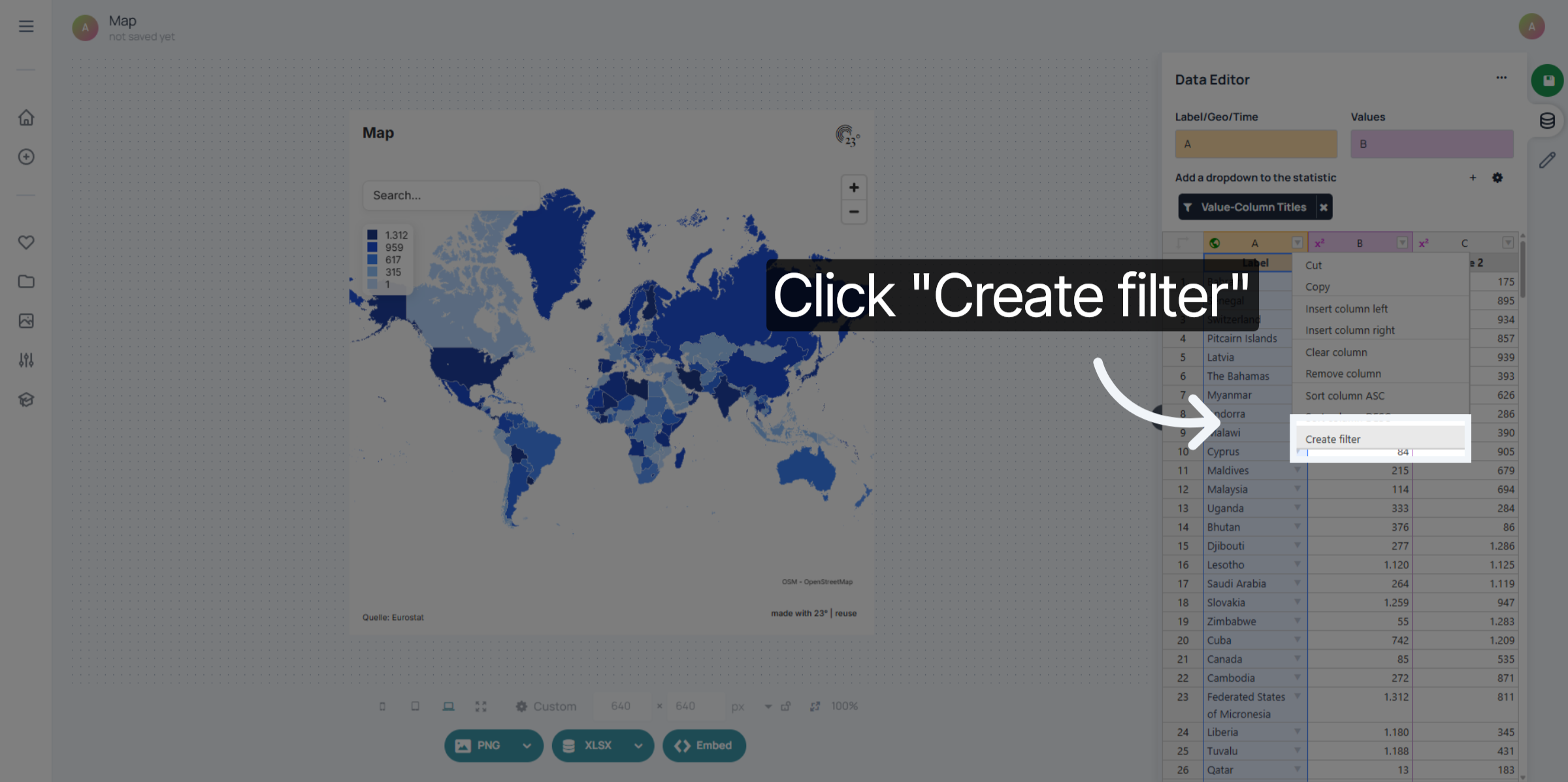
Geo-Spalten bieten mehr Optionen als einfache Textbeschriftungen. Klicken Sie auf die Pfeilschaltfläche in der Spalte
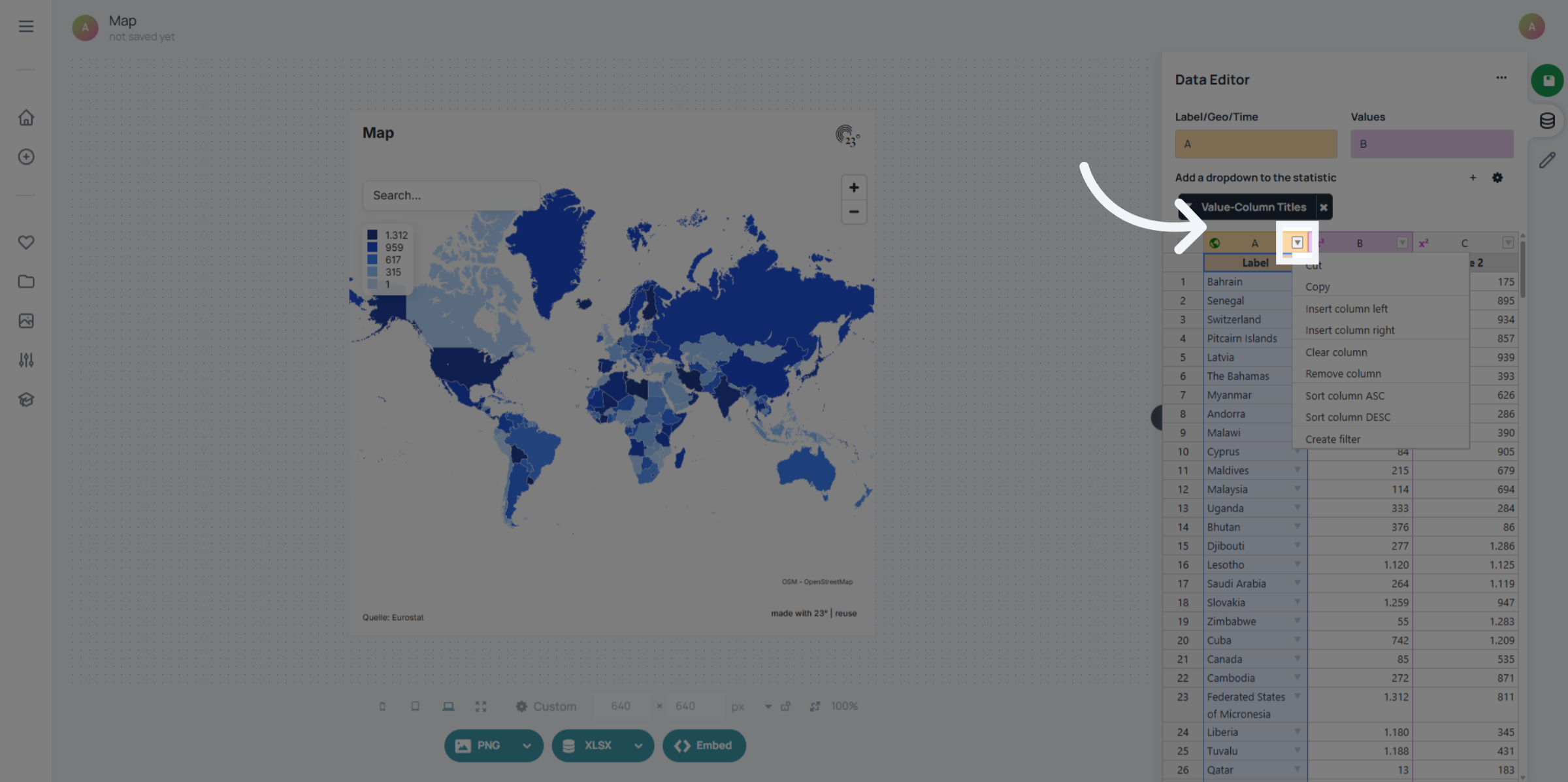
und erstellen Sie einen Filter. Dadurch stehen Ihnen regionenbasierte Filteroptionen zur Verfügung, mit denen Sie steuern können, was in Ihren Visualisierungen angezeigt wird.
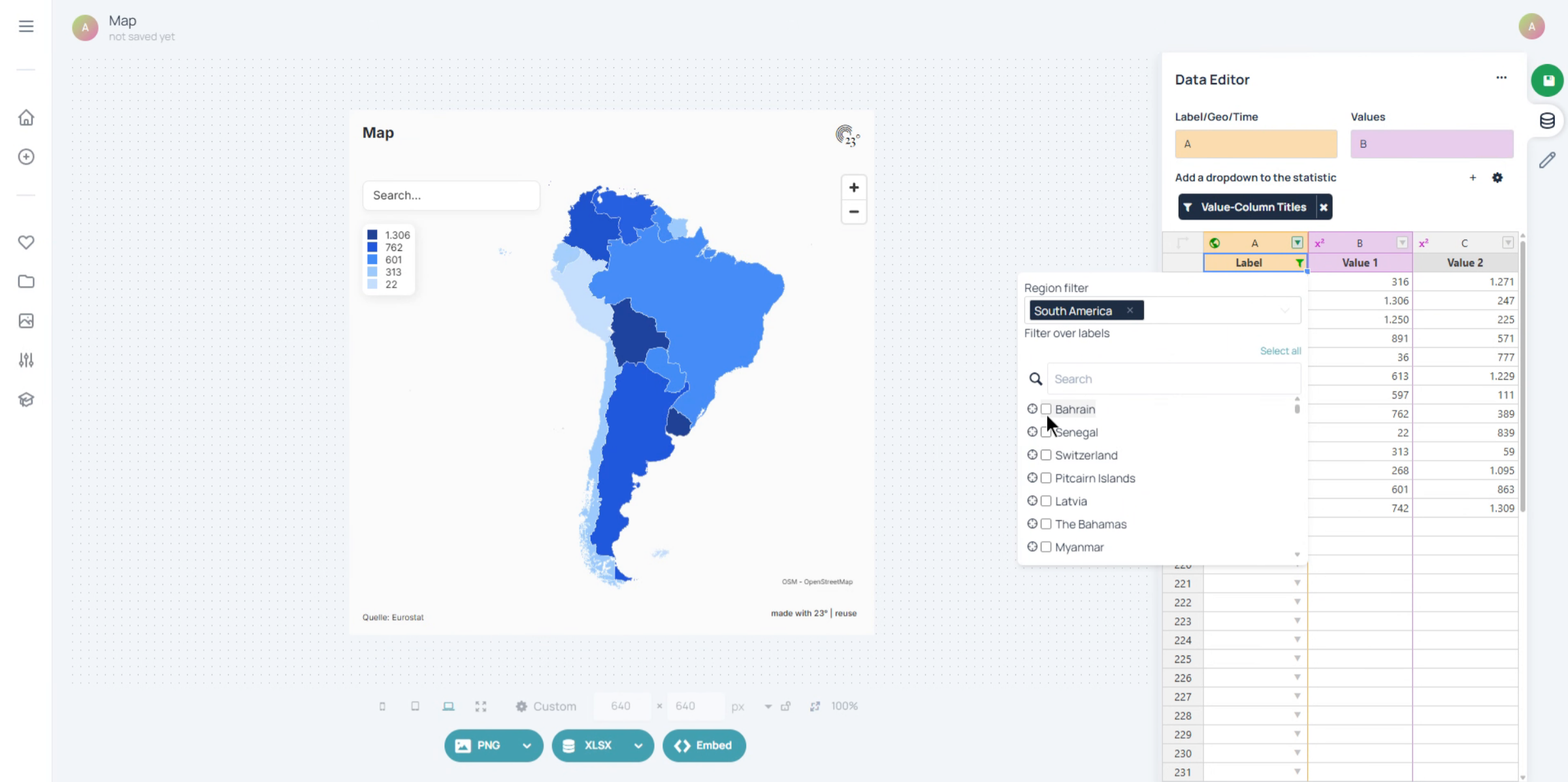
Mit dem Regionsfilter können Sie verschiedene Regionen auswählen, nach denen Sie Ihre Karten filtern möchten. 23degrees bietet Hunderte von Geofiltern an – von einfachen Kontinenten bis hin zu Wirtschafts- und Militärbündnissen wie der EU, der NATO, der OPEC, der Afrikanischen Union und vielen weiteren.
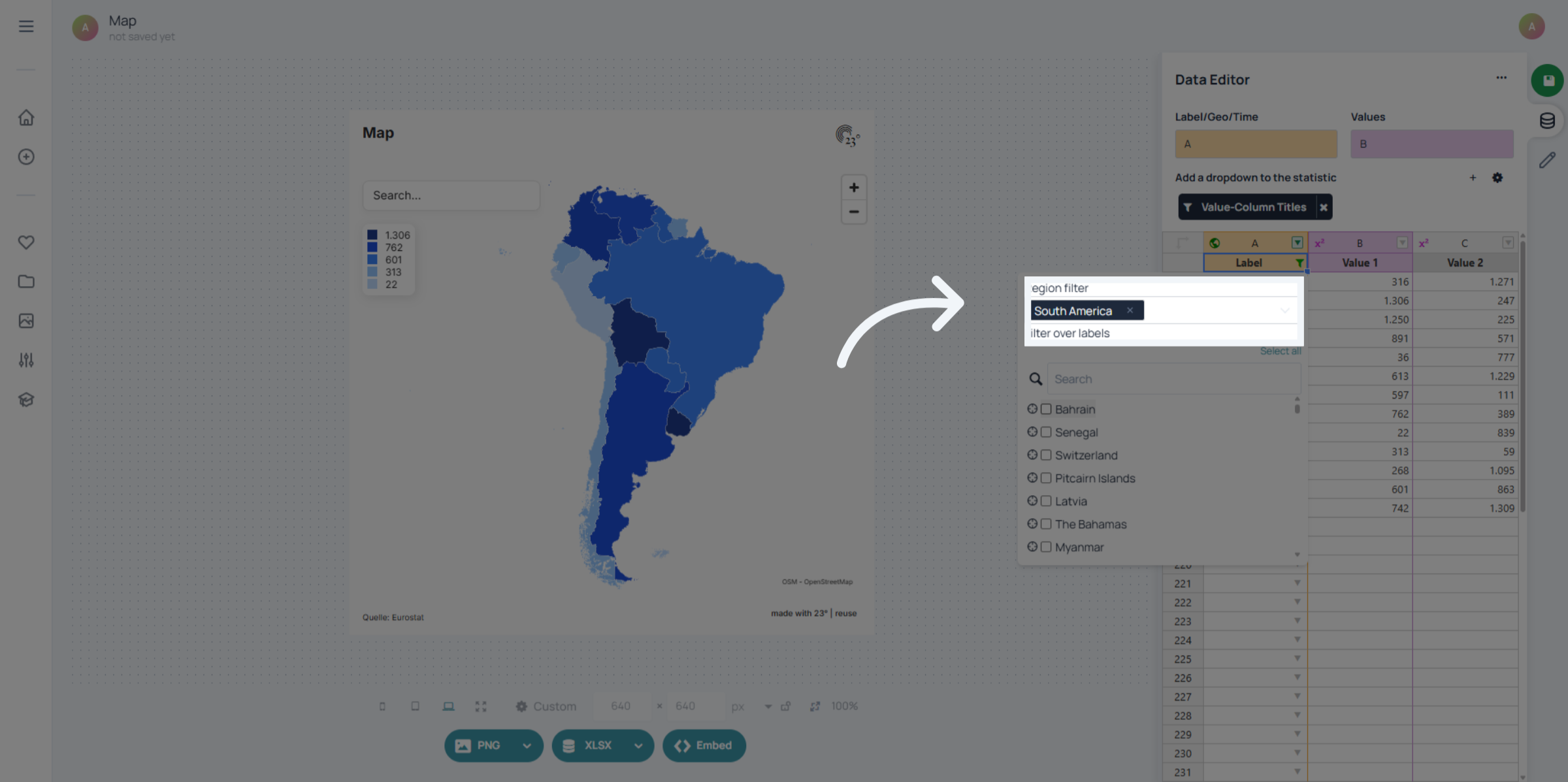
Sie können auch einzelne Länder oder benutzerdefinierte Auswahlen hinzufügen.
Sie können Ihren Geo-Bezeichnungen Präfixe und Suffixe hinzufügen, genau wie bei Textspalten.
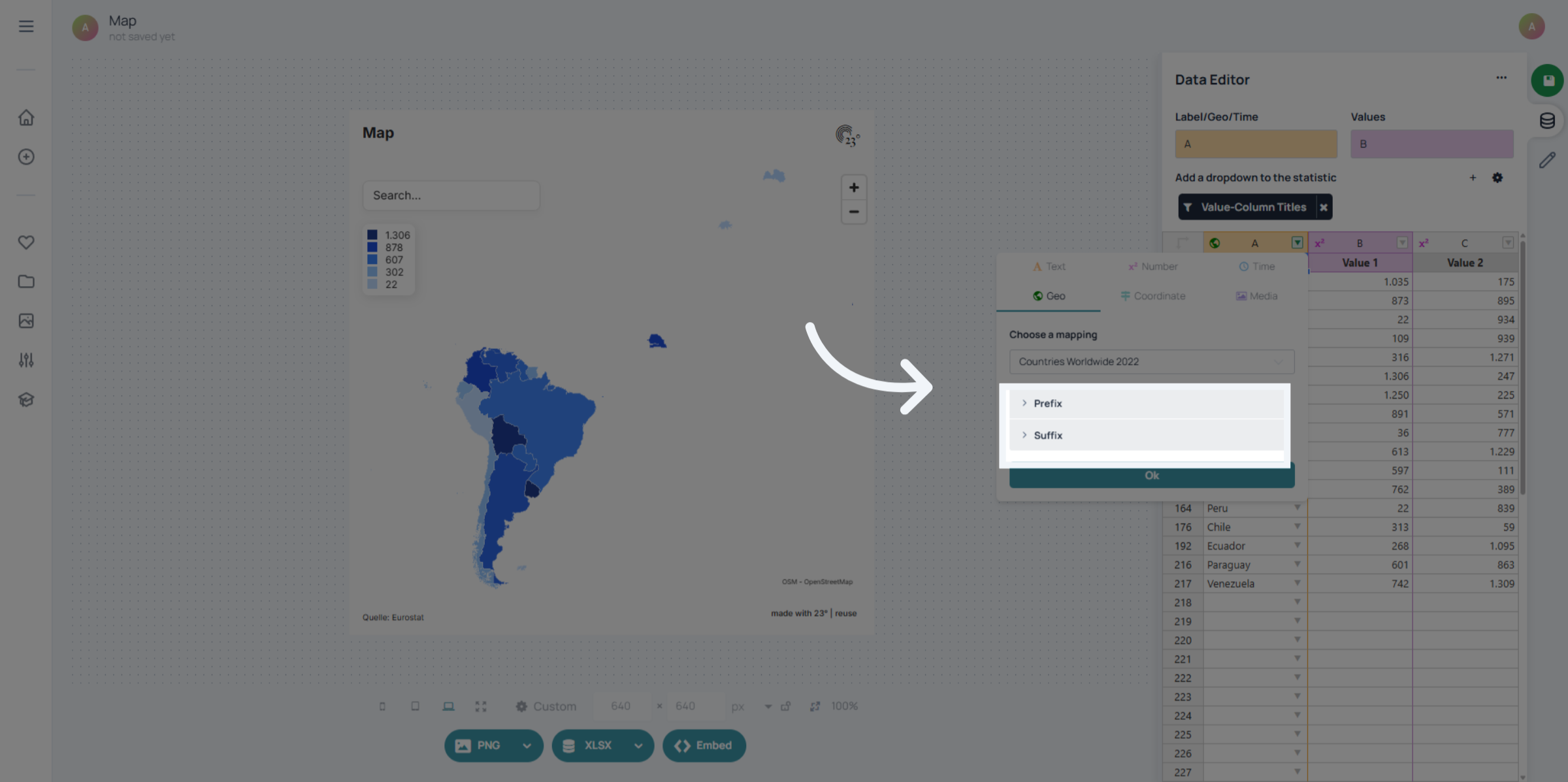
Sie können auch zwischen Ebenen wechseln – beachten Sie jedoch: Die Beschriftungen Ihres Datensatzes müssen in der neuen Ebene einen entsprechenden Bereich haben. Ist dies nicht der Fall, können die Formen nicht zugeordnet werden und die Karte erscheint leer.
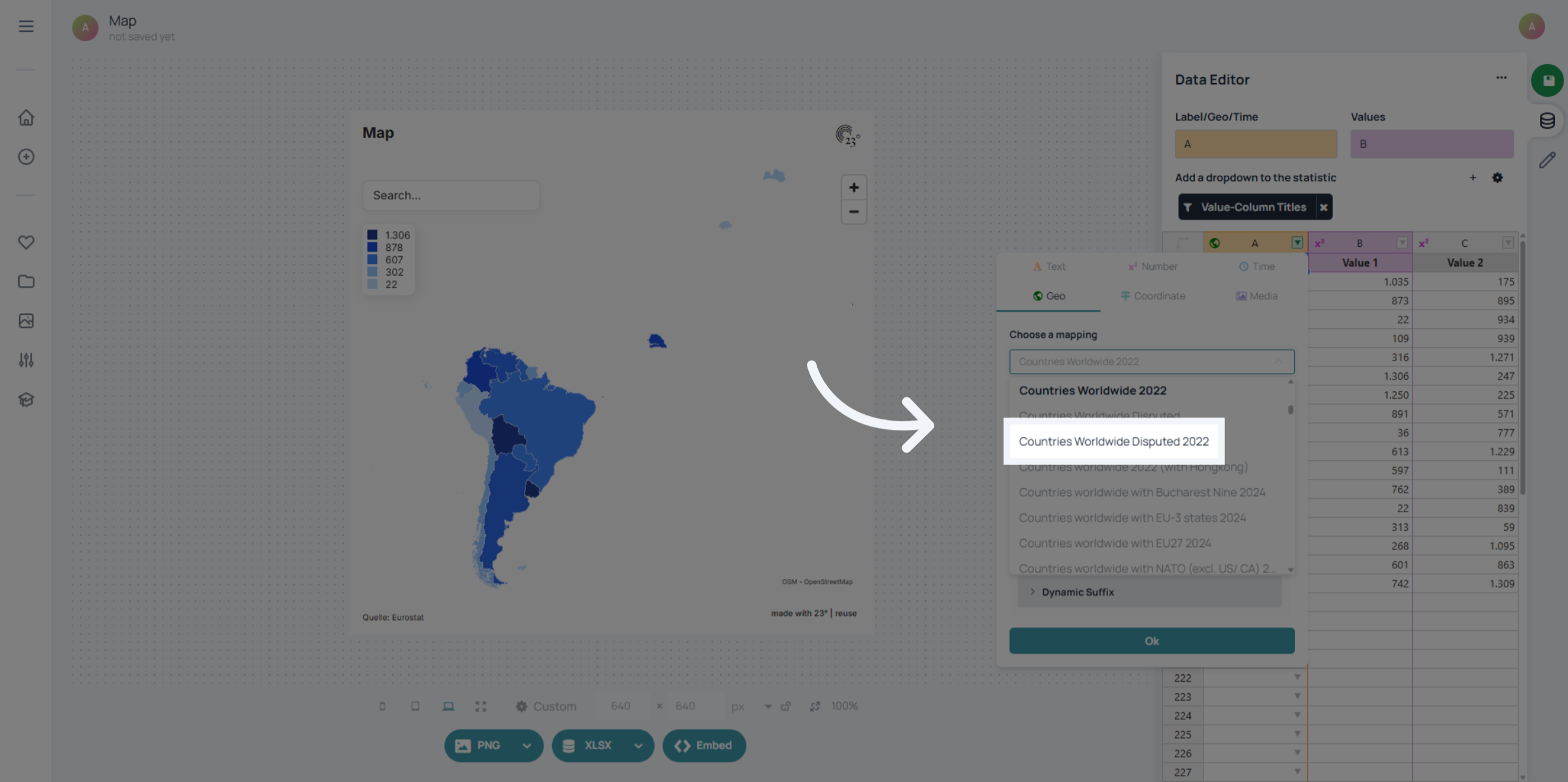
Geo-Spalten sind nicht nur für Karten gedacht. Wenn Sie über einen Datensatz mit Regionen verfügen und ein Balken- oder Säulendiagramm erstellen möchten, können Sie dennoch die Geo-Spalte verwenden. Auf diese Weise stehen Ihnen auch in Visualisierungen, die keine Karten sind, alle geobasierten Filteroptionen zur Verfügung.