Erläuterung der Spaltentypen: Medien
In diesem Tutorial wird erläutert, wie man Mediensäulentypen in der 23degrees-Anwendung konfiguriert.
Sie lernen, wie Sie Mediensäulen einfügen und anpassen können, um Ihre Datenpräsentation wirkungsvoll zu verbessern.
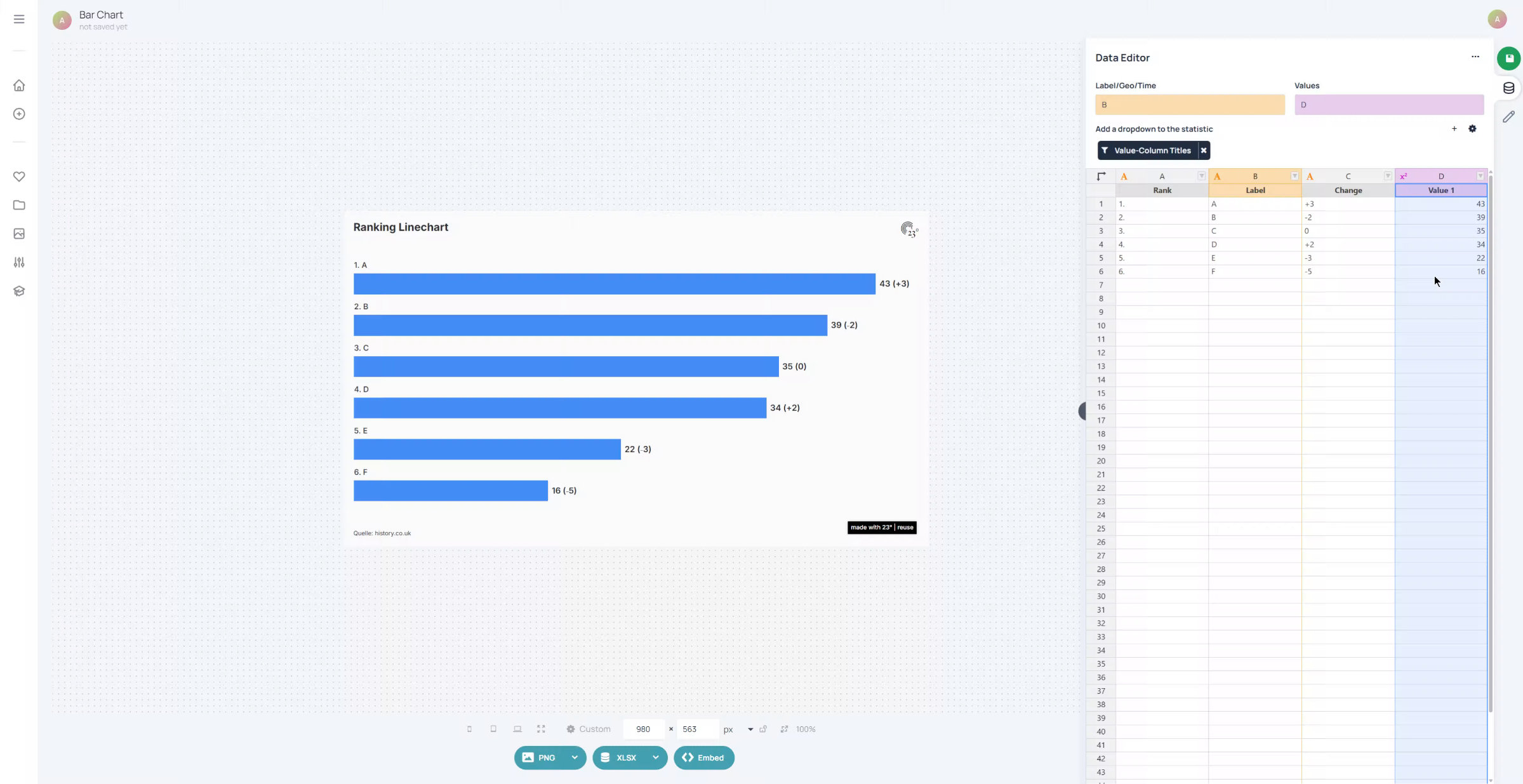
Um auf die Medienspalte zuzugreifen, müssen wir zunächst eine neue Spalte erstellen, indem wir mit der rechten Maustaste auf eine vorhandene Spalte klicken und „Spalte rechts oder links einfügen“ auswählen.
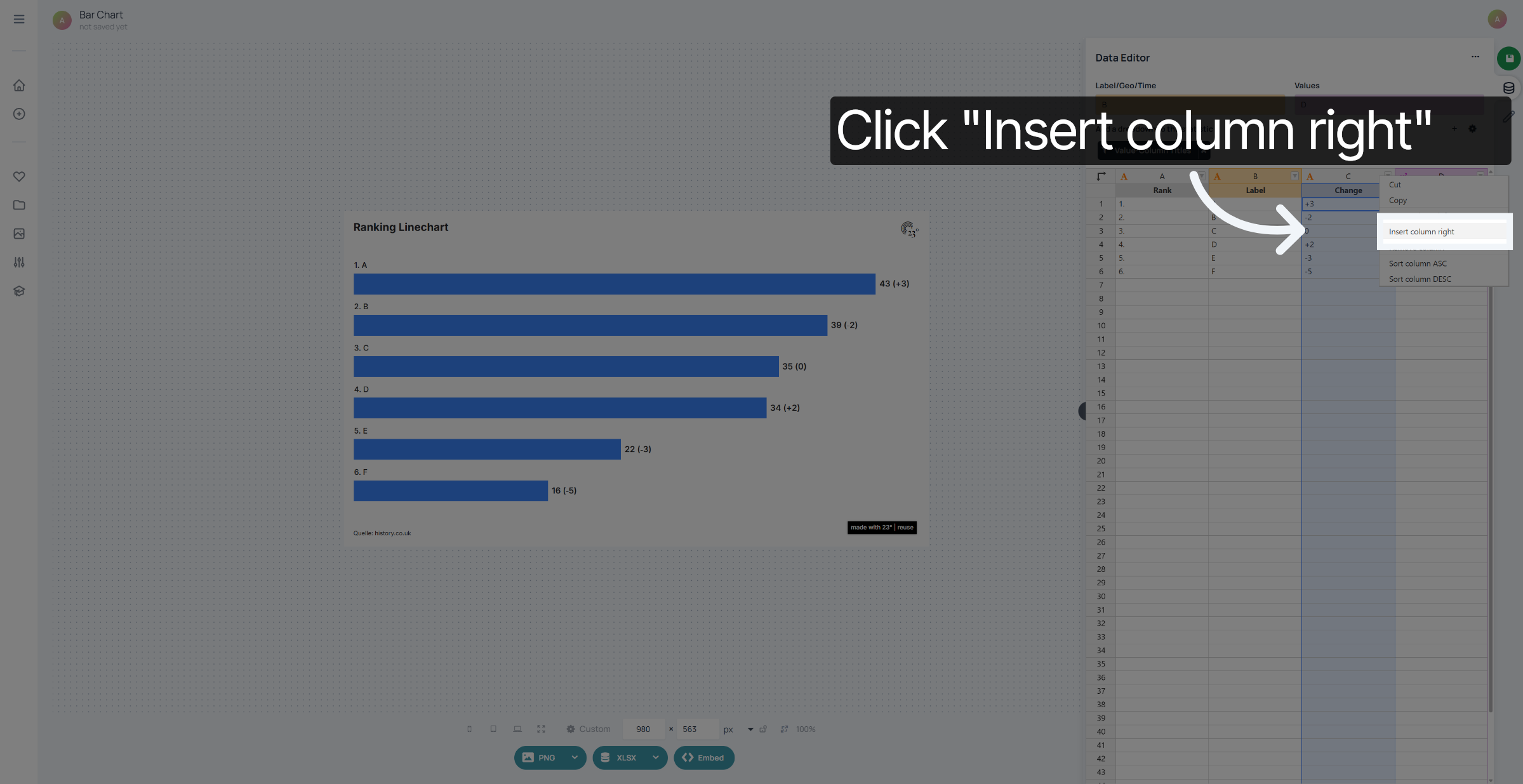
Nachdem wir nun die neue Spalte erstellt haben, können wir die Spalteneinstellungen auswählen, indem wir auf das Spaltensymbol klicken.
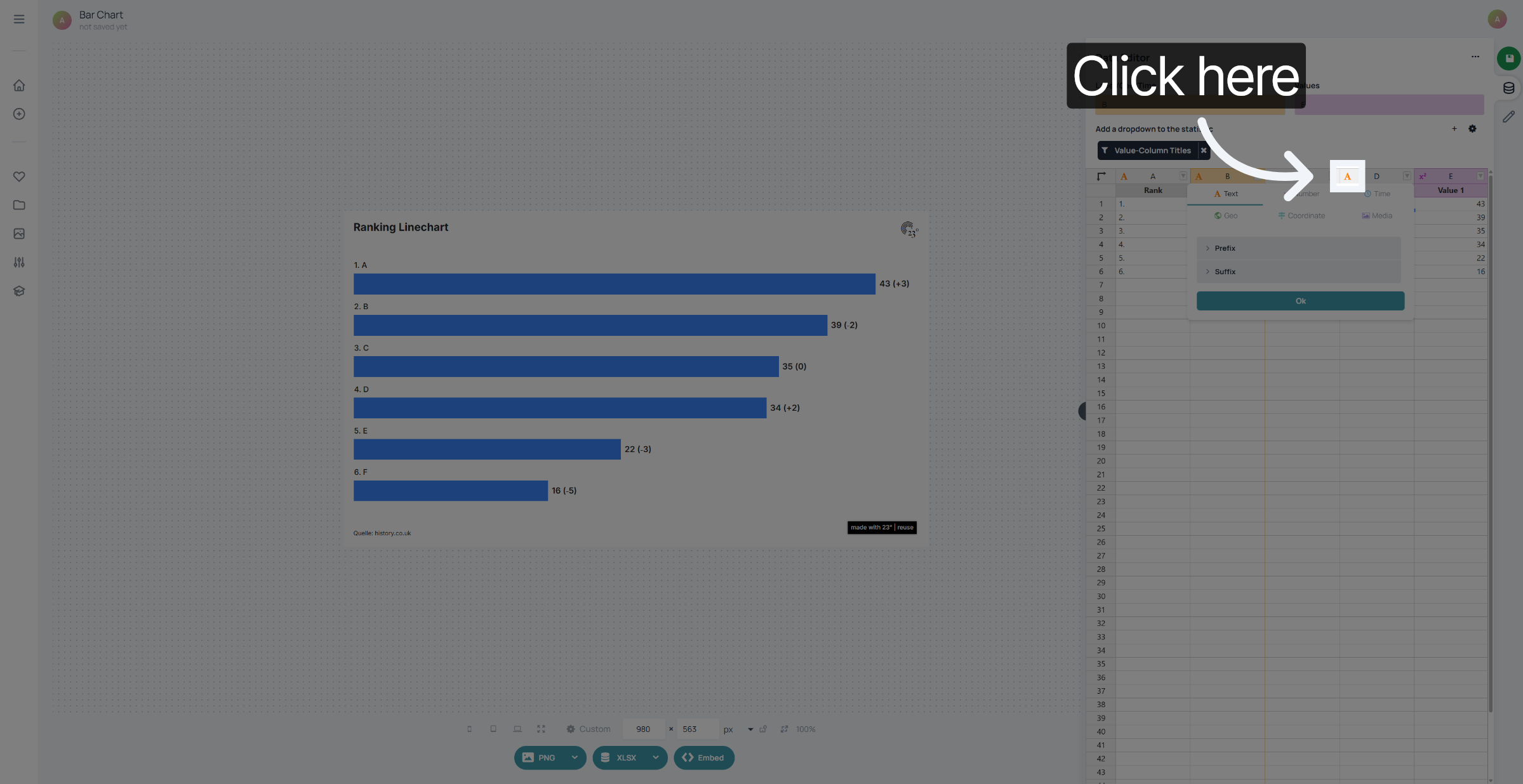
Klicken Sie anschließend auf die Option „Medien“, um den Spaltentyp auf „Medien“ festzulegen.
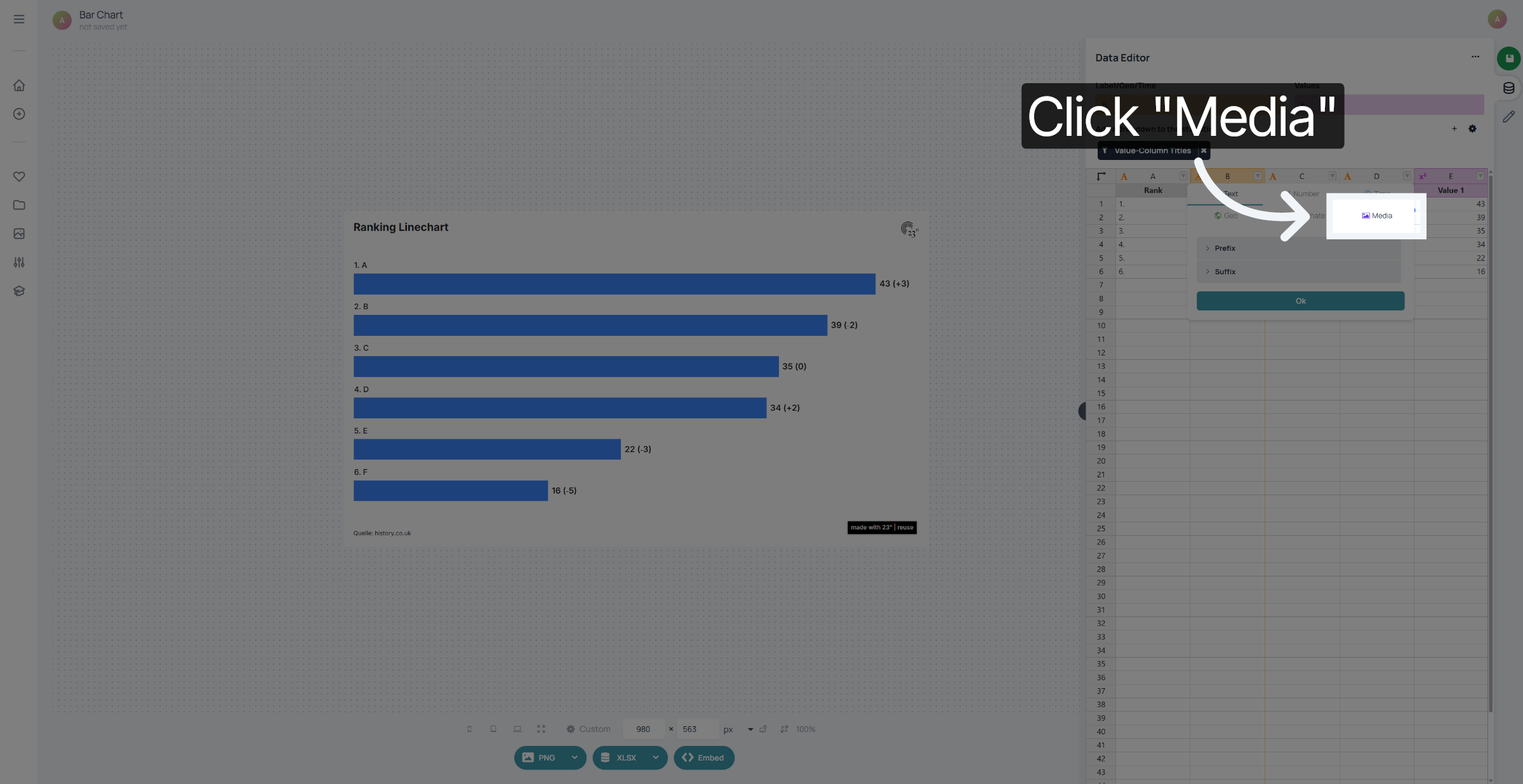
Klicken Sie auf die Schaltfläche „OK“, um die Auswahl des Spaltentyps „Medien“ zu bestätigen.
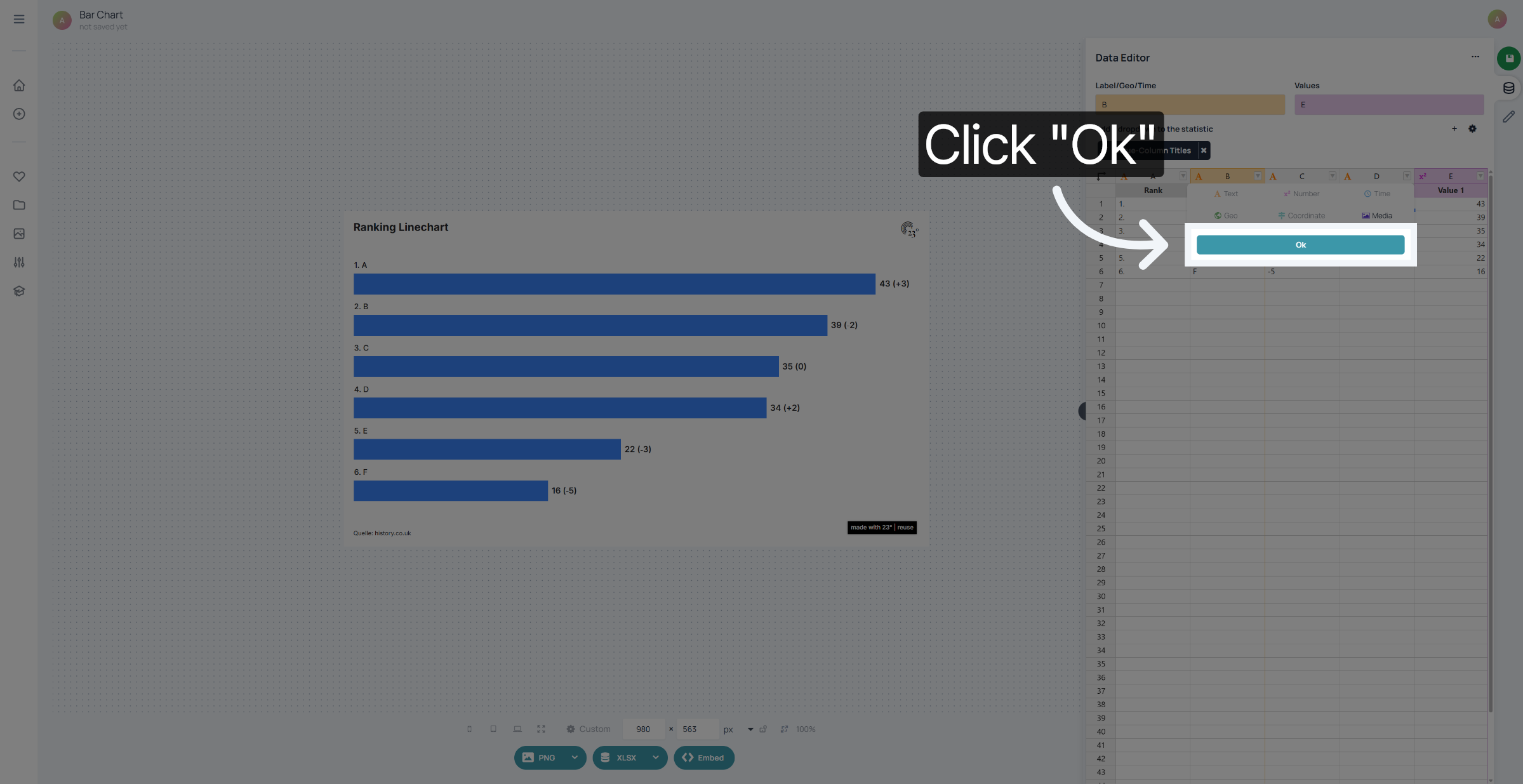
Nachdem wir die Spalte nun als Mediensäule definiert haben, können wir auf das Bildsymbol in jeder Zelle klicken, um ein Logo oder ein Bild aus unserer Medienbibliothek hochzuladen.
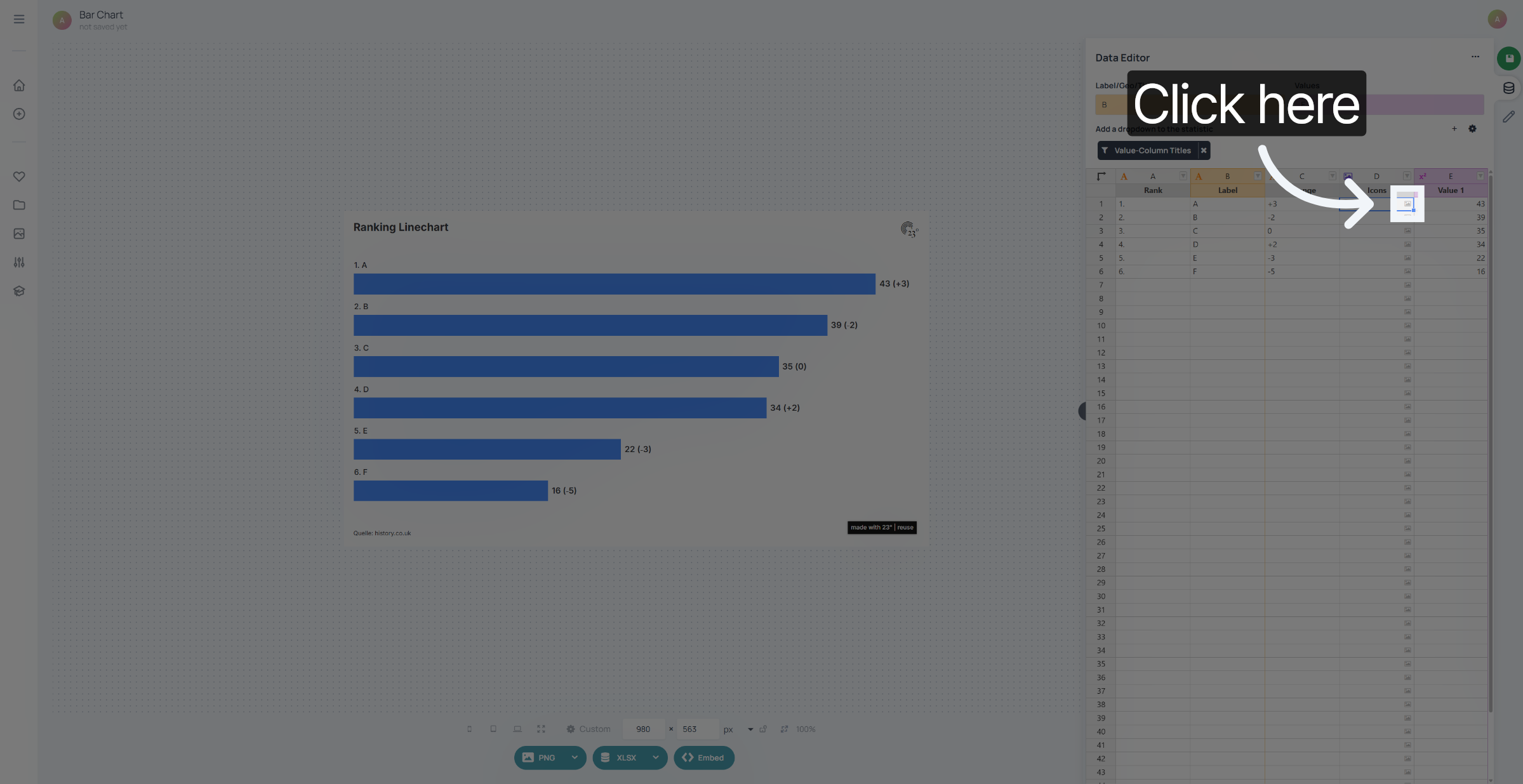
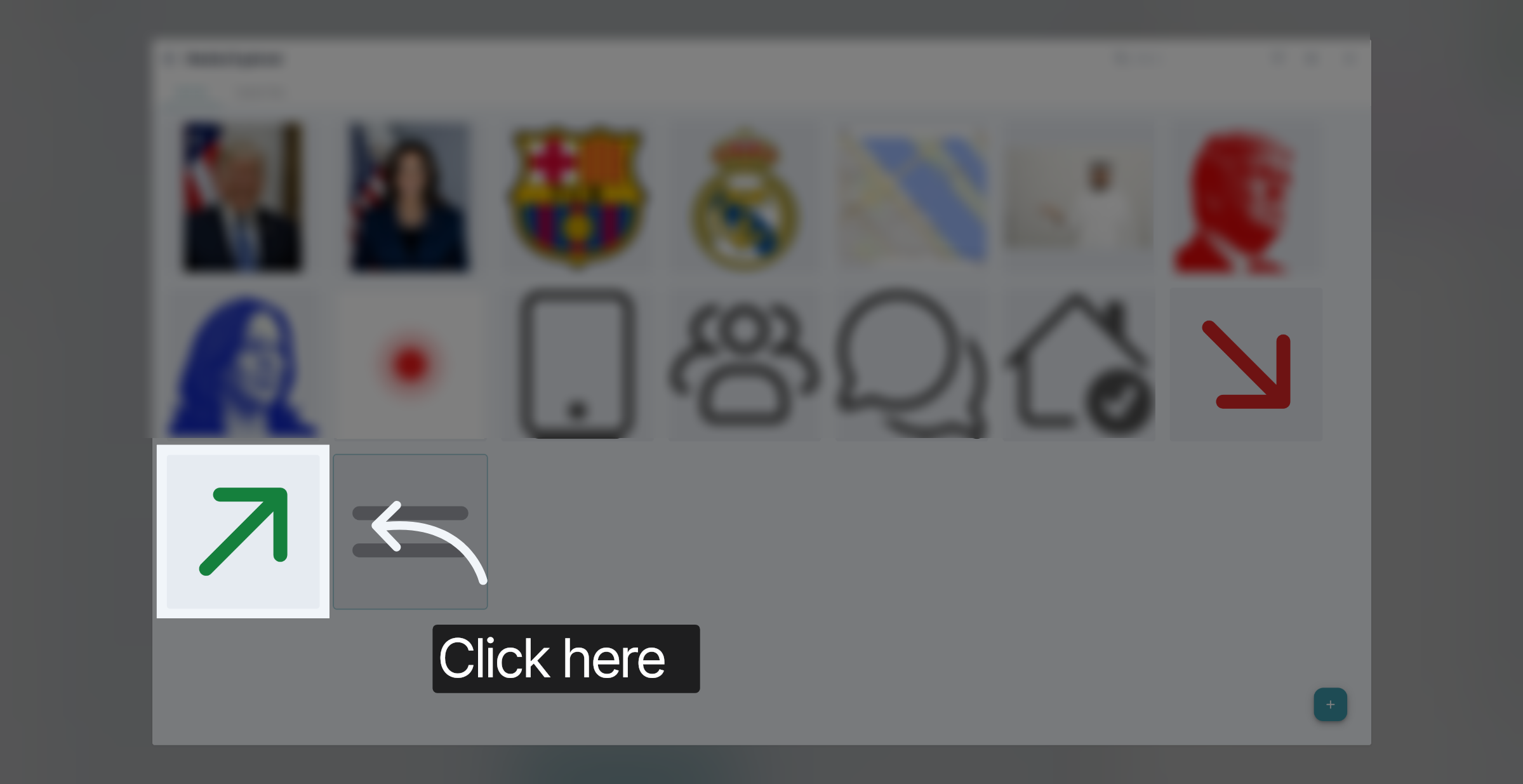
In diesem Fall möchten wir ein Symbol hochladen, das die Veränderung der Punktzahl im Vergleich zur vorherigen Ausgabe darstellt.
Wenn Sie das eingefügte Symbol an anderer Stelle benötigen, können Sie es auch kopieren und in eine andere Zelle einfügen.
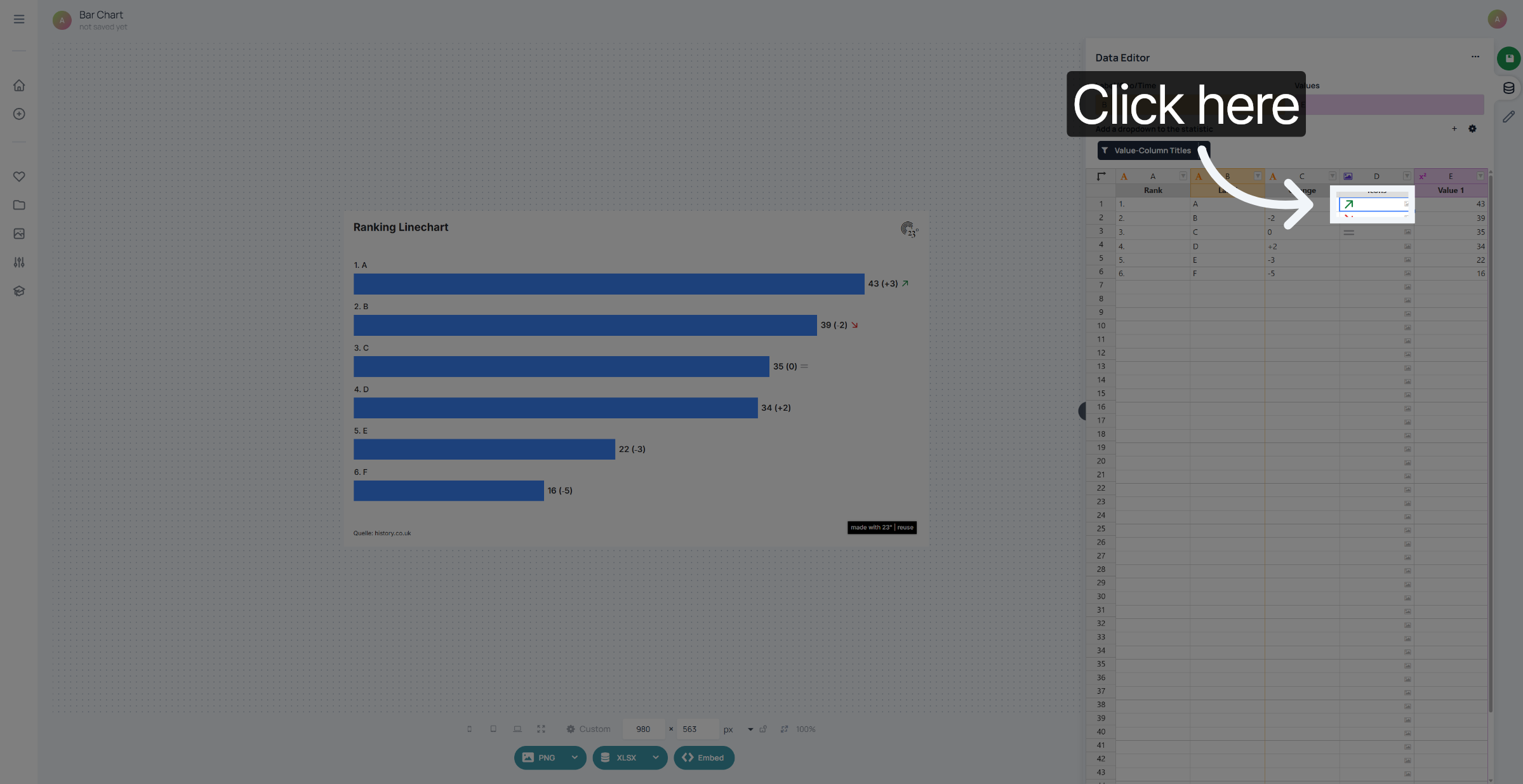
Oder wenn Sie mit Pfaden arbeiten, können Sie den Pfad einfach in Ihre Medienzelle einfügen.
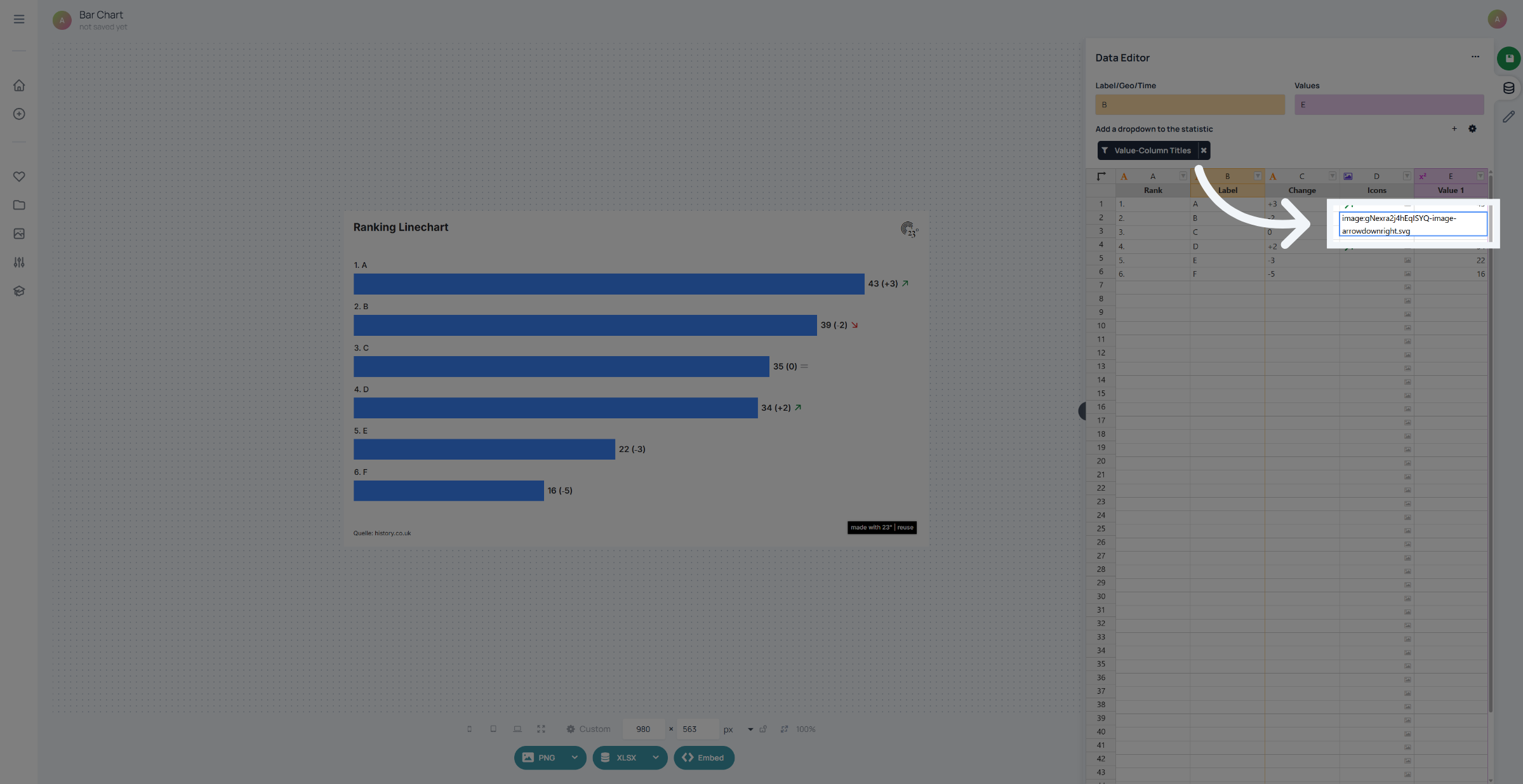
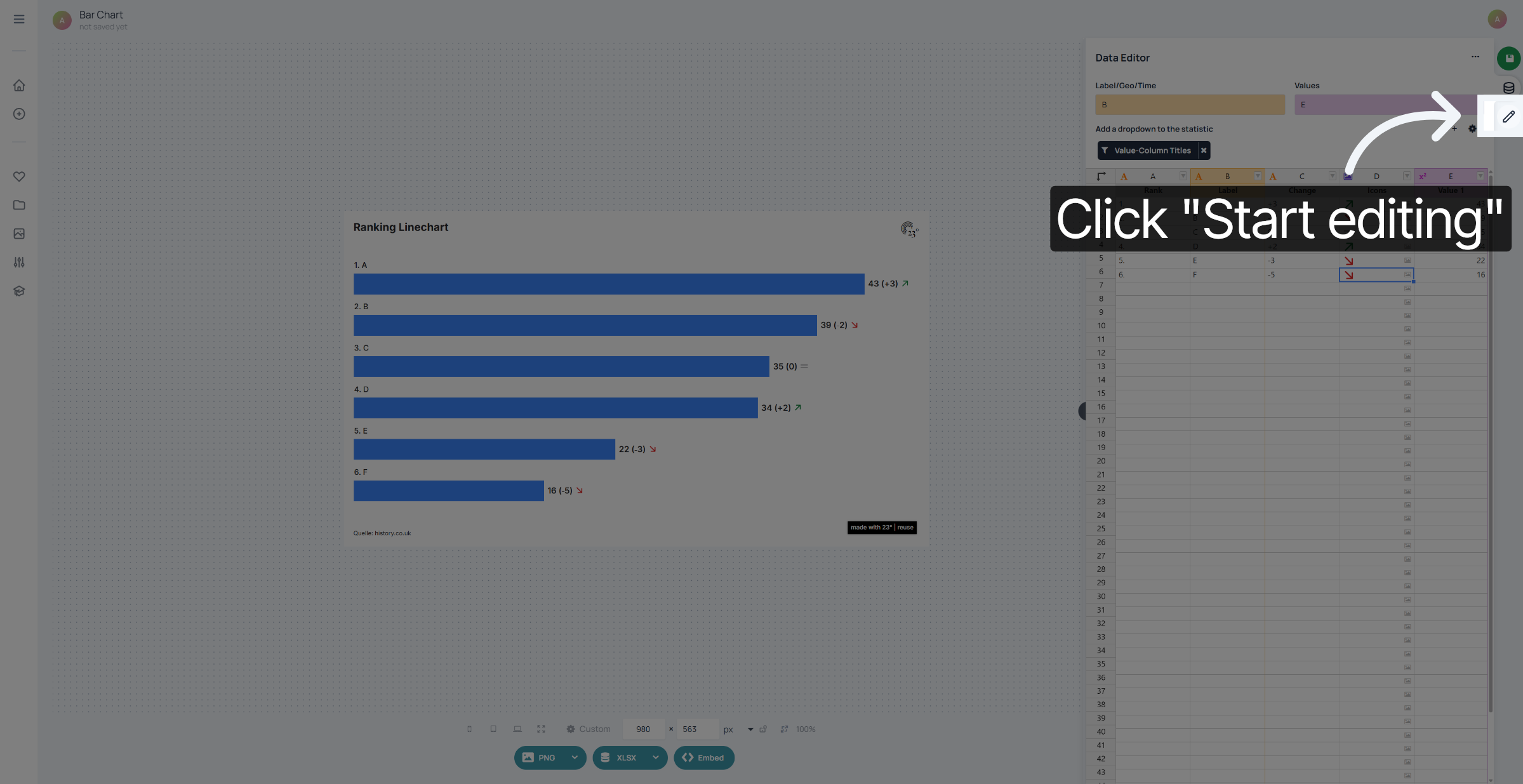
Im nächsten Schritt zeige ich Ihnen, wie Sie Ihre Medien in Ihre Visualisierung einfügen können. Klicken Sie zunächst auf „Bearbeitung starten“.
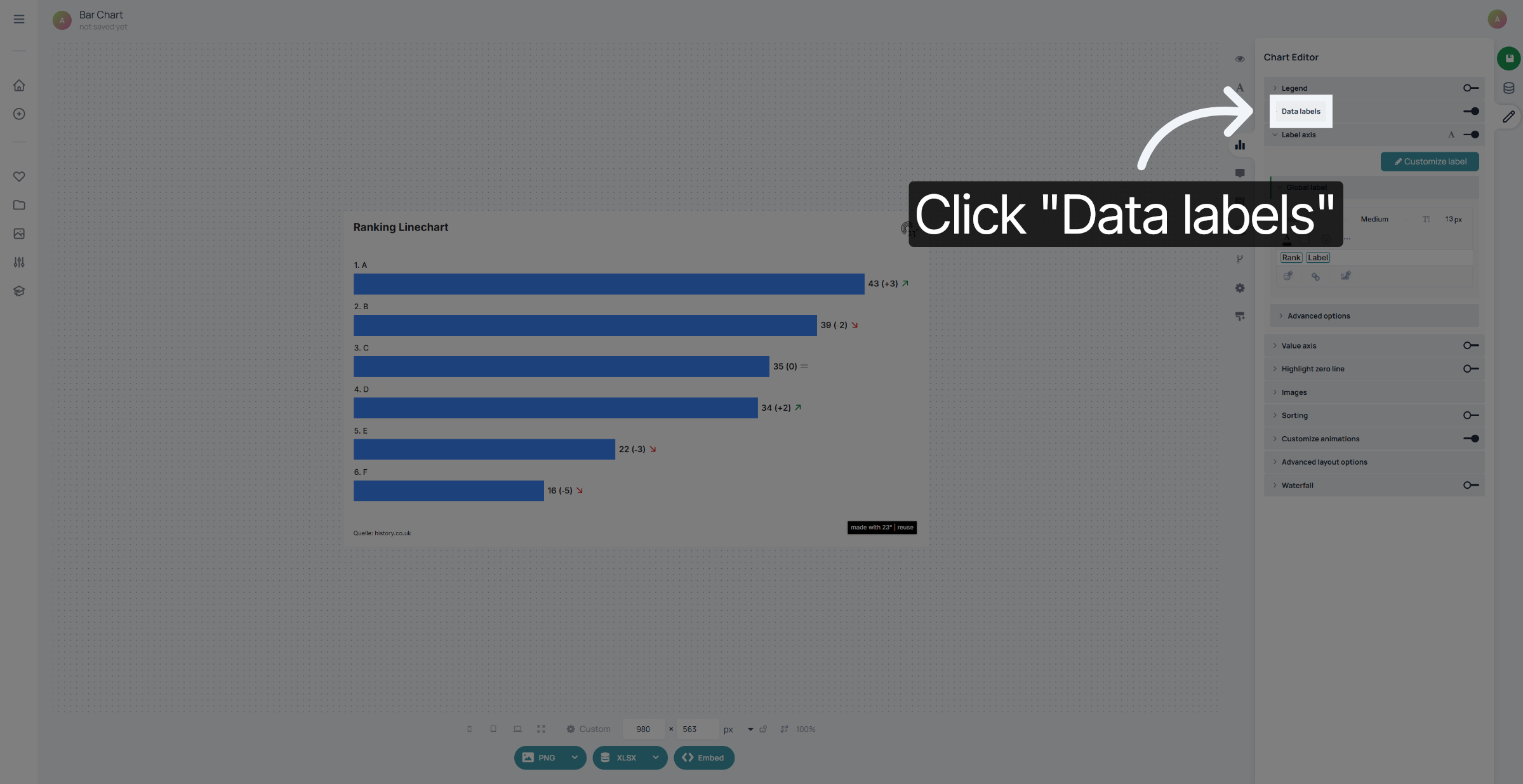
Klicken Sie auf „Datenbeschriftungen“
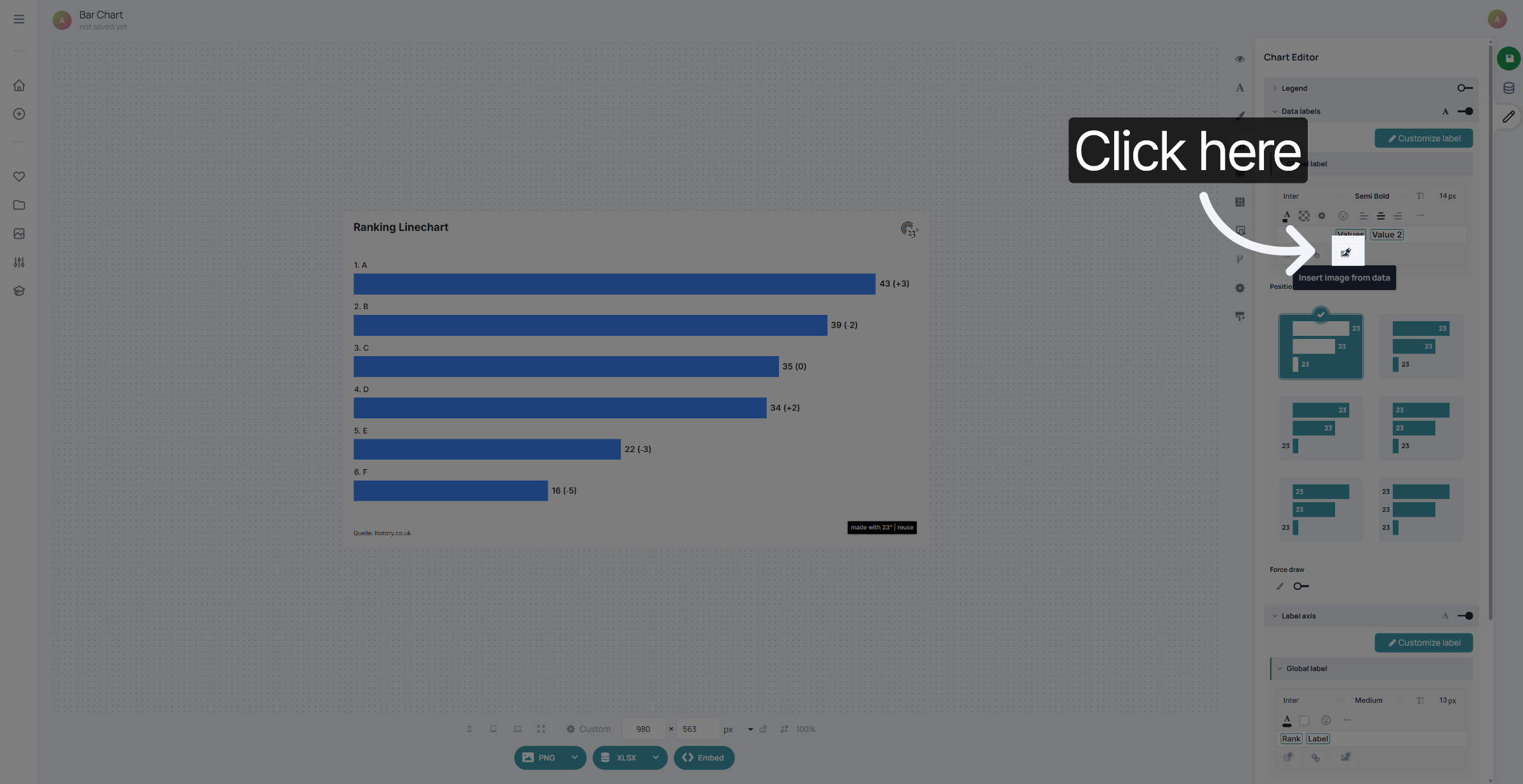
Wählen Sie „Bild aus Daten einfügen“.
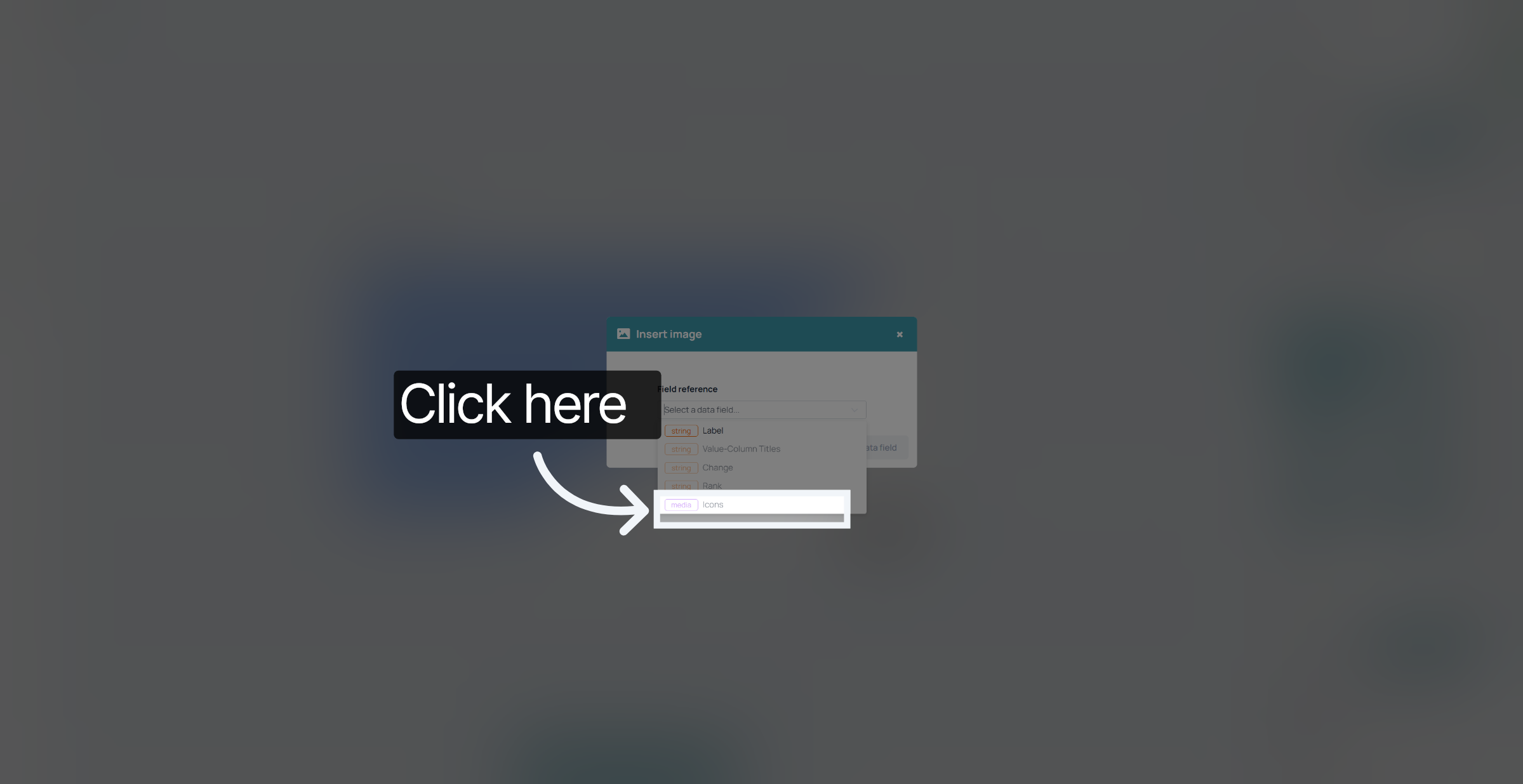
Wählen Sie die Spalte „Medien“ aus.
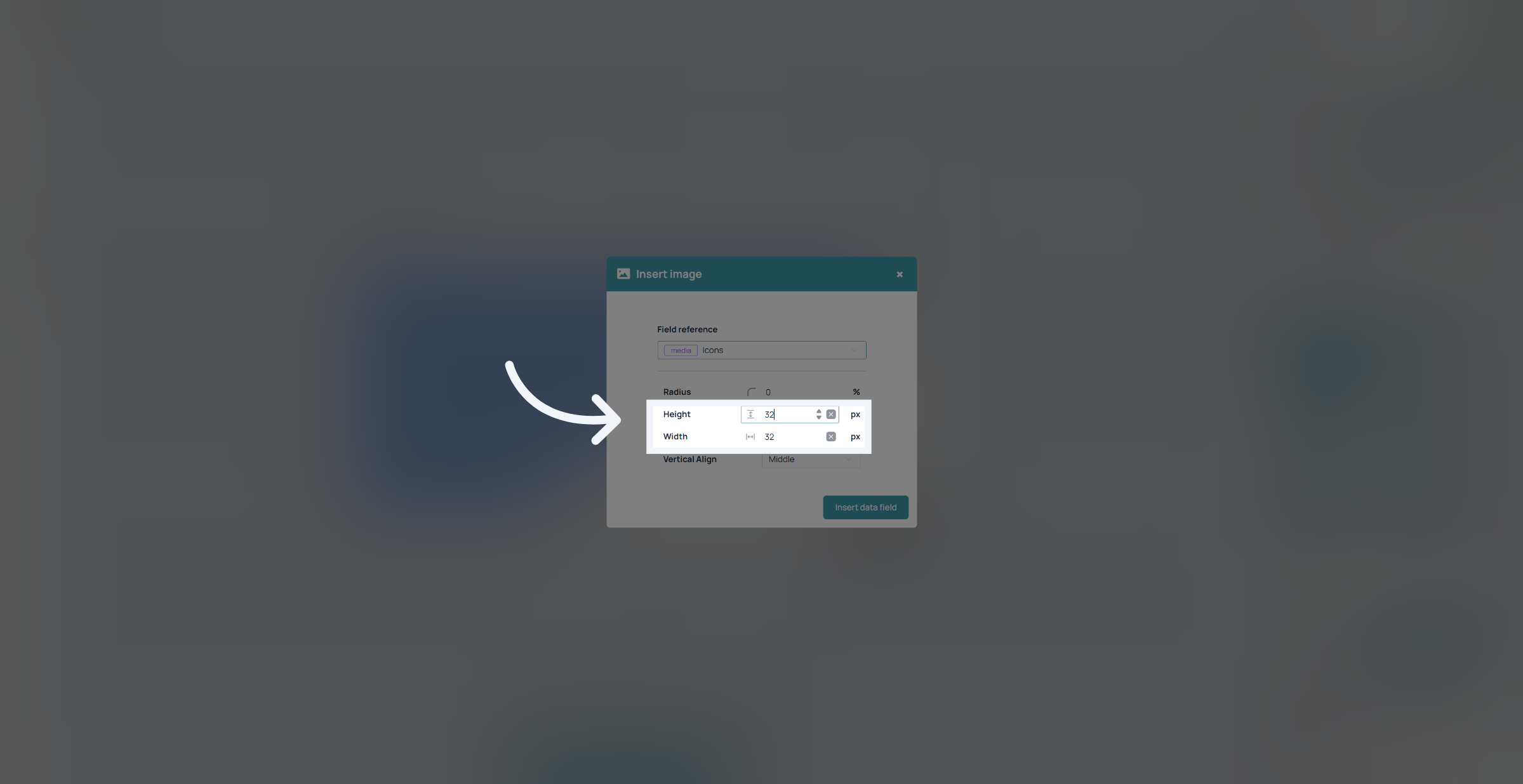
Legen Sie die Höhe und Breite Ihres Bildes fest.
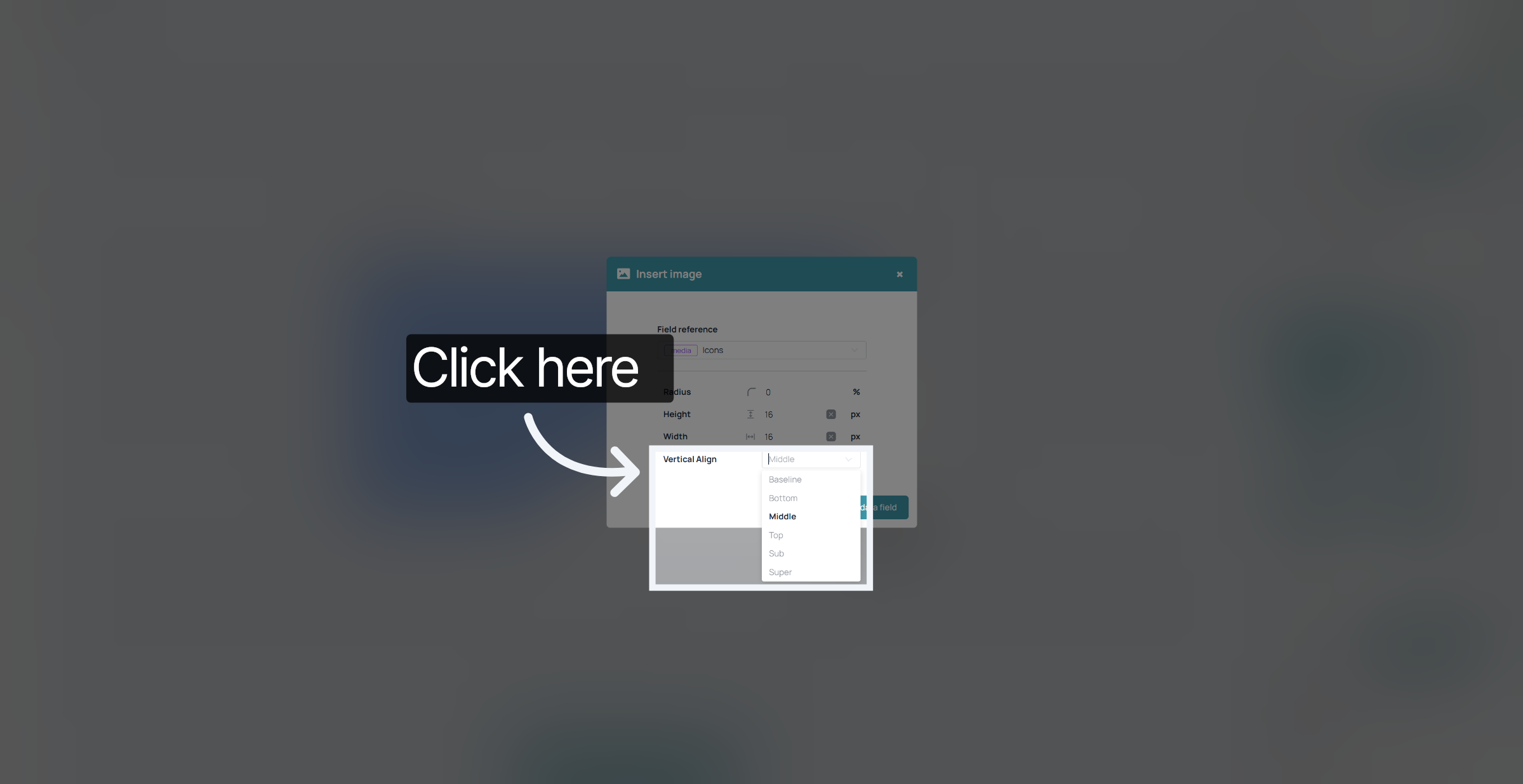
Wählen Sie eine Option für die vertikale Ausrichtung aus
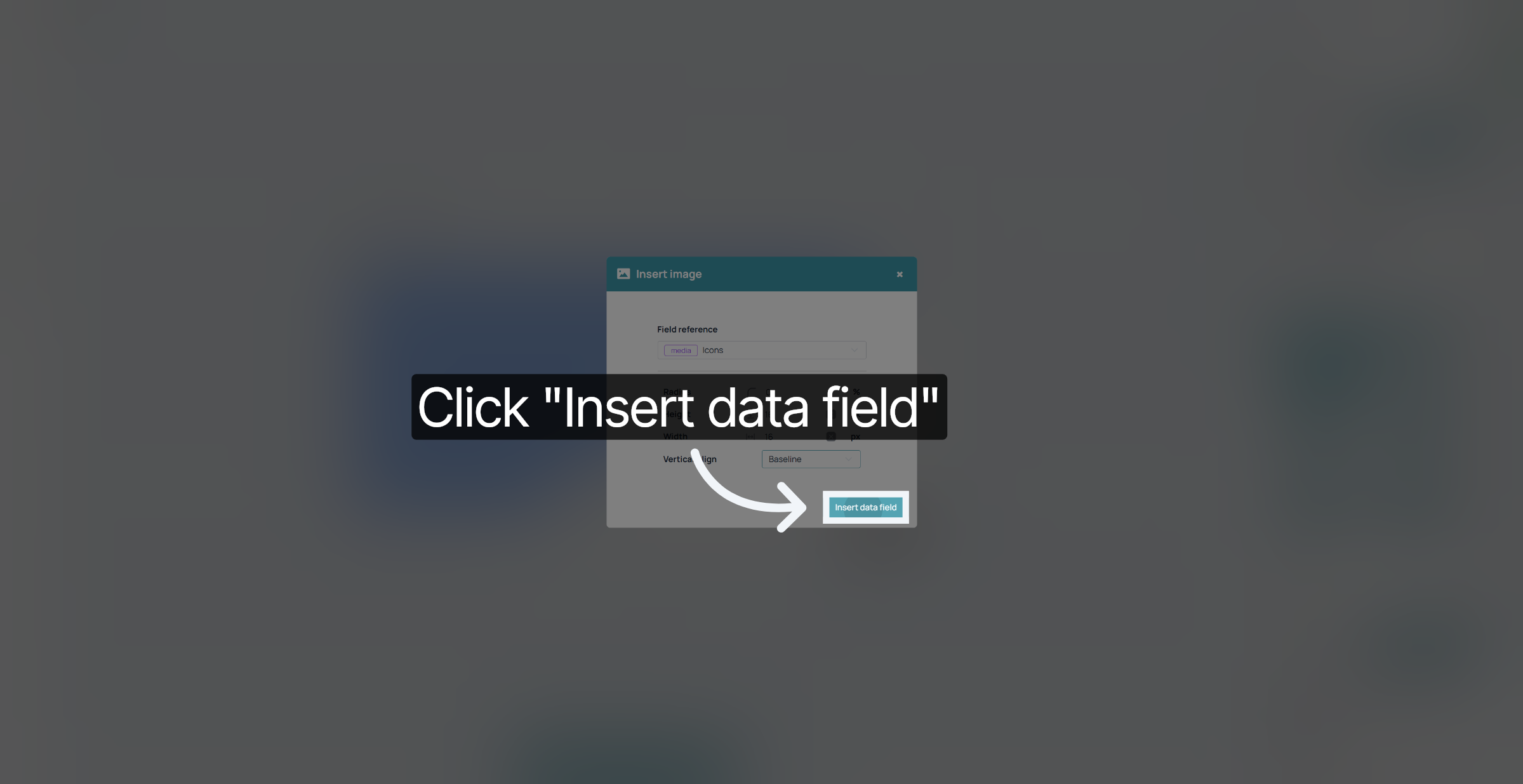
Fügen Sie das Datenfeld ein.
Das war’s auch schon. In Ihrer Tabelle werden nun die entsprechenden Bilder angezeigt, die Sie aus der Medienbibliothek ausgewählt haben.
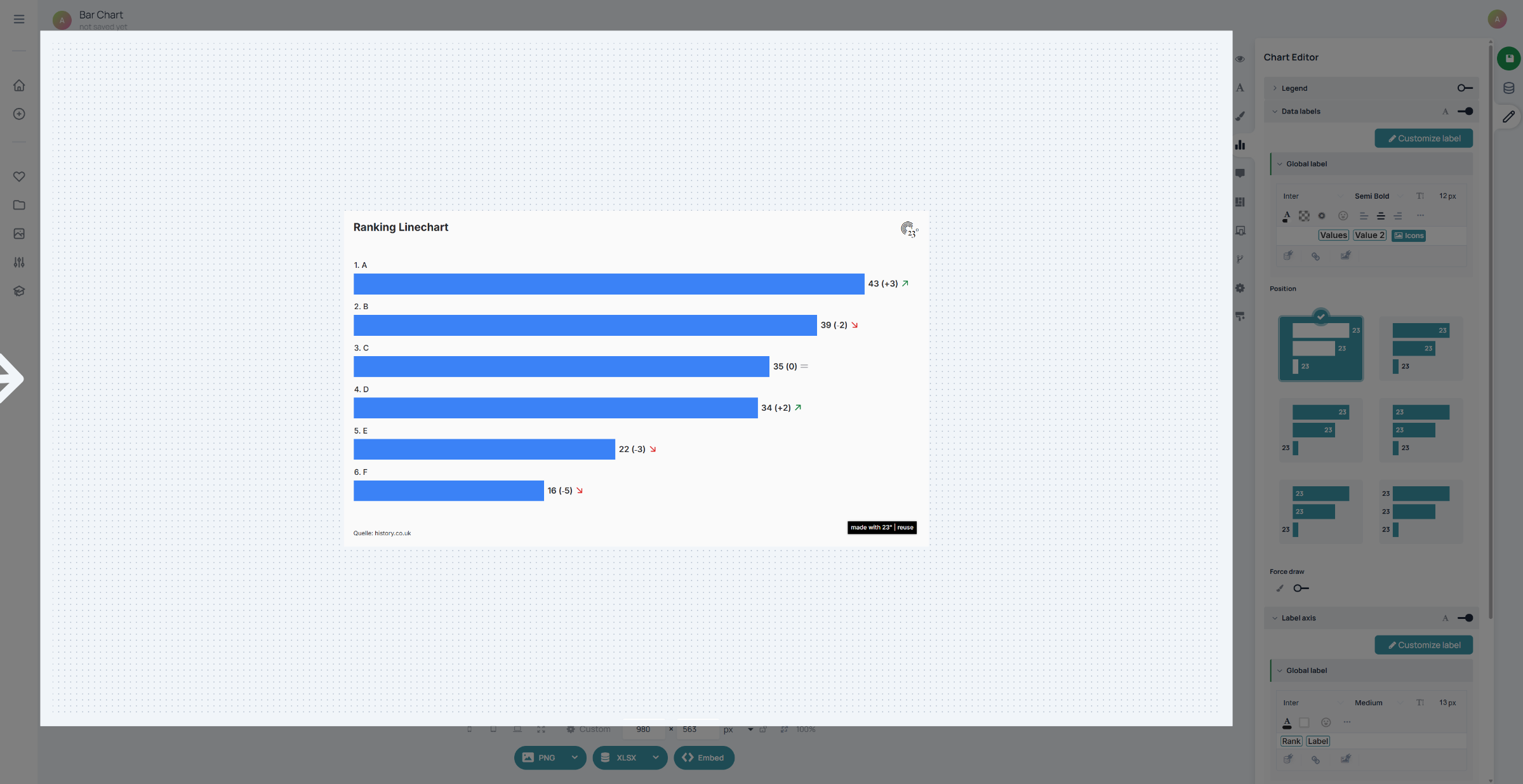
Sie haben einen Mediensäulentyp in der 23degrees-Anwendung erfolgreich konfiguriert, einschließlich des Einfügens der Säule, der Festlegung ihres Typs und der Anpassung der Anzeigeoptionen für Medien. Entdecken Sie als Nächstes weitere Säulentypen oder erweiterte Medieneinstellungen, um Ihre Datenpräsentation noch weiter zu optimieren.