Textbeschriftungen mit der 23degrees-Anwendung anpassen
Dieses Tutorial führt Sie durch die Anpassung bestimmter Textbeschriftungen in Diagrammen in 23degrees.
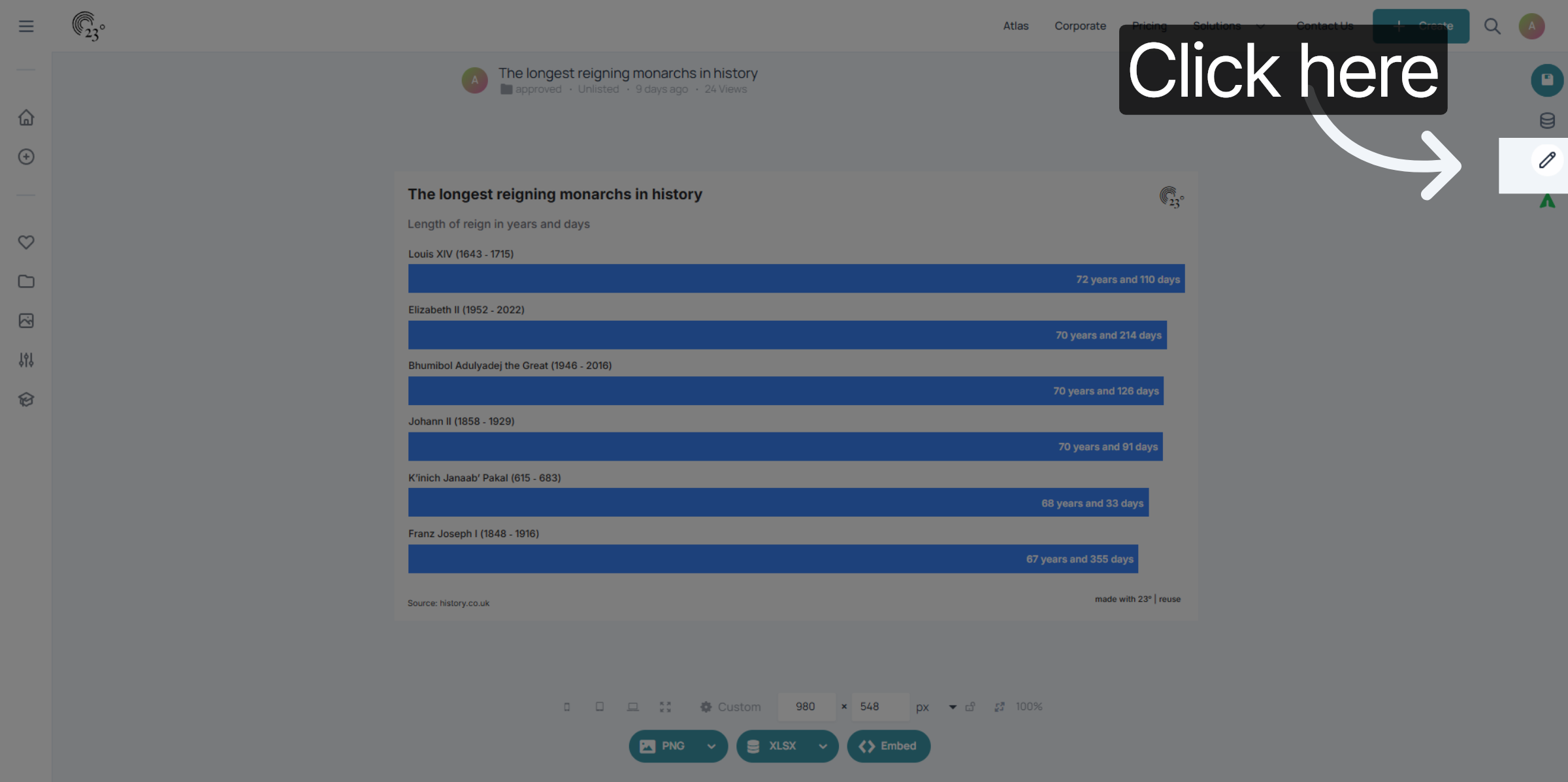
Klicken Sie zunächst auf den Diagrammeditor.
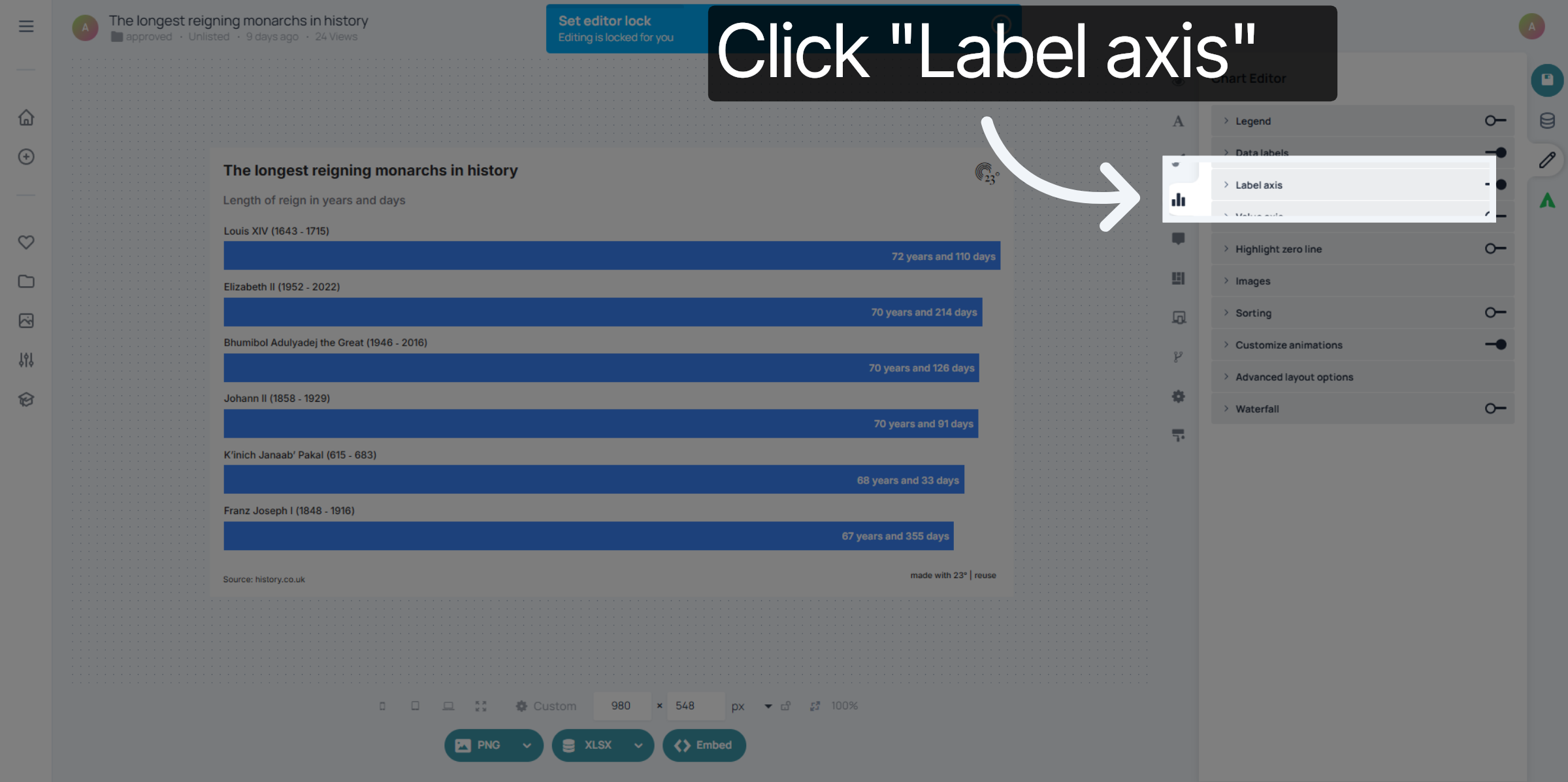
Gehen Sie zum Diagrammeditor und wählen Sie „Achse beschriften“ aus.
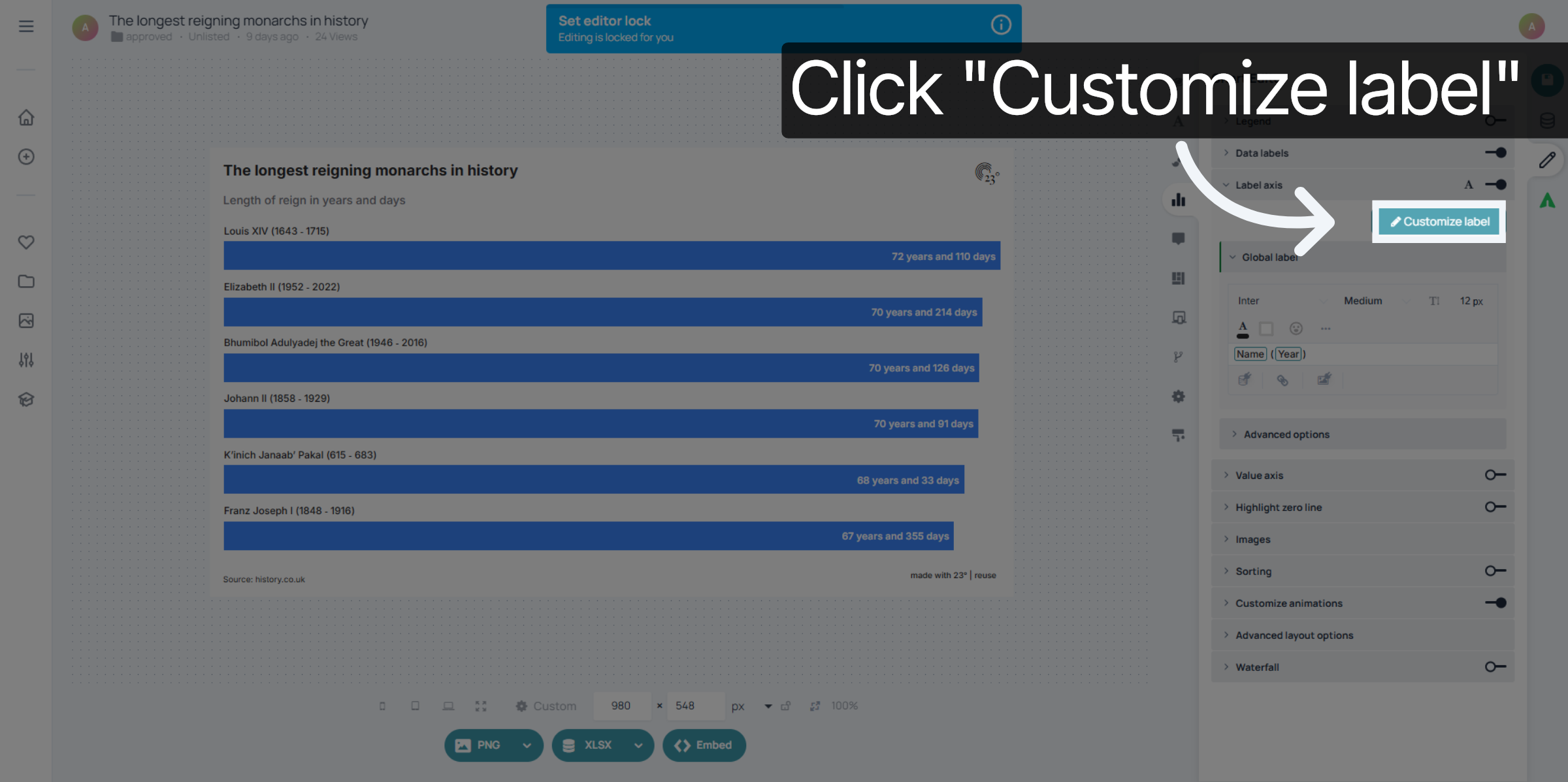
Klicken Sie auf „Beschriftung anpassen“, um die Optionen zum Bearbeiten des Beschriftungstextes zu öffnen.
Wählen Sie die Textbeschriftung aus, die Sie anpassen möchten.
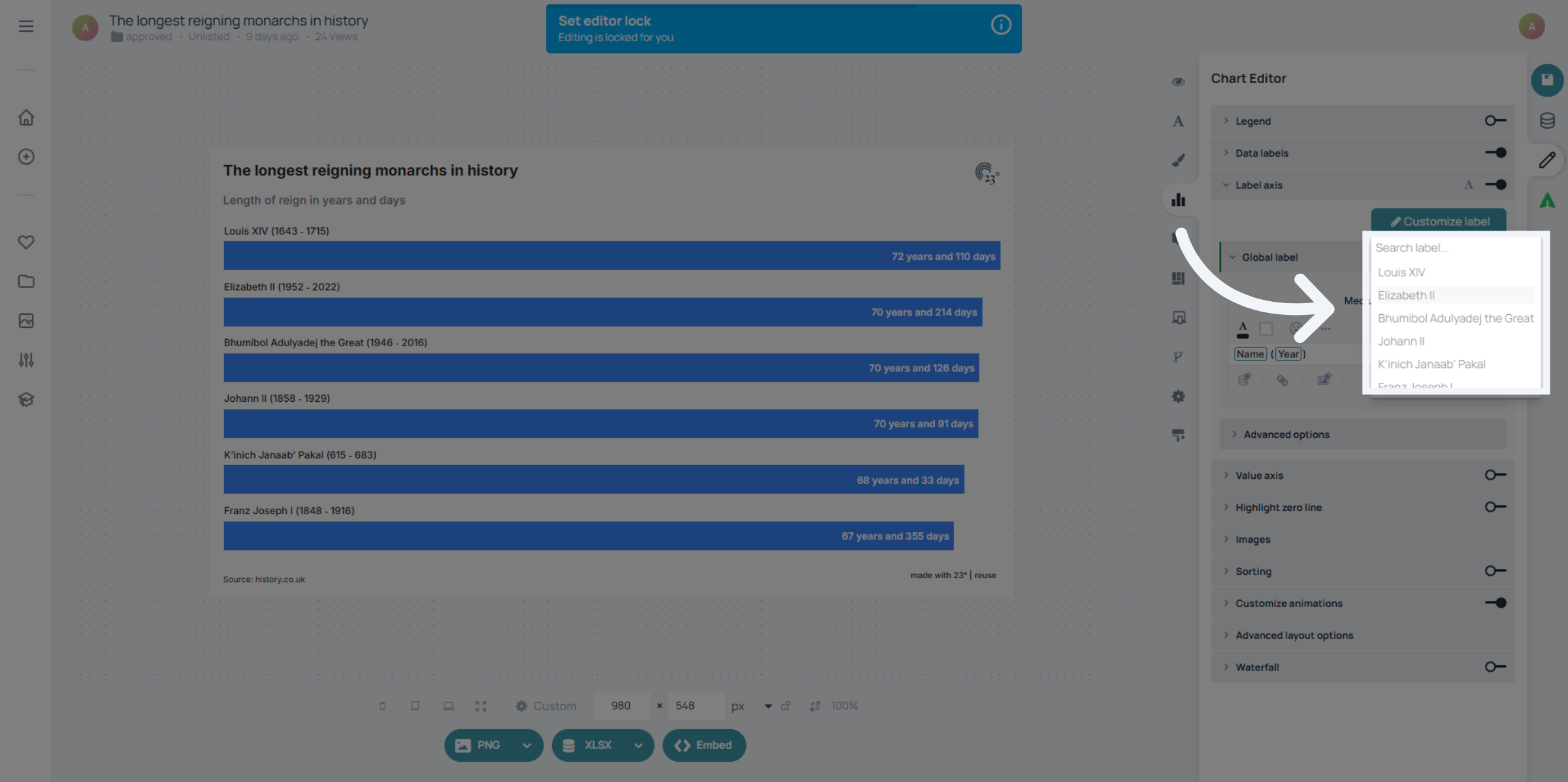
Klicken Sie auf den Bereich, über den sich die Bearbeitungsoptionen für die ausgewählte Beschriftung öffnen.
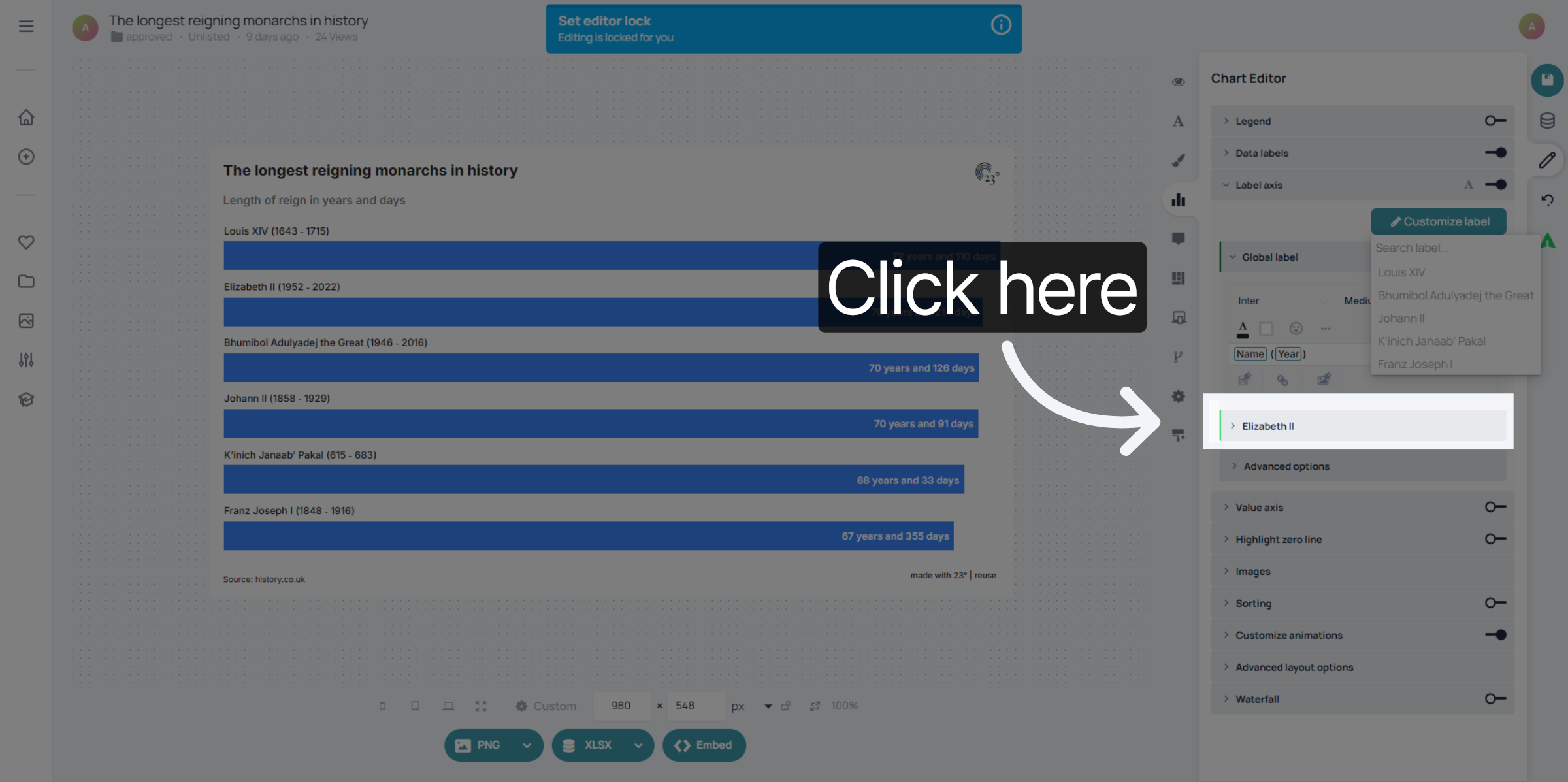
Klicken Sie auf die von Ihnen ausgewählte Bezeichnung.
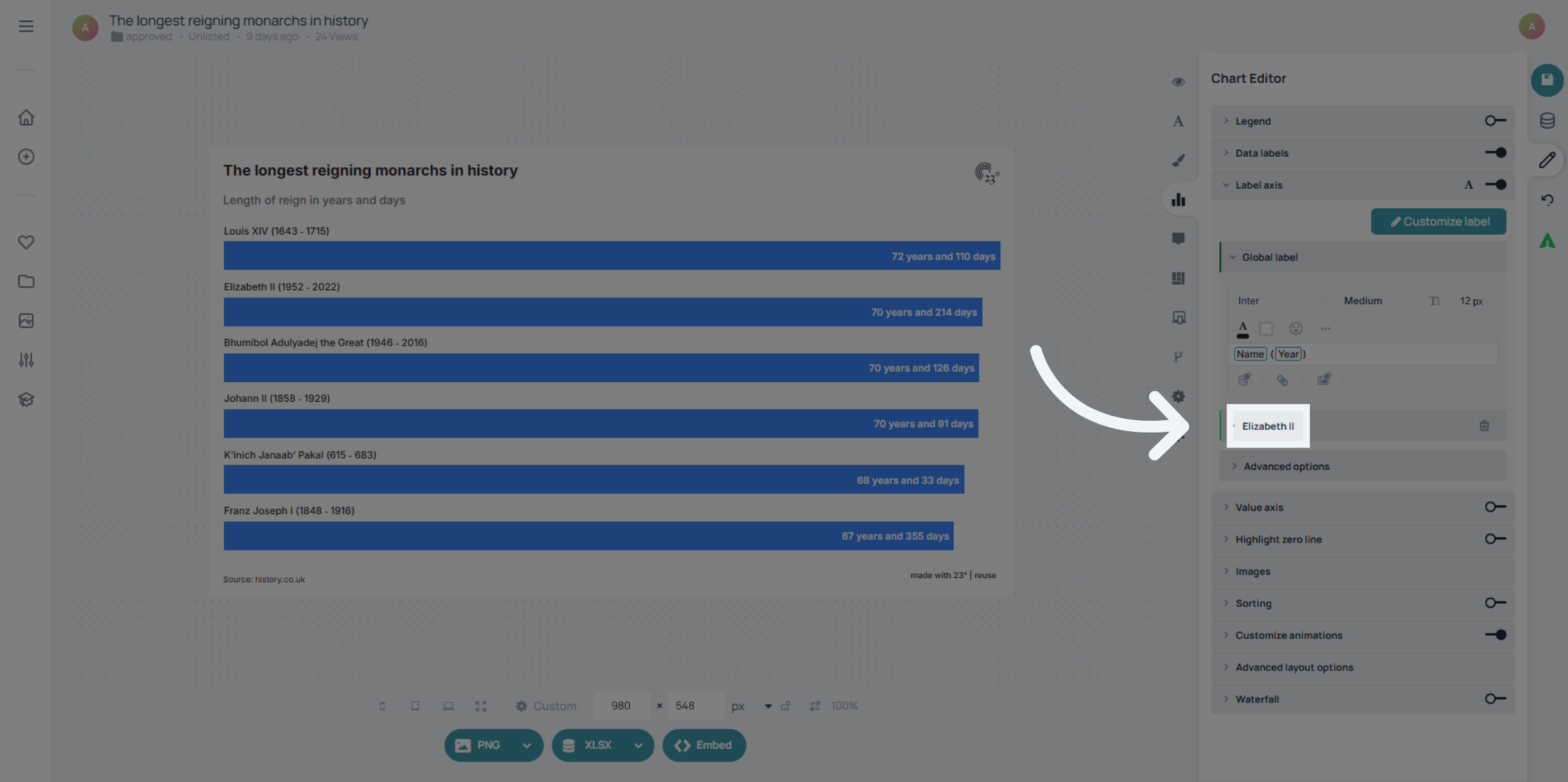
Wählen Sie die Datenfelder aus und passen Sie Schriftart, Schriftgröße, Ausrichtung oder Farbe im Quill-Editor an.
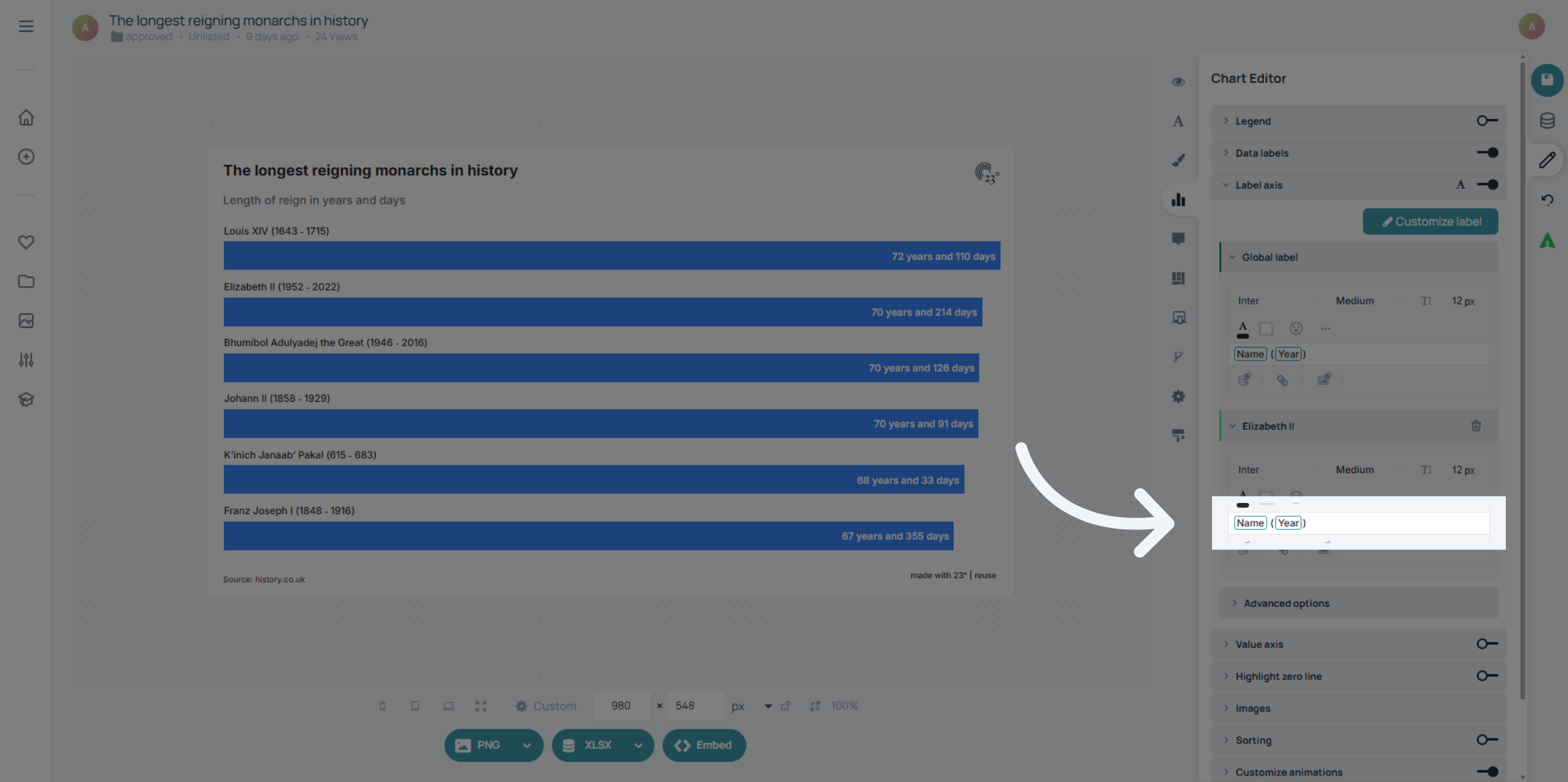
Sie haben eine bestimmte Textbeschriftung angepasst und hervorgehoben
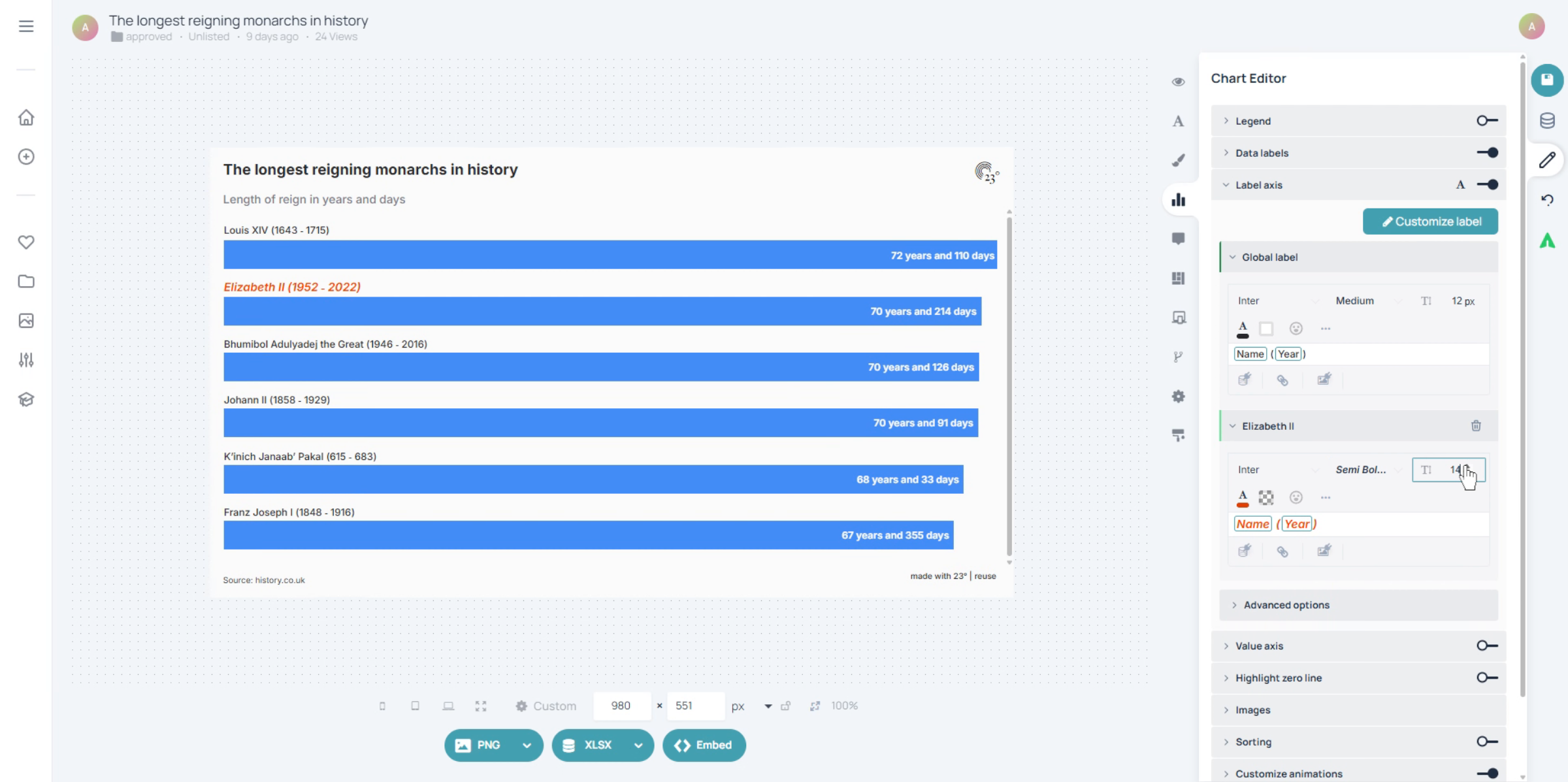
Sie haben bestimmte Textbeschriftungen erfolgreich angepasst, indem Sie die Achsen für die Beschriftungen ausgewählt, Beschriftungsformate festgelegt sowie Textstile und -größen angepasst haben. Auf diese Weise können Sie das Erscheinungsbild der Beschriftungen in der 23degrees-Anwendung individuell gestalten, um Daten übersichtlicher darzustellen und bestimmte Dateneinträge stärker hervorzuheben.