Filter: Schaltflächen
Dieses Tutorial führt Sie durch die Konfiguration von Schaltflächenfiltern, mit denen Sie Ihre Datenvisualisierung effektiv anpassen können.
Sie lernen, wie Sie Schaltflächenfilter hinzufügen, anpassen und gestalten können, um die Darstellung Ihrer Statistiken zu verbessern.
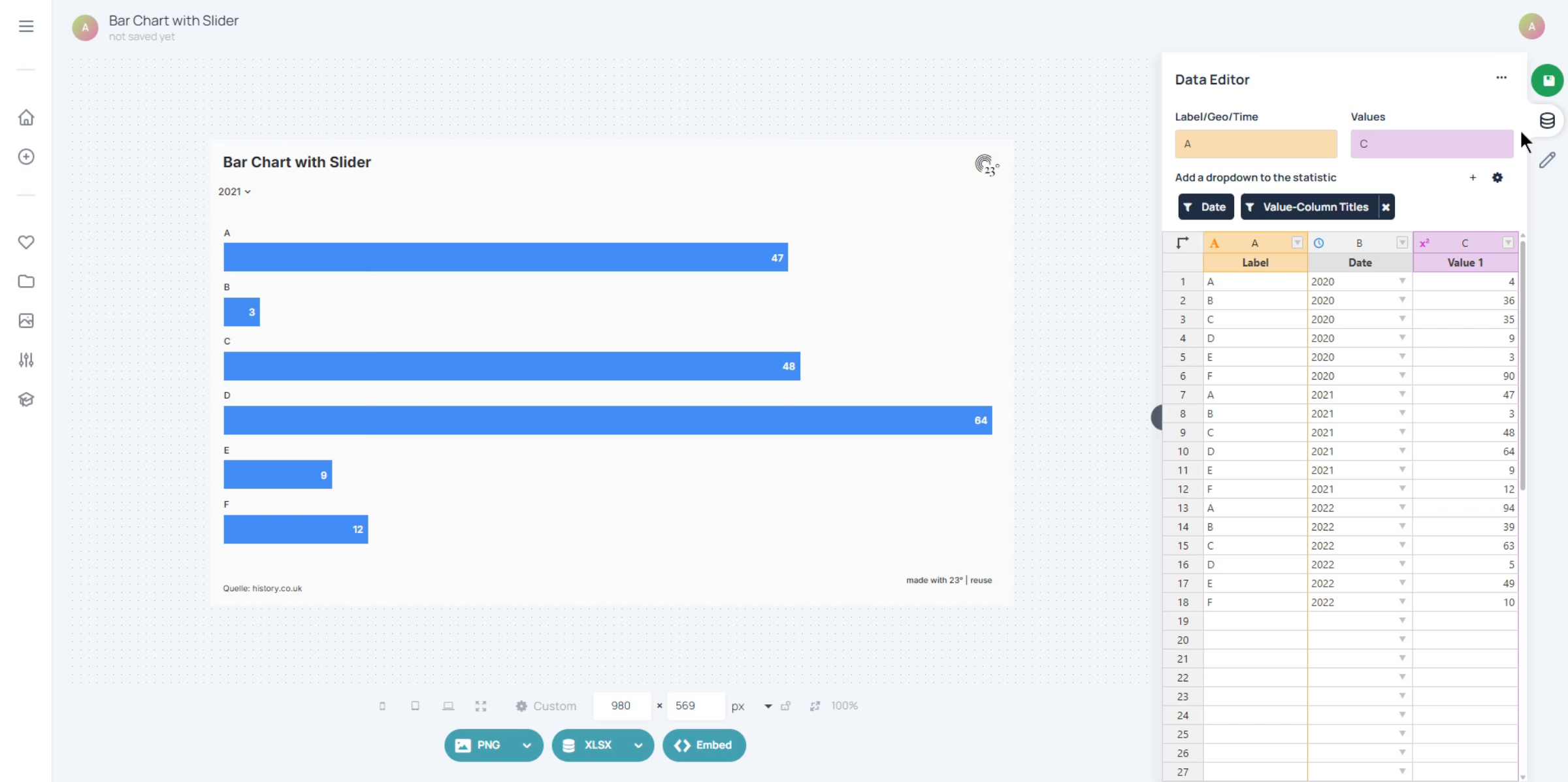
Um Ihren Dropdown-Filter in einen Schaltflächenfilter umzuwandeln, rufen Sie den Dateneditor auf.
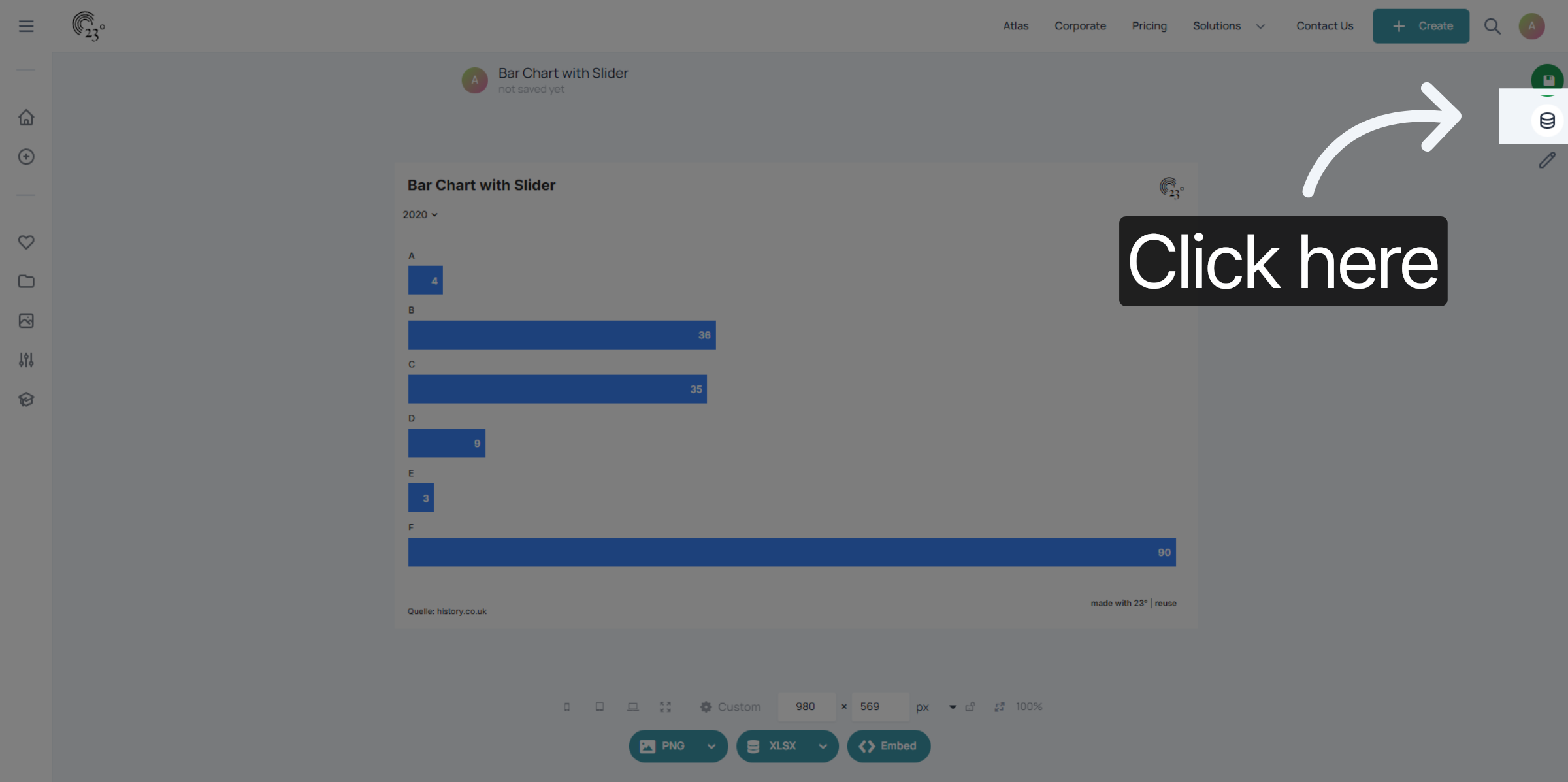
Wählen Sie Ihren Filter aus.
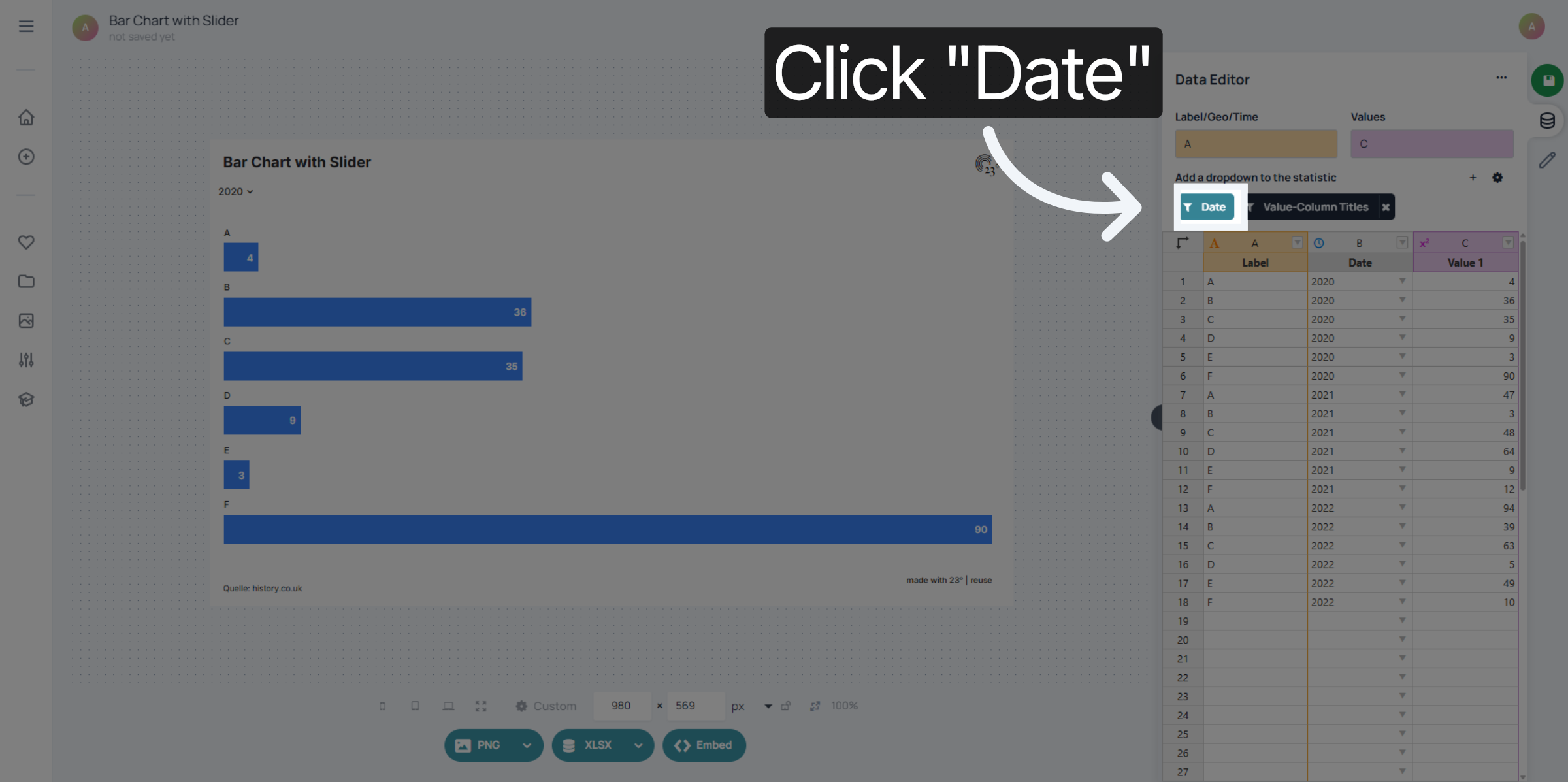
Klicken Sie auf „Schaltflächen“, um schaltflächenbasierte Filter auf Ihre Statistiken anzuwenden.
Rufen Sie den Diagrammeditor auf, um zu den Einstellungen für den Schaltflächenfilter zu gelangen.
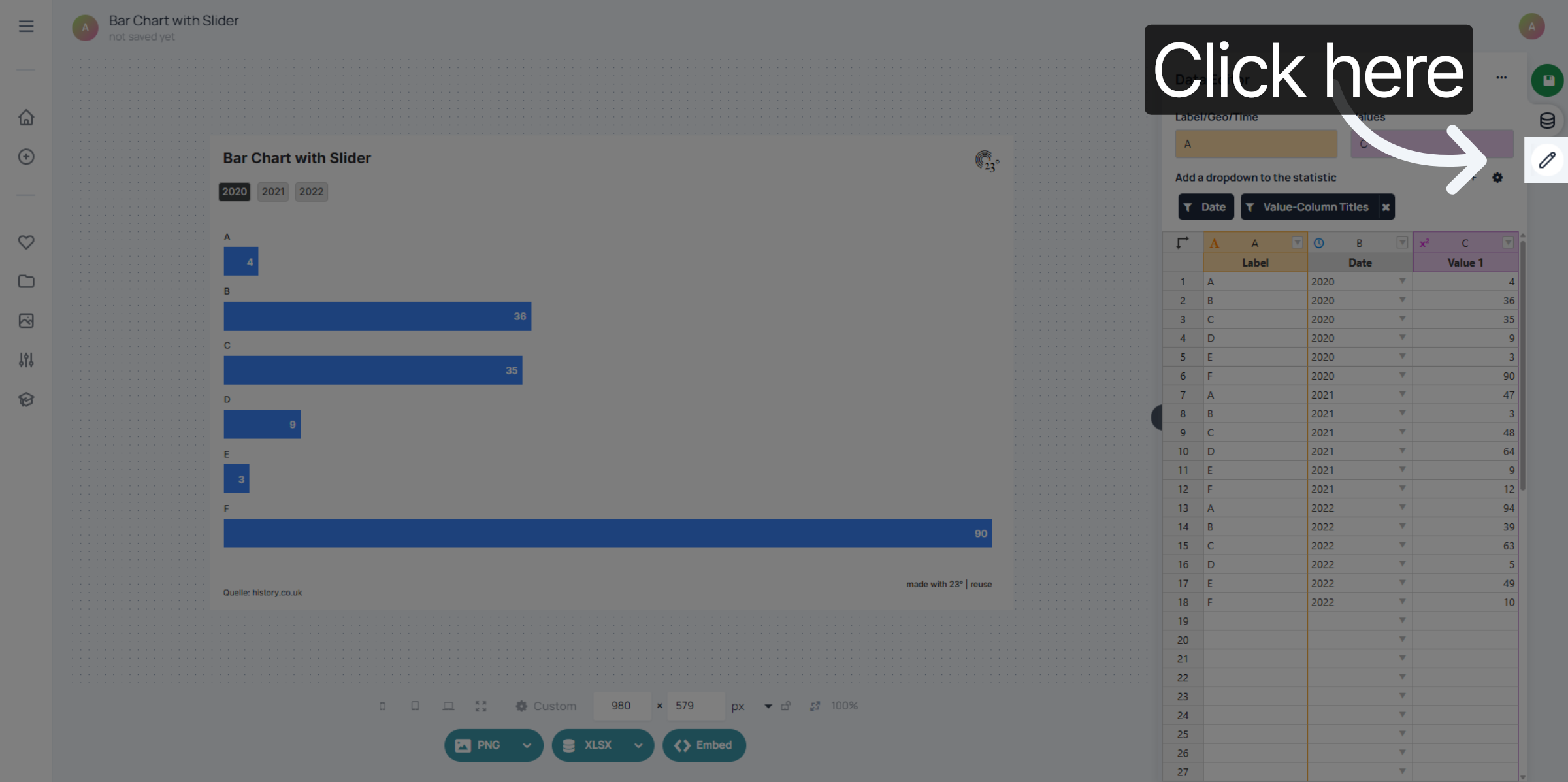
Öffne den Texteditor.
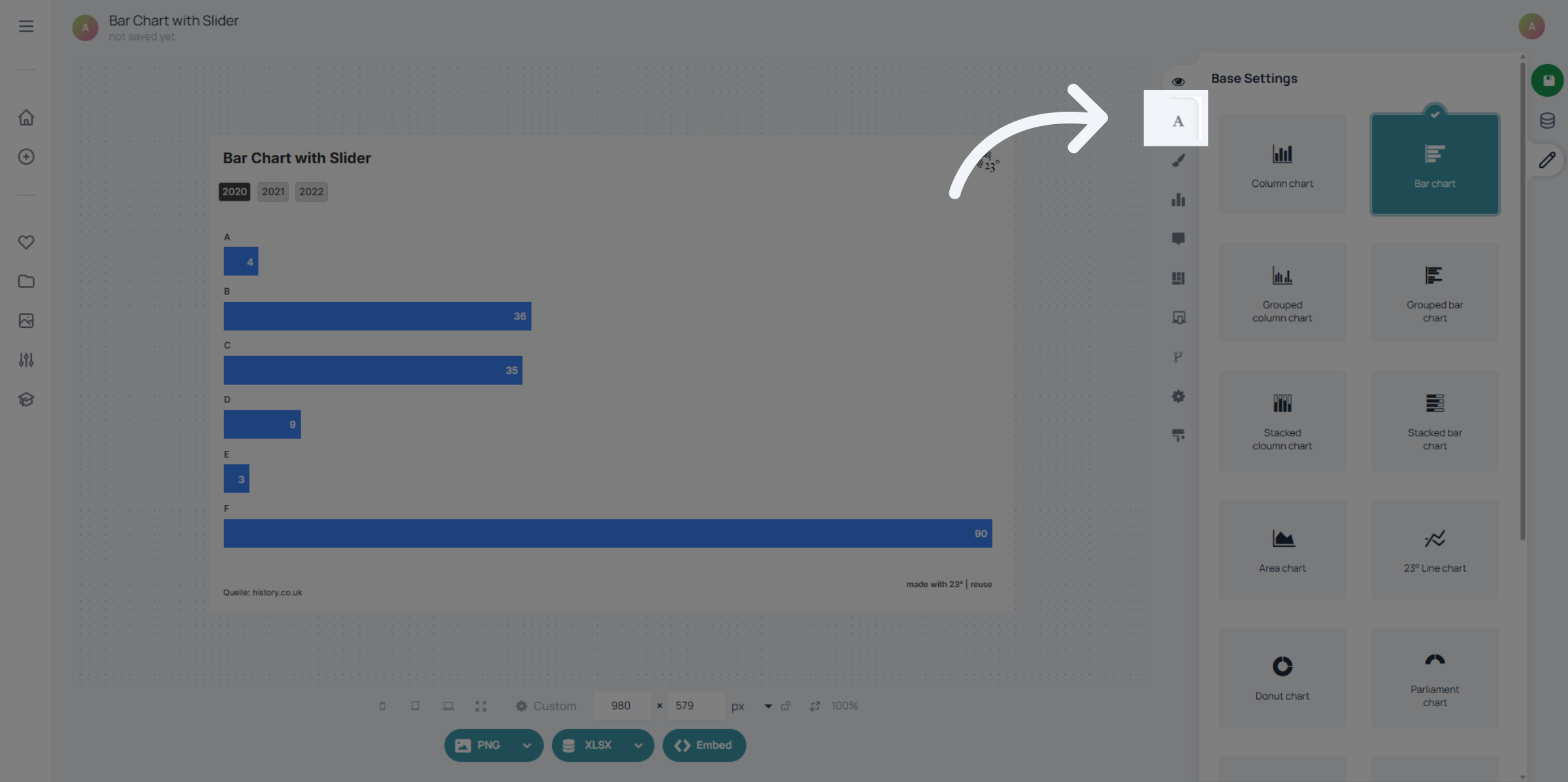
Fügen Sie Ihrer Statistik einen Filter hinzu.
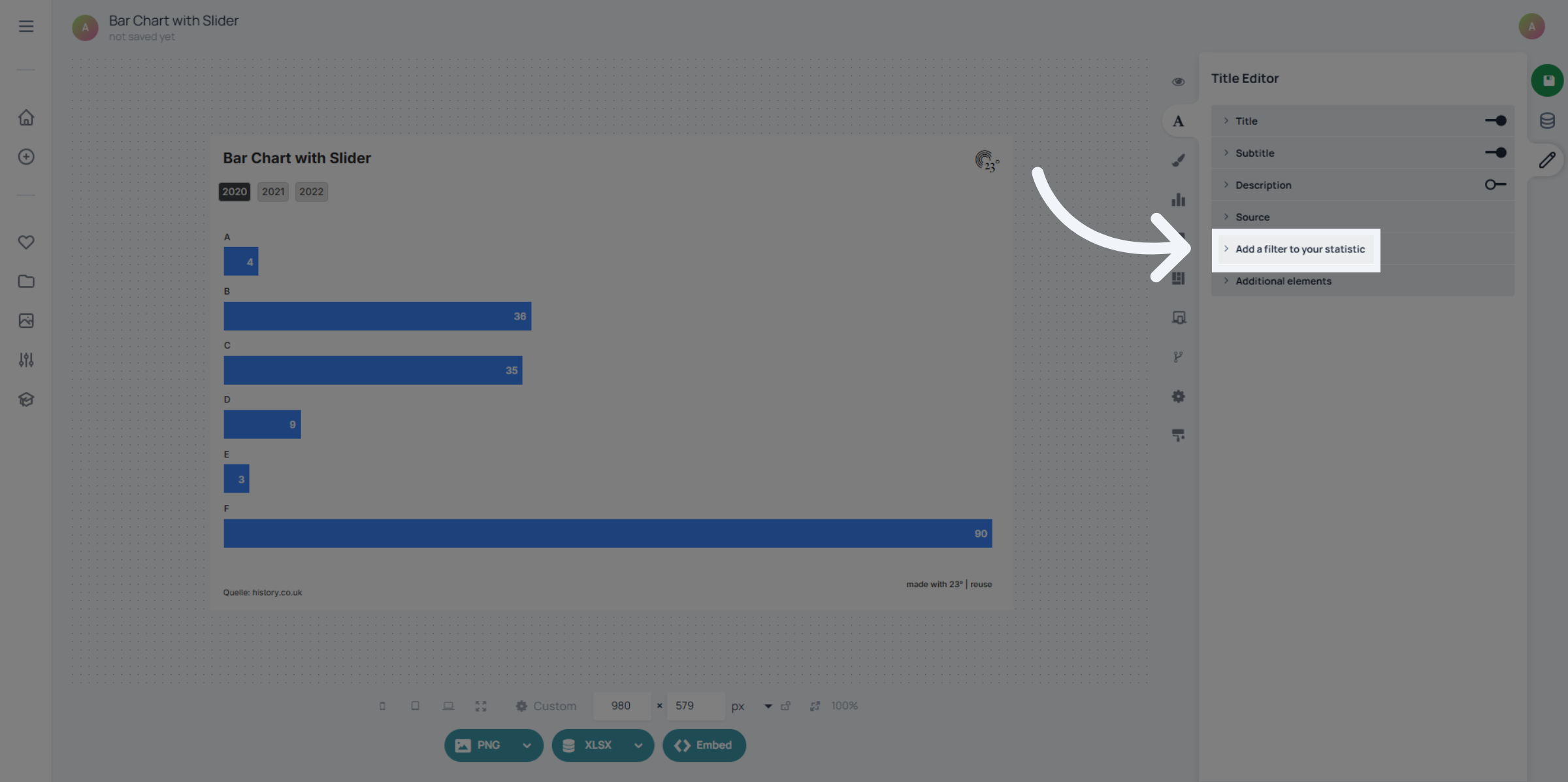
Wählen Sie Ihren Filter aus.
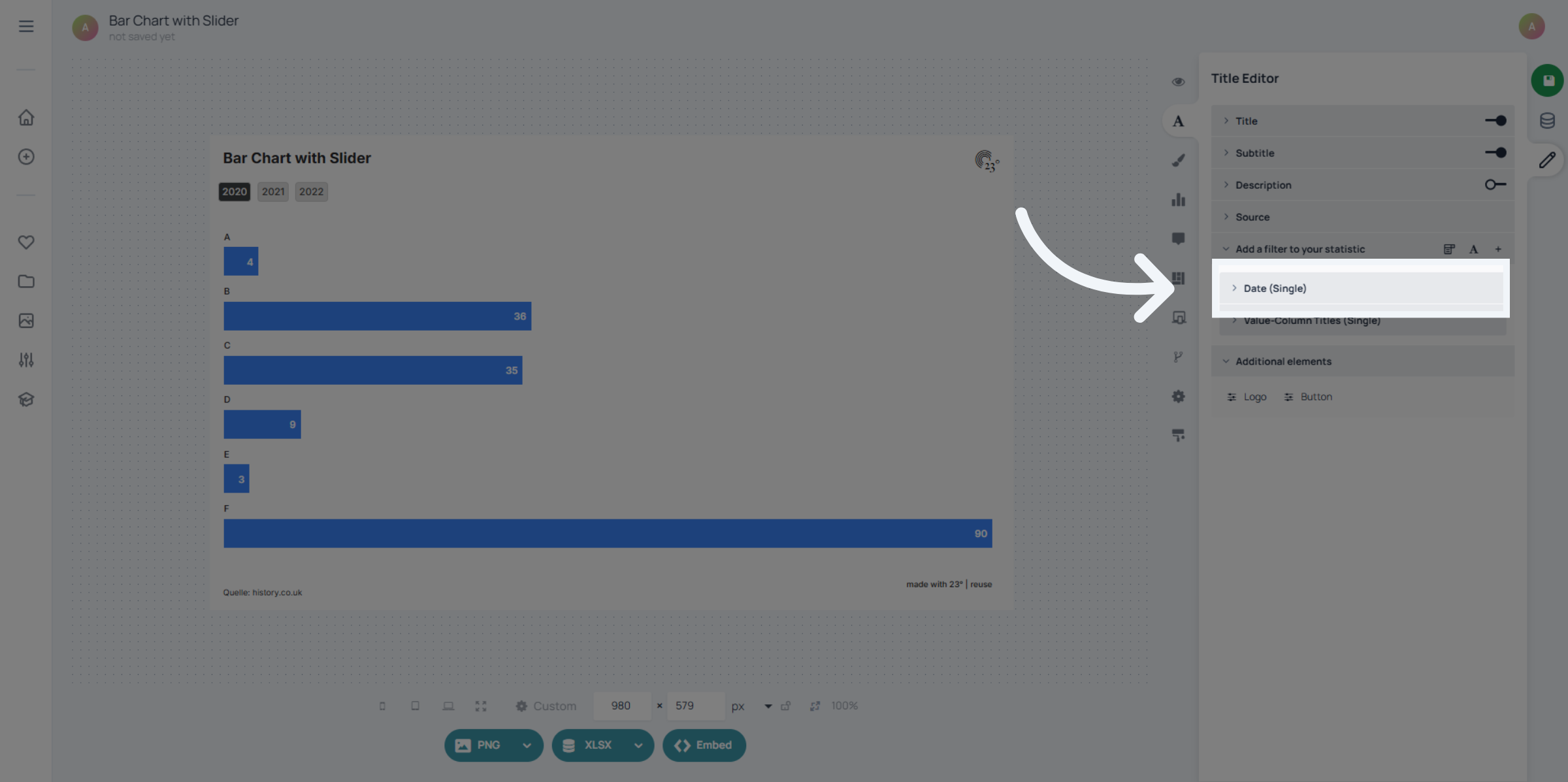
Hier finden Sie alle Einstellungen für den Schaltflächenfilter.
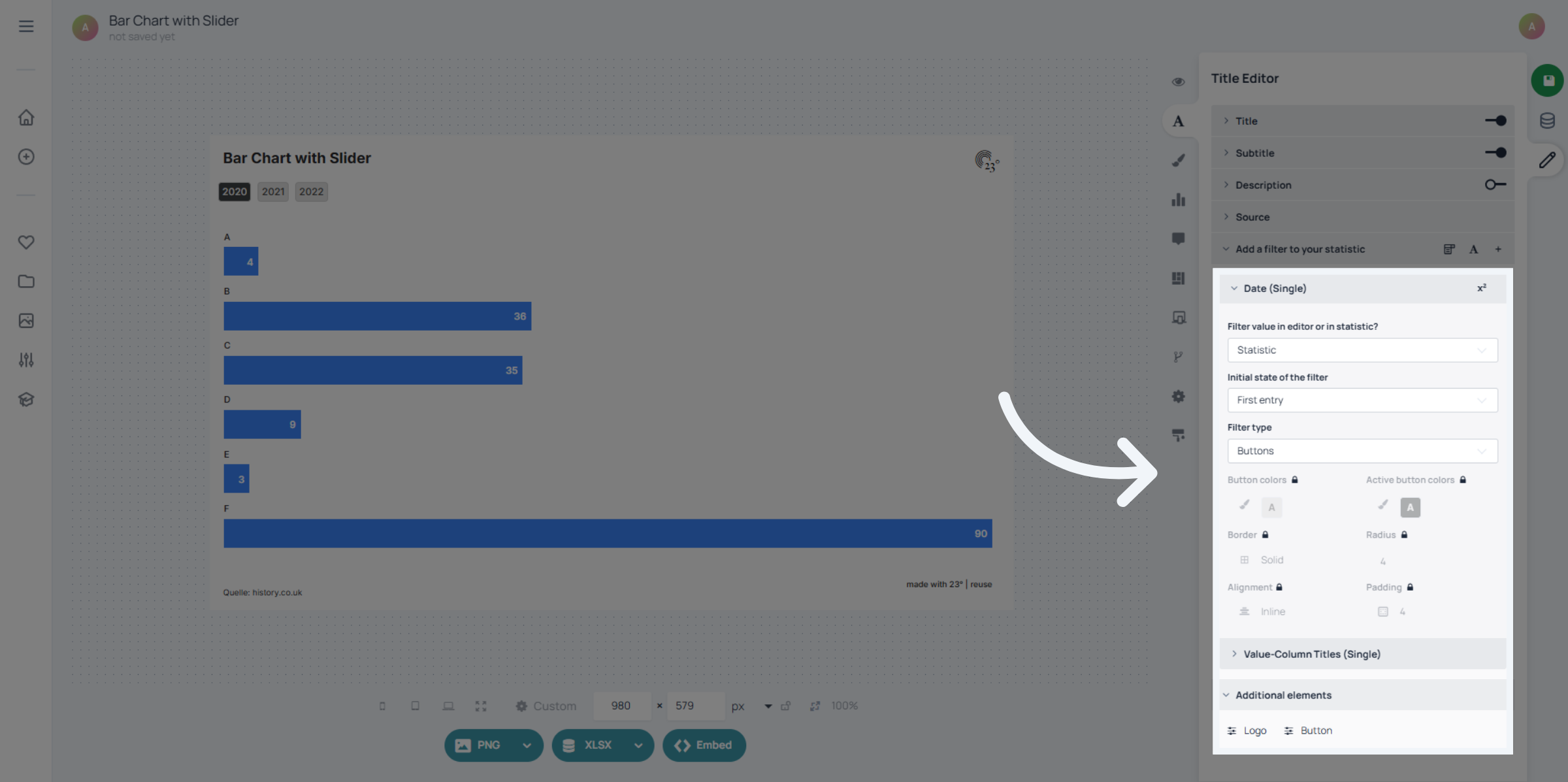
Sie können auswählen, welche Schaltfläche in der Grafik voreingestellt sein soll. Dies kann die erste, die letzte oder eine benutzerdefinierte Schaltfläche sein. Für die benutzerdefinierte Auswahl wählen Sie die gewünschte Schaltfläche in der Visualisierung aus und speichern Sie die Einstellung, damit sie wirksam wird.
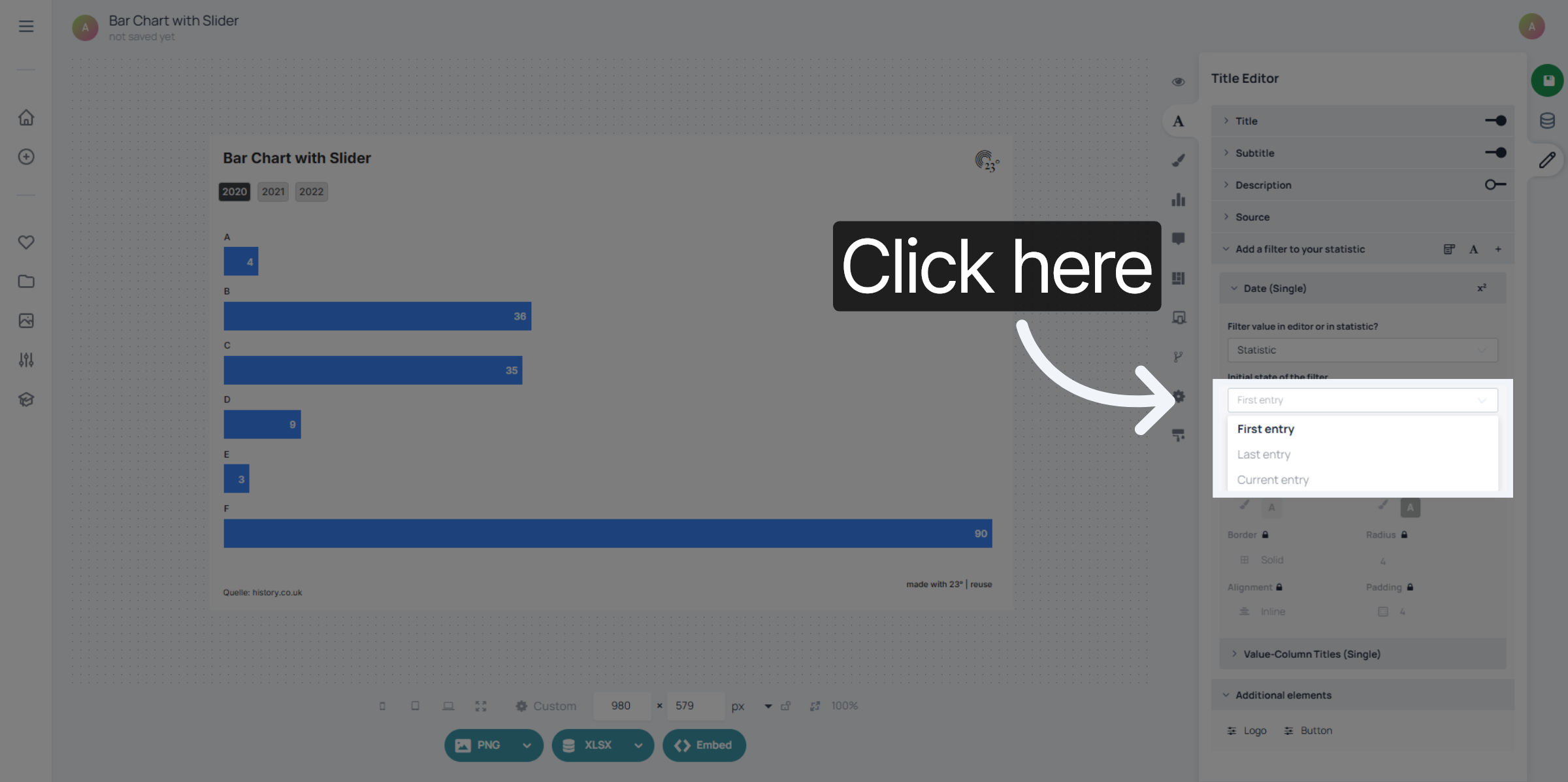
Hier können Sie den Filtertyp wechseln, falls Sie feststellen, dass Sie einen anderen Filter benötigen.
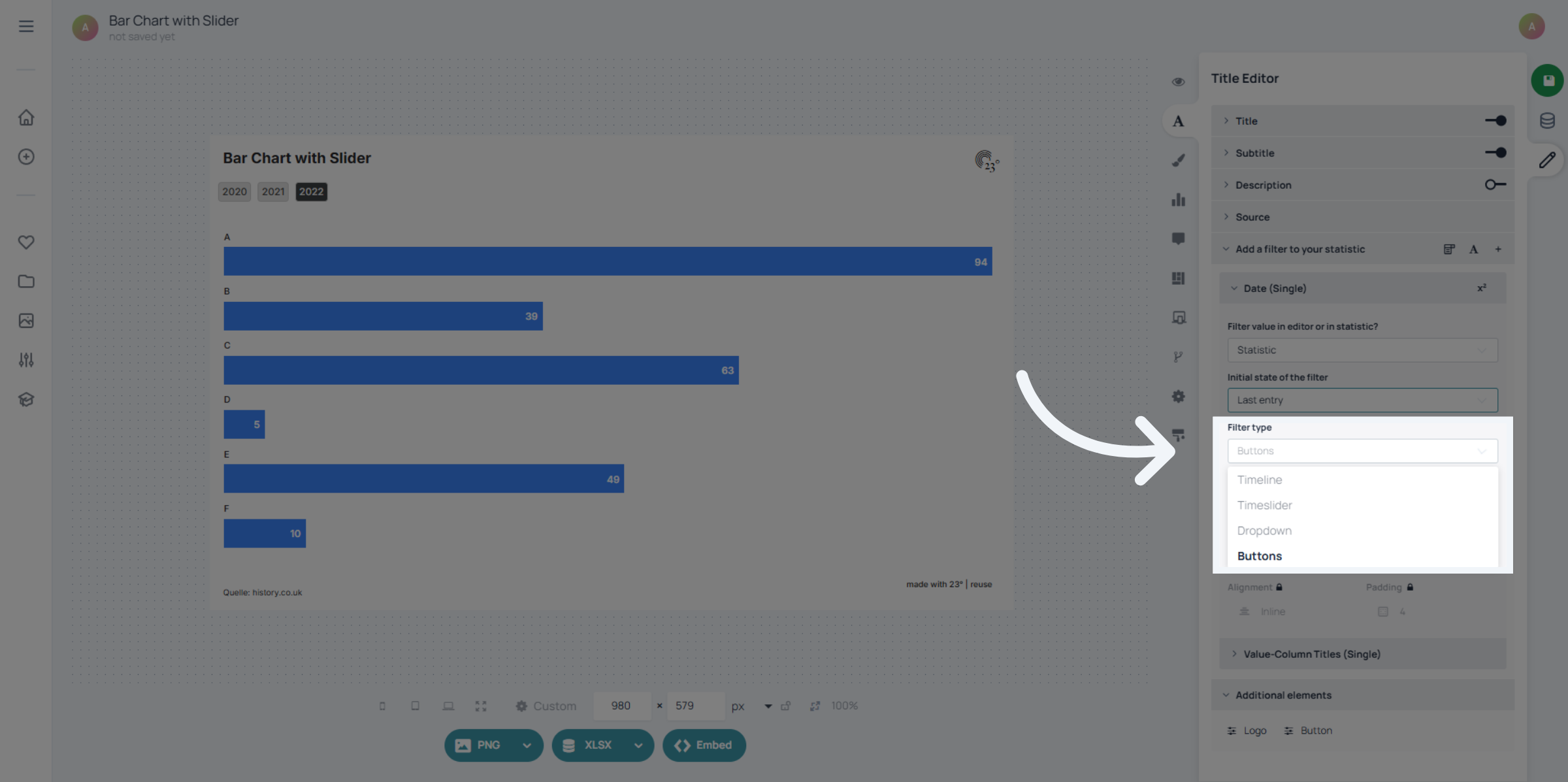
Hier können Sie die Text- und Hintergrundfarben für den aktiven und den Standard-Button individuell auswählen.
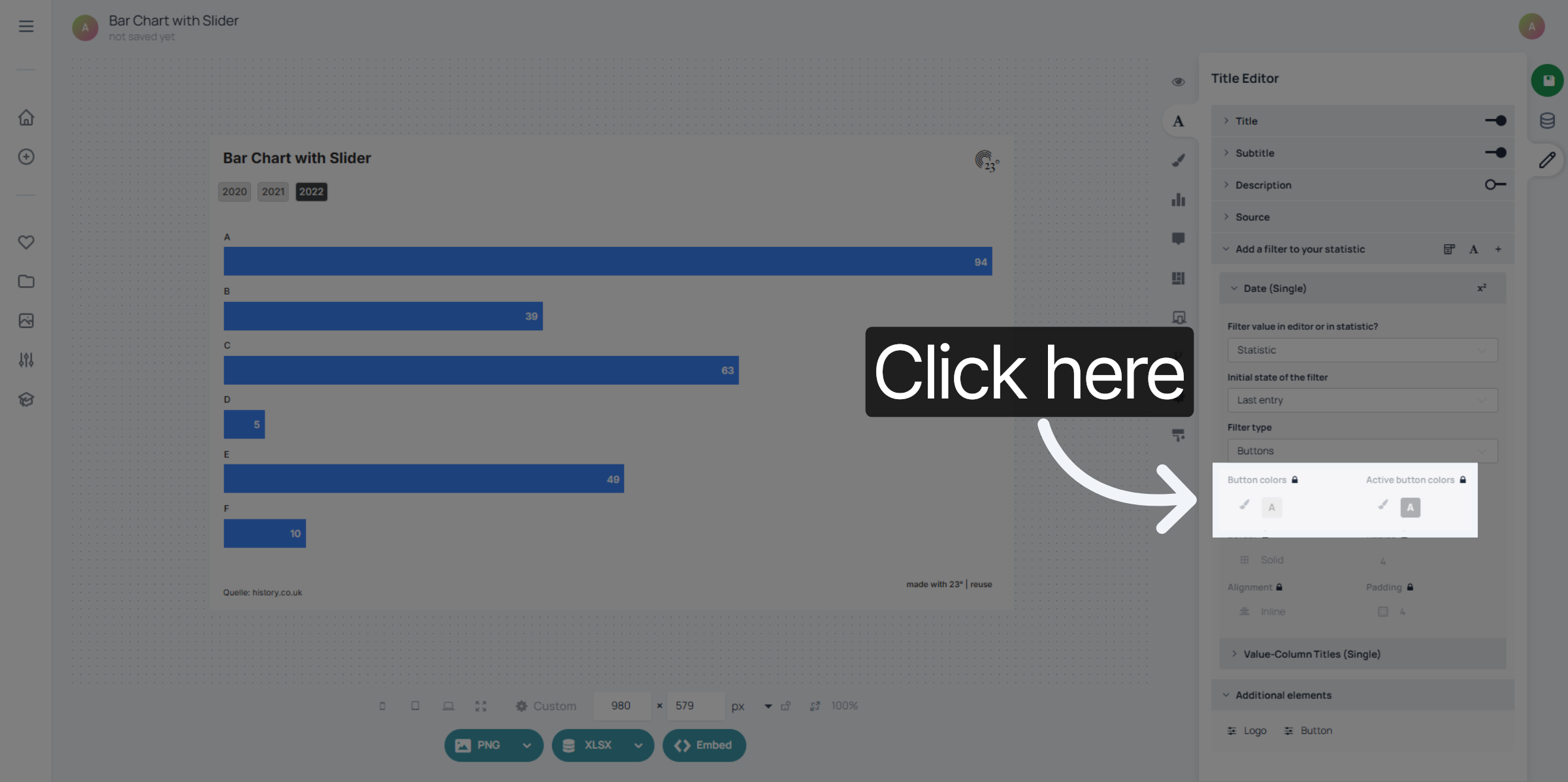
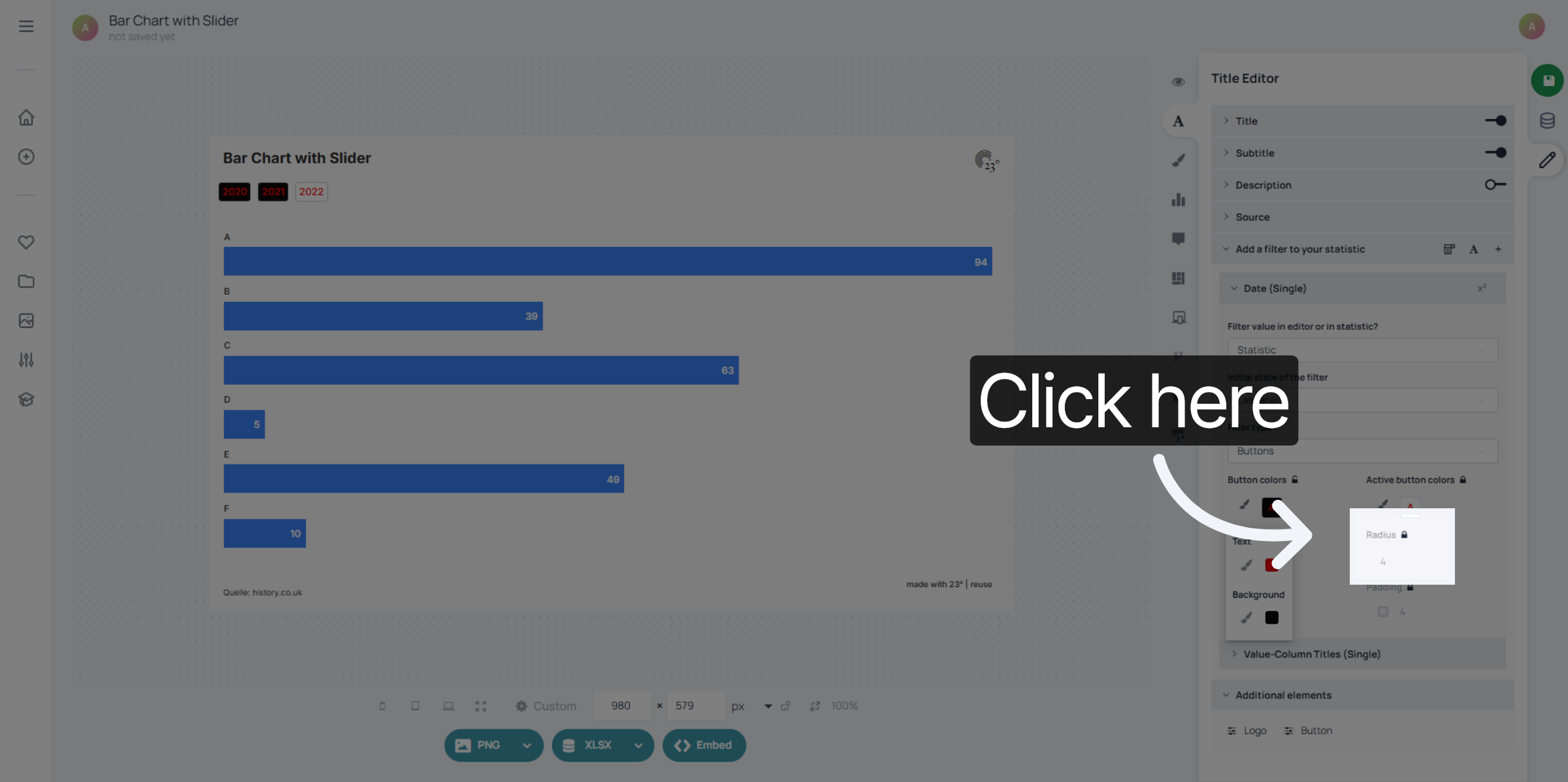
Wenn Sie rundere Schaltflächen wünschen, können Sie hier einen Radius eingeben.
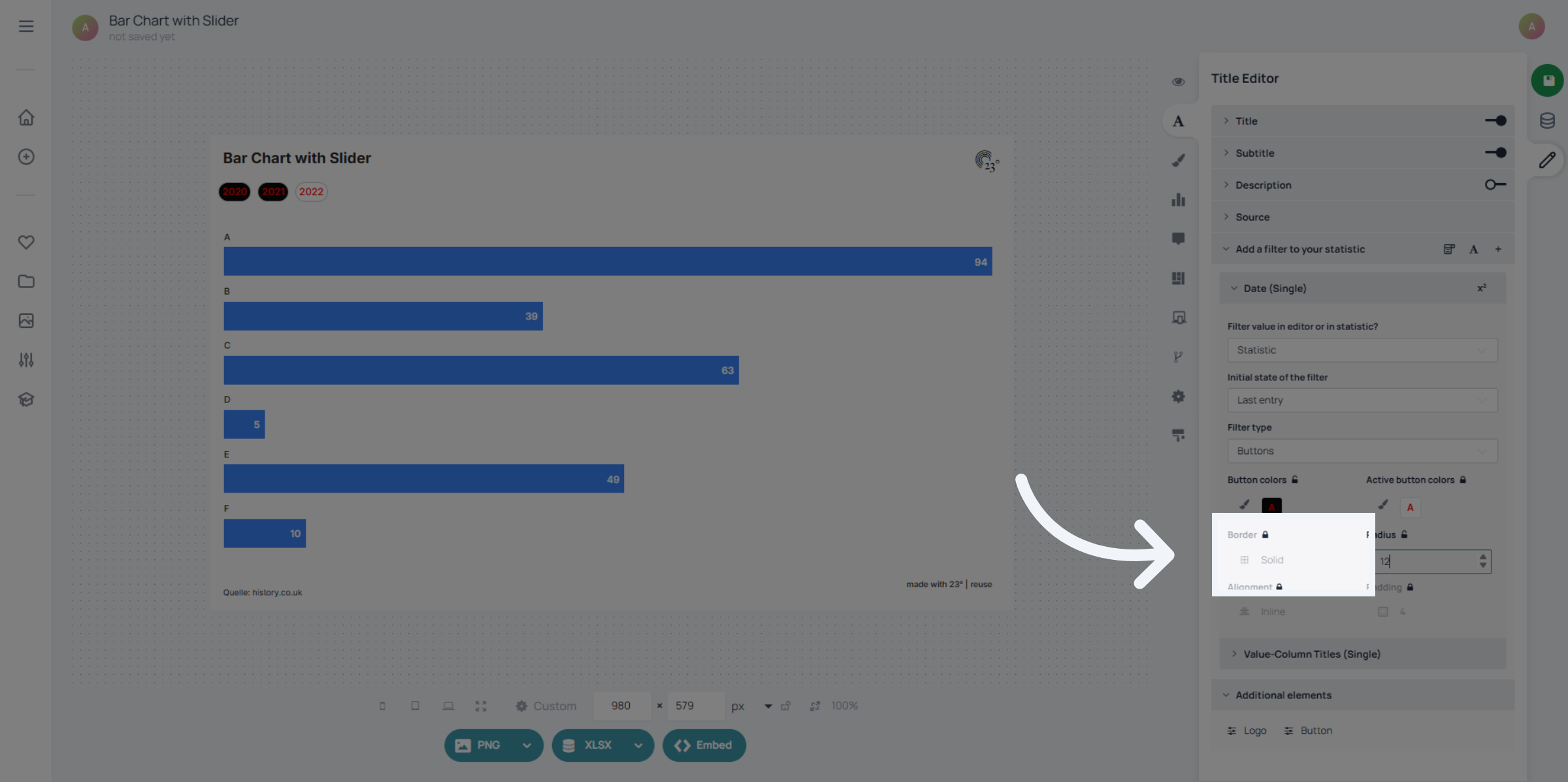
Hier können Sie die Breite und Farbe des Rahmens bearbeiten.
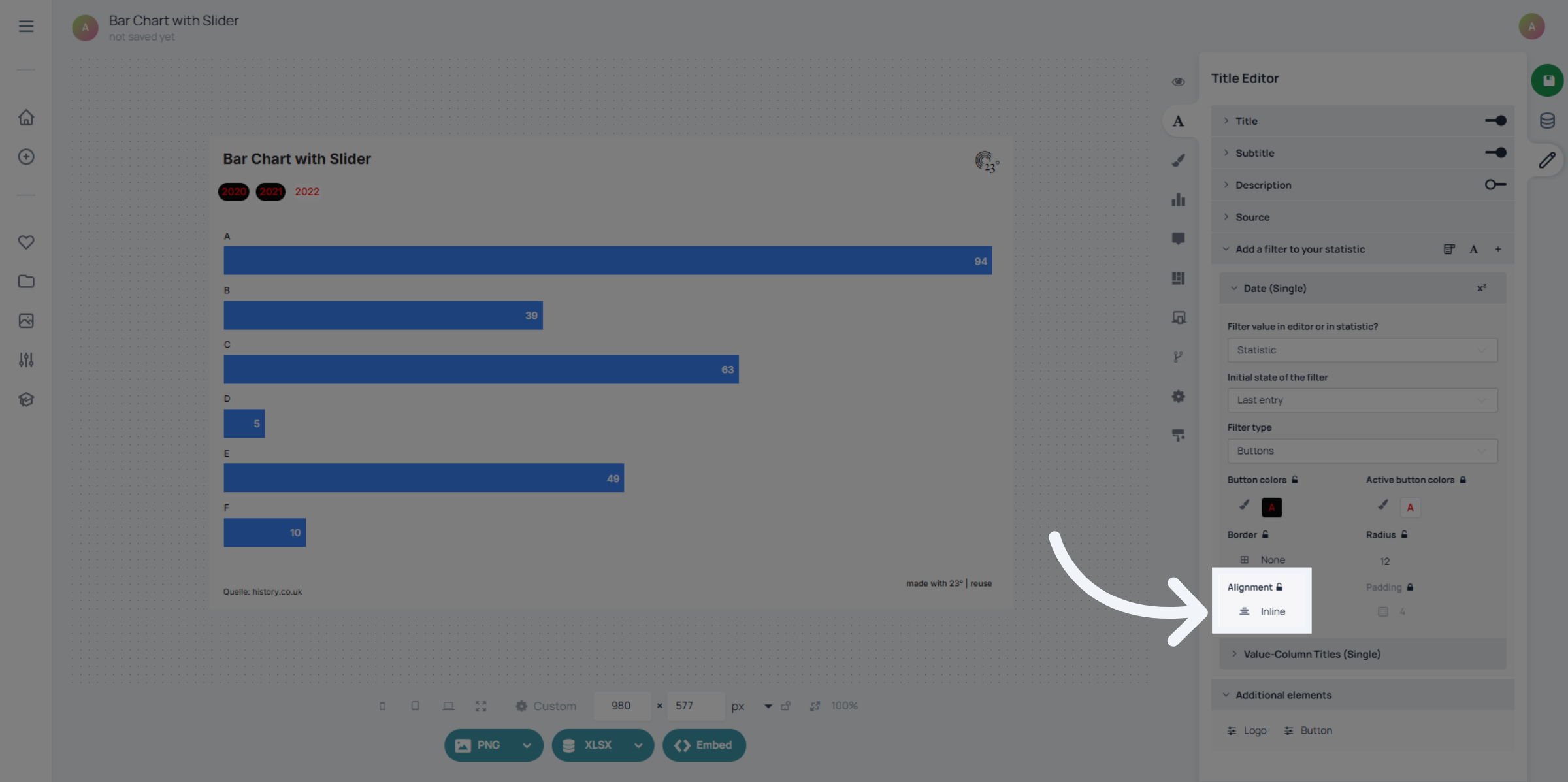
Hier finden Sie die Optionen zur Ausrichtung Ihrer Schaltflächen.
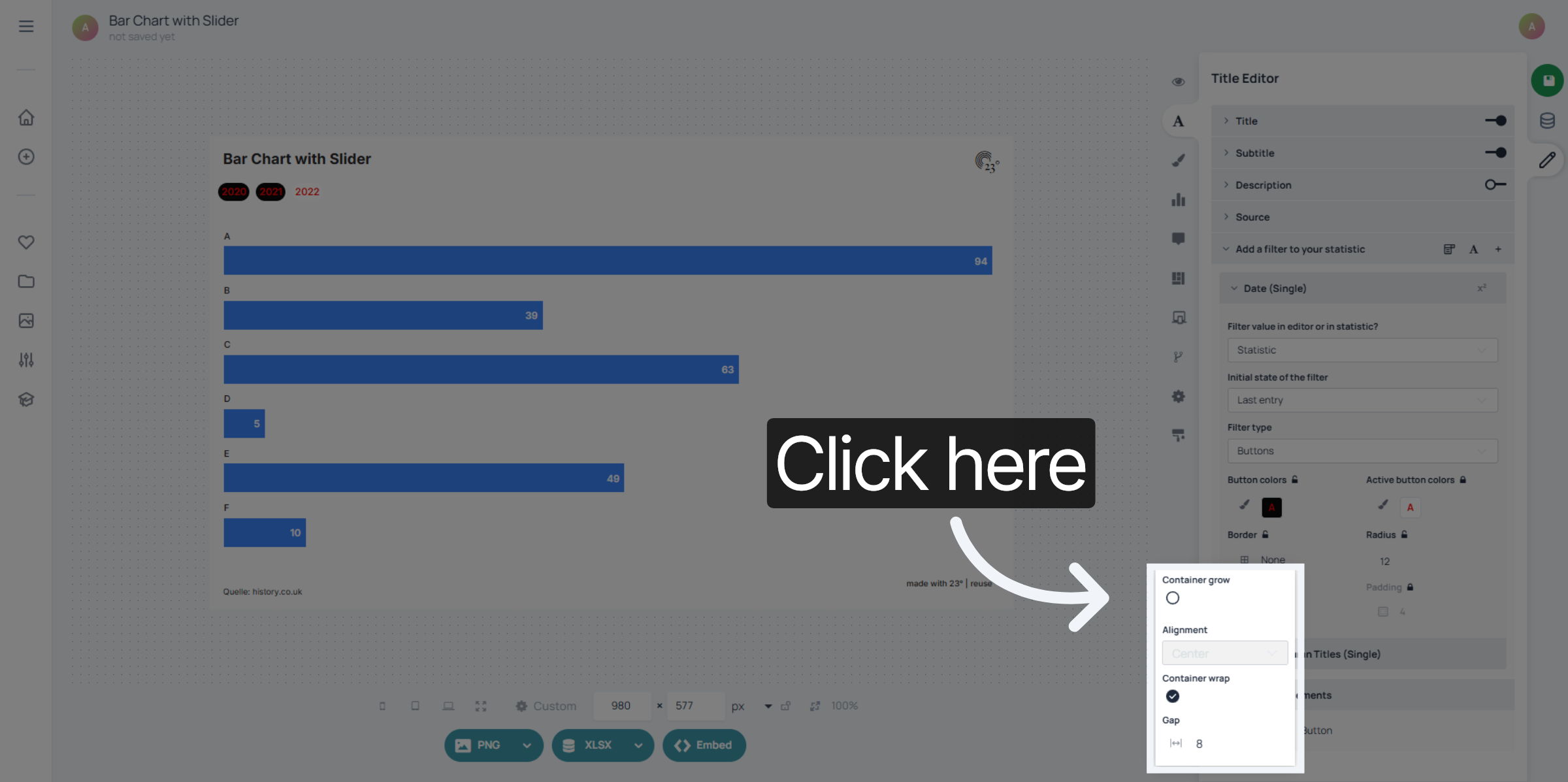
Sie können festlegen, dass sich Ihre Schaltflächencontainer vergrößern, eine Ausrichtungsmethode auswählen und den Abstand zwischen den Schaltflächen anpassen.
Sie haben die Schaltflächenfilter erfolgreich konfiguriert, um Ihre Datenvisualisierung anzupassen. Überprüfen Sie Ihre Filtereinstellungen, um sicherzustellen, dass sie Ihren Anforderungen entsprechen, und sehen Sie sich bei Bedarf weitere Anpassungsoptionen an.