So ändern Sie die Höhe der Balken in Balkendiagrammen
In diesem Tutorial wird gezeigt, wie man die Höhe der Balken in Balkendiagrammen ändert.
Öffnen Sie Ihre Visualisierung und wechseln Sie zum Diagrammeditor.

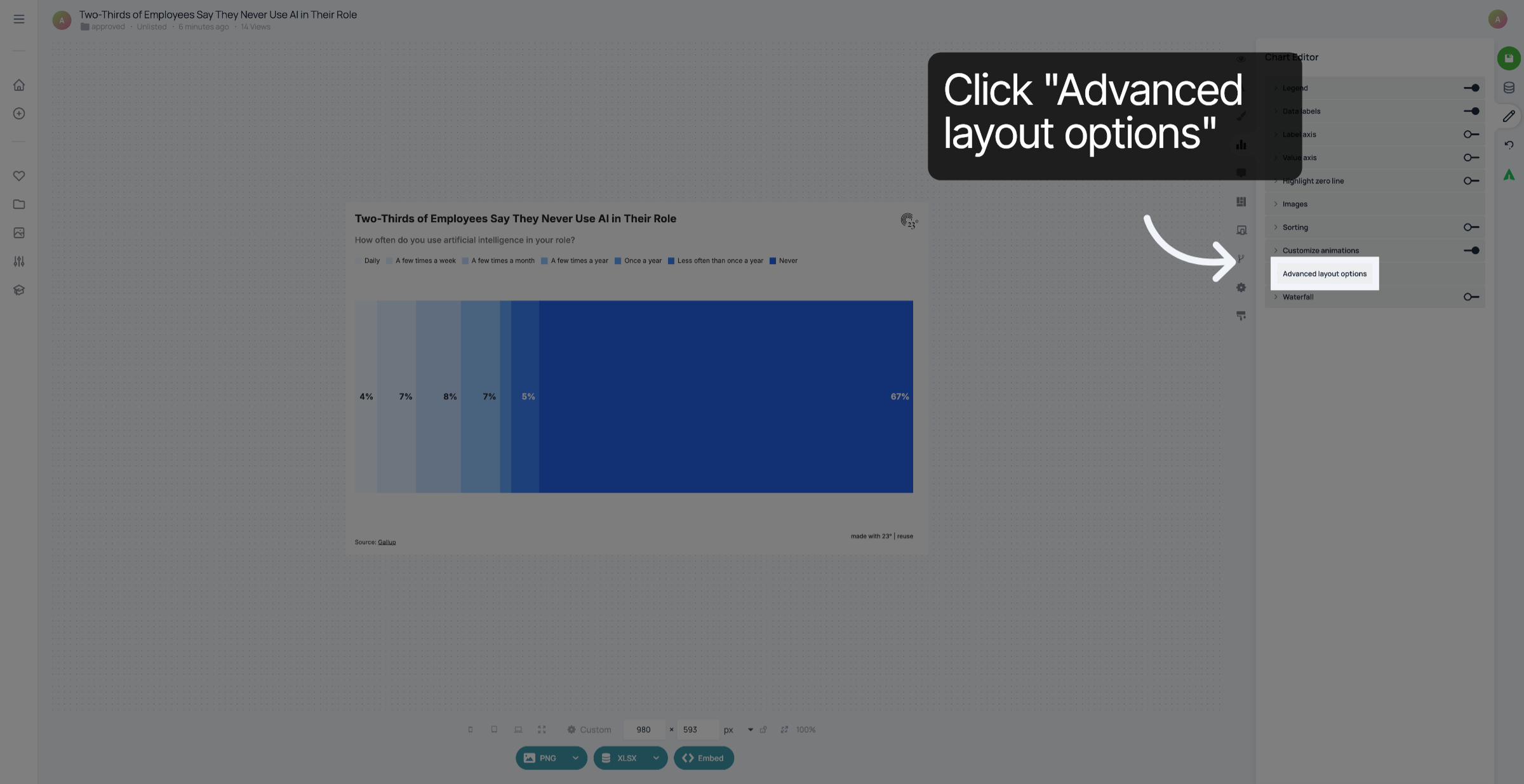
Klicken Sie auf „Erweiterte Layoutoptionen“.
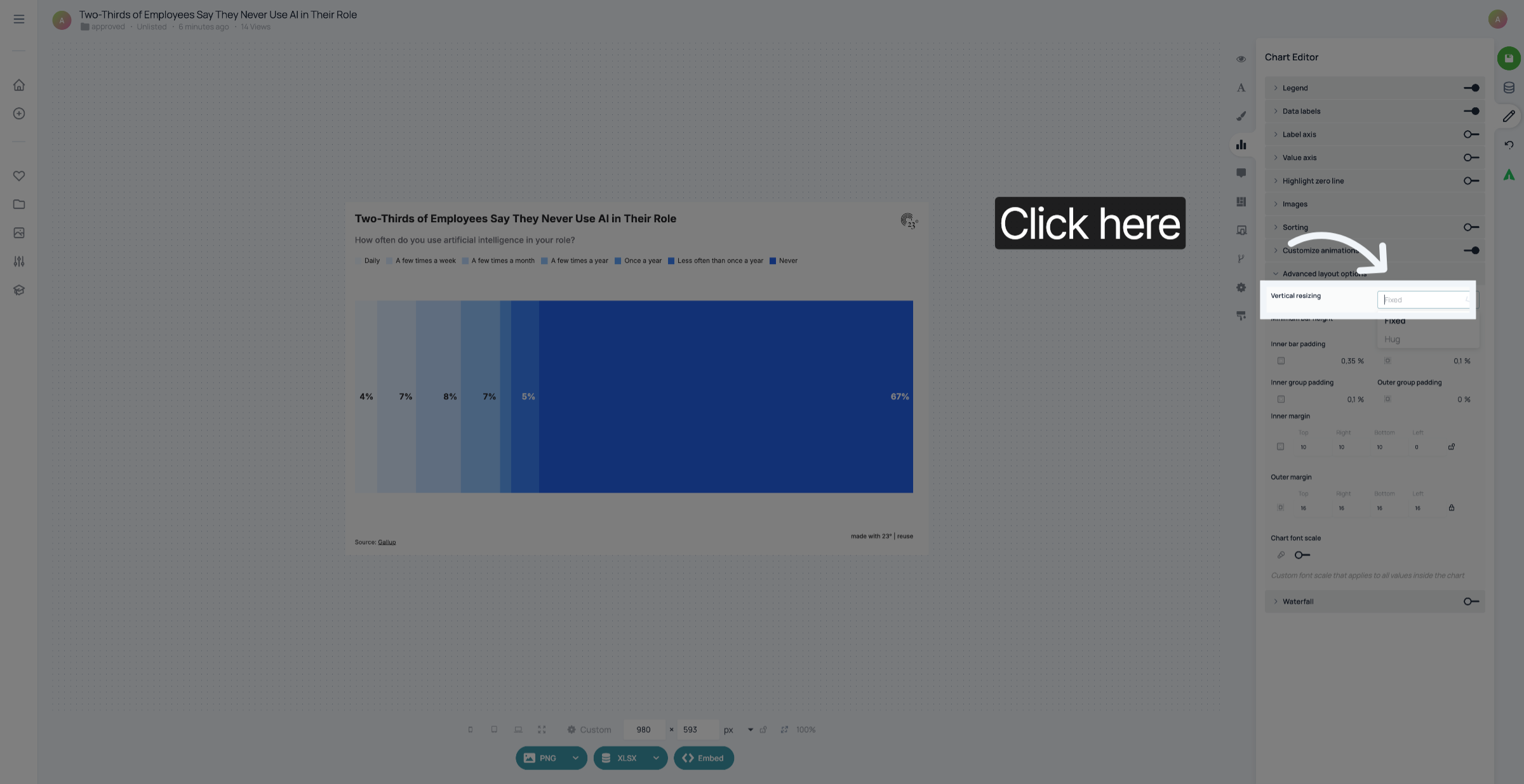
Unter „Vertikale Größenanpassung“ können Sie entweder „fest“ wählen, wenn sich die Höhe des Balkens je nach verfügbarem Platz anpassen soll. „Hug“ bedeutet, dass die Balken immer dieselbe Höhe haben, unabhängig davon, wo Sie sie einbetten. In diesem Fall wird ein Bildlaufbalken hinzugefügt, wenn nicht genügend Platz vorhanden ist, um die gesamte Visualisierung anzuzeigen.
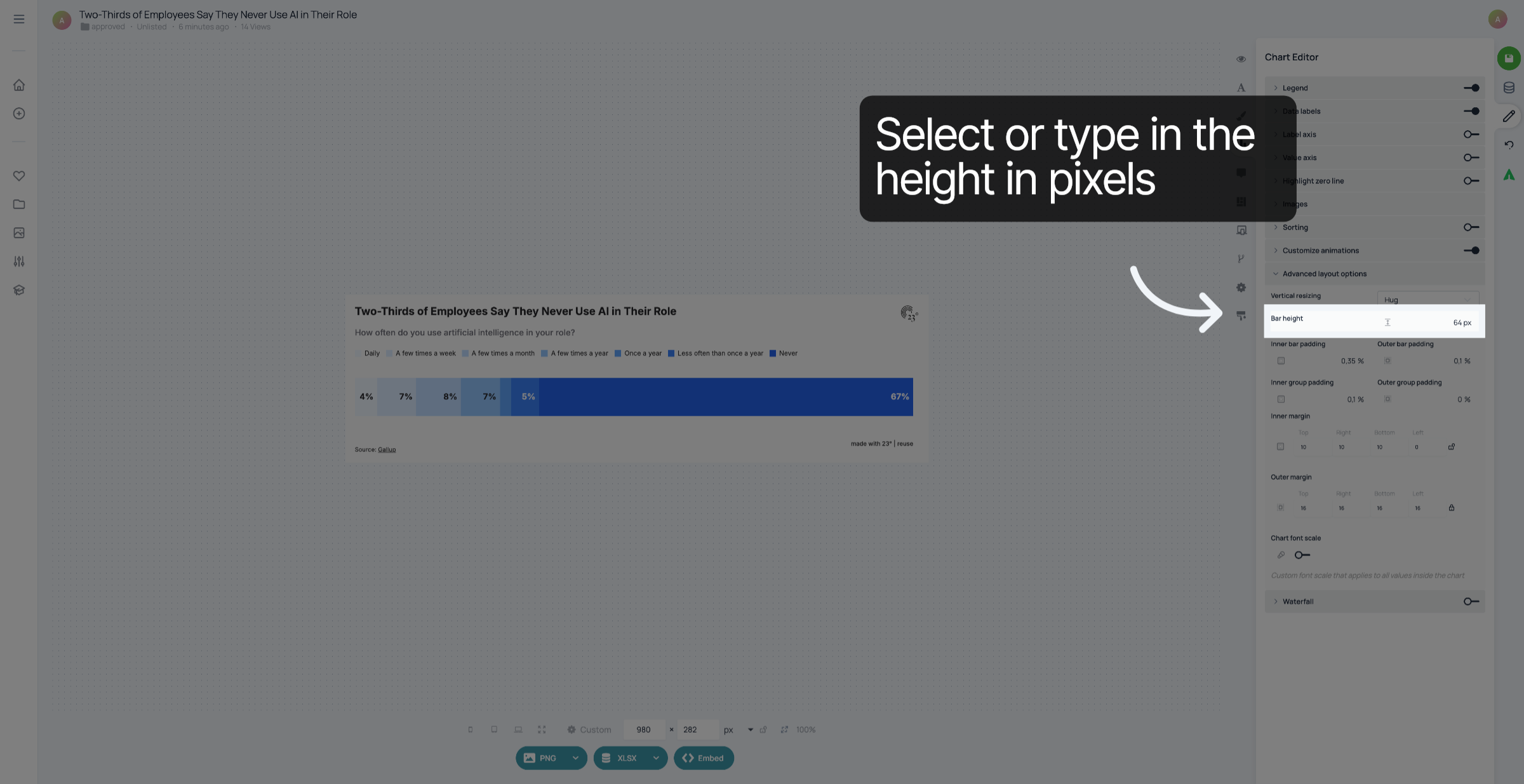
Wählen Sie die gewünschte Höhe der Balken in Pixeln aus oder geben Sie sie ein.
Vergiss nicht, deine Änderungen zu speichern.

Sie haben die Höhe der Balken in Ihrem Balkendiagramm erfolgreich geändert.