So passen Sie die Balkenausfüllung in gruppierten Balkendiagrammen an
In diesem Tutorial wird gezeigt, wie man den Abstand zwischen den Balken in gruppierten Balkendiagrammen anpassen kann
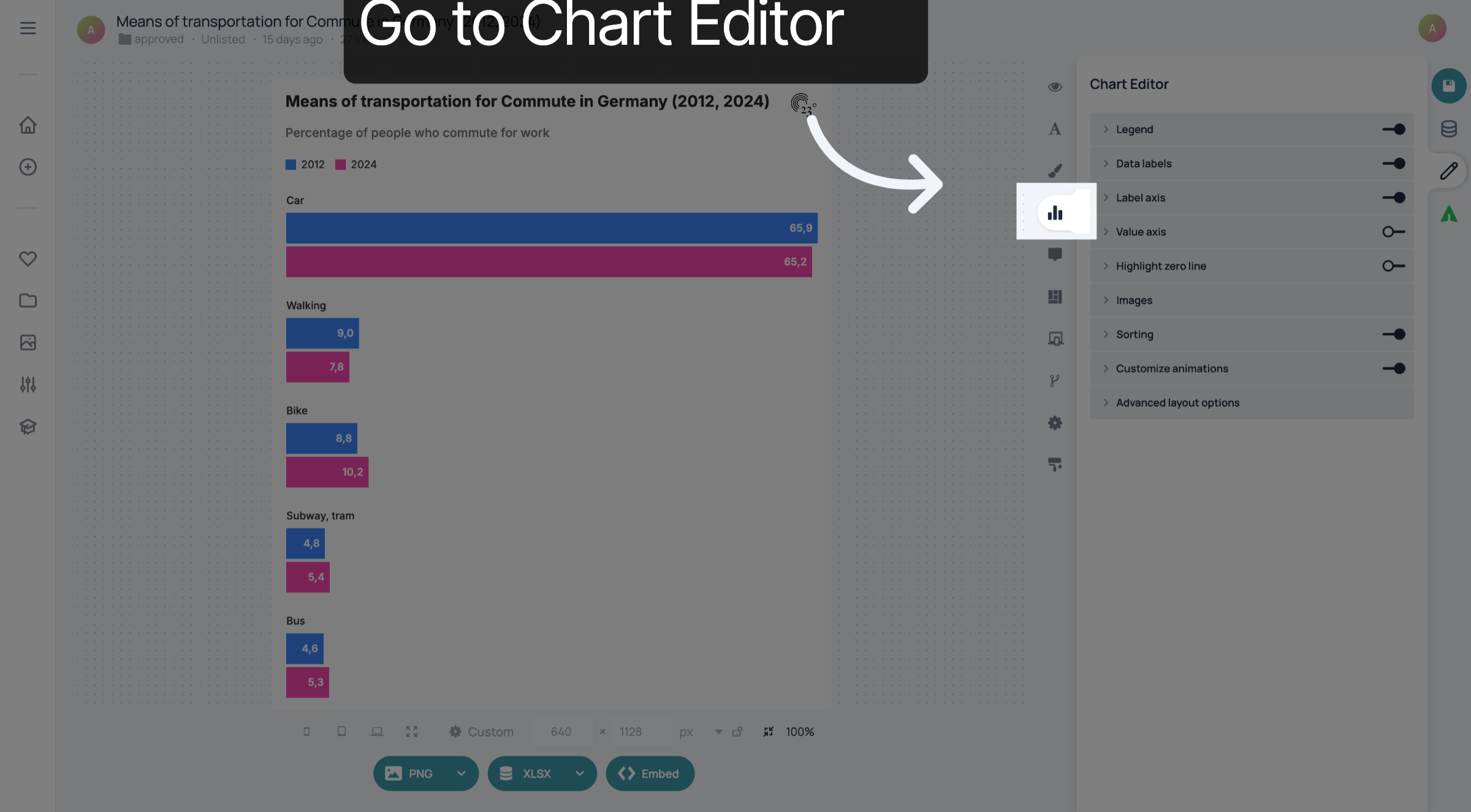
Gehen Sie zum Diagrammeditor.
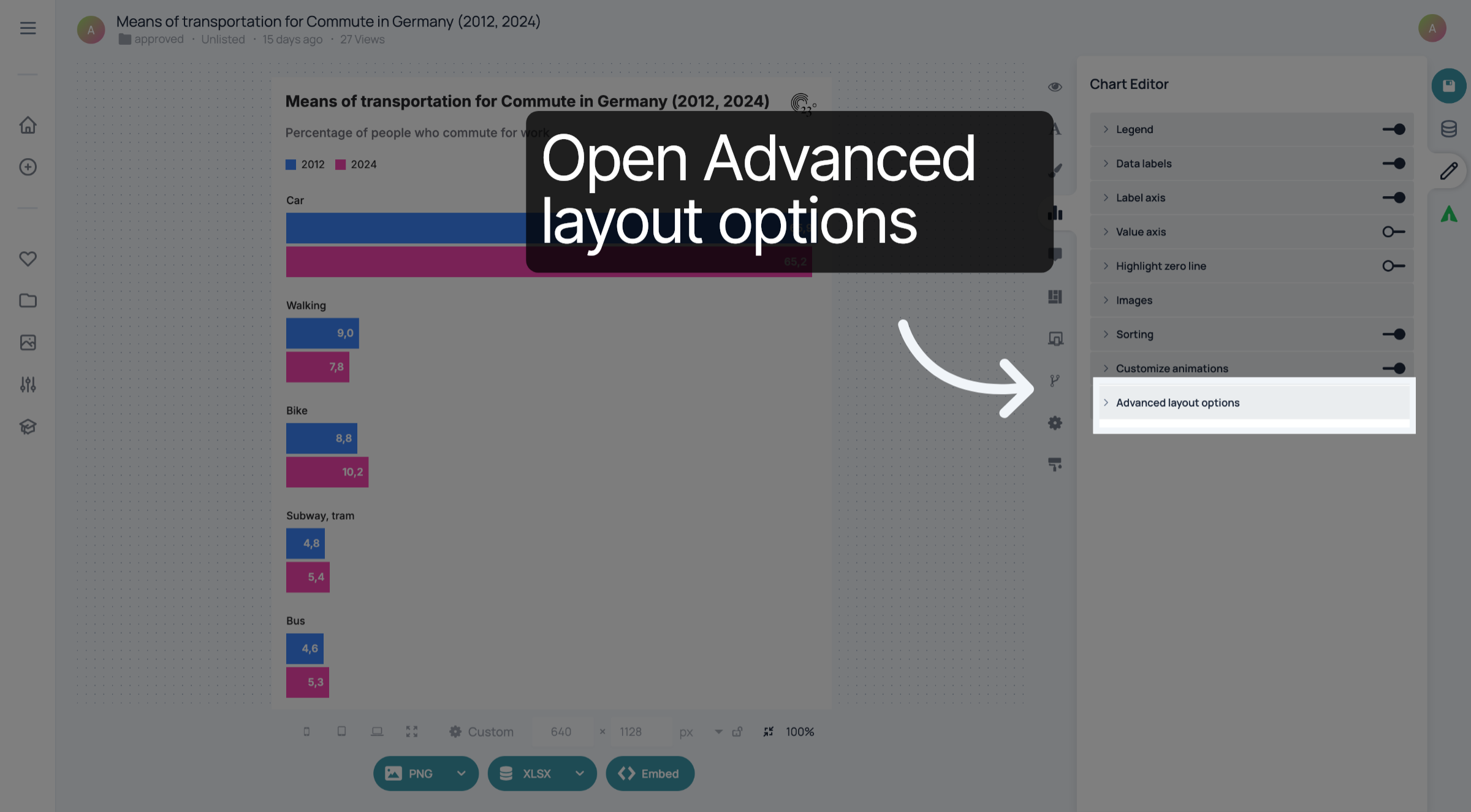
Klicken Sie auf „Erweiterte Layoutoptionen“.
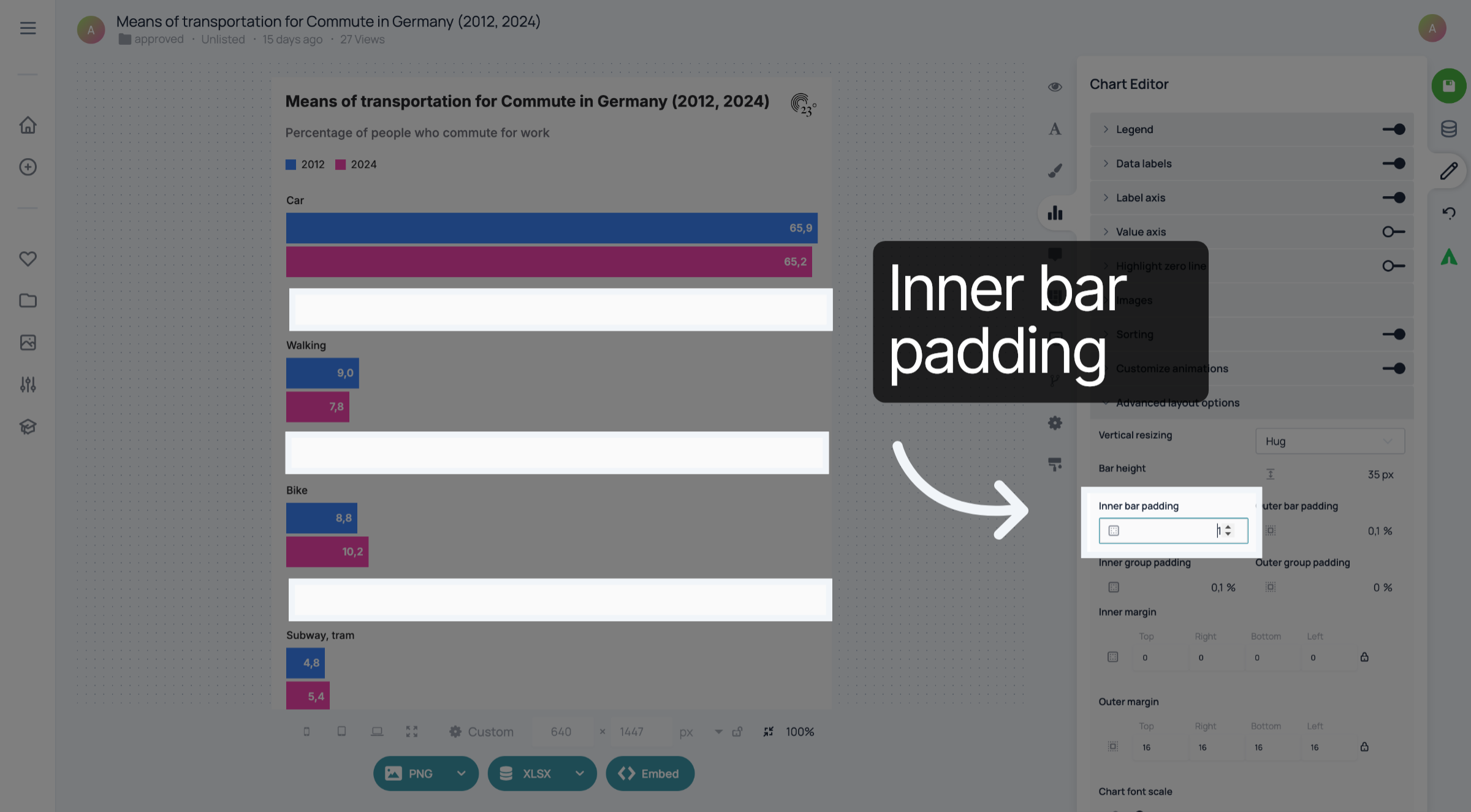
Für jede der Abstände-Einstellungen können Sie einen Wert zwischen null und eins wählen. Der innere Balkenabstand bestimmt den Abstand zwischen den Balkengruppen.
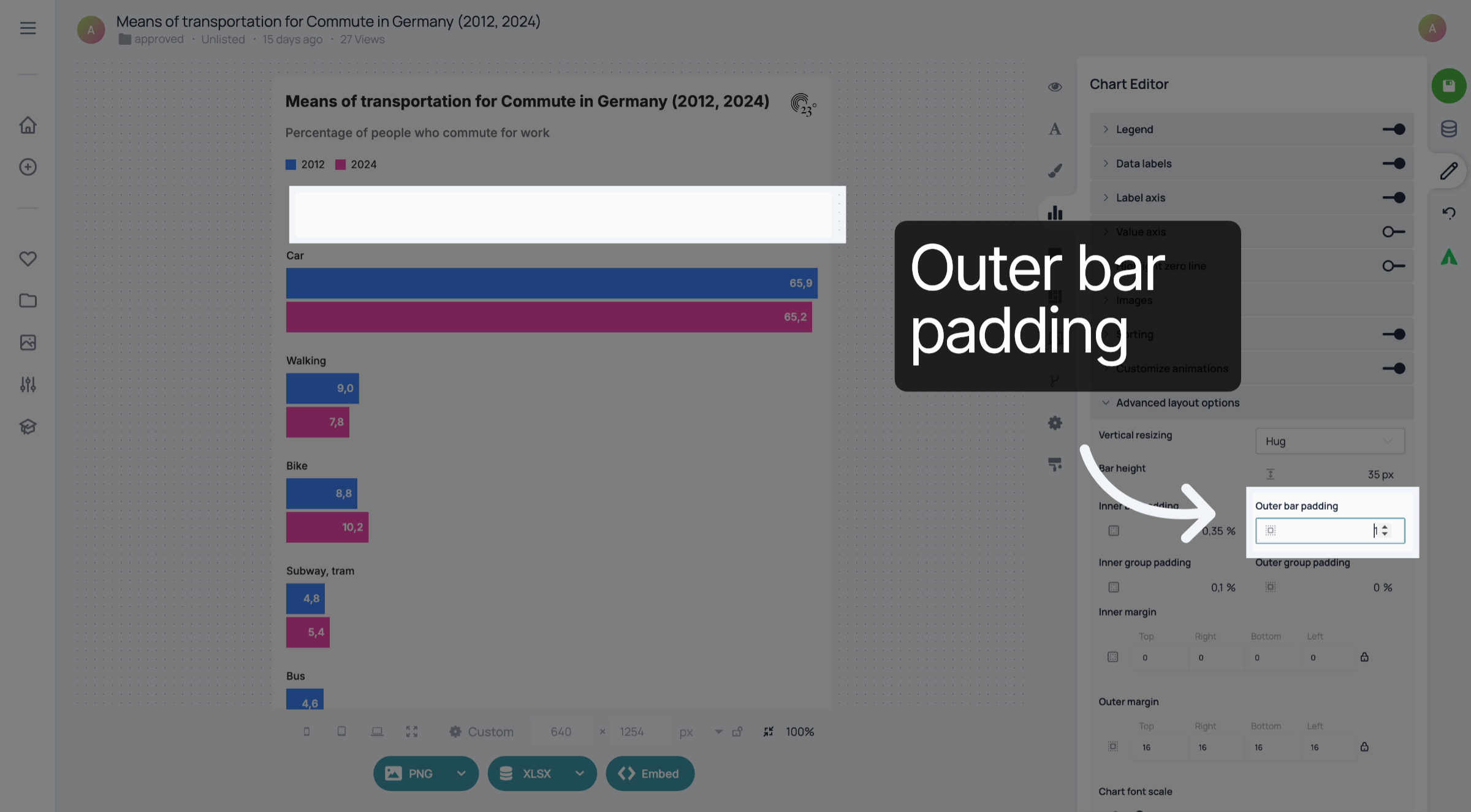
Die äußere Balkenpolsterung bestimmt den Abstand zwischen den Balken und den anderen Elementen der Visualisierung, beispielsweise der Legende.
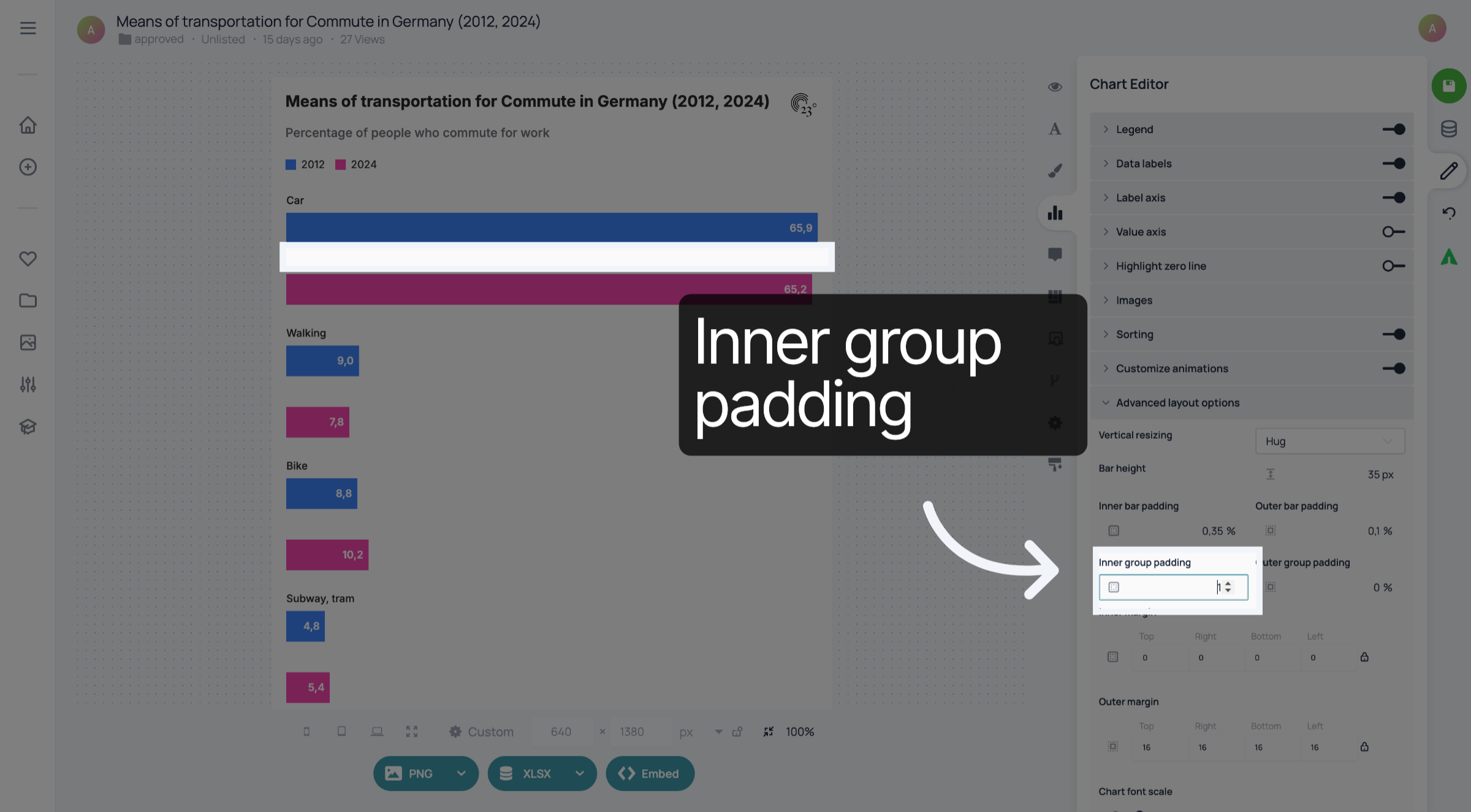
Mit dem Abstand innerhalb der Gruppe können Sie den Abstand zwischen den Balken innerhalb einer Kategorie anpassen.
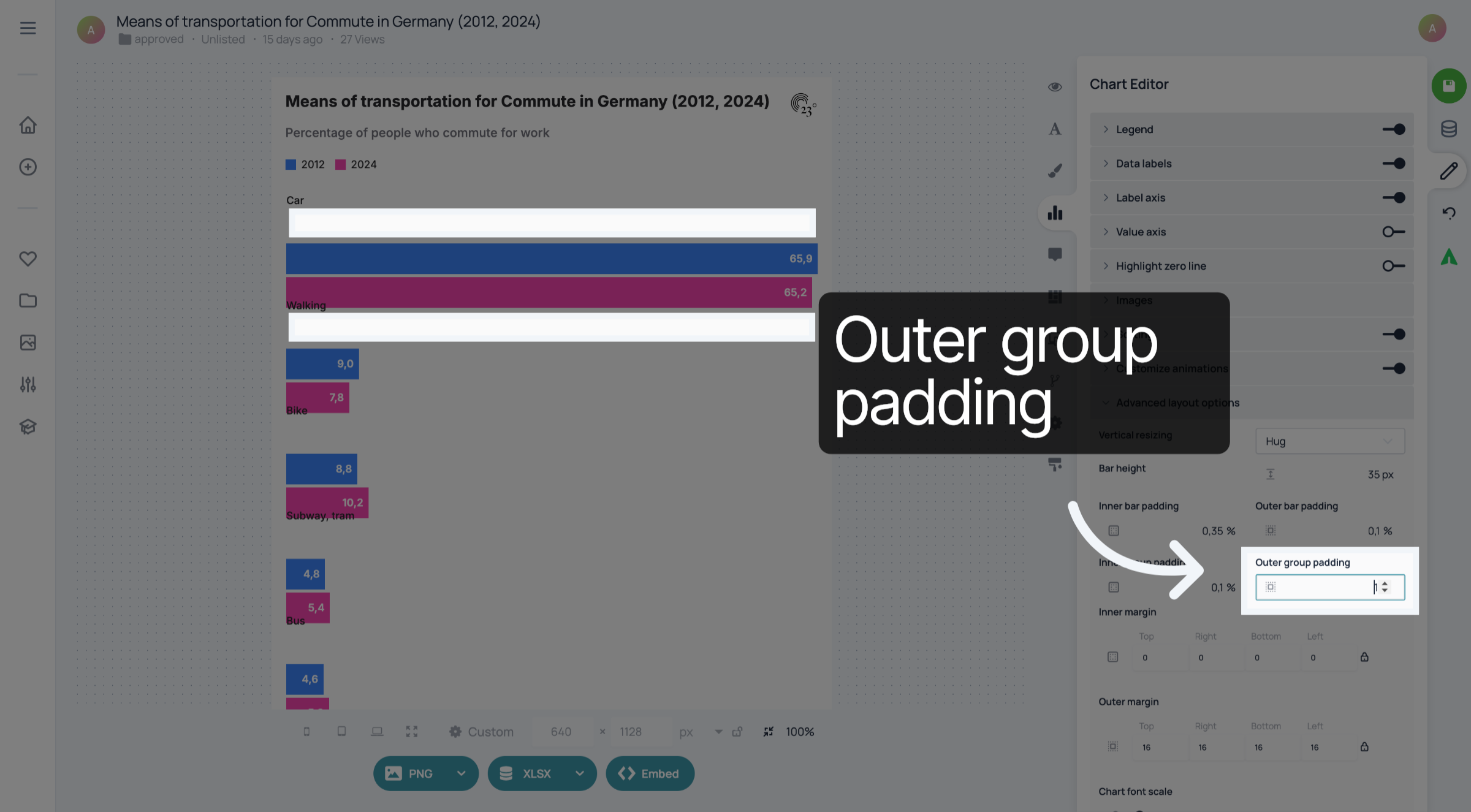
Der Abstand zwischen den Balkengruppen wird durch den „outer group padding“-Wert bestimmt.
Vergiss nicht, deine Änderungen zu speichern.
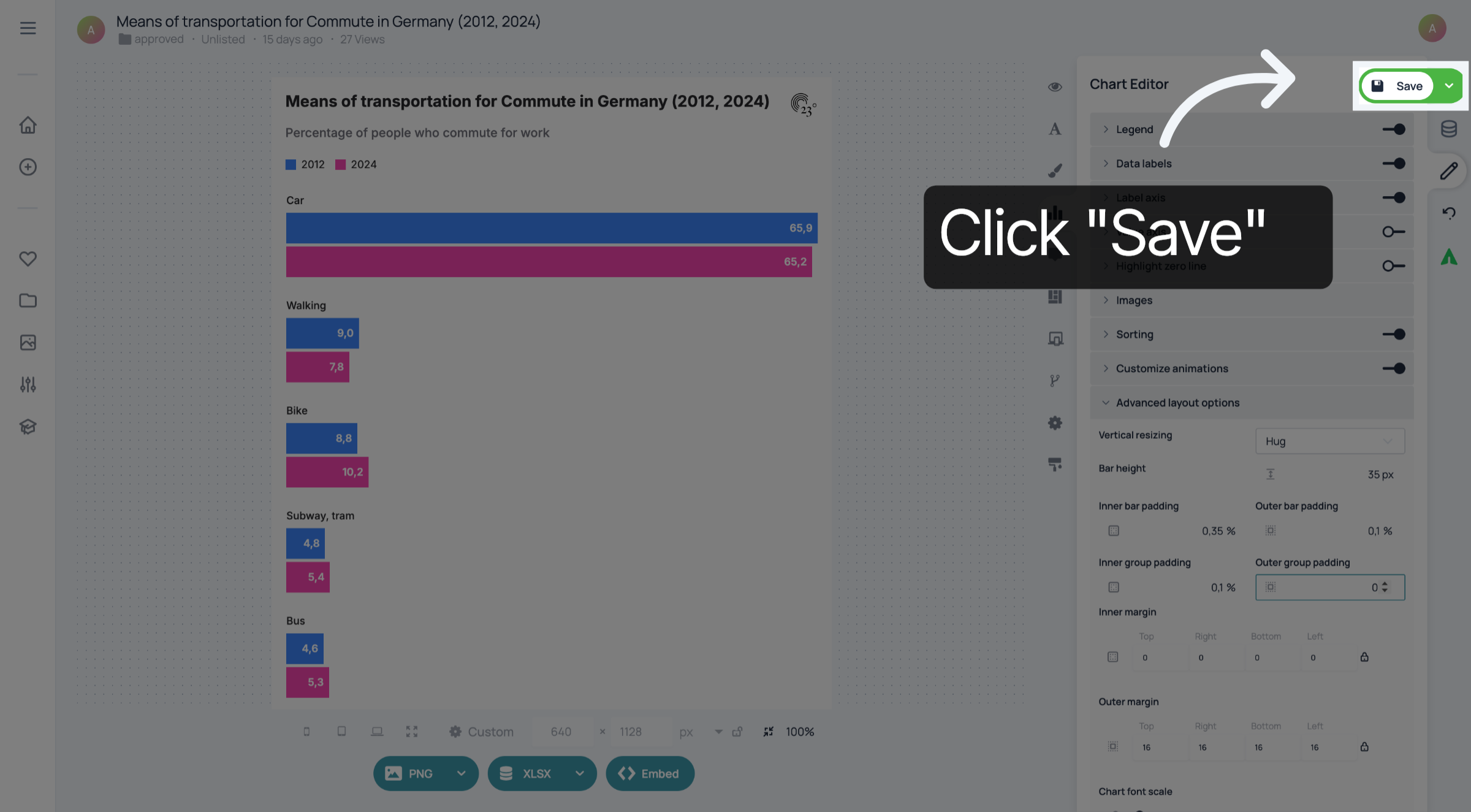
Sie haben den Abstand in Ihrem gruppierten Balkendiagramm erfolgreich angepasst.