Eine vorhandene Vorlage aktualisieren
In dieser Anleitung wird erläutert, wie Sie eine vorhandene Vorlage in der 23degrees-Anwendung aktualisieren können.
Wenn Sie Änderungen an Ihrer aktuellen Designvorlage vorgenommen haben, z. B. die Schriftgröße erhöht oder eine andere Schriftart oder Standardfarbpalette ausgewählt haben, können Sie diese Änderungen auf eine bestehende Vorlage übertragen. Gehen Sie dazu einfach zum Vorlageneditor...
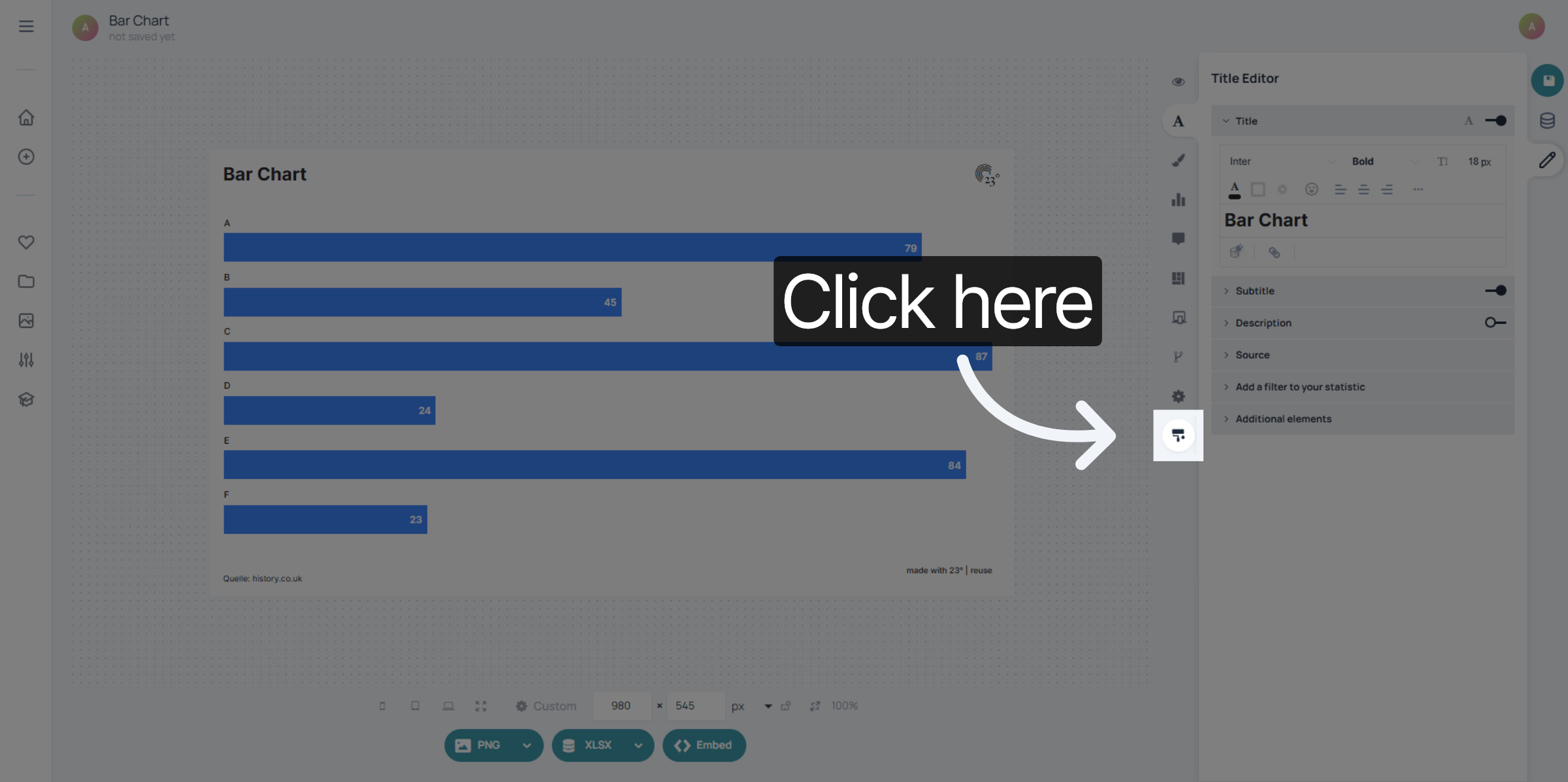
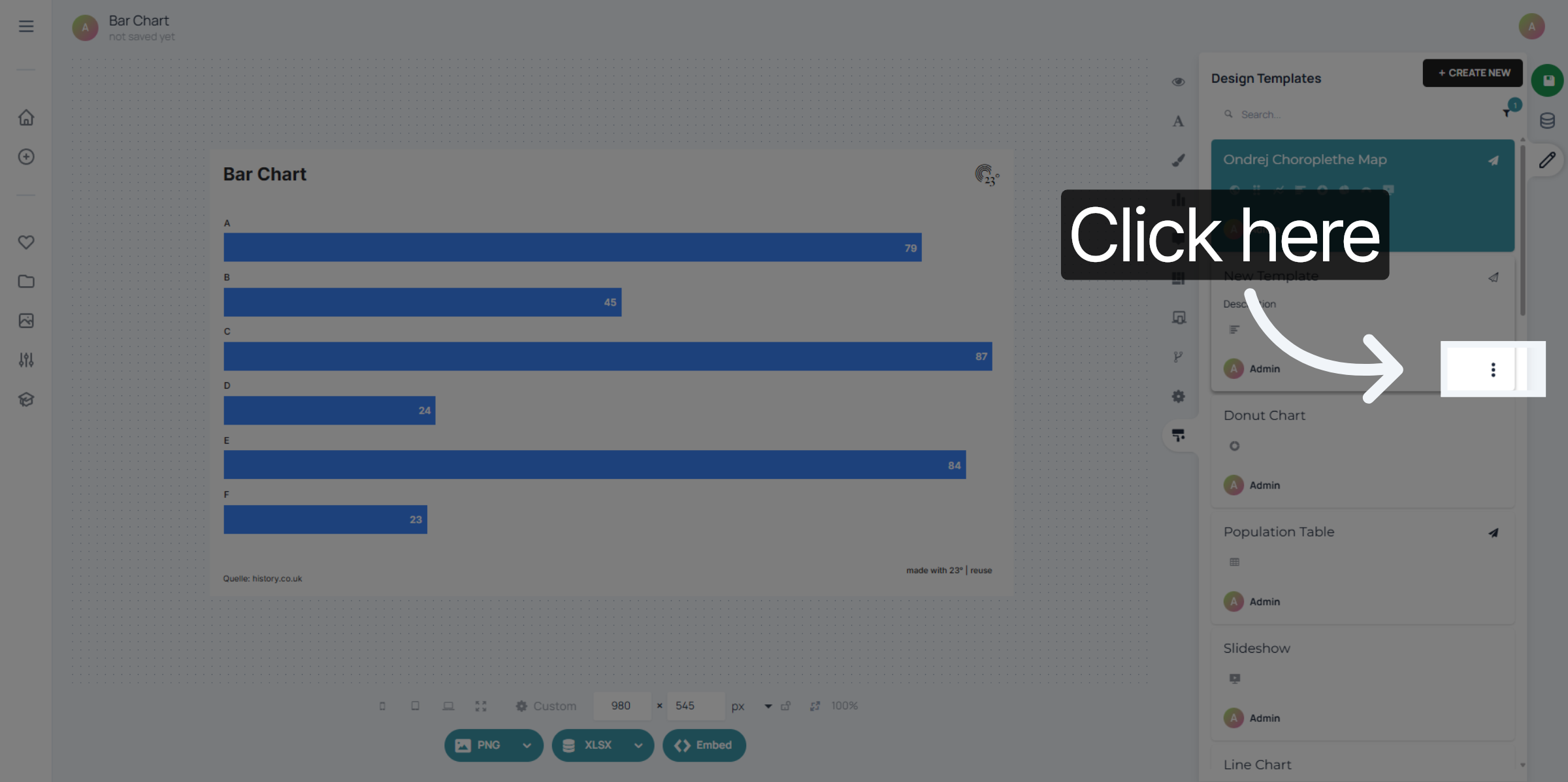
...wählen Sie die vorhandene Vorlage aus, die Sie aktualisieren möchten, und klicken Sie auf die drei Punkte.
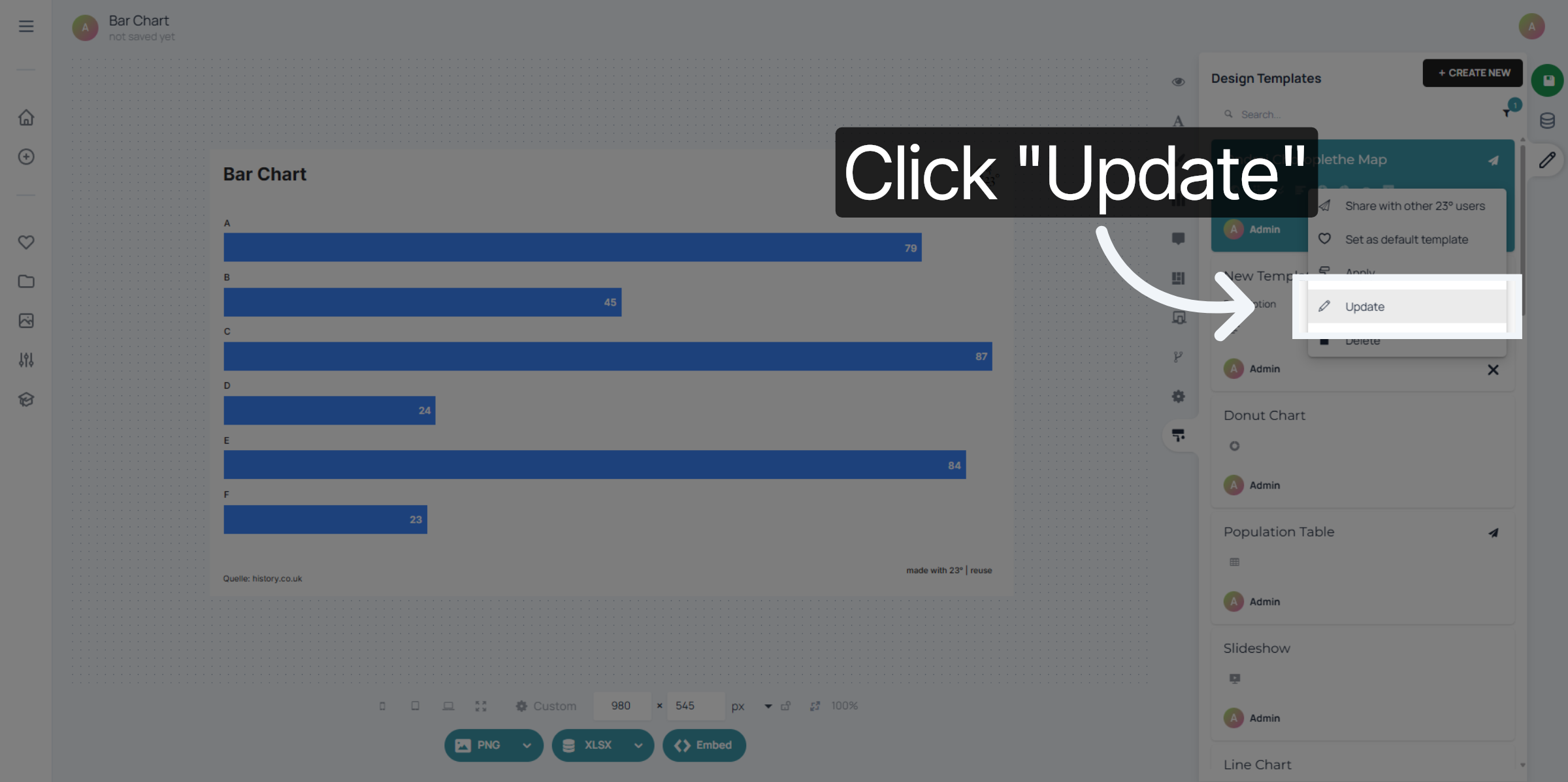
Klicken Sie auf die Schaltfläche „Aktualisieren“, um die an der Vorlage vorgenommenen Änderungen zu übernehmen.
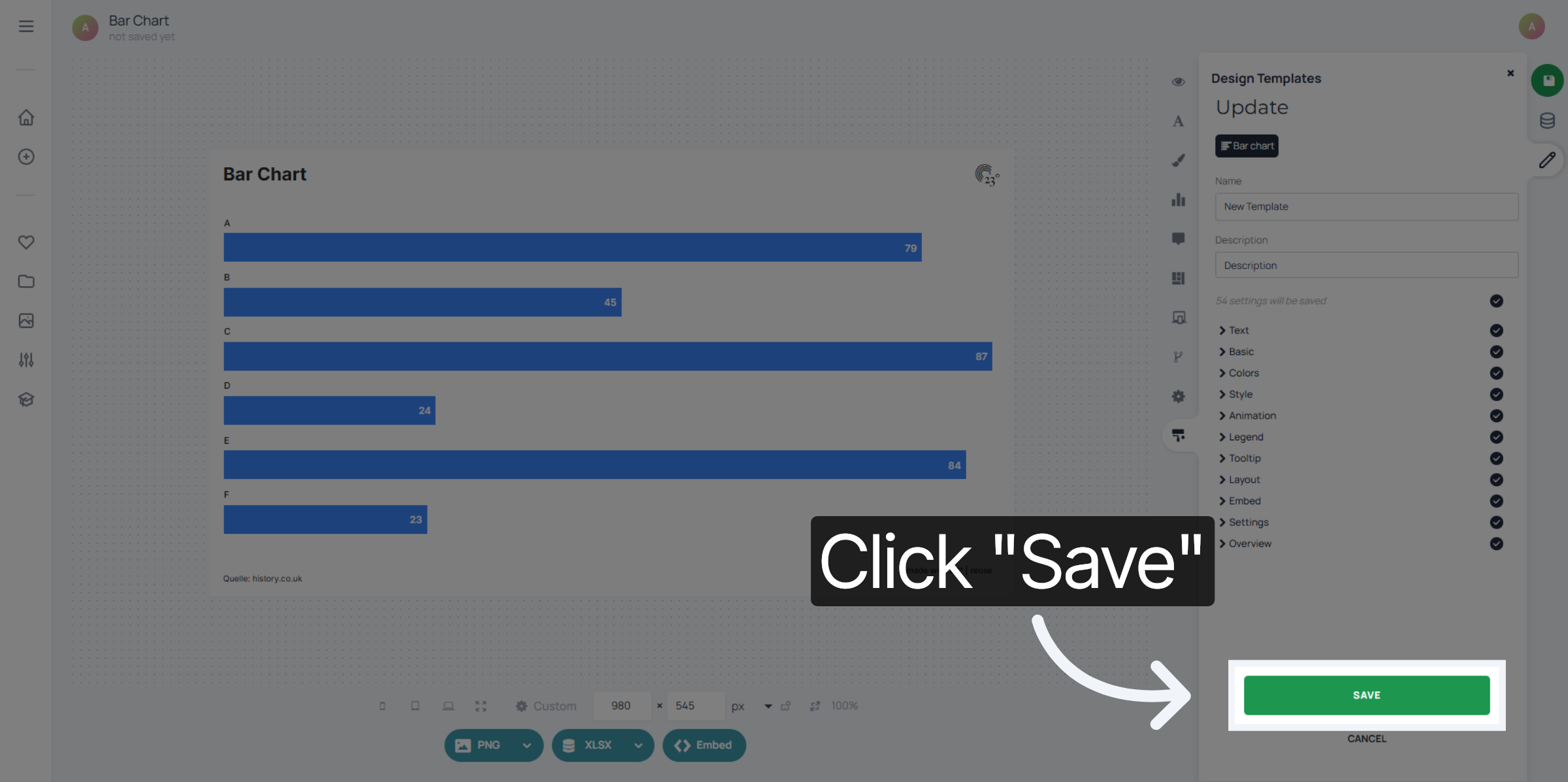
Klicken Sie hier, um das Bestätigungsmenü zu öffnen und die Aktualisierung Ihrer Vorlage abzuschließen. Sie können auswählen, auf welche Diagrammänderungen die Aktualisierung angewendet werden soll.
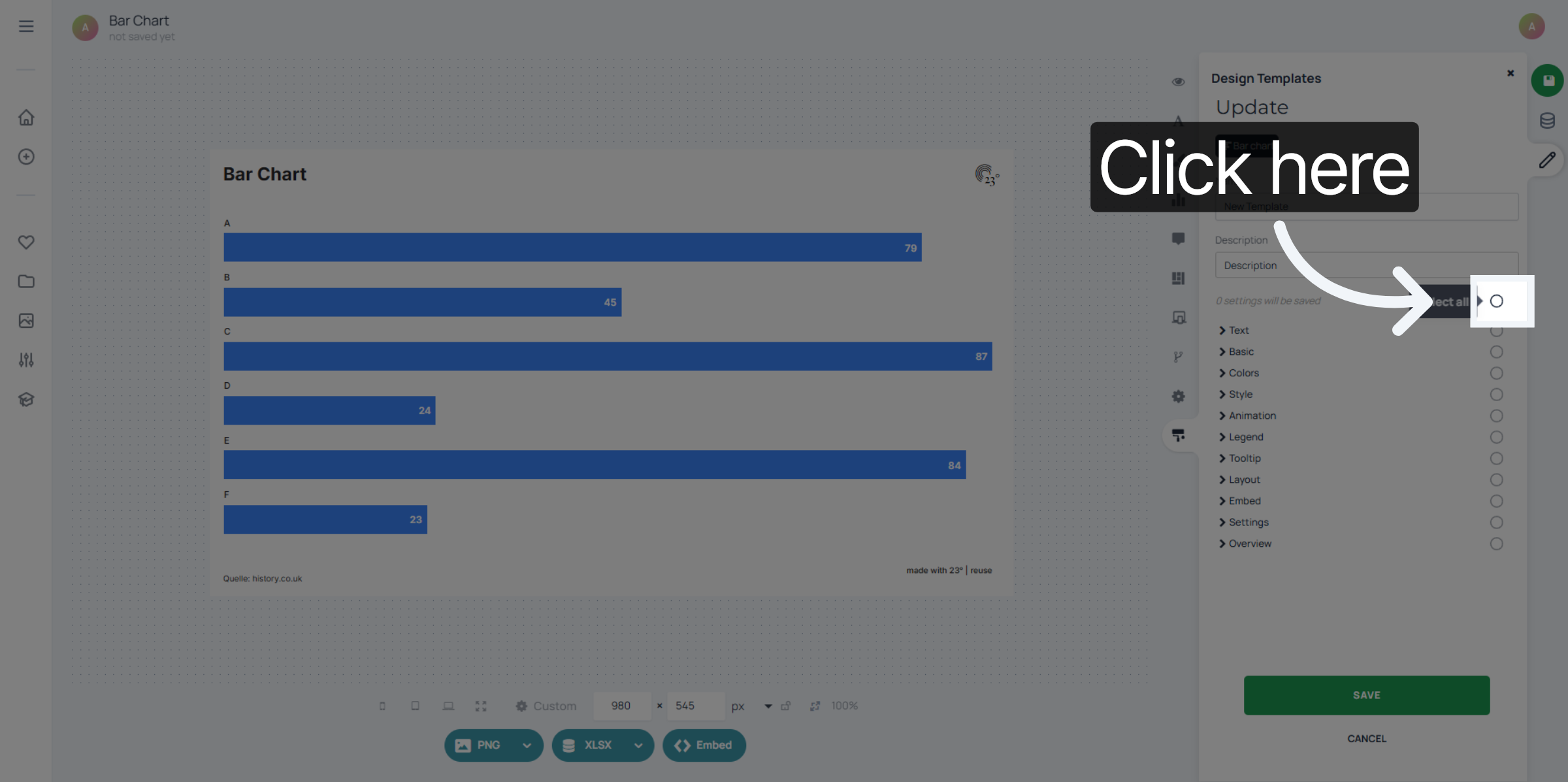
Klicken Sie auf die Schaltfläche „Speichern“, um alle Änderungen zu speichern und die Aktualisierung der Vorlage abzuschließen.
Sie haben eine vorhandene Vorlage erfolgreich aktualisiert. Damit ist sichergestellt, dass Ihre Vorlage die aktuellsten Informationen enthält und einsatzbereit ist.