Daten manuell in 23degrees eingeben – Schritt für Schritt
Dieses Tutorial führt Sie durch die manuelle Eingabe von Daten im Diagramm-Dateneditor von 23degrees.
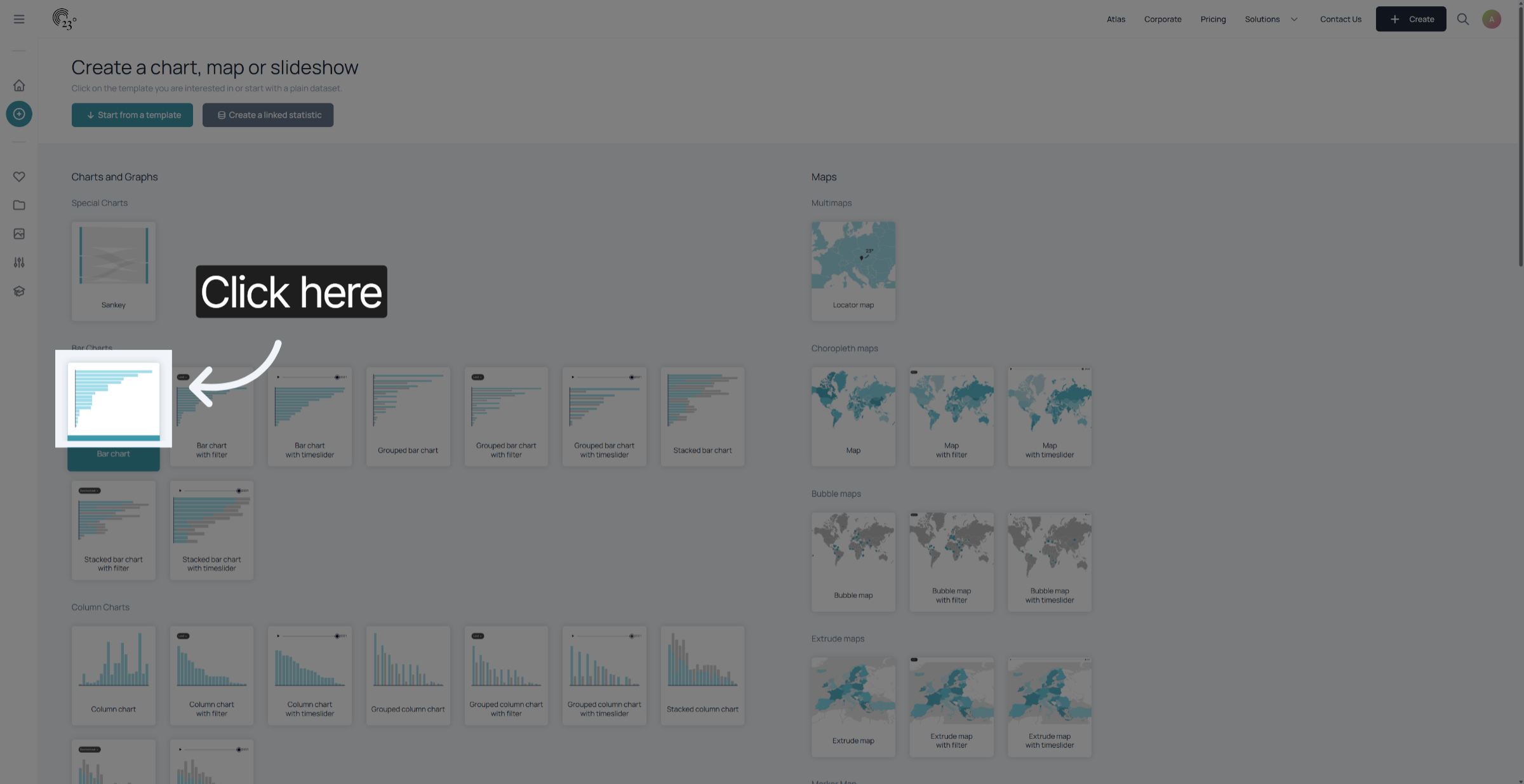
Wählen Sie zunächst das Diagramm aus, das Sie erstellen möchten
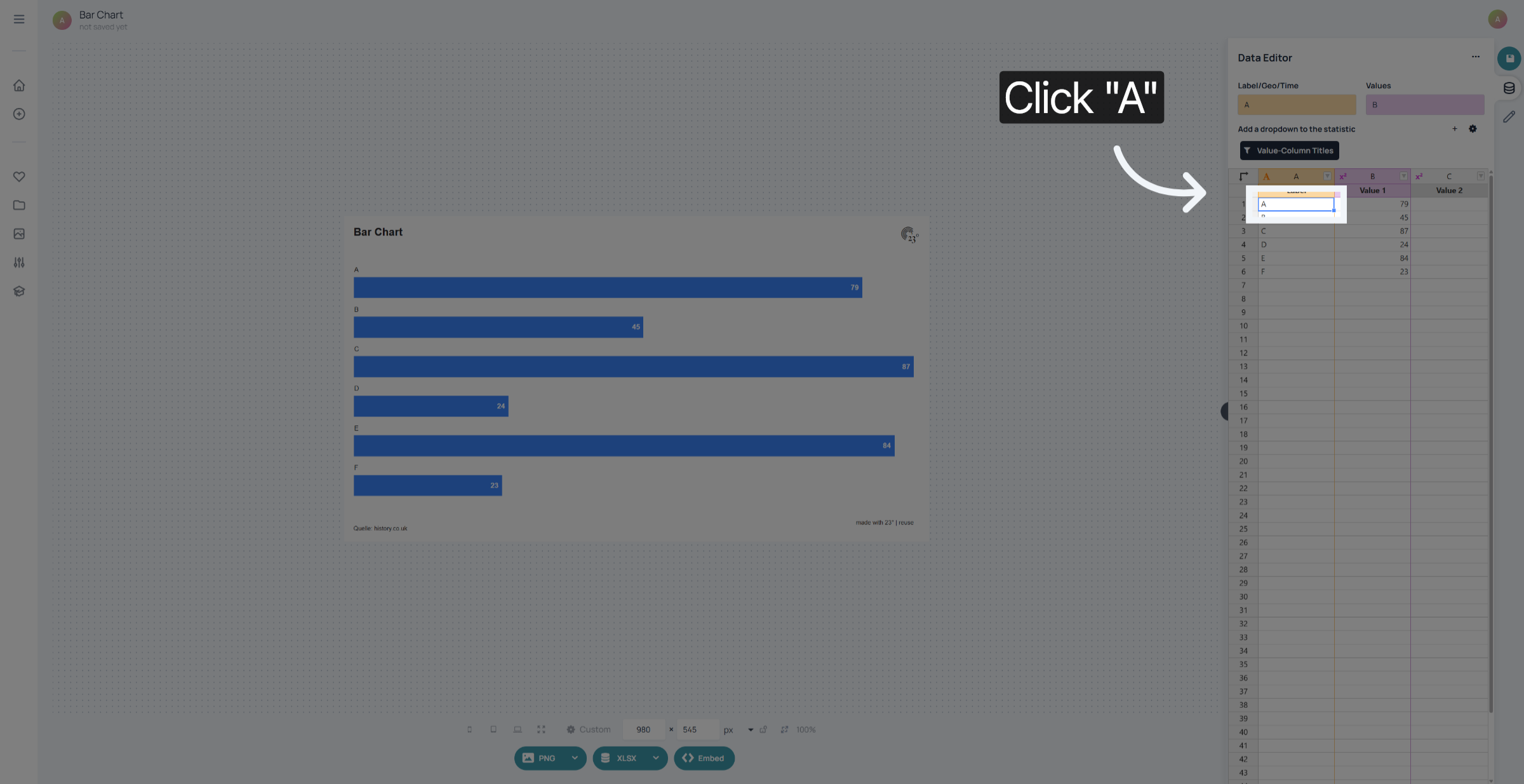
Klicken Sie in die Zelle, die Sie ausfüllen möchten
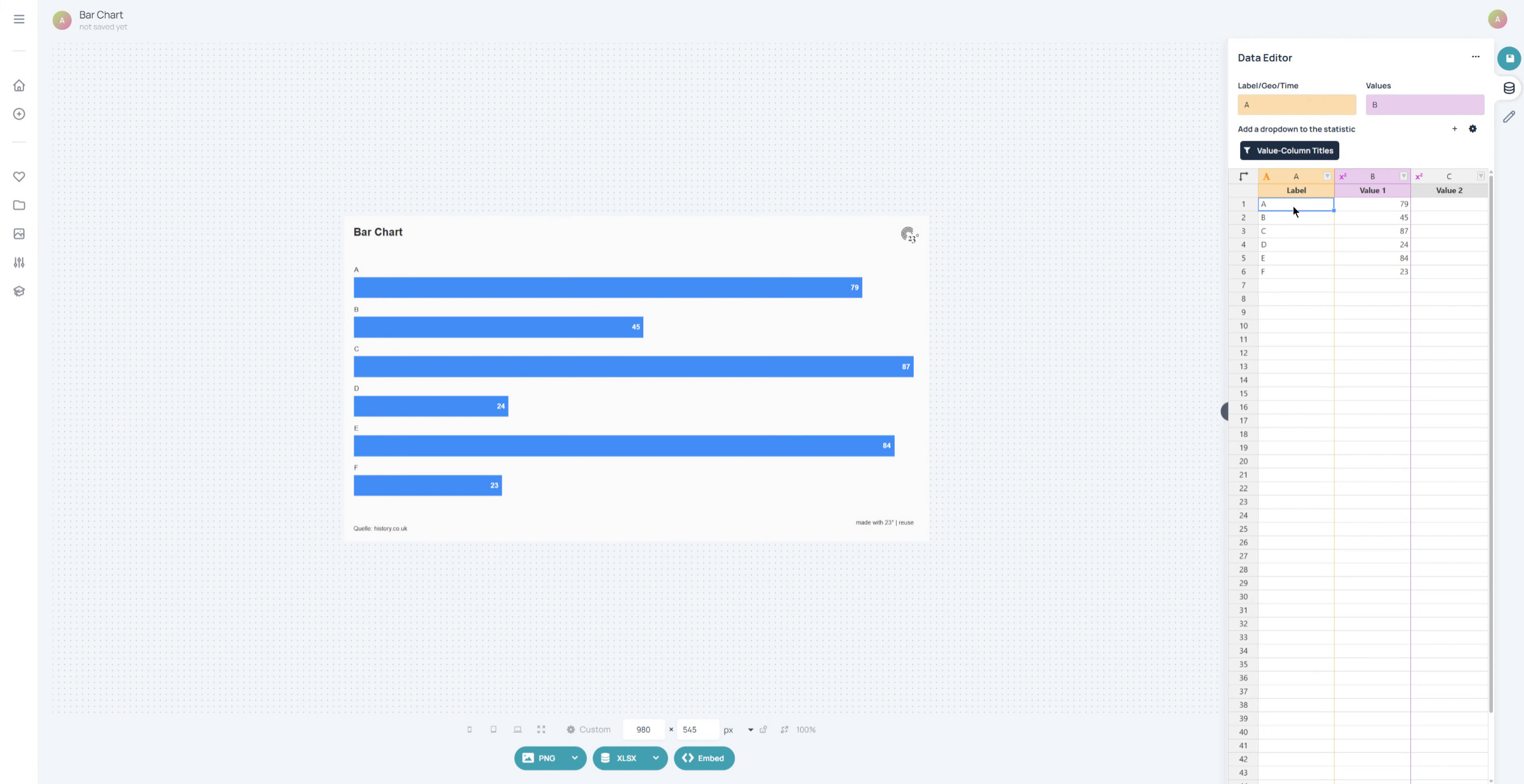
Geben Sie Ihre Daten so ein, wie Sie es aus Google Tabellen oder Microsoft Excel gewohnt sind.
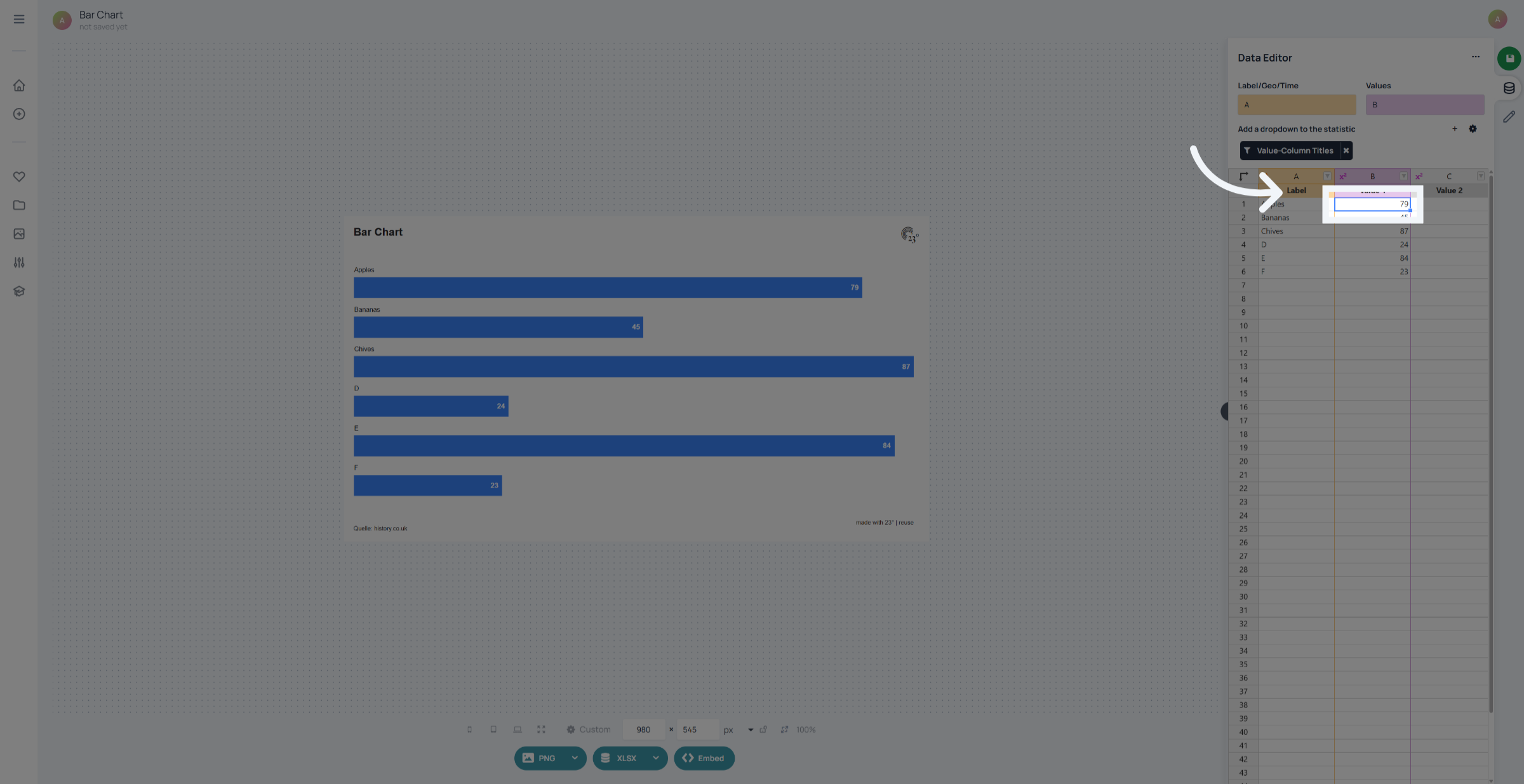
In Fore läuft das genauso ab. Geben Sie einfach die entsprechenden Werte in die Beschriftungen ein und beobachten Sie, wie sich das Diagramm nach der Dateneingabe automatisch anpasst.
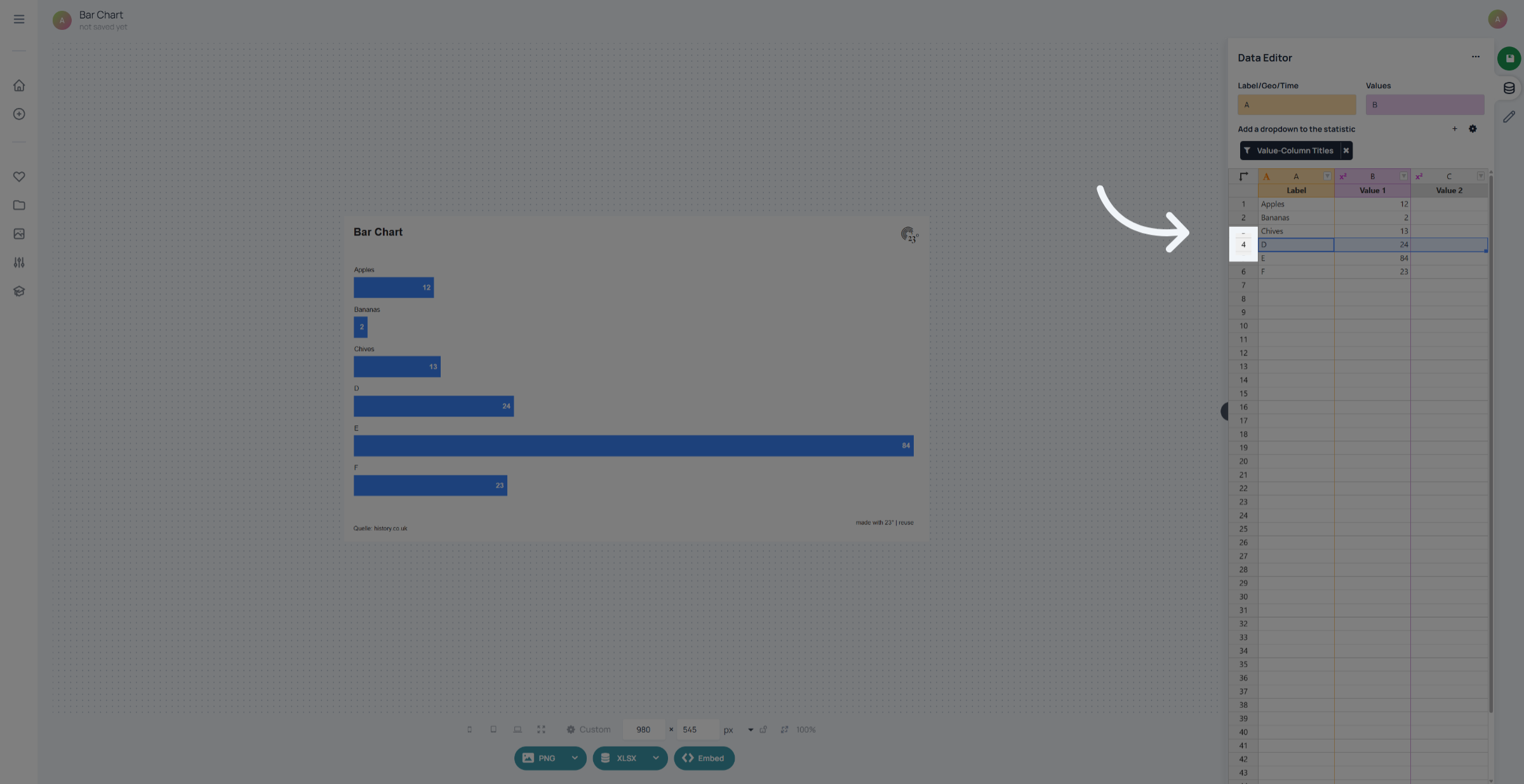
Um unerwünschte Zeilen zu entfernen, klicken Sie mit der linken Maustaste darauf und markieren Sie alle Zeilen, die Sie entfernen möchten.
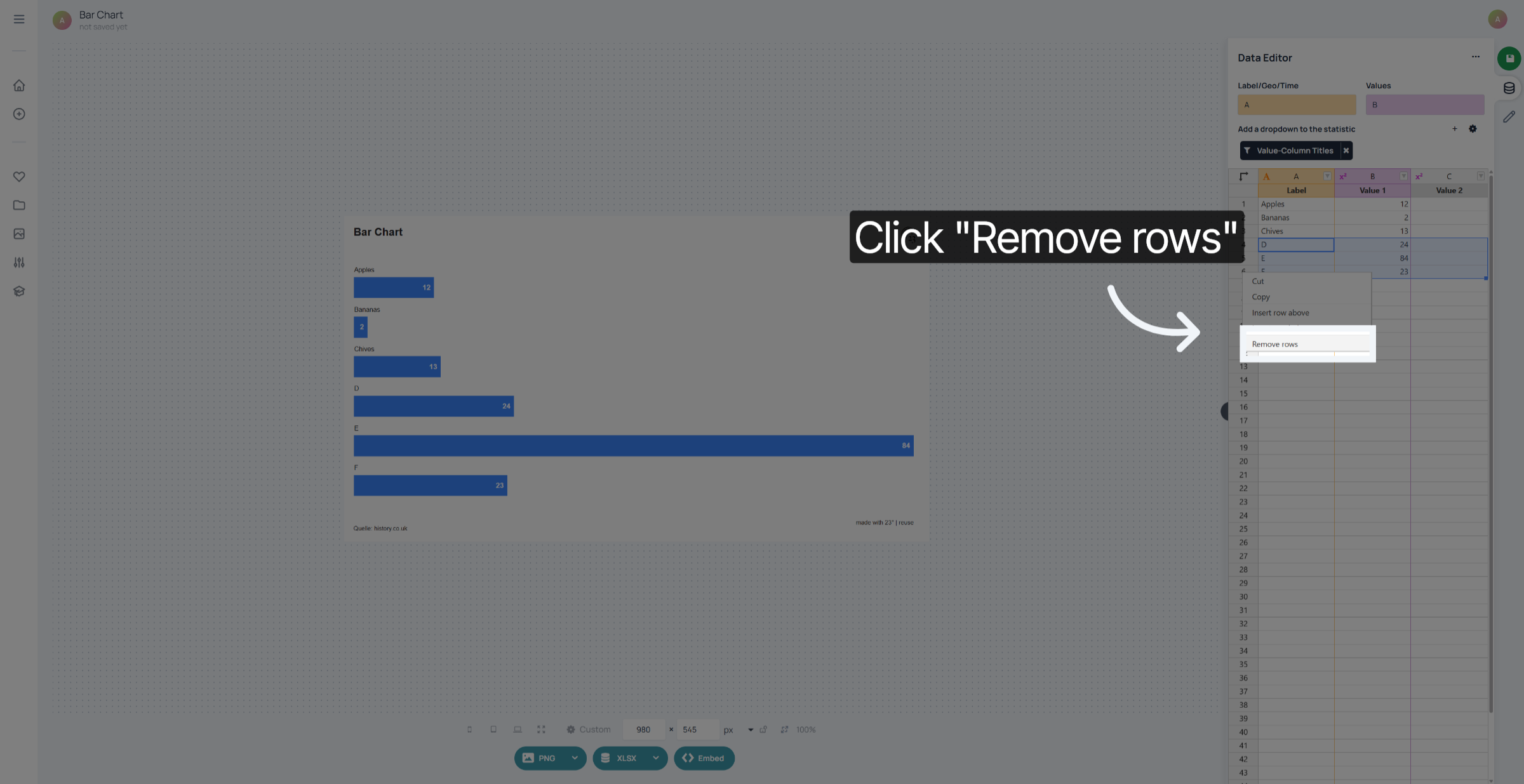
Klicken Sie mit der rechten Maustaste auf die ausgewählten Zeilen und wählen Sie „Zeilen entfernen“.
Sie haben Daten erfolgreich manuell in 23degrees eingegeben und verwaltet.