Daten per Kopieren und Einfügen in 23degrees hochladen
In dieser Anleitung wird gezeigt, wie man Daten per Kopieren und Einfügen in die 23degrees-Anwendung hochlädt.
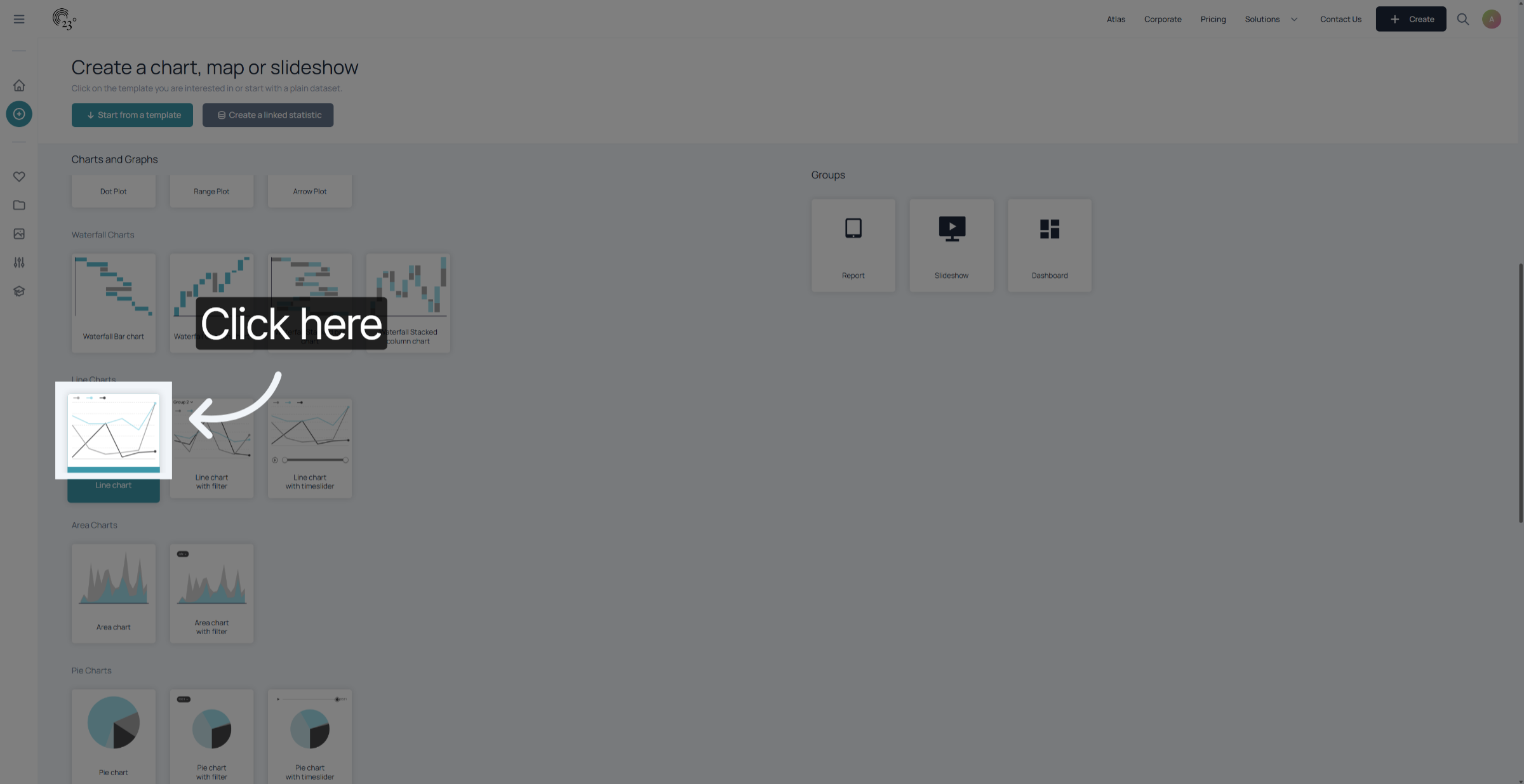
Wählen Sie die Visualisierung aus, die Sie erstellen möchten. In diesem Beispiel möchten wir die Bevölkerungsprognosen für die USA im Zeitverlauf visualisieren. Daher werden wir zur Darstellung der Daten ein Liniendiagramm verwenden.
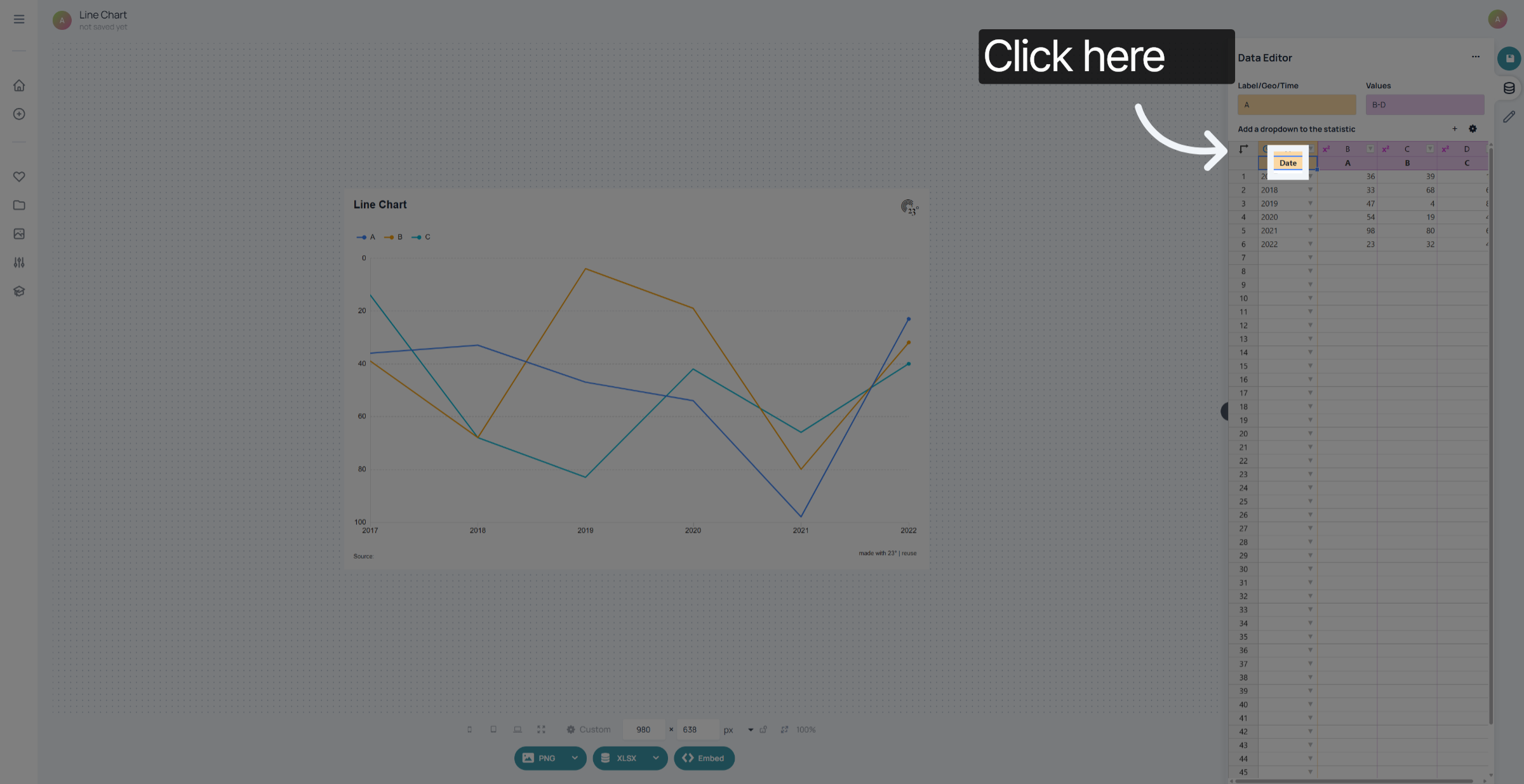
Klicken Sie in die erste Kopfzeilenzelle im Dateneditor der Visualisierung.
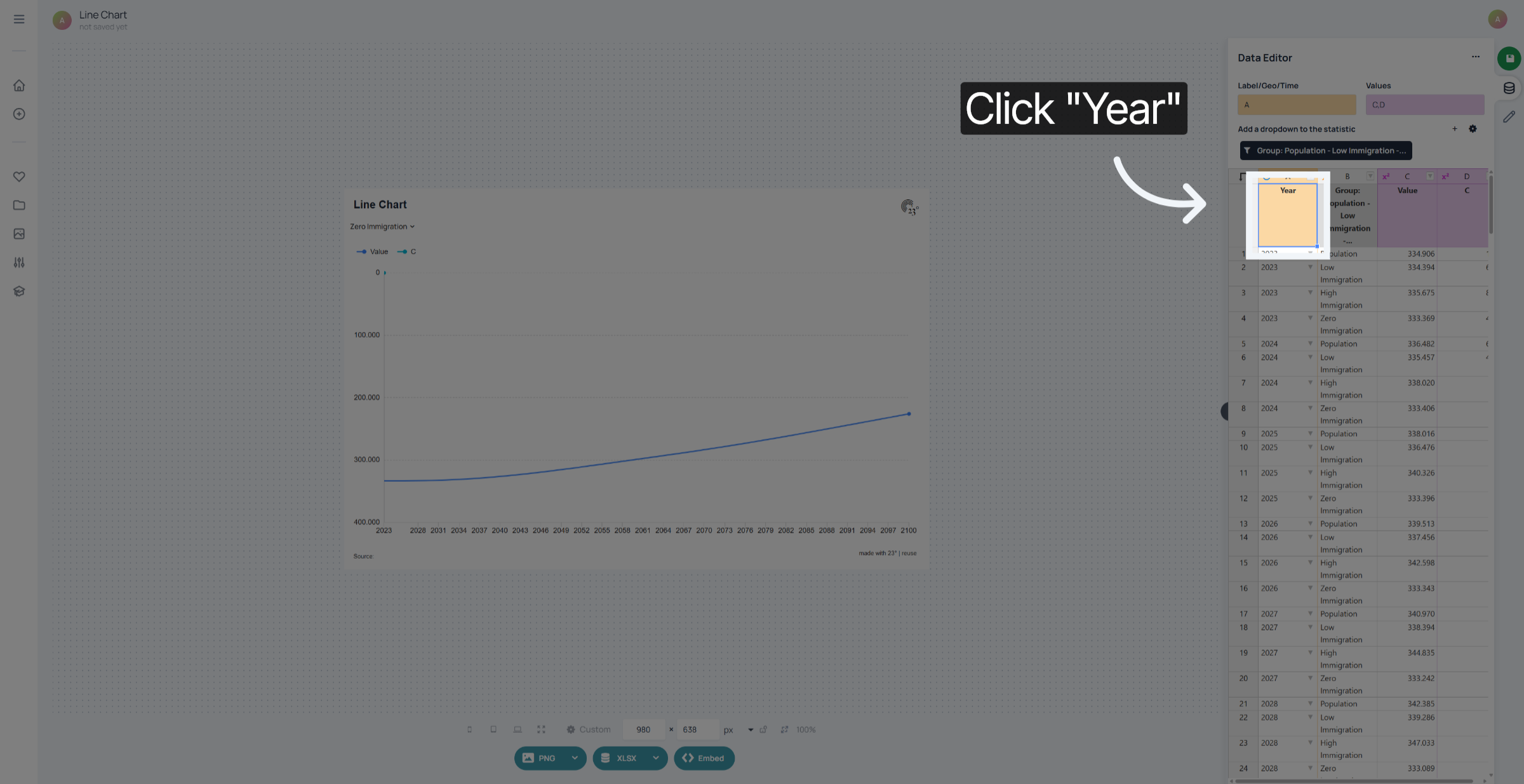
Fügen Sie Ihre Daten mit Strg+V ein.
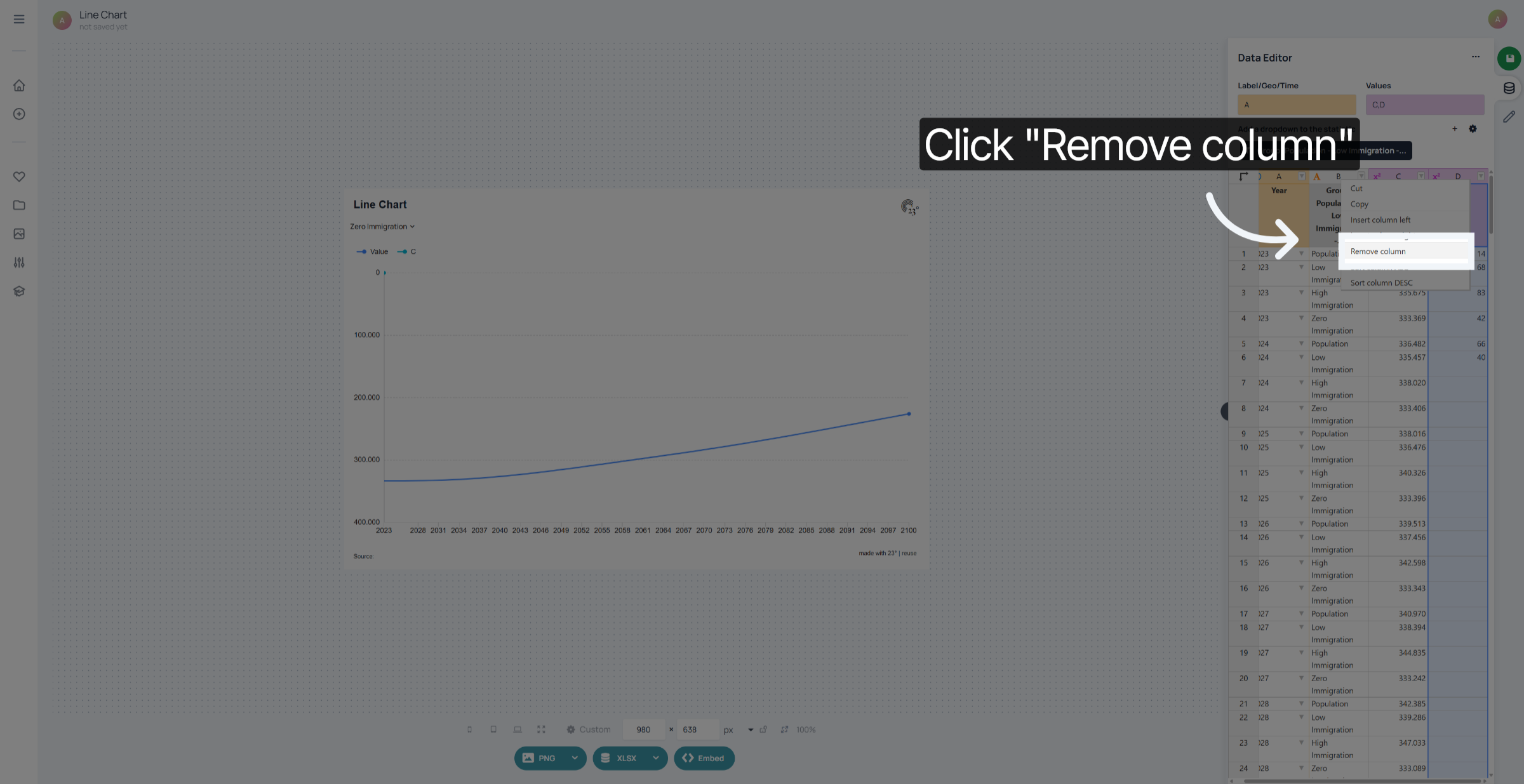
Entfernen Sie unerwünschte Spalten, indem Sie mit der rechten Maustaste auf die betreffende Spalte klicken.
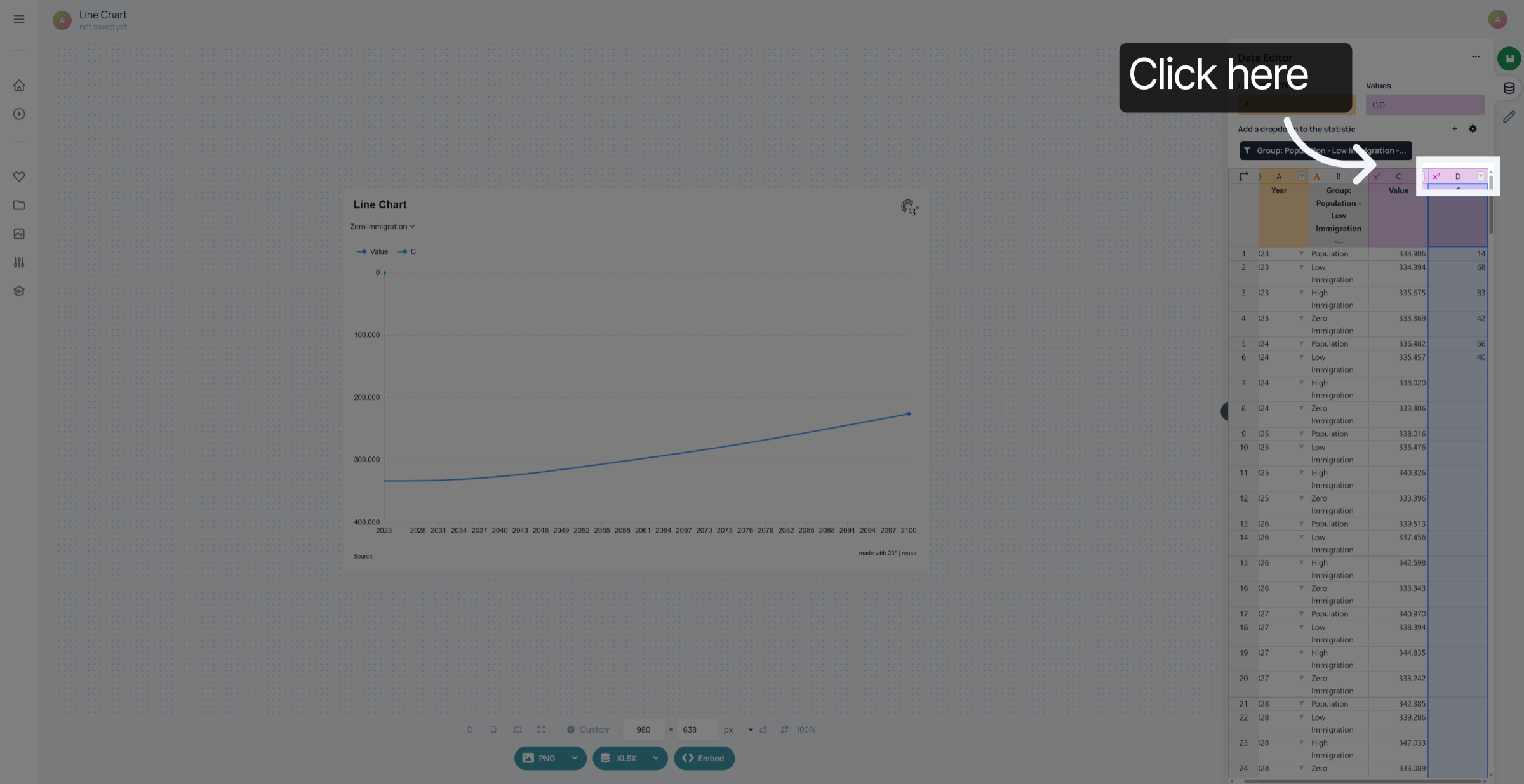
Klicken Sie auf „Spalte entfernen“, um unerwünschte Spalten zu löschen und Ihre Datenansicht zu bereinigen.
Sie haben Ihre Daten erfolgreich hochgeladen und konfiguriert, indem Sie sie in 23degrees kopiert und eingefügt haben.